[開箱] ASUS ROG Rampage IV Formula主機板
發光的敗家之眼就是潮好讀版
http://www.xfastest.com/viewthread.php?tid=68488&fromuid=38227
備用好讀 http://www.xfastest.com/cms/tid-68488/
==============================================================================
ASUS在X79平台首張推出的ROG玩家共和國系列主機板 - Rampage IV Extreme (R4E)
可以說是完全為了極限超頻的玩家所設計,
而大多數的遊戲玩家不需要衝到極限的超頻效能,因此
專為遊戲玩家打造的Rampage IV Formula (R4F)主機板就這麼誕生啦!!
外觀與用料
主機板正面
http://picx.xfastest.com/elvis/MB/ASUS/R4F/01.jpg
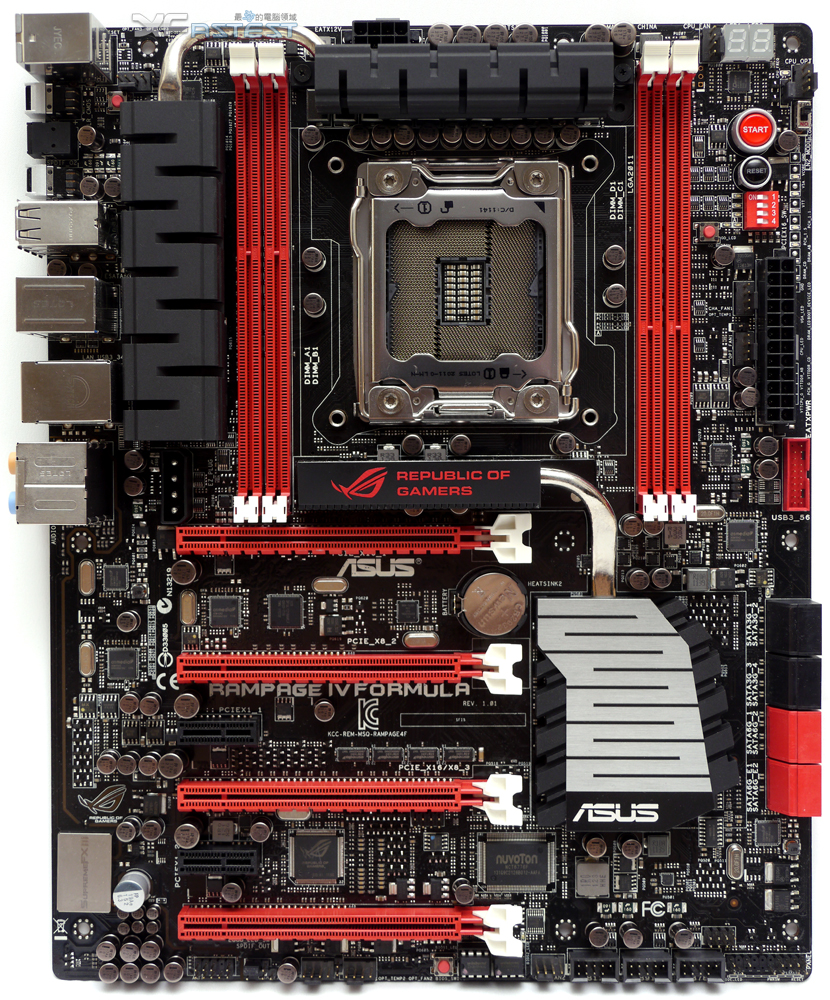
標準ROG系列主機板的黑紅配色,造型跟R4E非常像
主機板背面
http://picx.xfastest.com/elvis/MB/ASUS/R4F/02.jpg
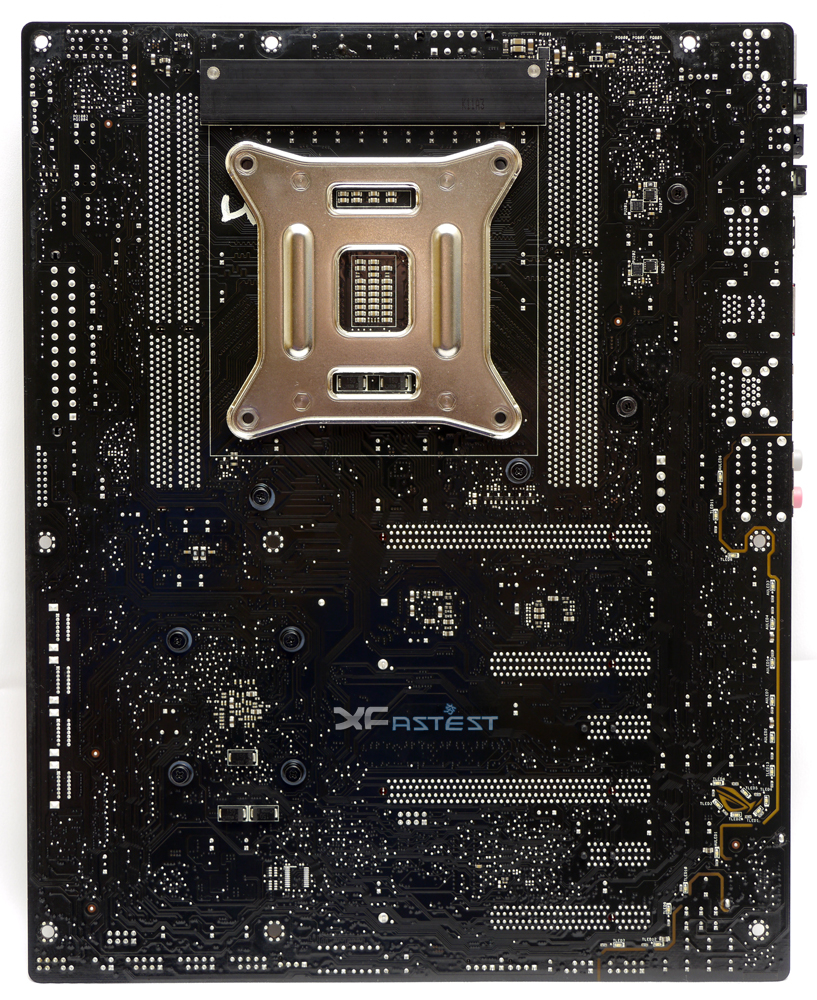
全黑色的PCB,圖片右下方神秘的ROG Logo先賣個關子,晚一點解說
I/O Port
http://picx.xfastest.com/elvis/MB/ASUS/R4F/03.jpg
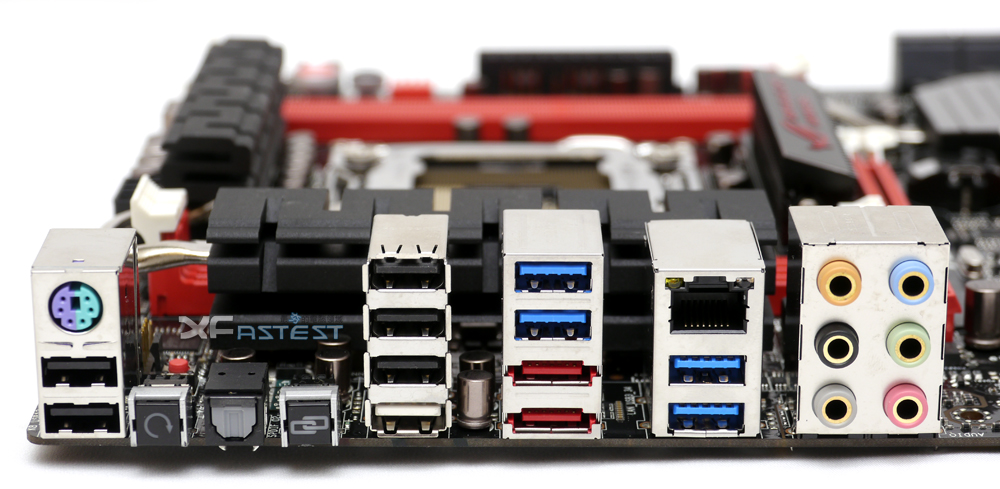
1個鍵鼠共用P/S2、CMOS清除和ROG Connect按鈕、
4個USB 3.0和6個USB 2.0(其中白色的USB Port為ROG Connect專用)、2個e-SATA、
1個RJ-45網路孔、1個光纖S/PDIF、1組鍍金的HD-Audio
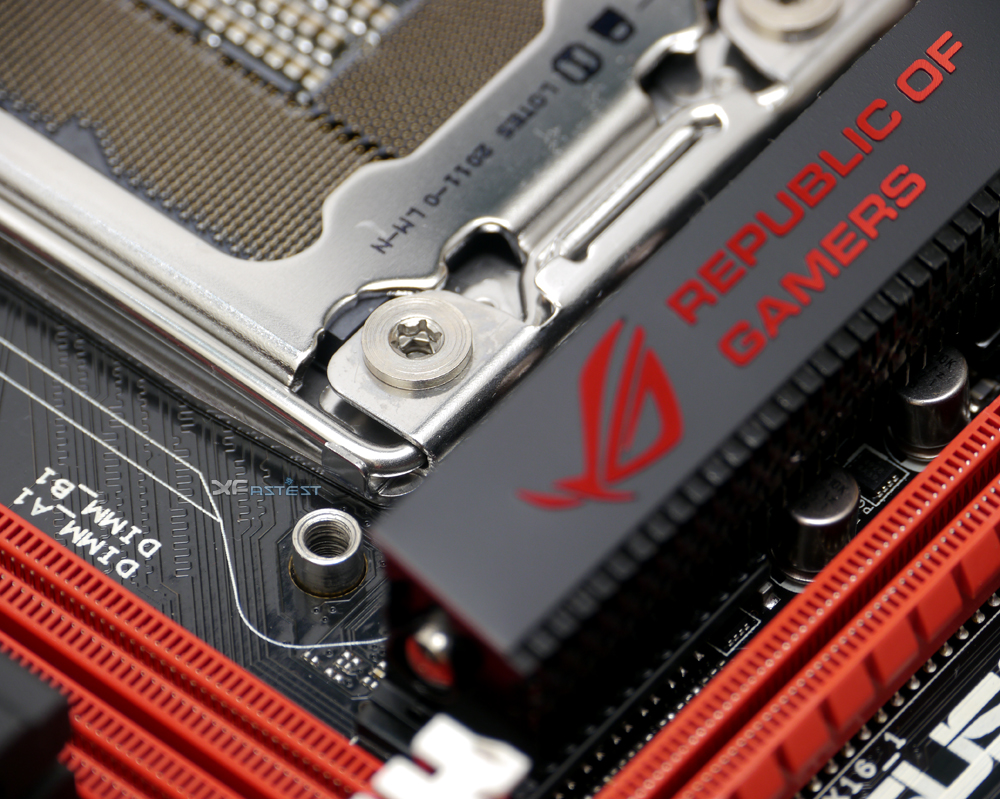
CPU Socket採用LOTES製品
http://picx.xfastest.com/elvis/MB/ASUS/R4F/04.jpg
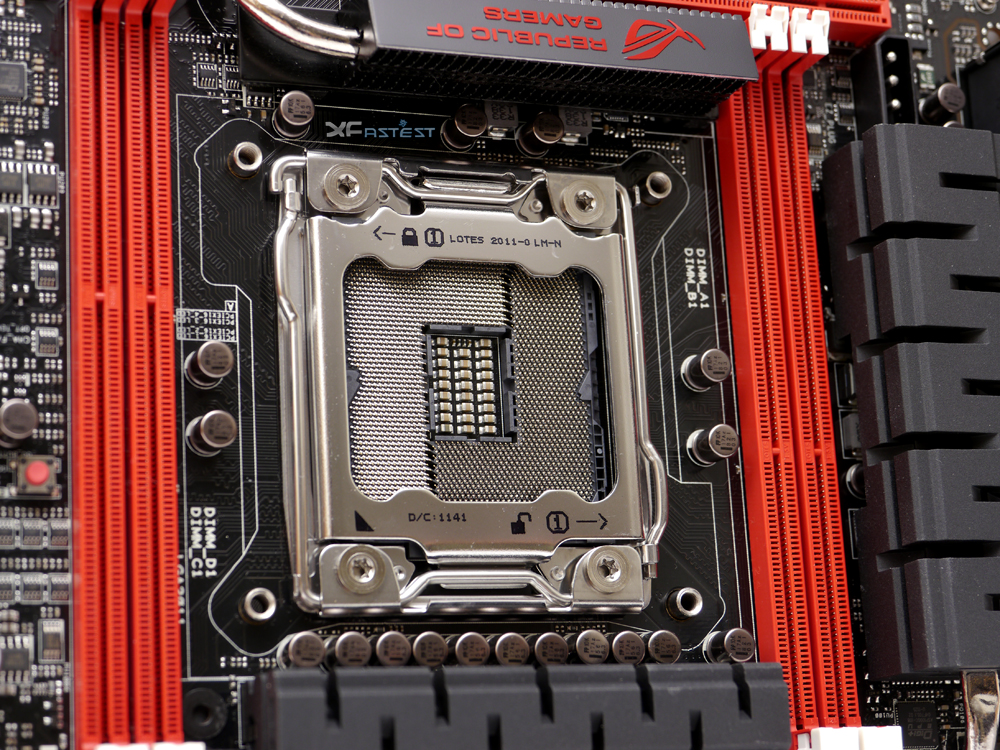
不過記憶體插槽縮減到只剩下一組4通道了
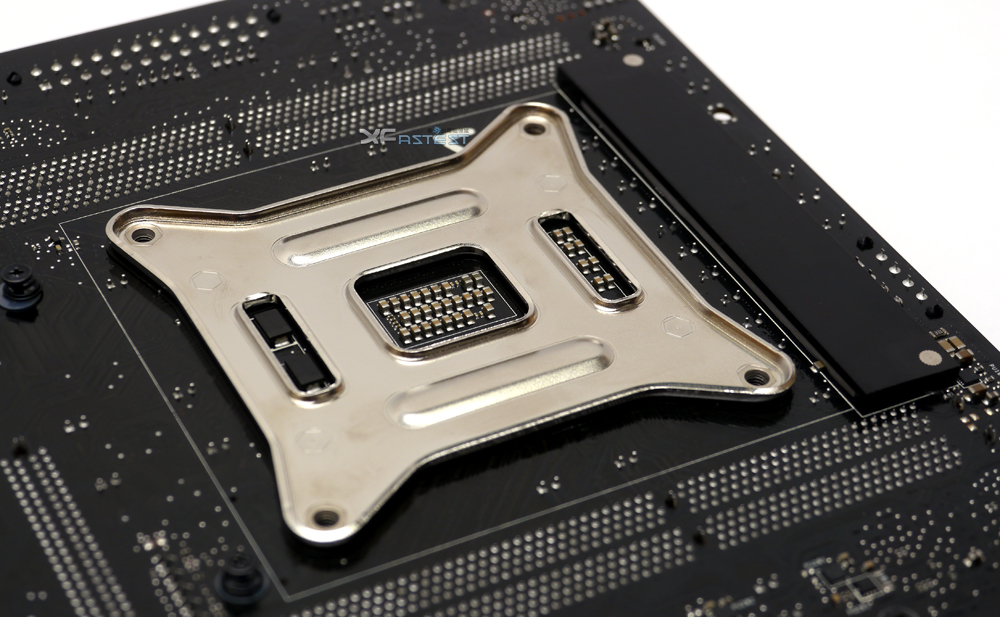
跟R4E一樣,R4F的LGA 2011 Socket也採用X-Socket設計
http://picx.xfastest.com/elvis/MB/ASUS/R4F/05.jpg
X-Socket的LGA 2011模式背板
http://picx.xfastest.com/elvis/MB/ASUS/R4F/06.jpg
換上LGA 1366背板之後就可以使用舊版的塔型散熱器了唷
MOSFET散熱片
http://picx.xfastest.com/elvis/MB/ASUS/R4F/07.jpg
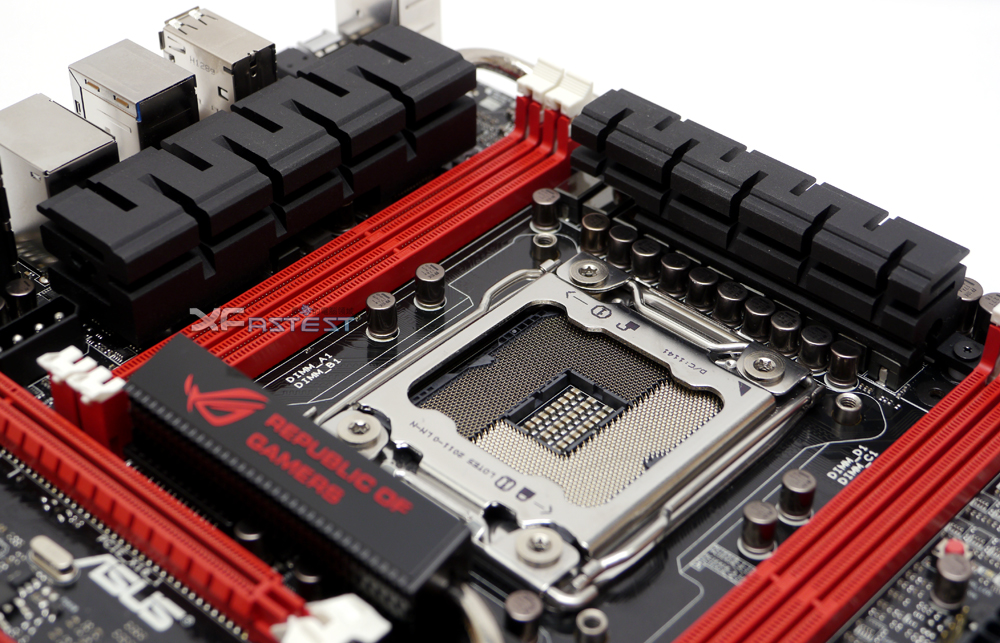
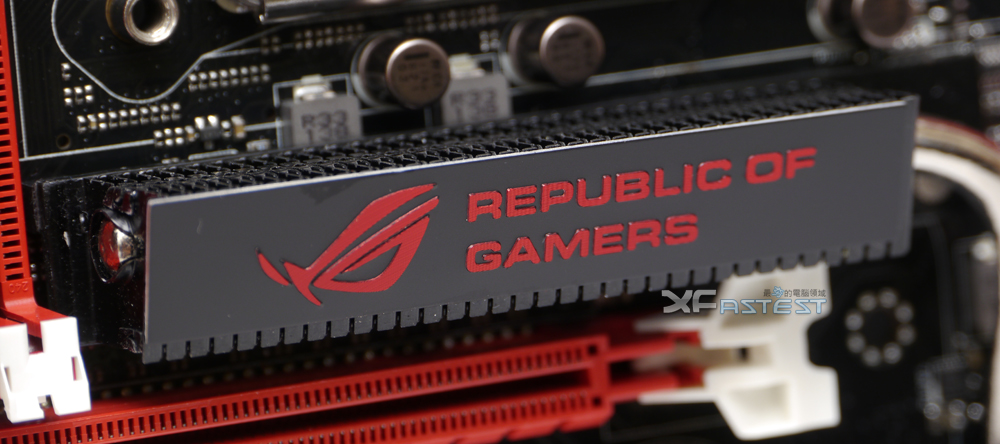
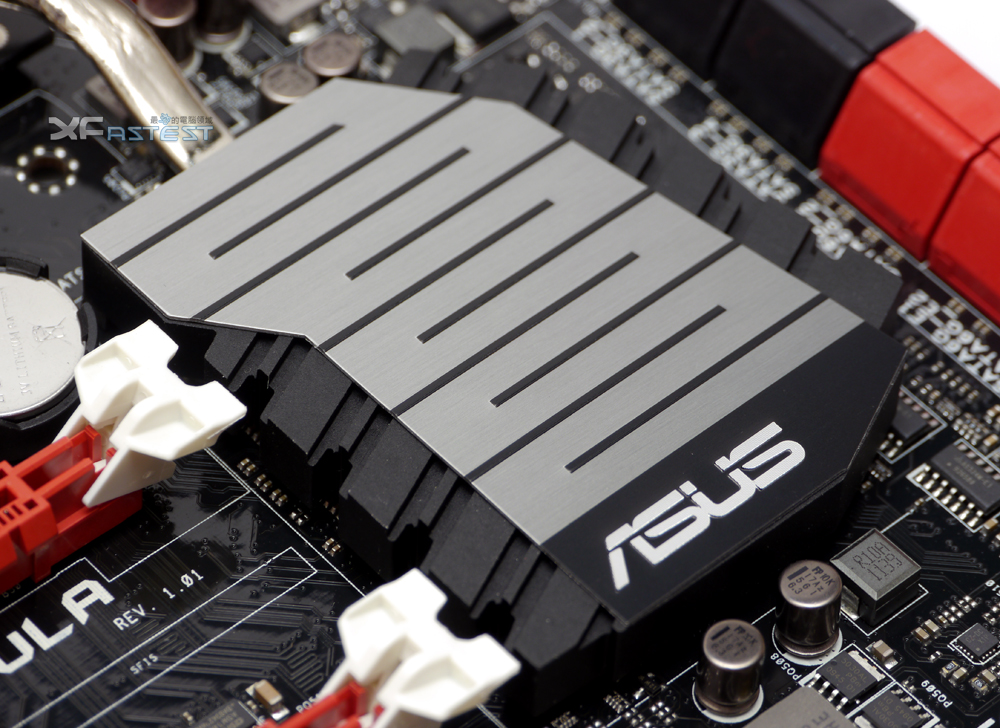
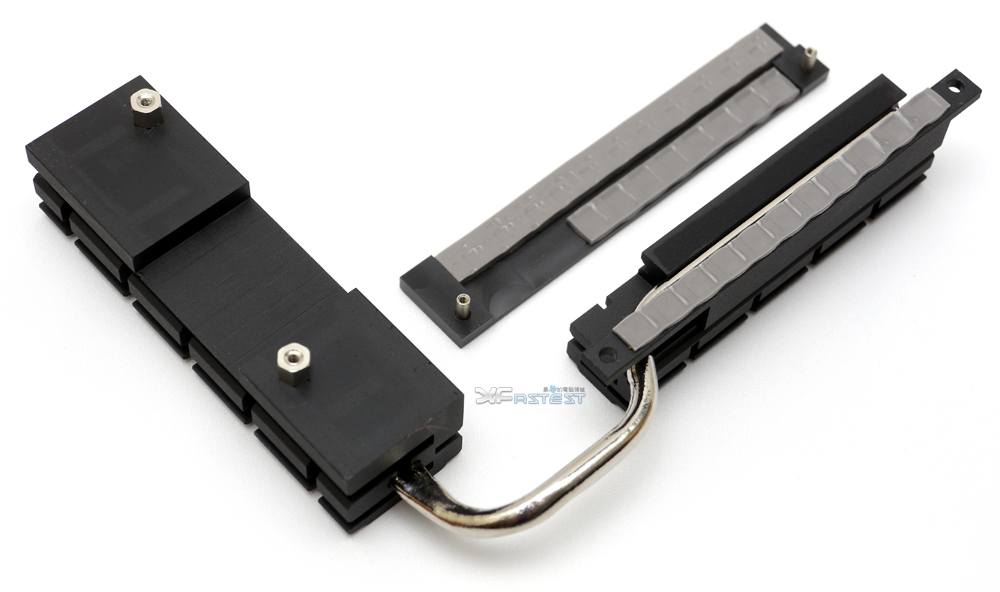
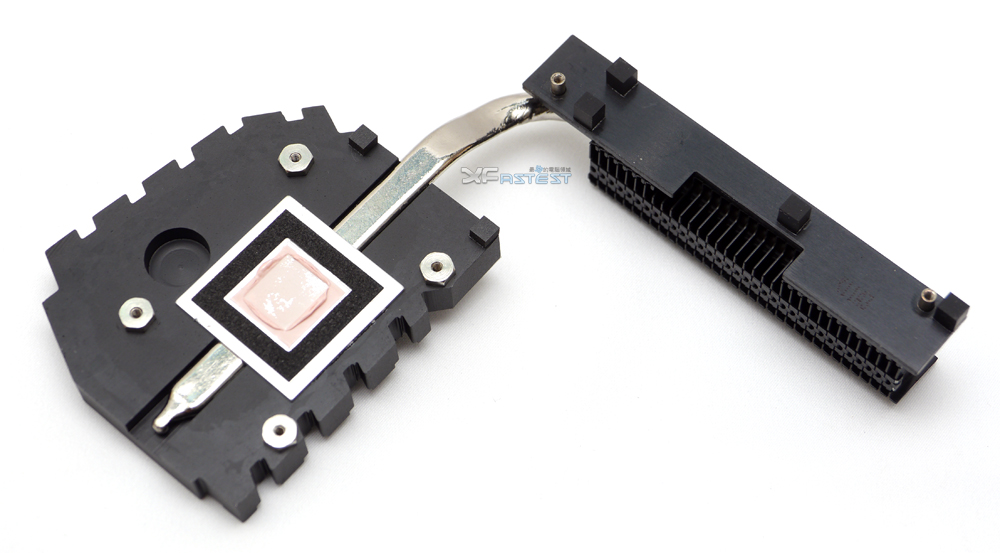
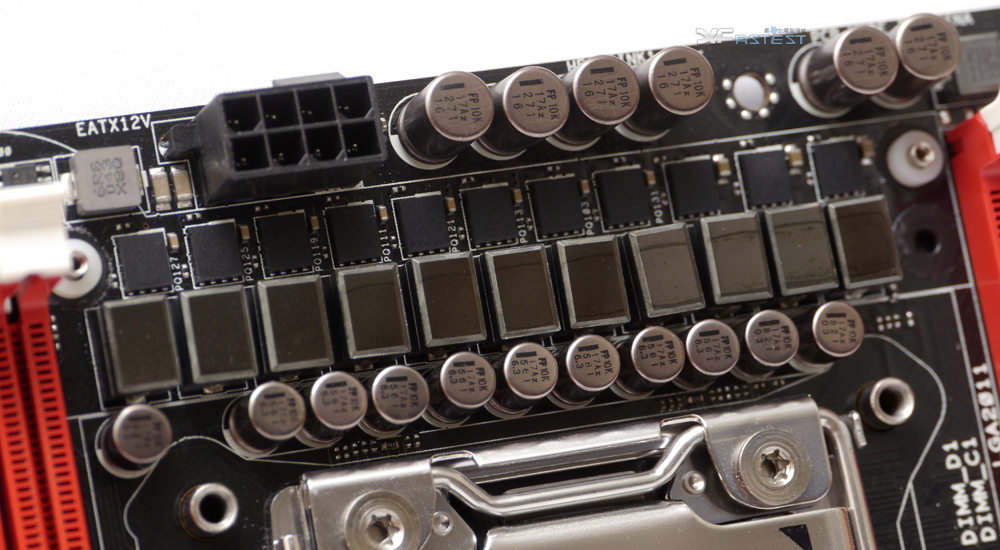
EPS 12V為8 pin輸入,供電元件採用採用全日製Black Metallic黑色電容與黑金電感,
擁有更寬的溫度容忍性及更高的電流幅度
http://picx.xfastest.com/elvis/MB/ASUS/R4F/13.jpg
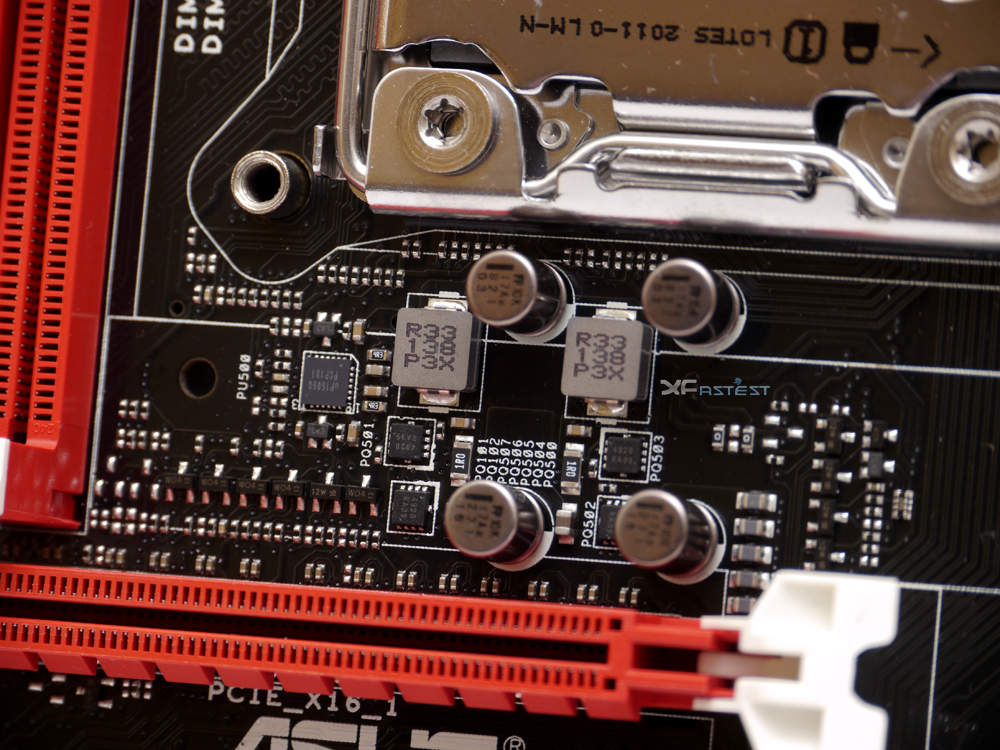
部分的MOSFET元件Lay在主機板背面
http://picx.xfastest.com/elvis/MB/ASUS/R4F/14.jpg
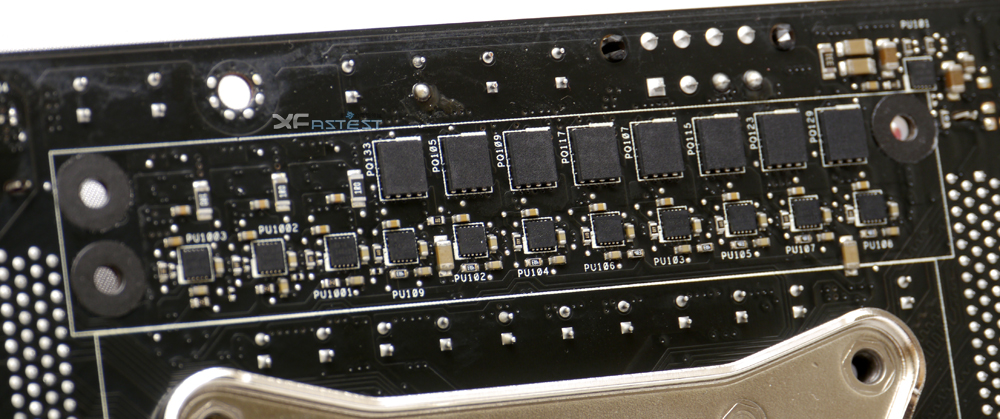
DIGI+數位供電控制晶片
http://picx.xfastest.com/elvis/MB/ASUS/R4F/15.jpg
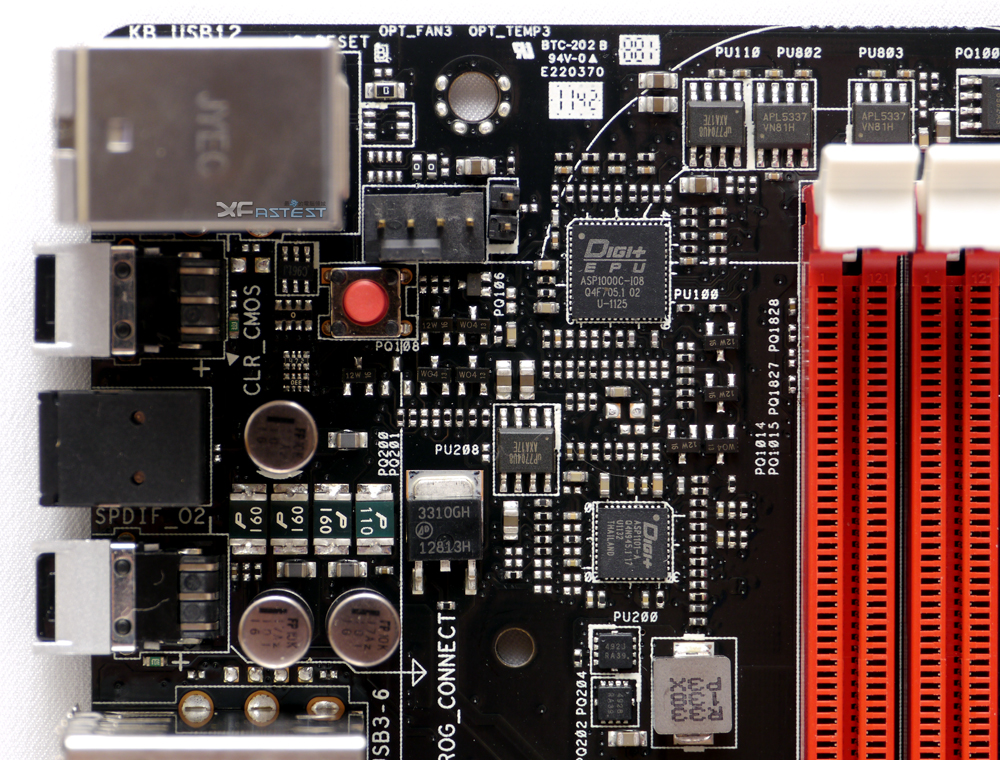
旁邊的紅色按鈕也是CMOS清除的功能
網路控制晶片採用Intel WG82579V
http://picx.xfastest.com/elvis/MB/ASUS/R4F/16.jpg
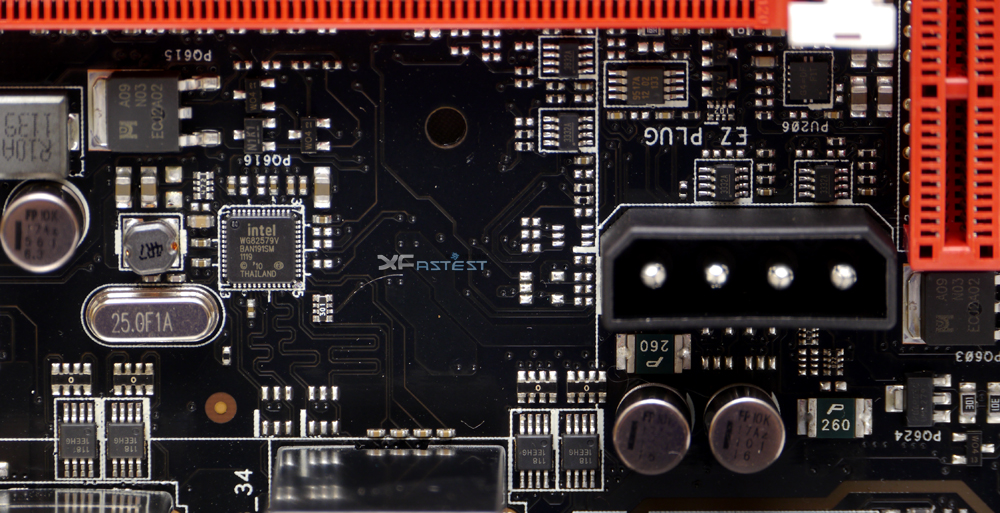
板端的大4 pin電源接頭提供多顯卡運作時穩定電流使用
Debug LED燈號、Slow Mode開關、實體電源/Reset按鈕、顯卡用PCI-E通道實體開關
http://picx.xfastest.com/elvis/MB/ASUS/R4F/17.jpg
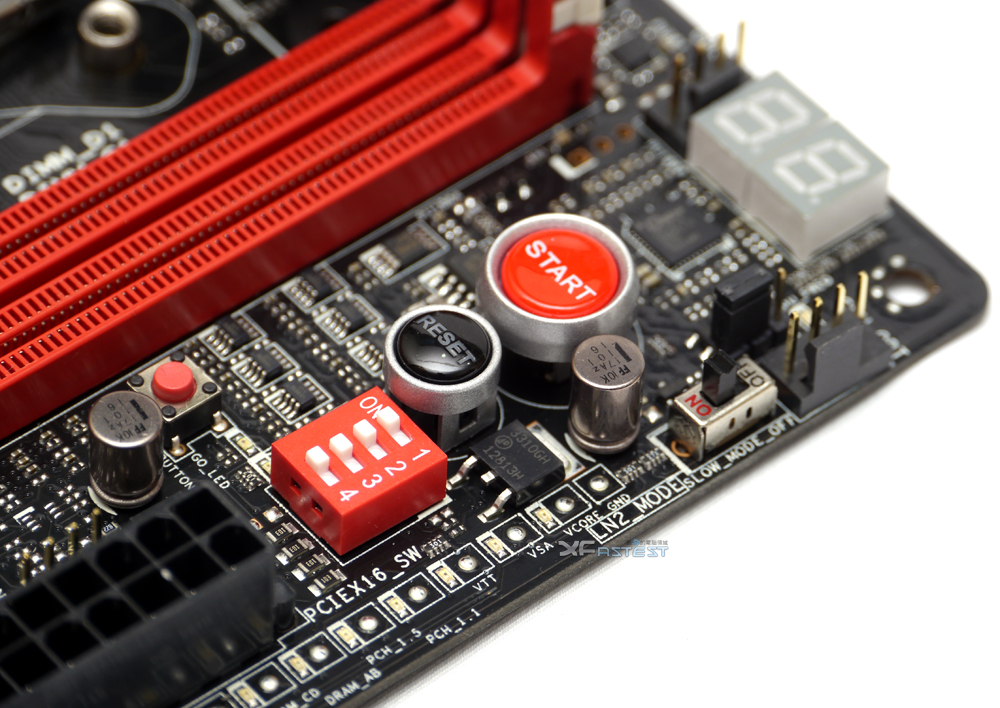
位於記憶體插槽旁邊的Go Botton可以快速仔入超頻設定值,
而開啟Slow Mode可強迫設定完超頻的系統以1200MHz的時脈進入作業系統,
避免Widows在讀取光棒的那一段Loading太高進不去系統
豐富的電壓量測點
http://picx.xfastest.com/elvis/MB/ASUS/R4F/18.jpg
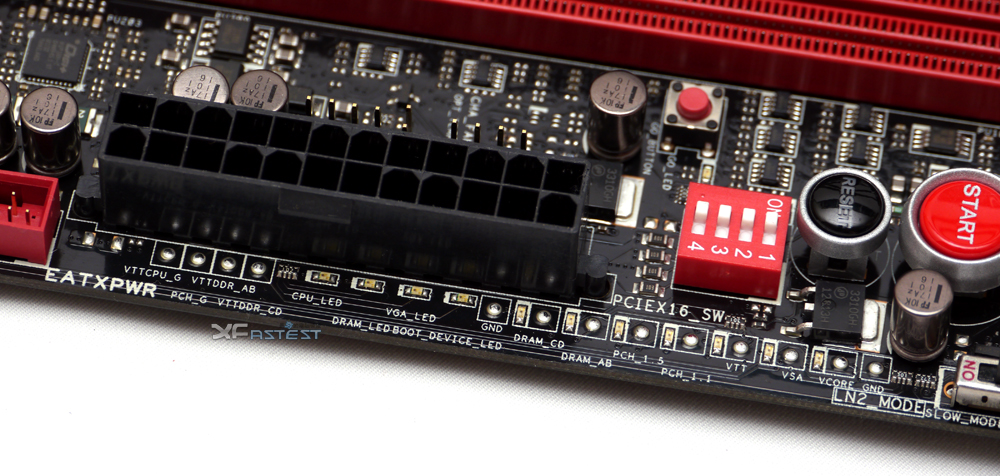
位於ATX電源輸入插座旁的Q-LED可以快速分辨開機失敗時卡在哪一個元件
內接式USB 3.0插座,控制晶片為asmedia ASM1042
http://picx.xfastest.com/elvis/MB/ASUS/R4F/19.jpg
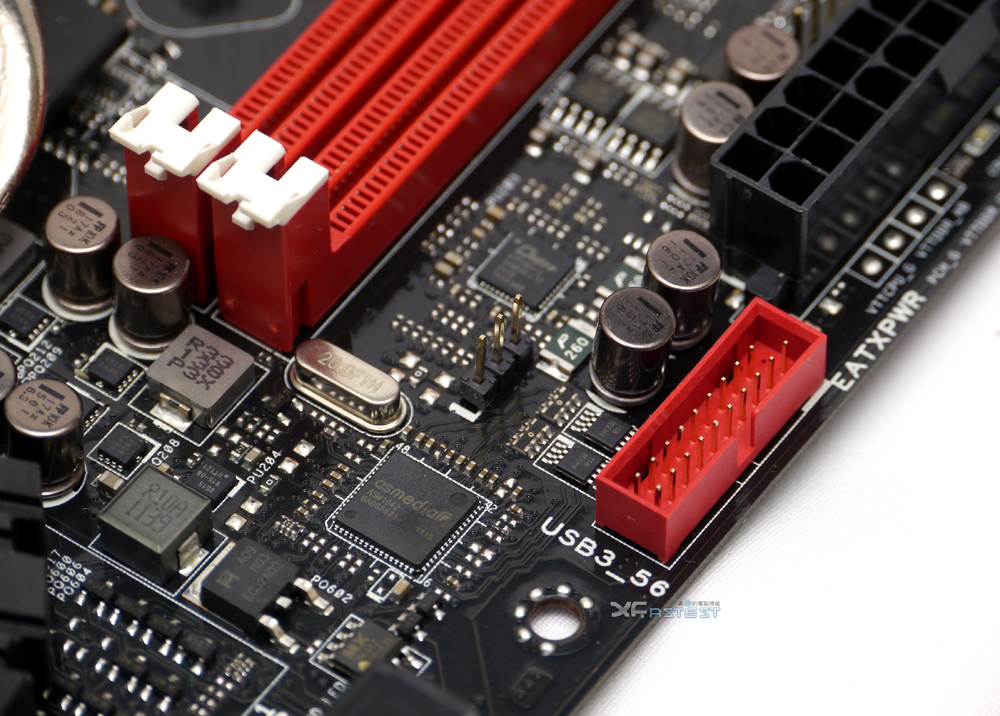
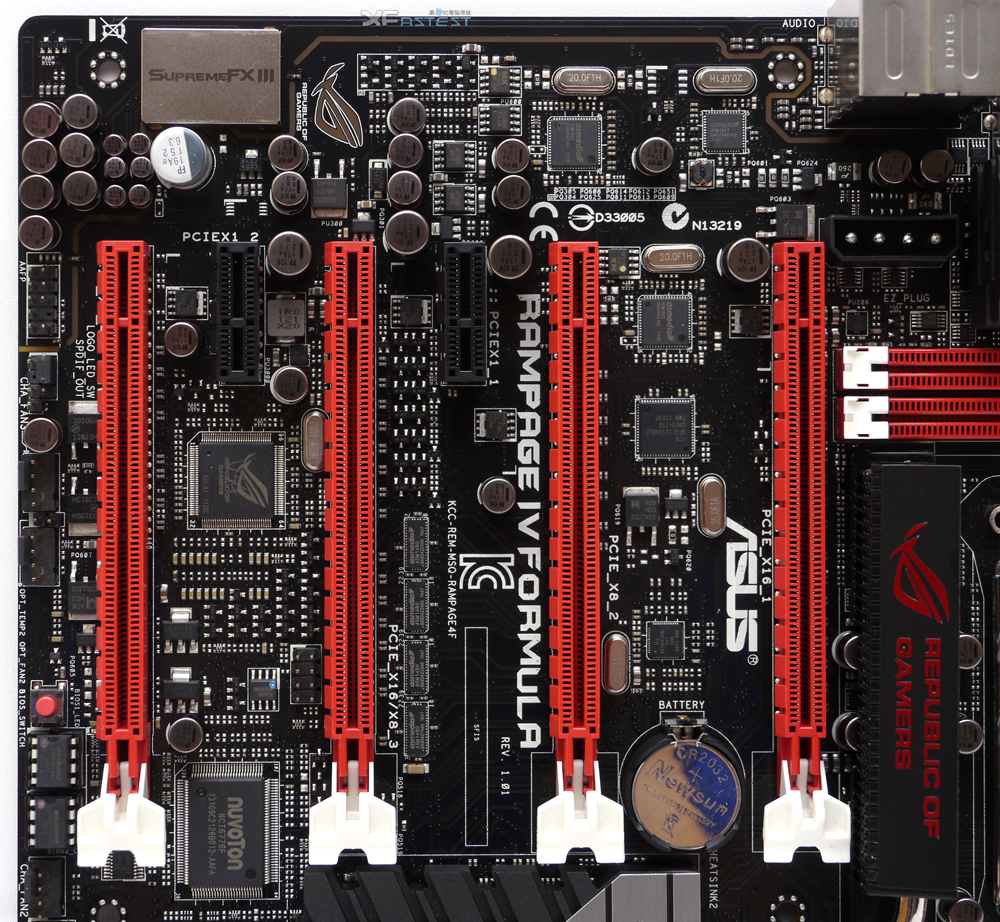
4組PCI-E x16可運行4-Way SLI,2組PCI-E x1
USB 3.0控制晶片asmedia ASM1042與時脈產生器晶片組
http://picx.xfastest.com/elvis/MB/ASUS/R4F/21.jpg
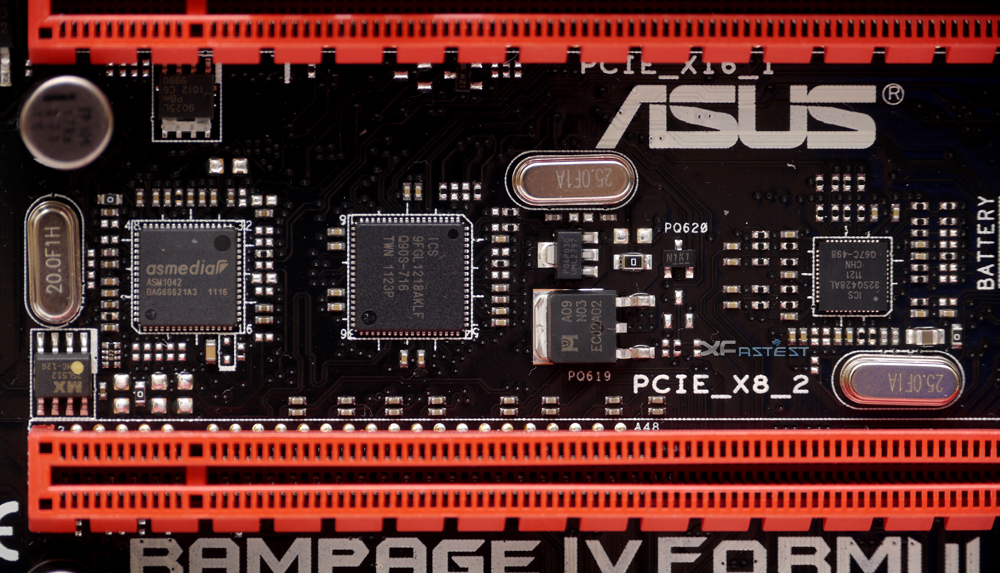
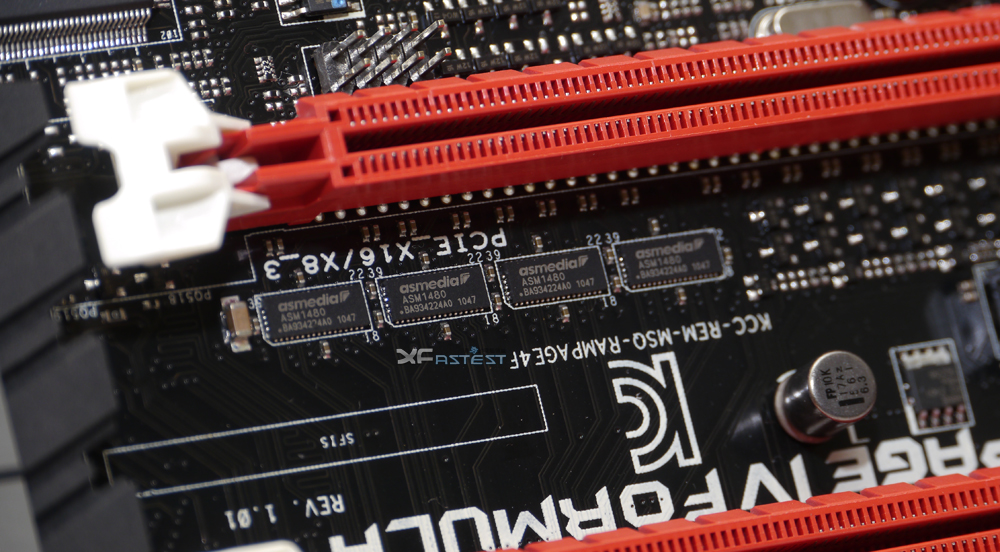
支援PCI-E 3.0的asmedia ASM1480頻寬切換IC
http://picx.xfastest.com/elvis/MB/ASUS/R4F/22.jpg
ROG的靈魂~iROG控制晶片
http://picx.xfastest.com/elvis/MB/ASUS/R4F/23.jpg
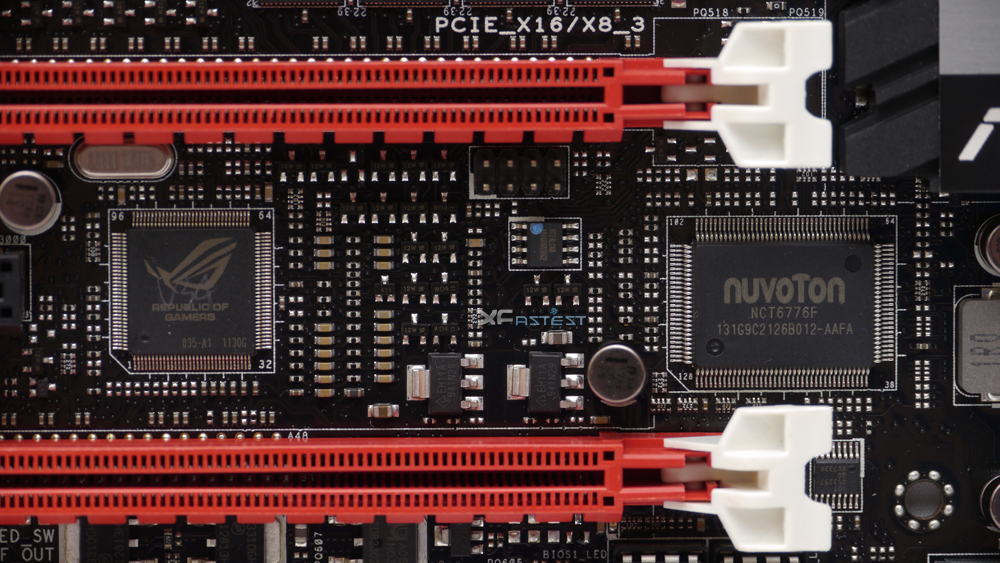
環境監控晶片採用nuvoTon NCT6776F
背板I/O使用的asmedia ASM1061 SATA 6Gb/s控制晶片
和asmedia ASM1042 USB 3.0控制晶片
http://picx.xfastest.com/elvis/MB/ASUS/R4F/24.jpg
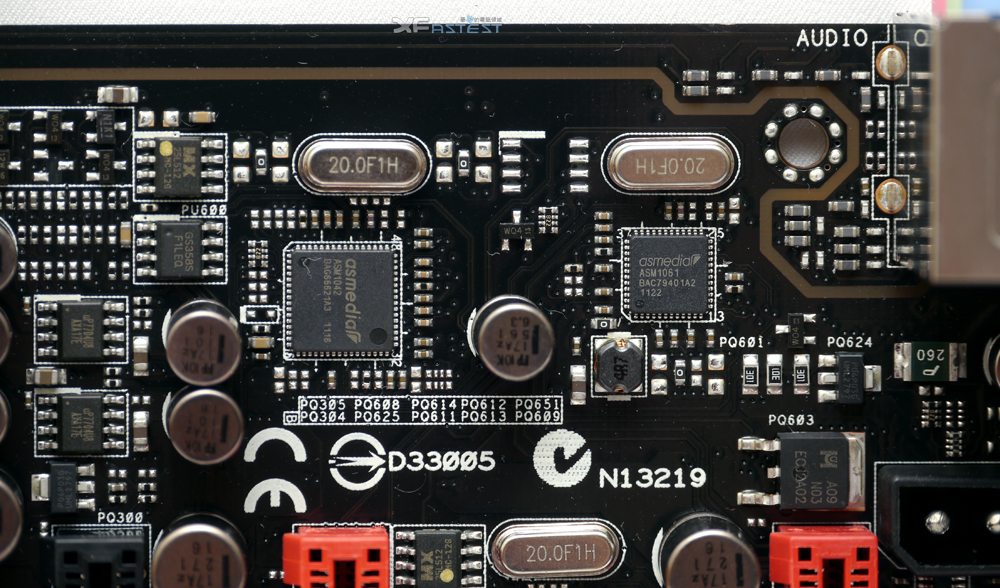
e-SATA也支援6Gb/s的頻寬囉
R4F的新增特色 - SupermeFX III音效晶片
http://picx.xfastest.com/elvis/MB/ASUS/R4F/25.jpg
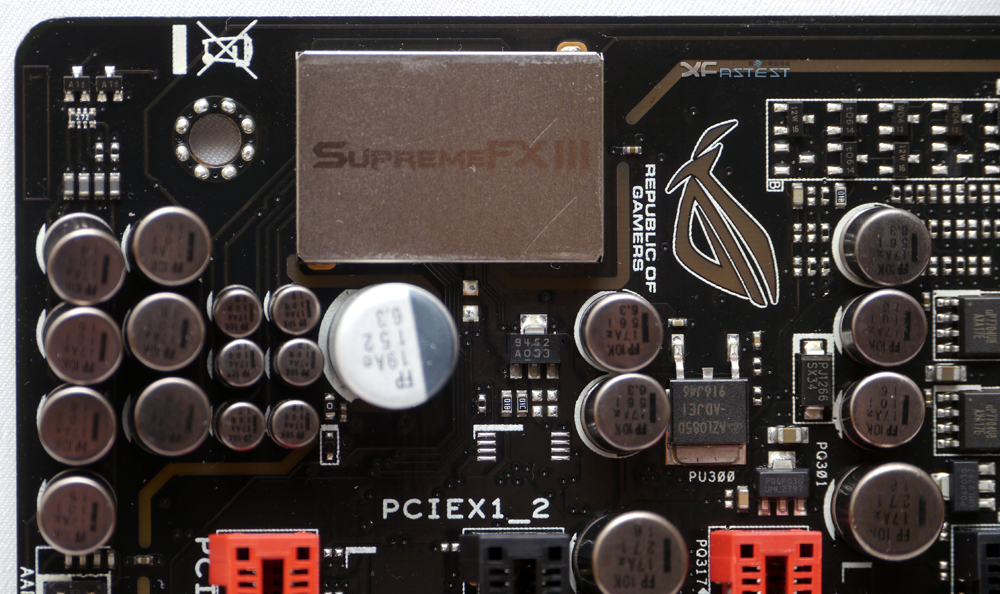
特別加掛一顆1500 uF的Nichlon GT系列音效專用電容
雙BIOS與切換開關
http://picx.xfastest.com/elvis/MB/ASUS/R4F/26.jpg
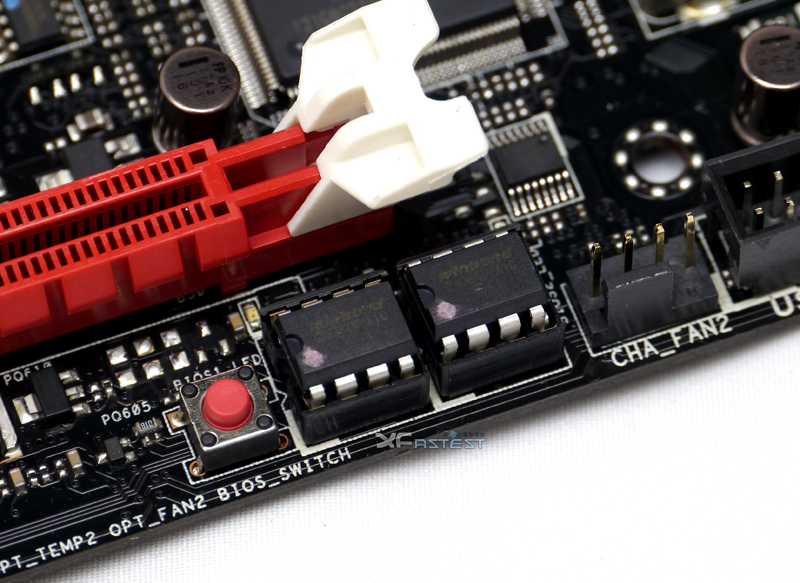
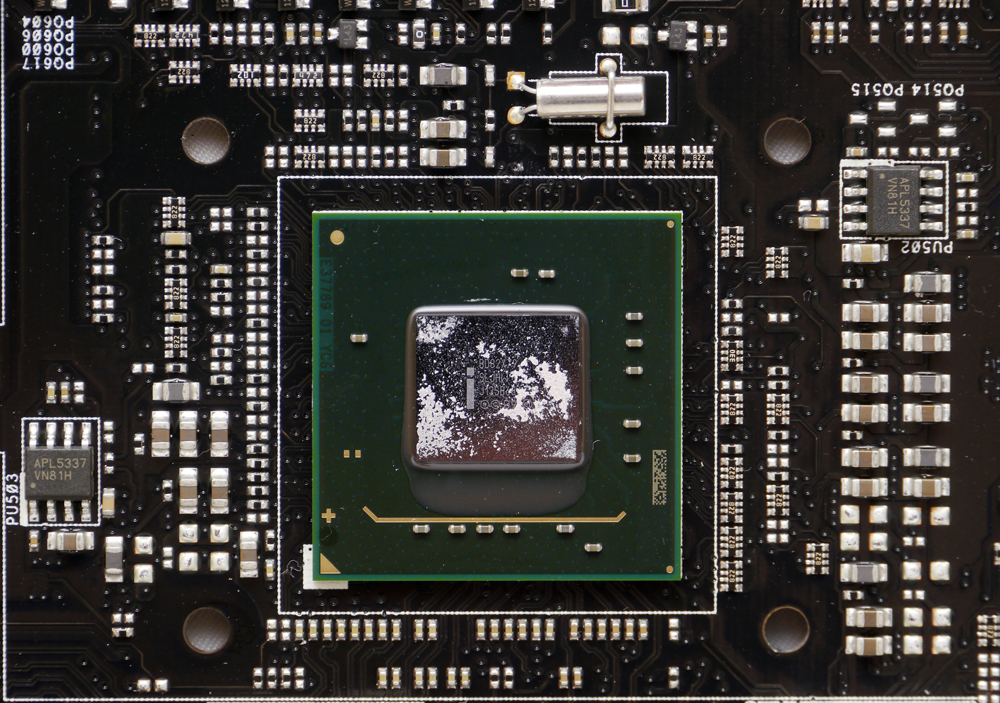
提供額外內接SATA 6Gb/s Port的asmedia ASM1061晶片
http://picx.xfastest.com/elvis/MB/ASUS/R4F/28.jpg
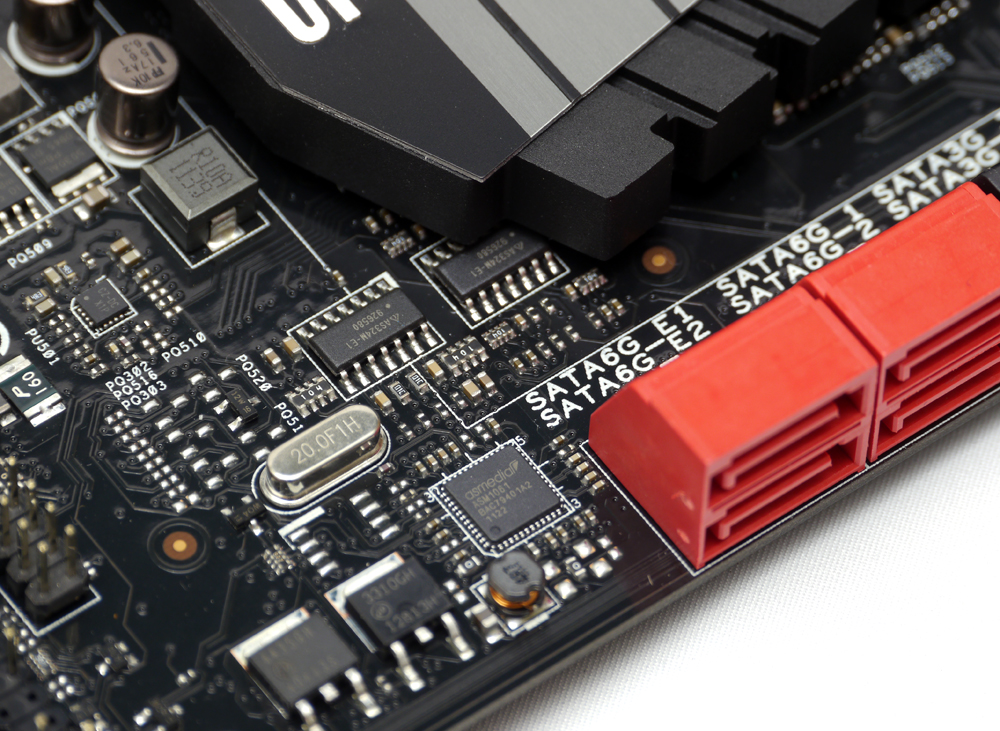
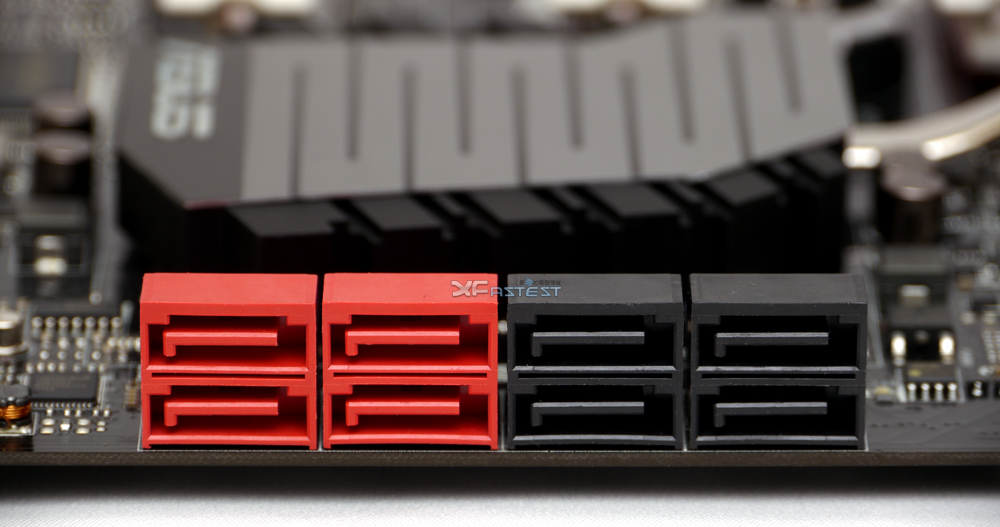
4組SATA 6Gb/s Port(紅)和4組SATA 3Gb/s Port(黑)
http://picx.xfastest.com/elvis/MB/ASUS/R4F/29.jpg
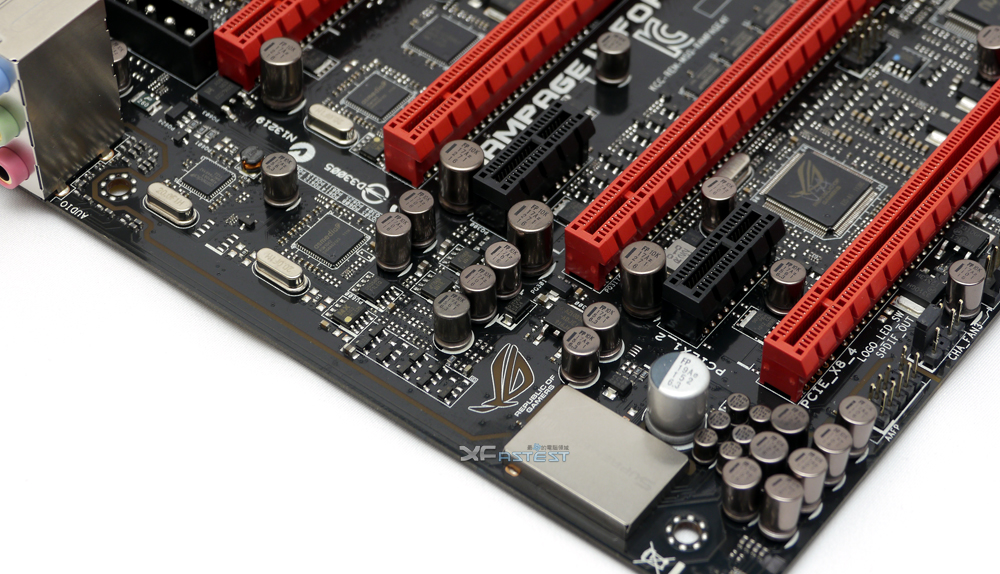
位於SupermeFX III音效晶片週邊看起來半透明的ROG敗家之眼Logo
http://picx.xfastest.com/elvis/MB/ASUS/R4F/30.jpg
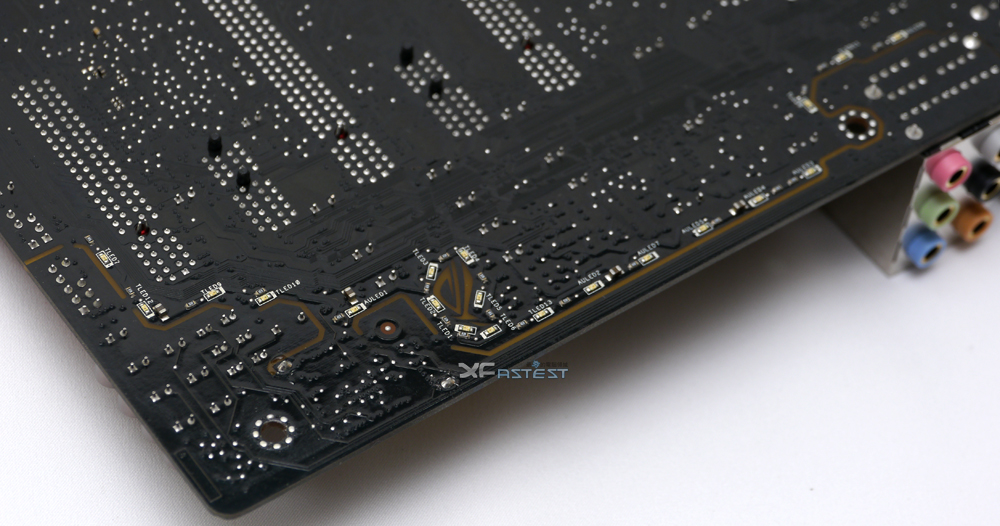
從主機板背面近看布滿了LED燈
http://picx.xfastest.com/elvis/MB/ASUS/R4F/31.jpg
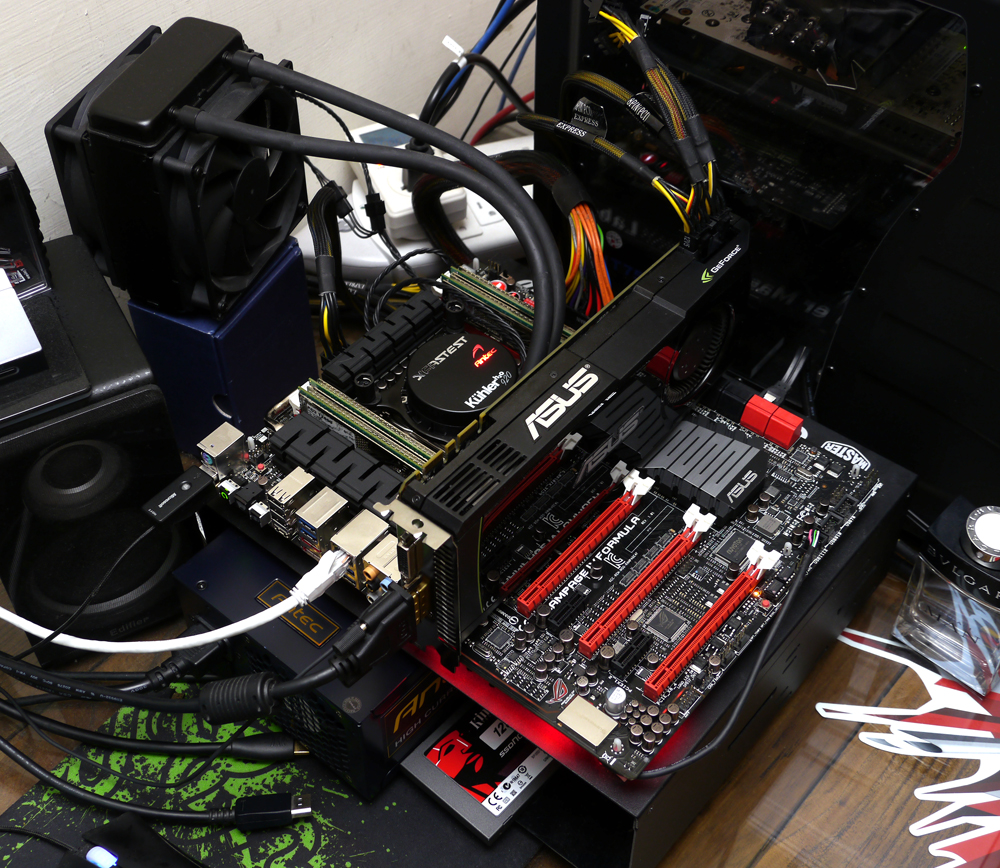
CPU: Intel Core i7-3960X
Cooler: Antec KUHLER H2O 920
Thermal Compound: Antec Formula 7
MB: ASUS ROG Rampage IV Formula
RAM: OCZ DDR3 PC3-12800 Platinum Edition 2GB*4
Graphic: ASUS ENGTX580
Storage: Kingston SSD Now V+100 128GB
PSU: Antec HCP-1200W
Chassis: CoolerMaster Test Bench
Monitor: Dell U2410
BIOS介紹
ROG的板子不用多說,第一個頁面就是超頻選單
http://picx.xfastest.com/elvis/MB/ASUS/R4F/BIOS-01.jpg
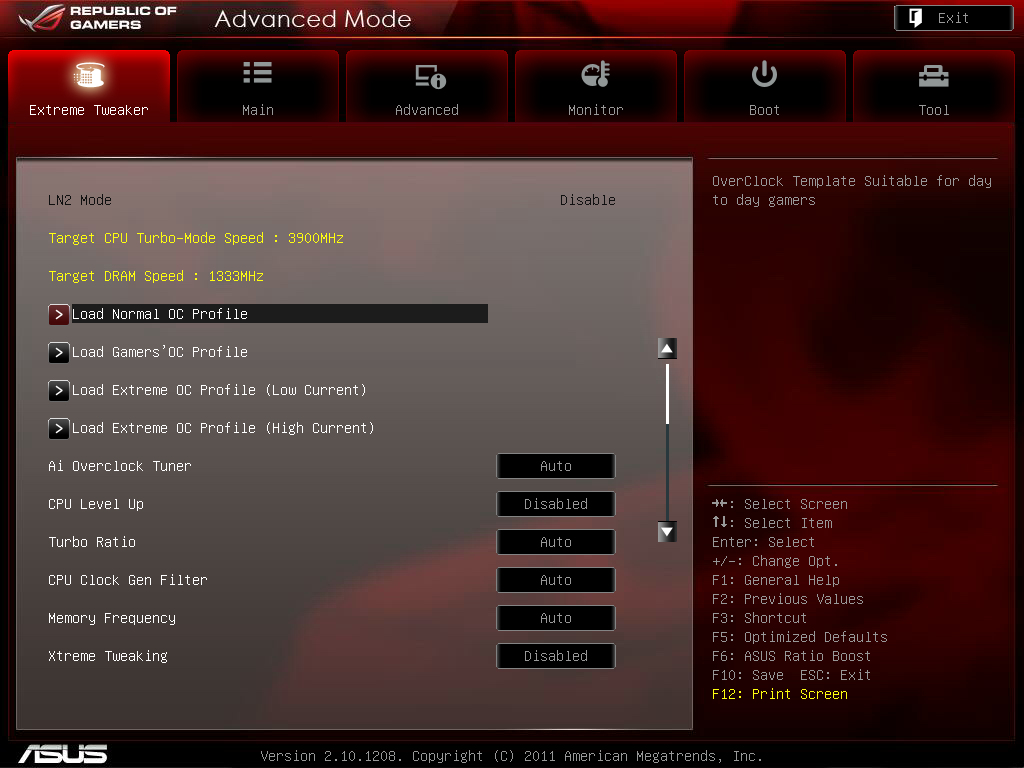
預設也做好幾種超頻設定值供使用者快速帶入
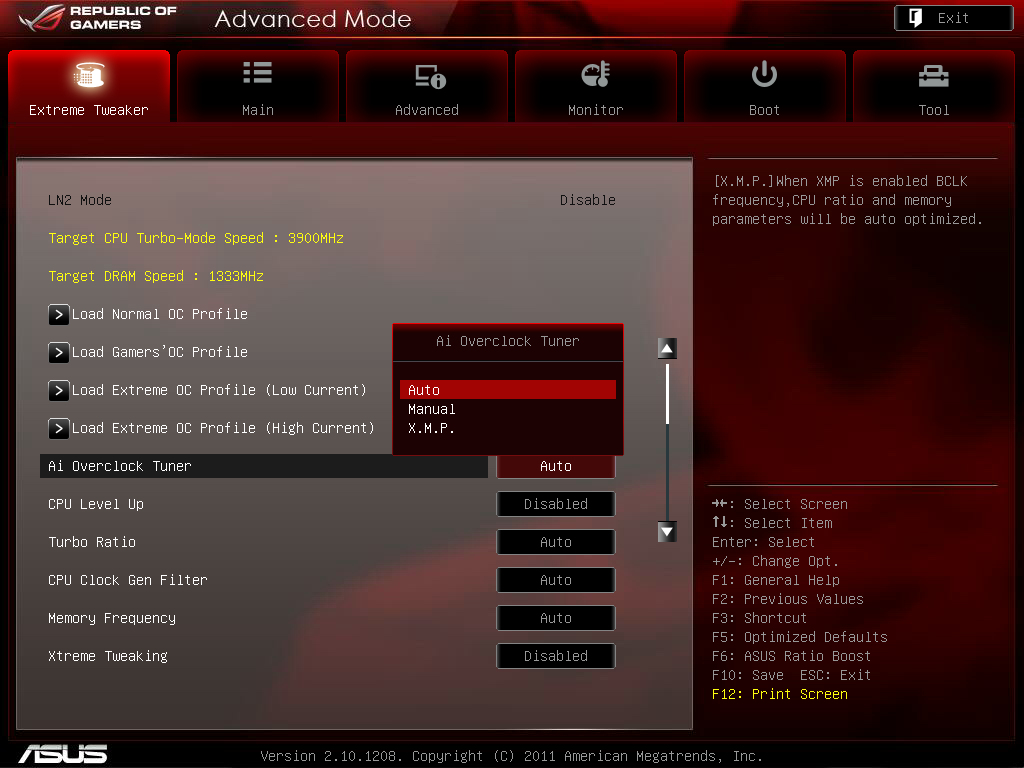
ROG板子的傳統 - CPU Level Up依然保留
http://picx.xfastest.com/elvis/MB/ASUS/R4F/BIOS-02.jpg

當然還有手動設定和X.M.P.參數導入
http://picx.xfastest.com/elvis/MB/ASUS/R4F/BIOS-03.jpg
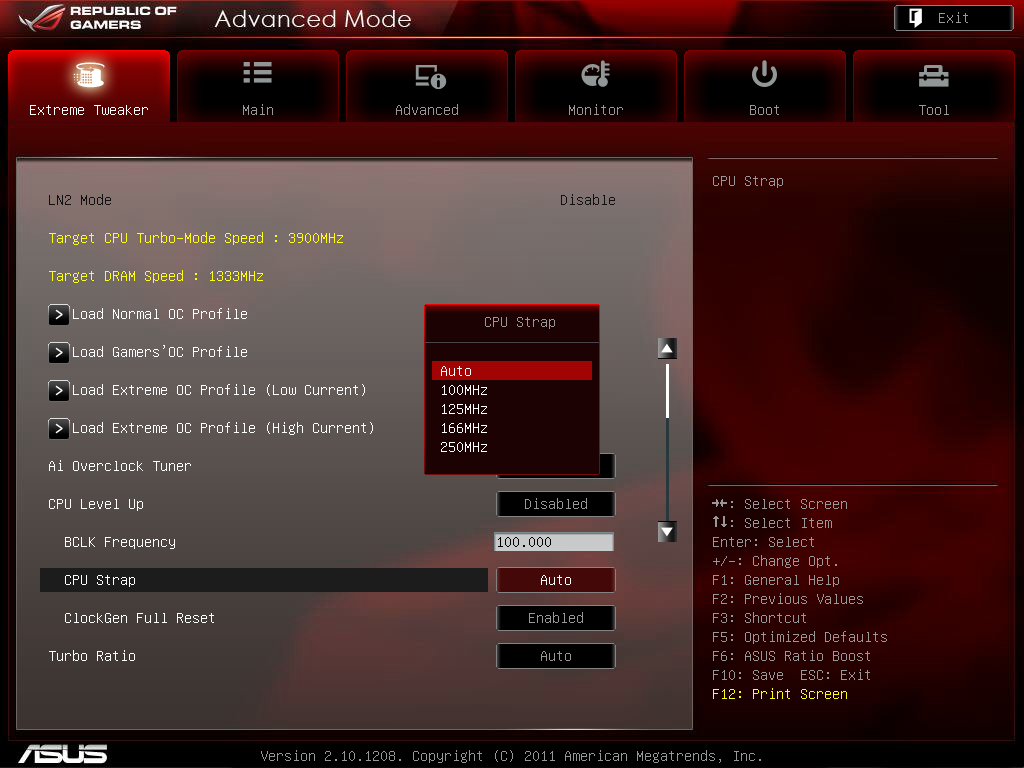
Sandy Bridge-E新增可調整的CPU Strap記憶體基礎時脈選項
http://picx.xfastest.com/elvis/MB/ASUS/R4F/BIOS-04.jpg
在X.M.P.模式下也可以調整
http://picx.xfastest.com/elvis/MB/ASUS/R4F/BIOS-05.jpg
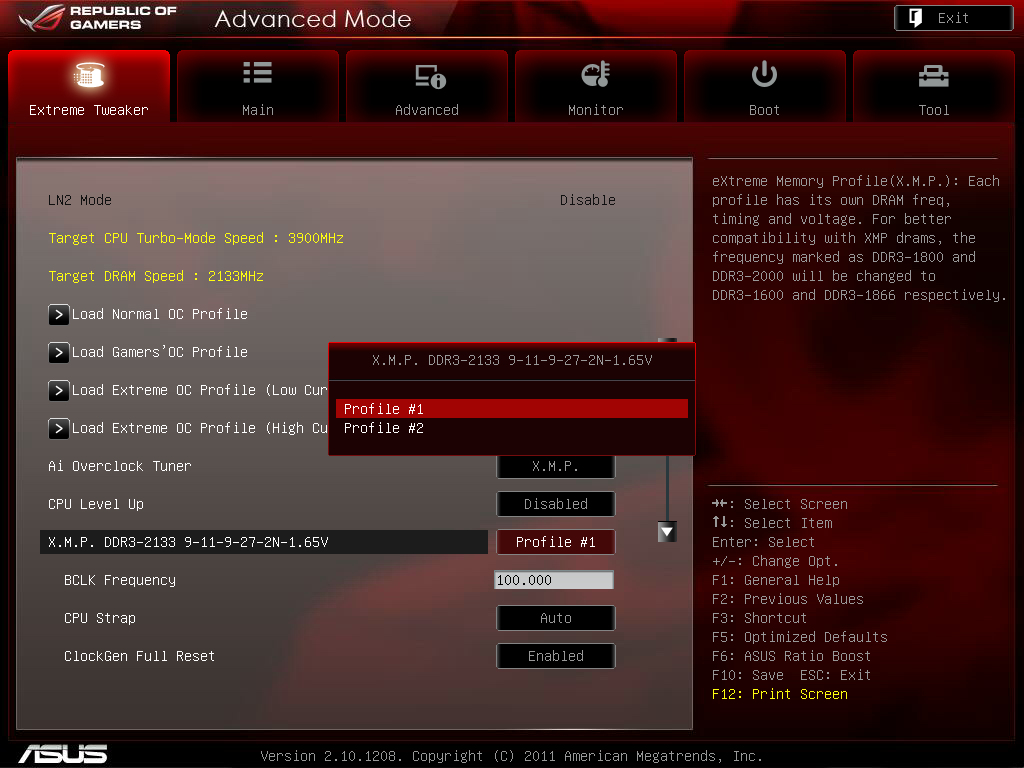
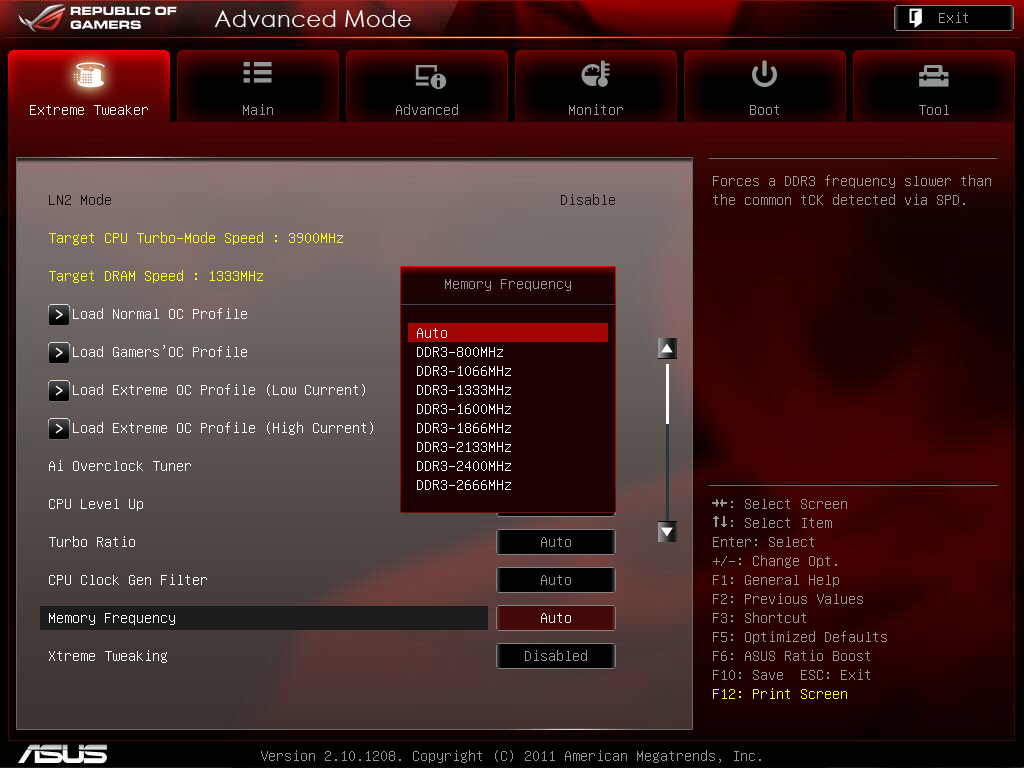
調整CPU Strap之後這個選單也會跟著變動
EPU節能在超頻時當然要關掉囉
http://picx.xfastest.com/elvis/MB/ASUS/R4F/BIOS-10.jpg
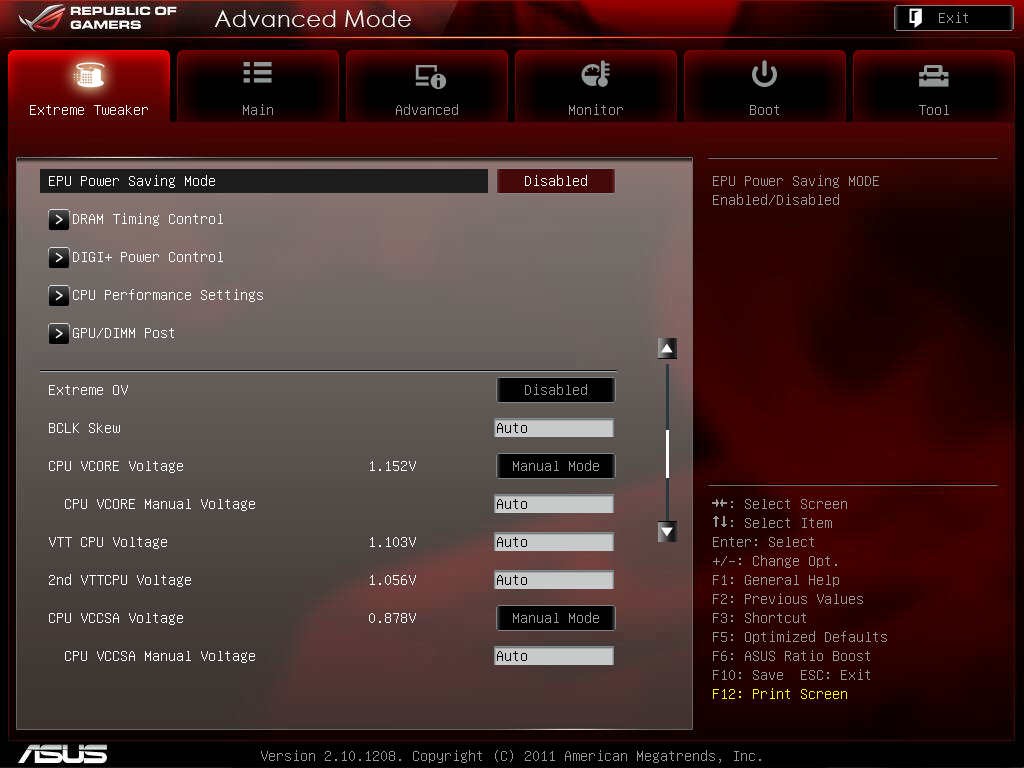
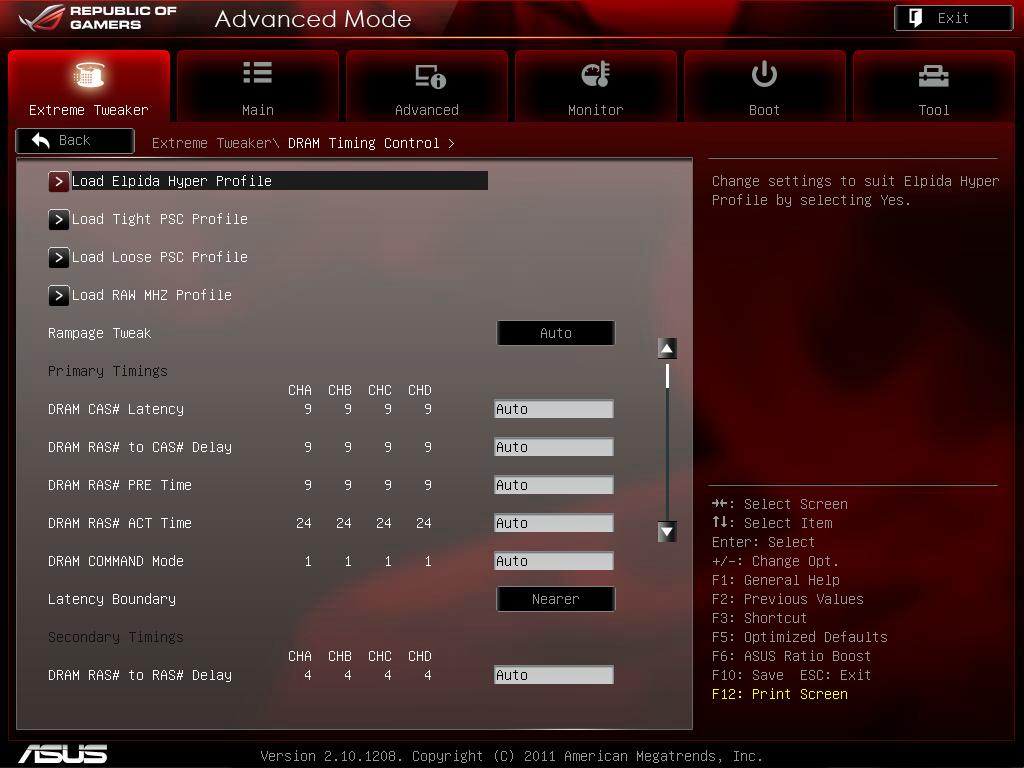
Rampage IV系列的新功能 - 可直接帶入記憶體顆粒相關的特性參數
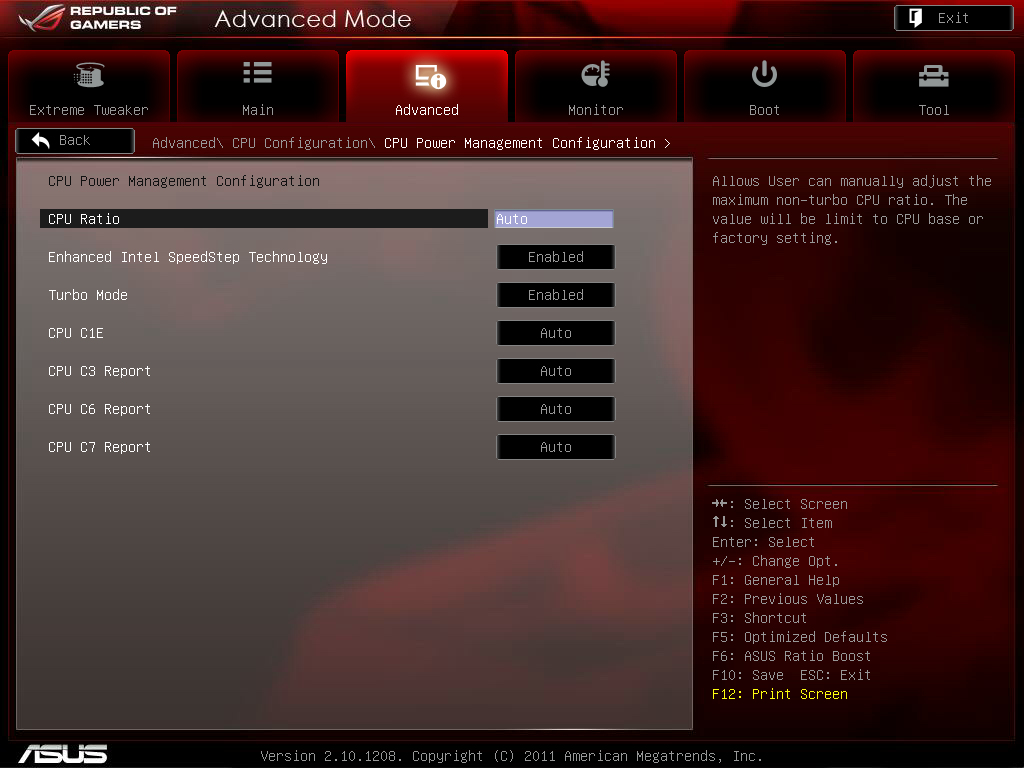
CPU電源模式選單
http://picx.xfastest.com/elvis/MB/ASUS/R4F/BIOS-12.jpg
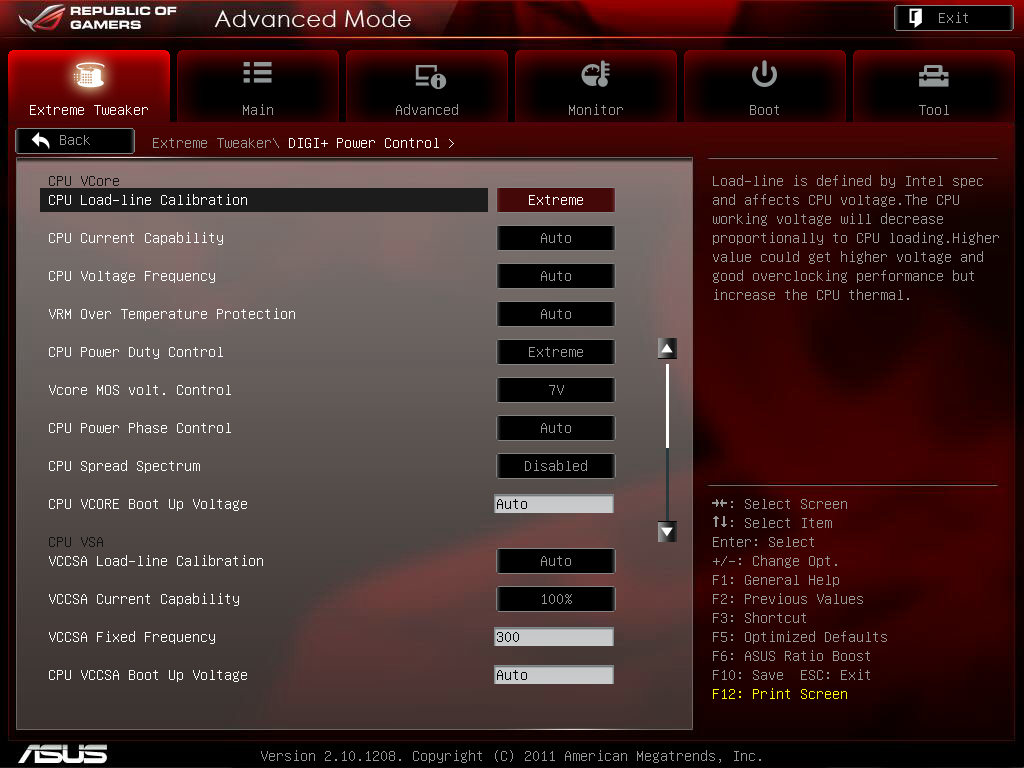
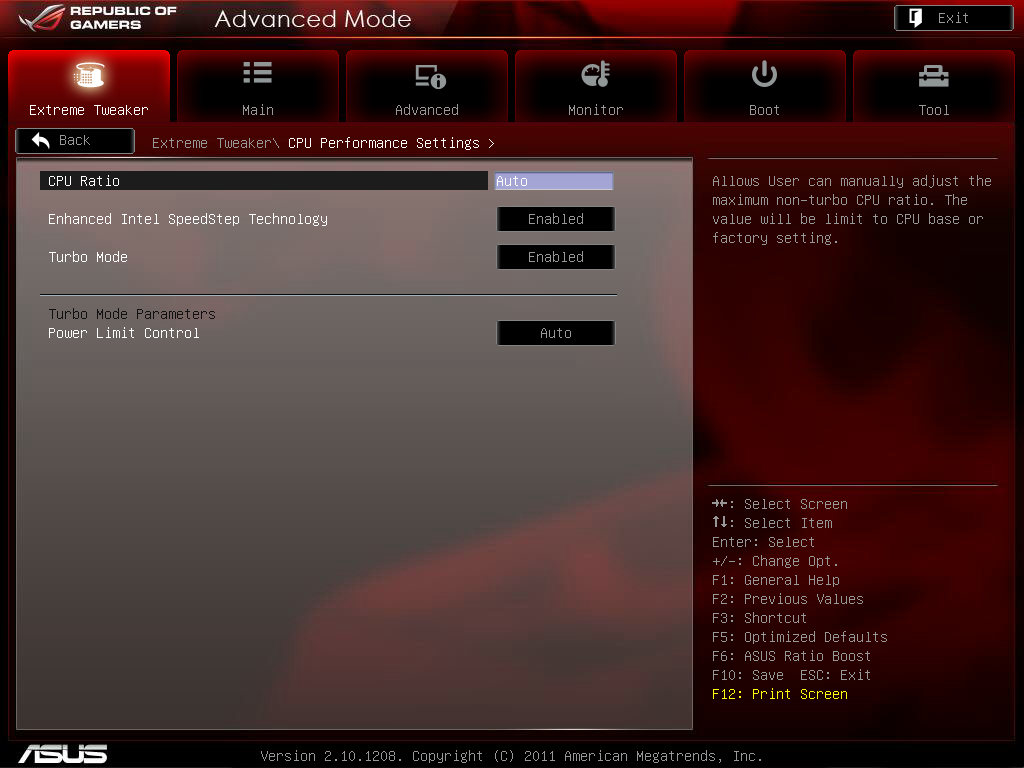
倍頻在這邊調整
元件POST
http://picx.xfastest.com/elvis/MB/ASUS/R4F/BIOS-14.jpg
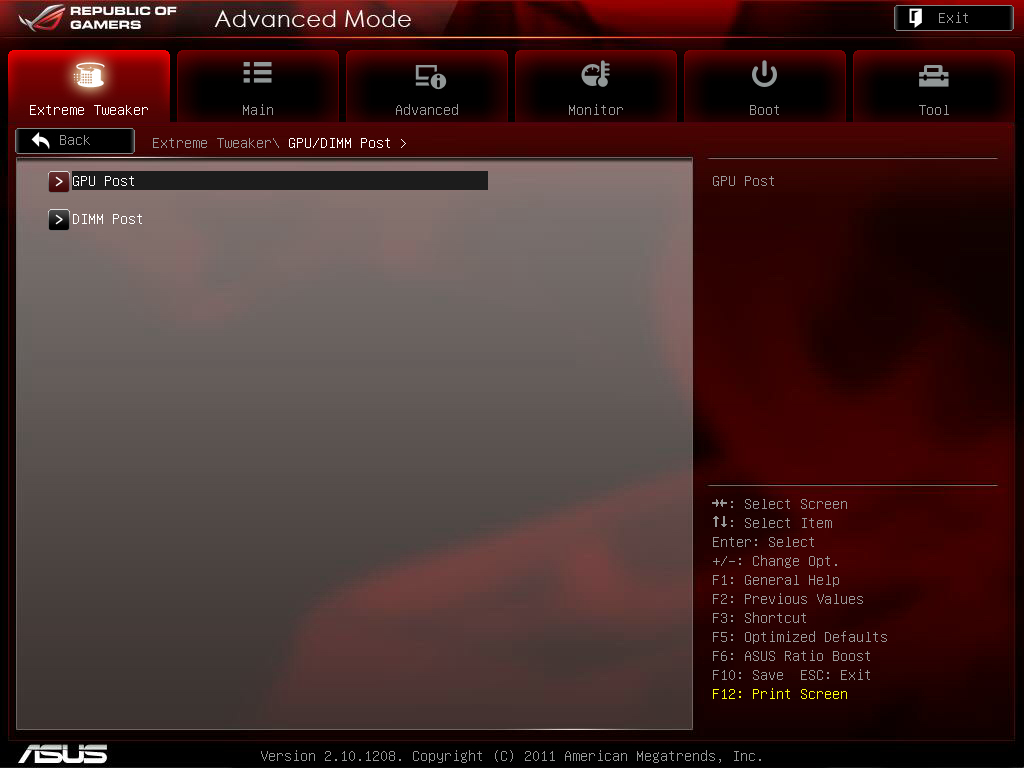
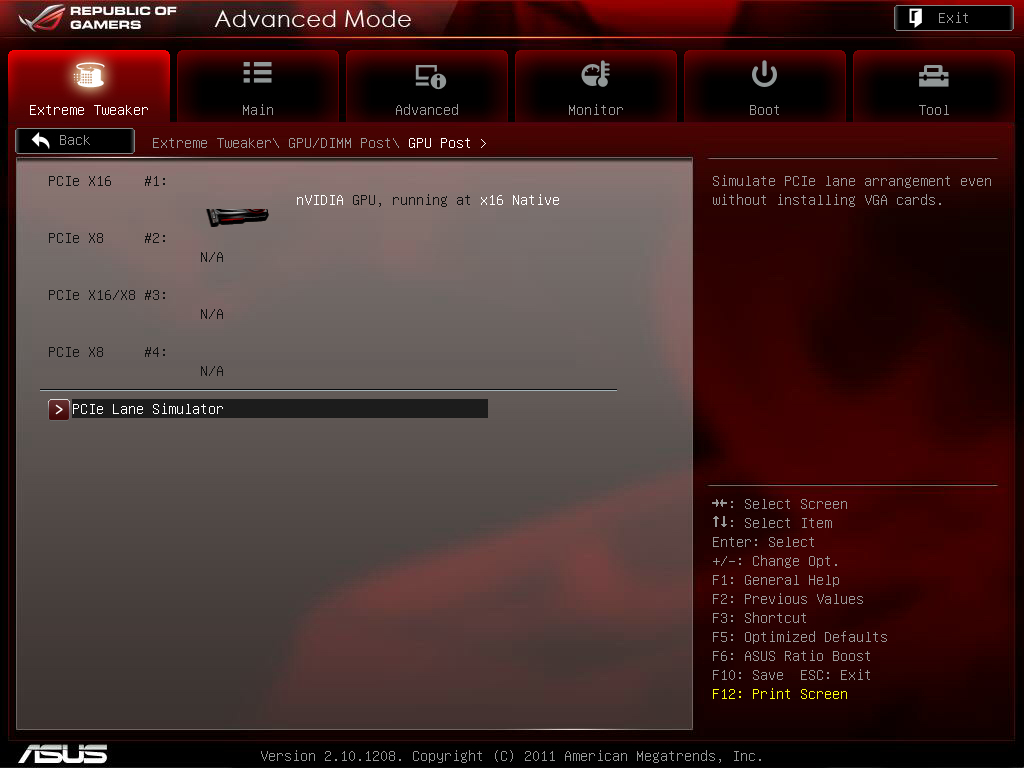
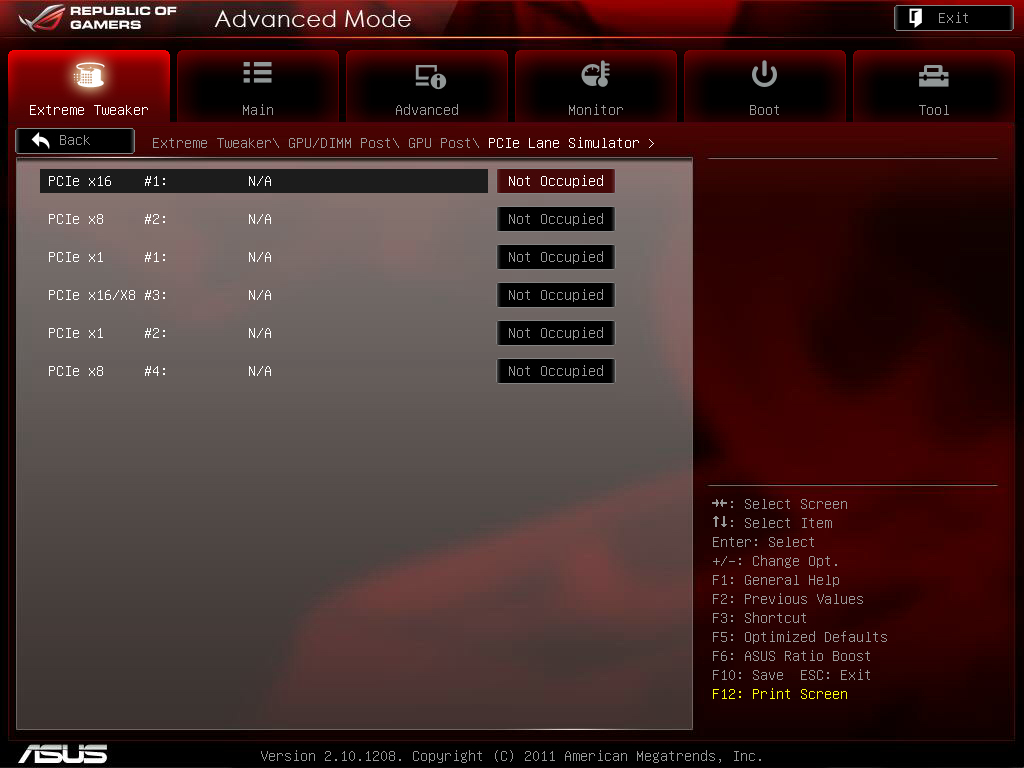
可檢測是否有掉卡或掉頻寬
記憶體POST
http://picx.xfastest.com/elvis/MB/ASUS/R4F/BIOS-17.jpg
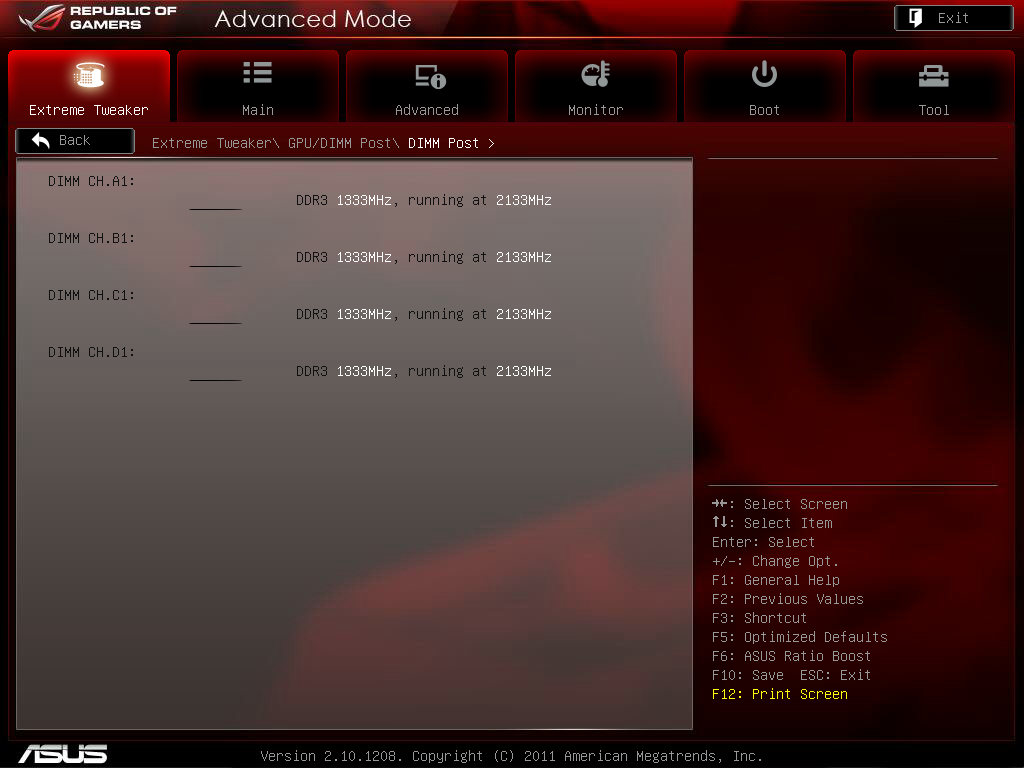
可檢測是否有掉DIMM
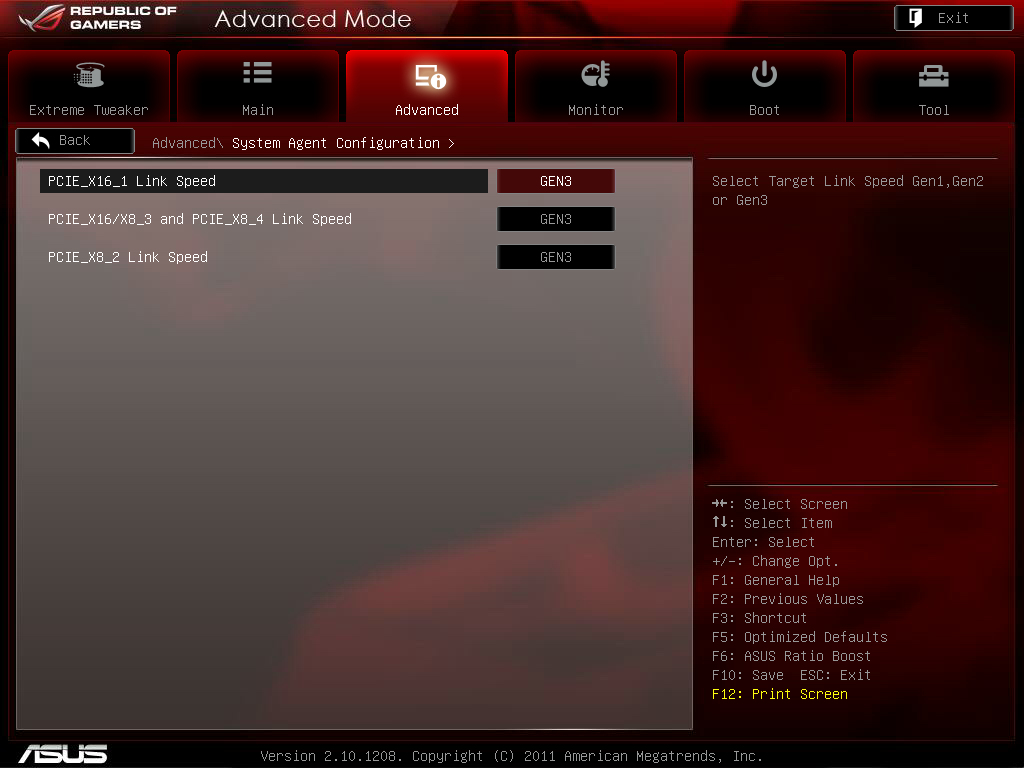
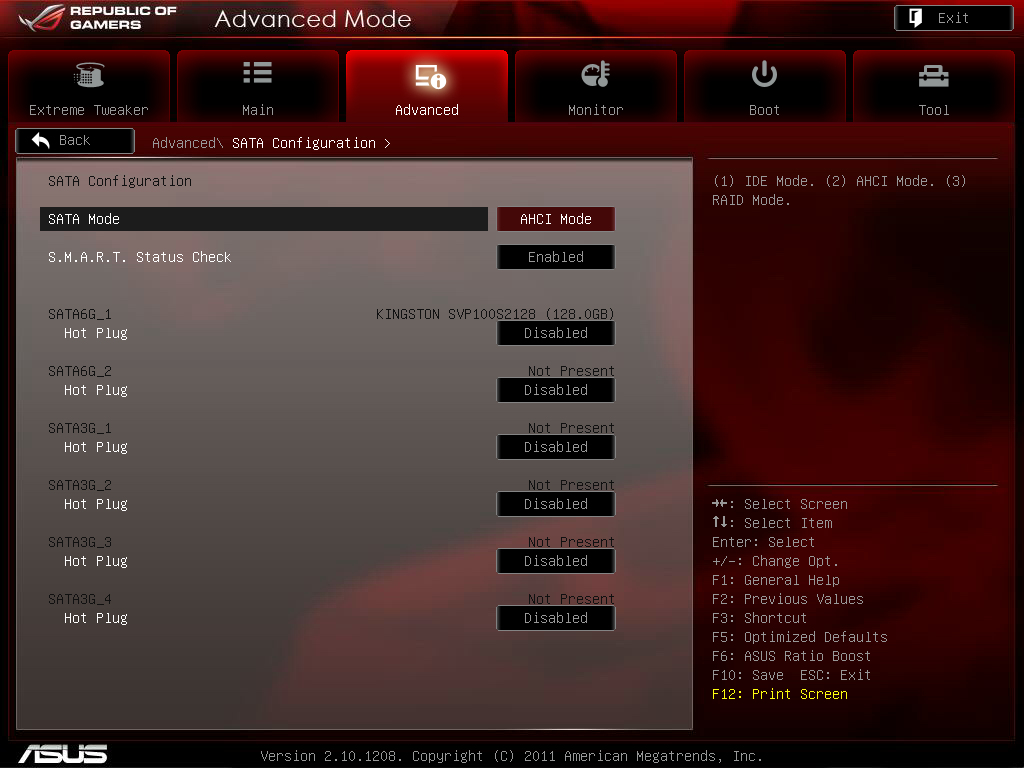
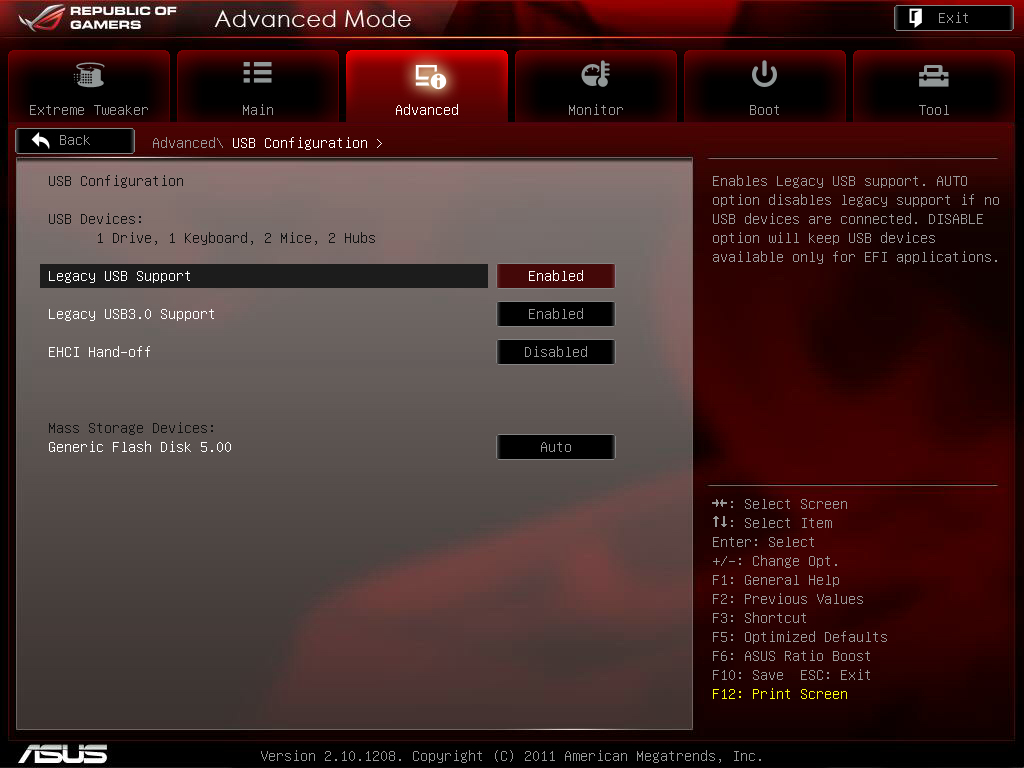
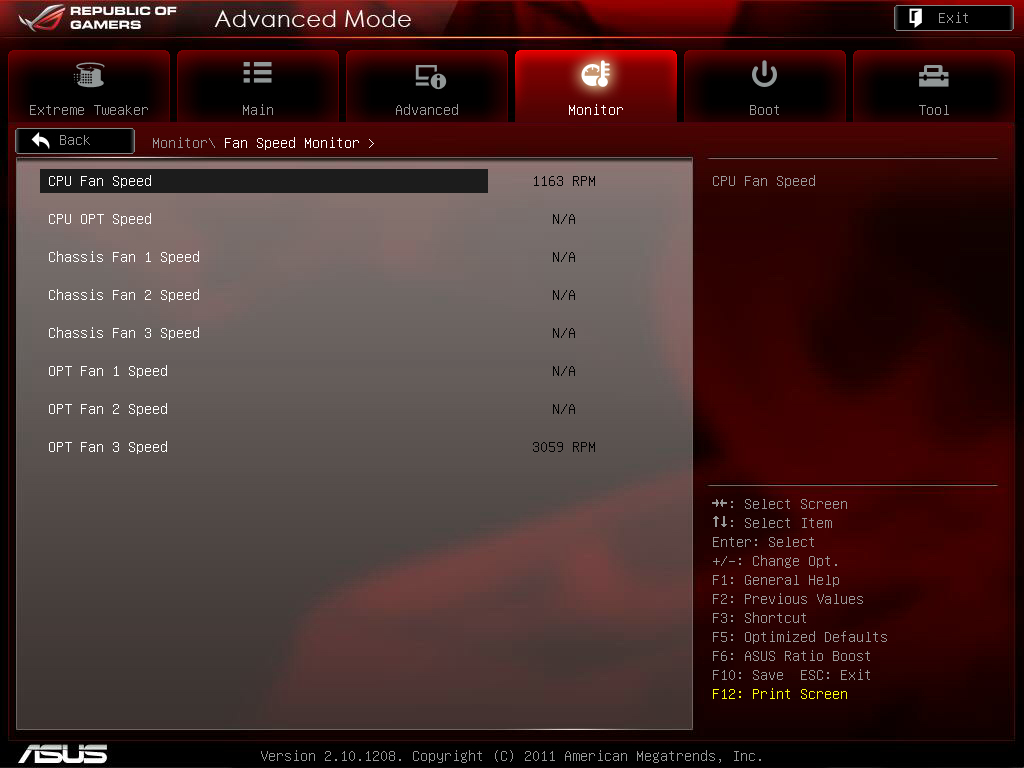
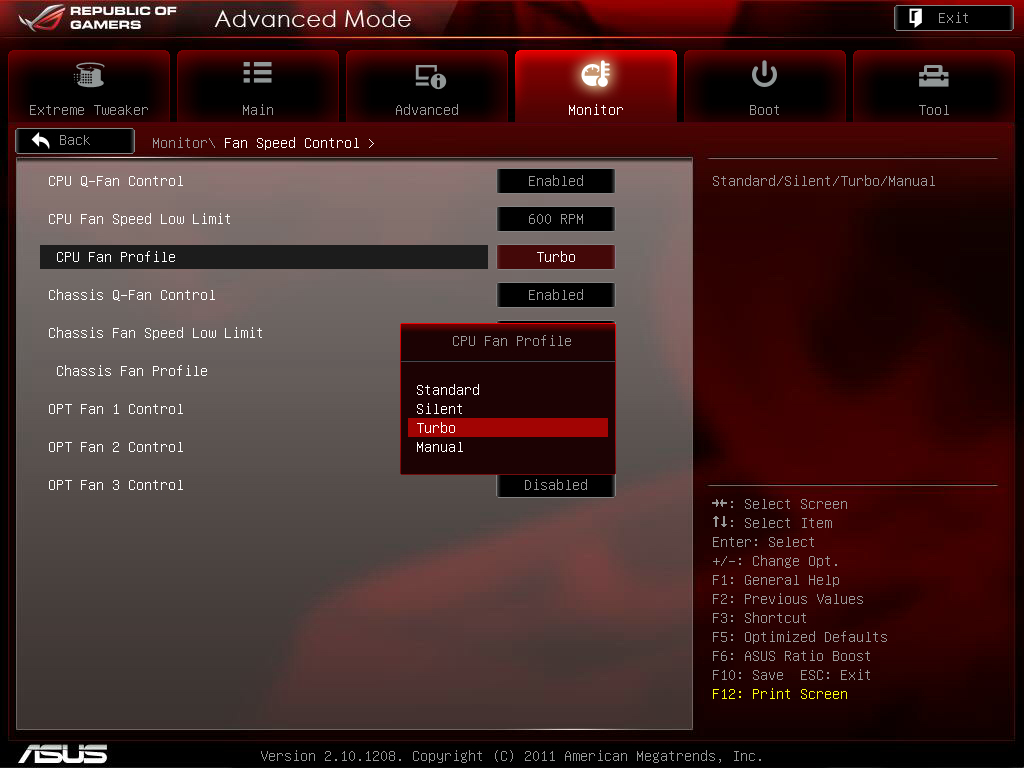
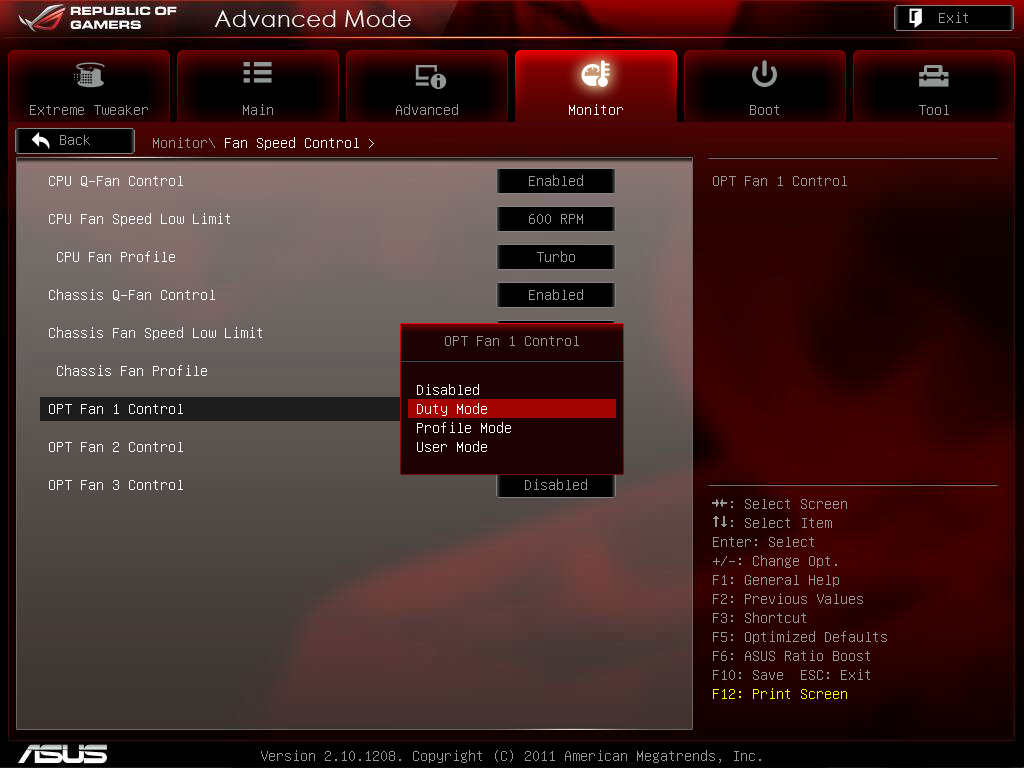
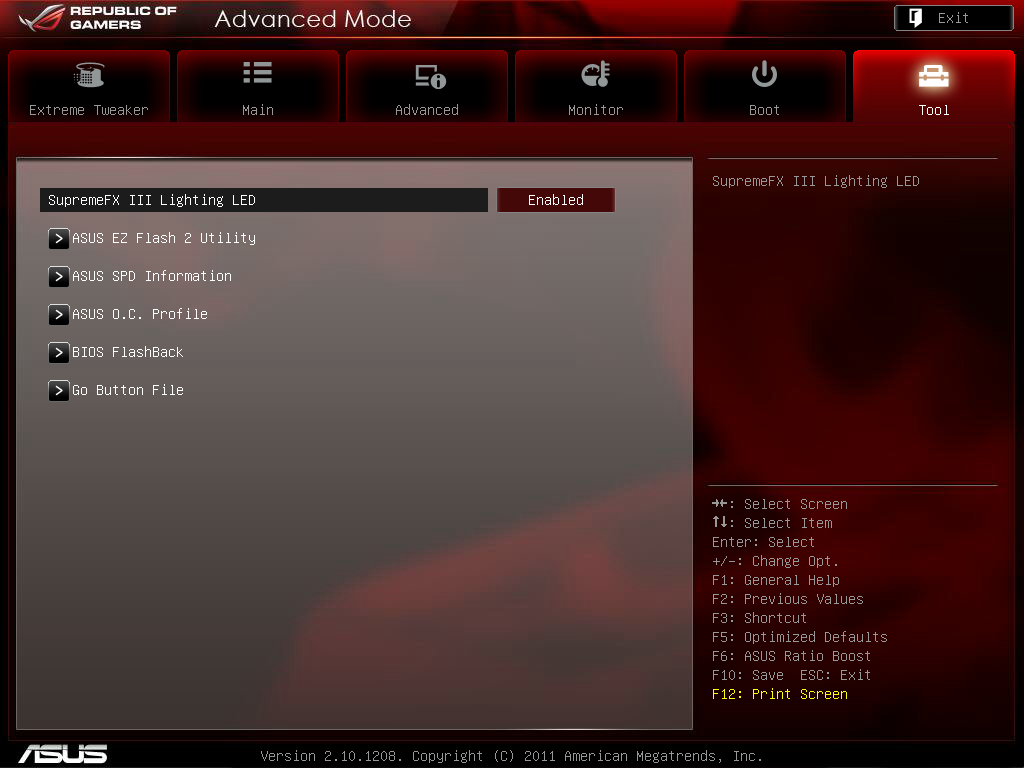
電壓控制選項
http://picx.xfastest.com/elvis/MB/ASUS/R4F/BIOS-18.jpg
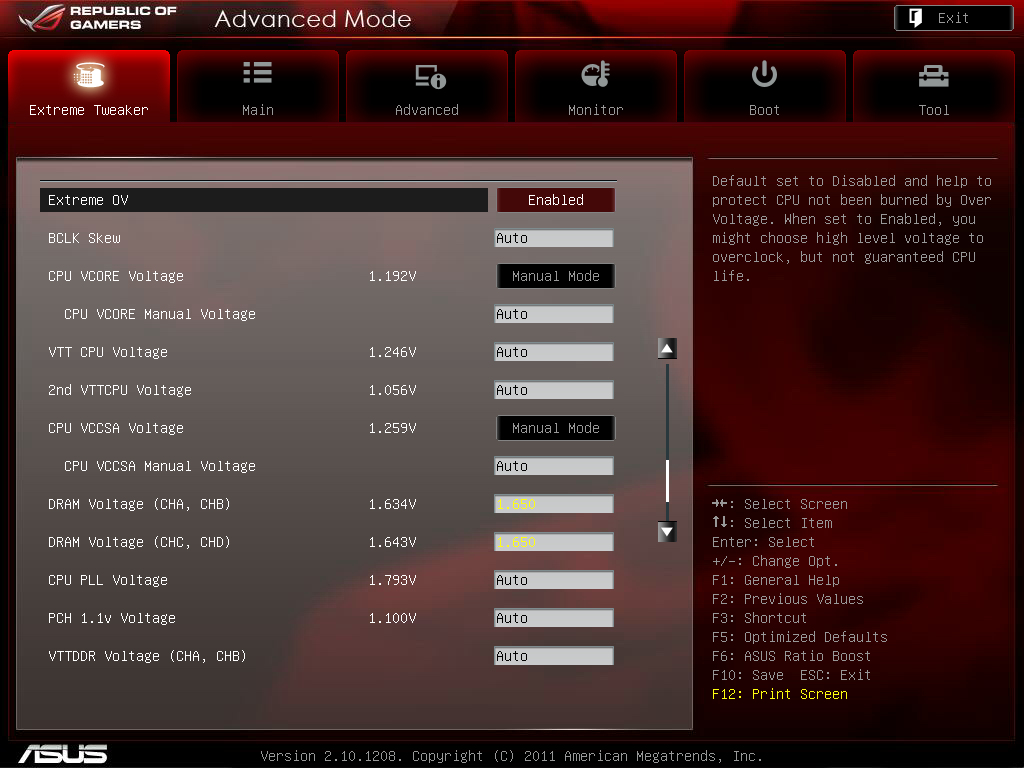

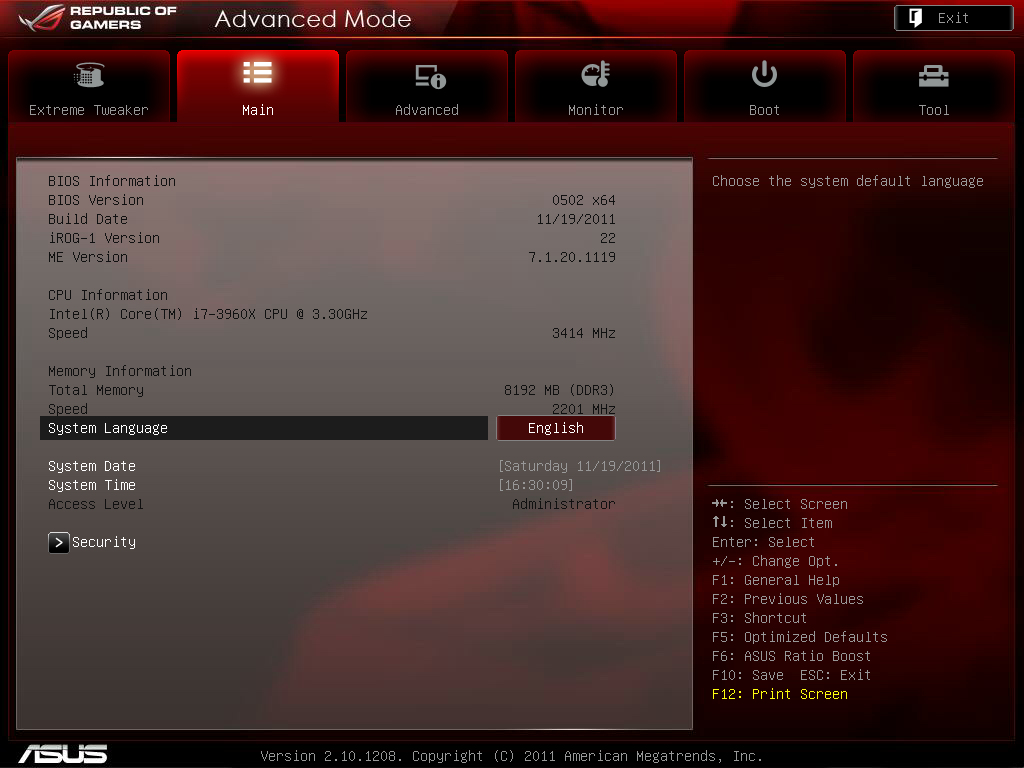

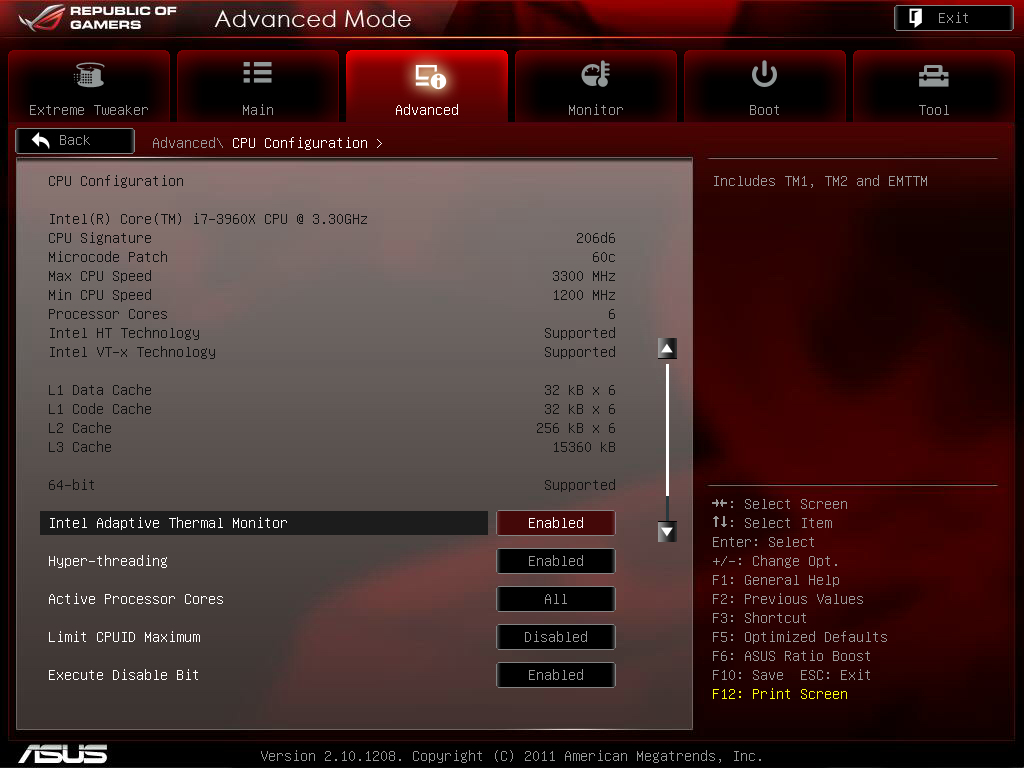
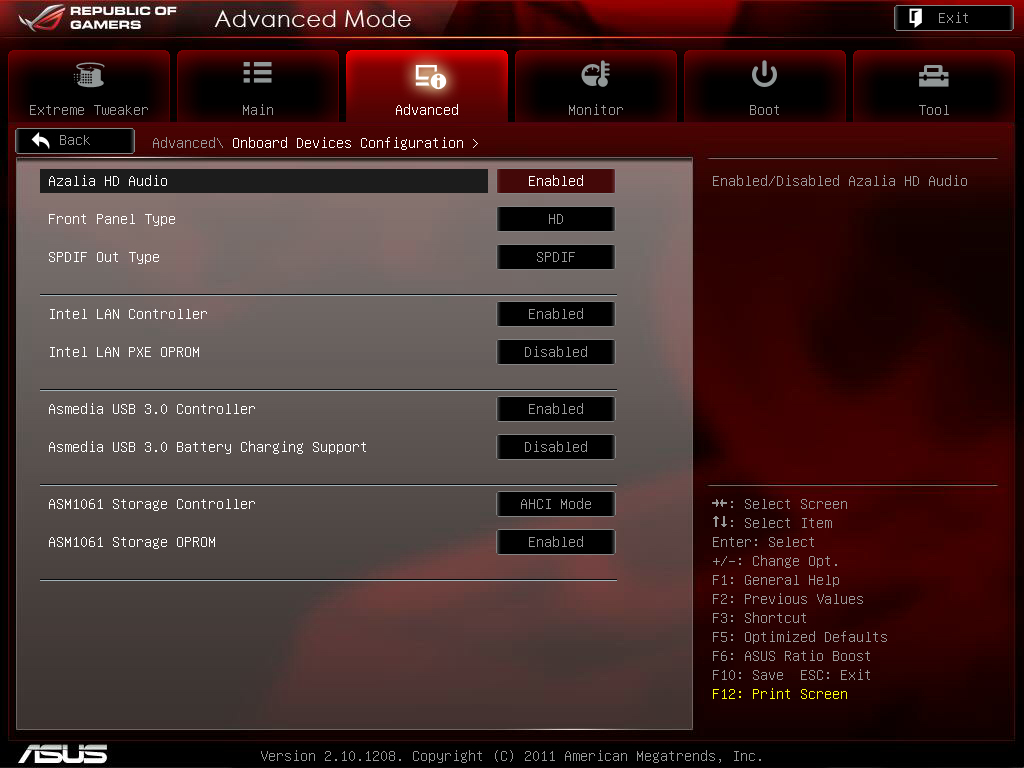
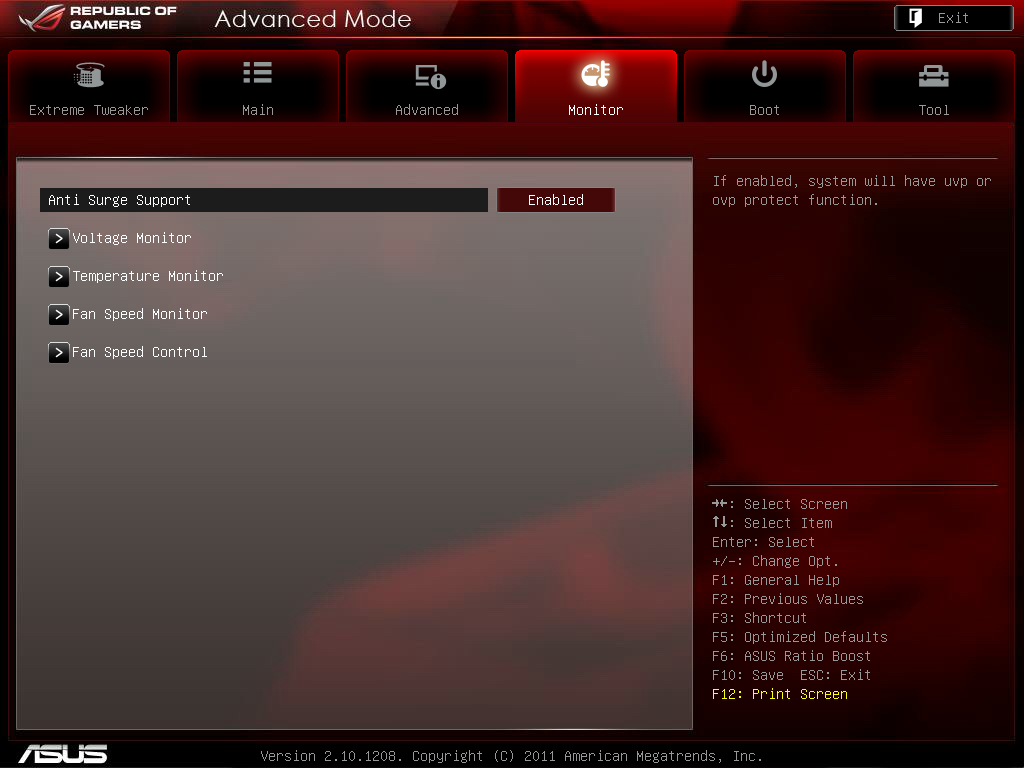
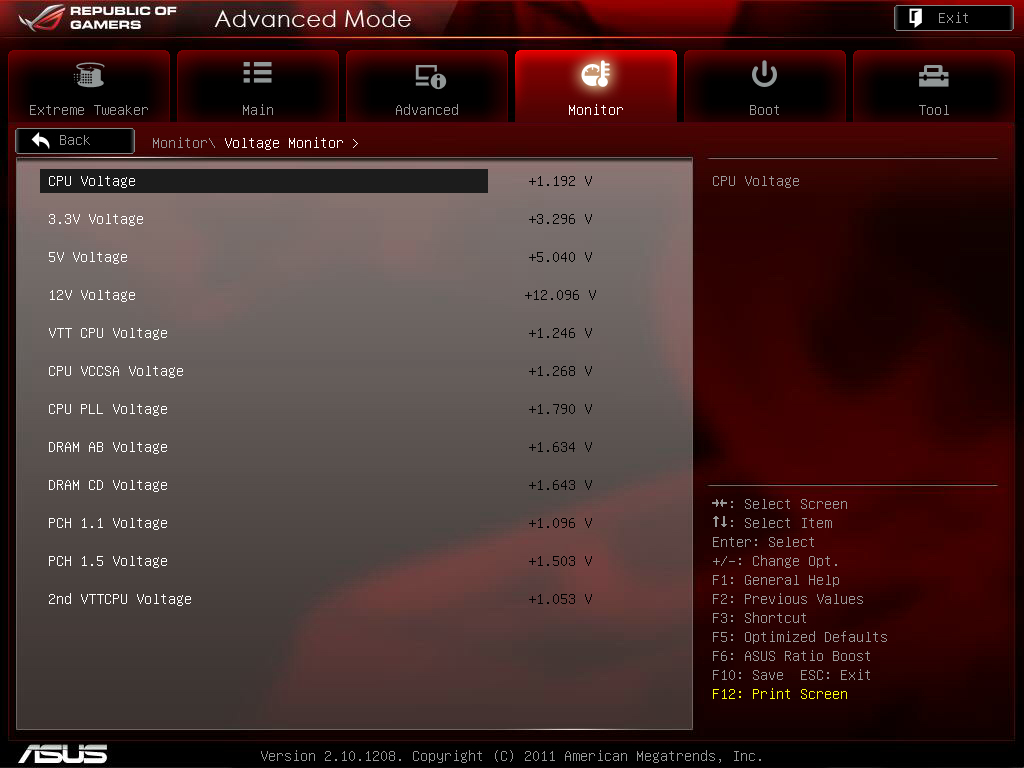
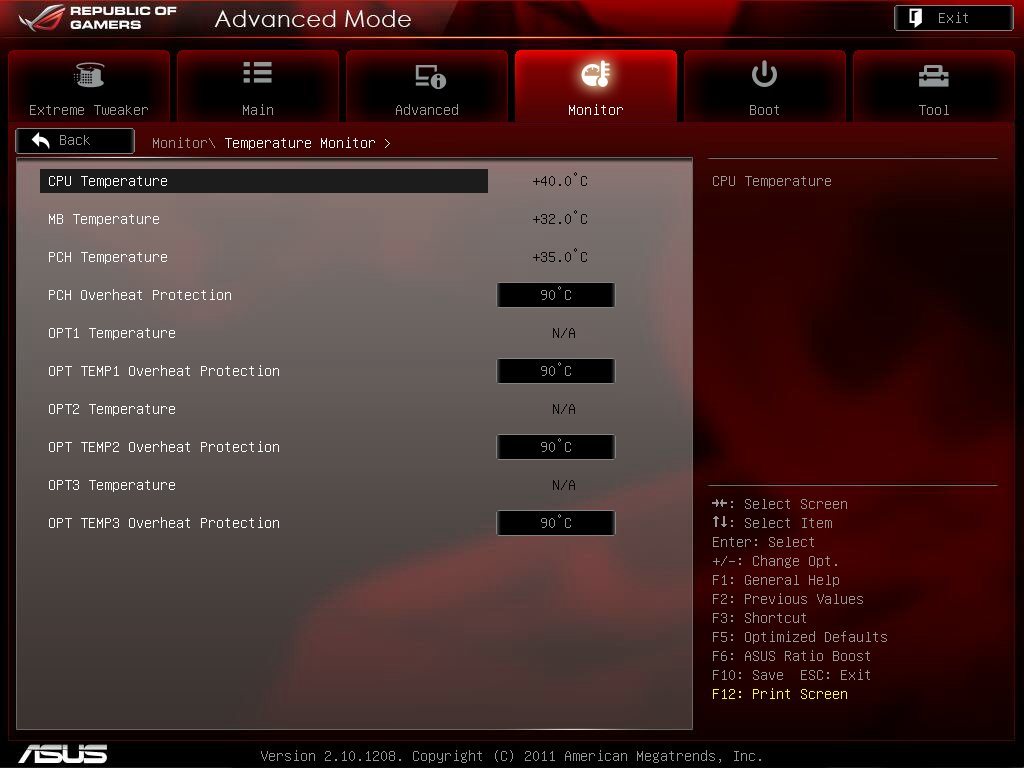
EZ Flash 2 BIOS更新模式
http://picx.xfastest.com/elvis/MB/ASUS/R4F/BIOS-36.jpg

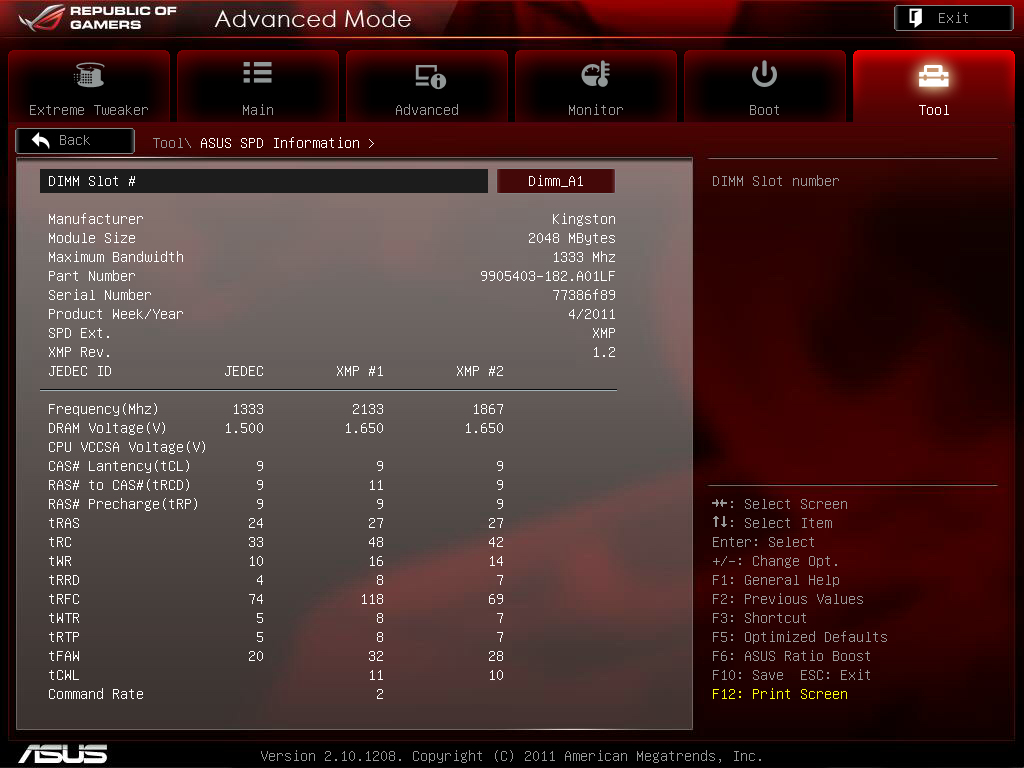
可讀出SPD和X.M.P.的詳細資訊
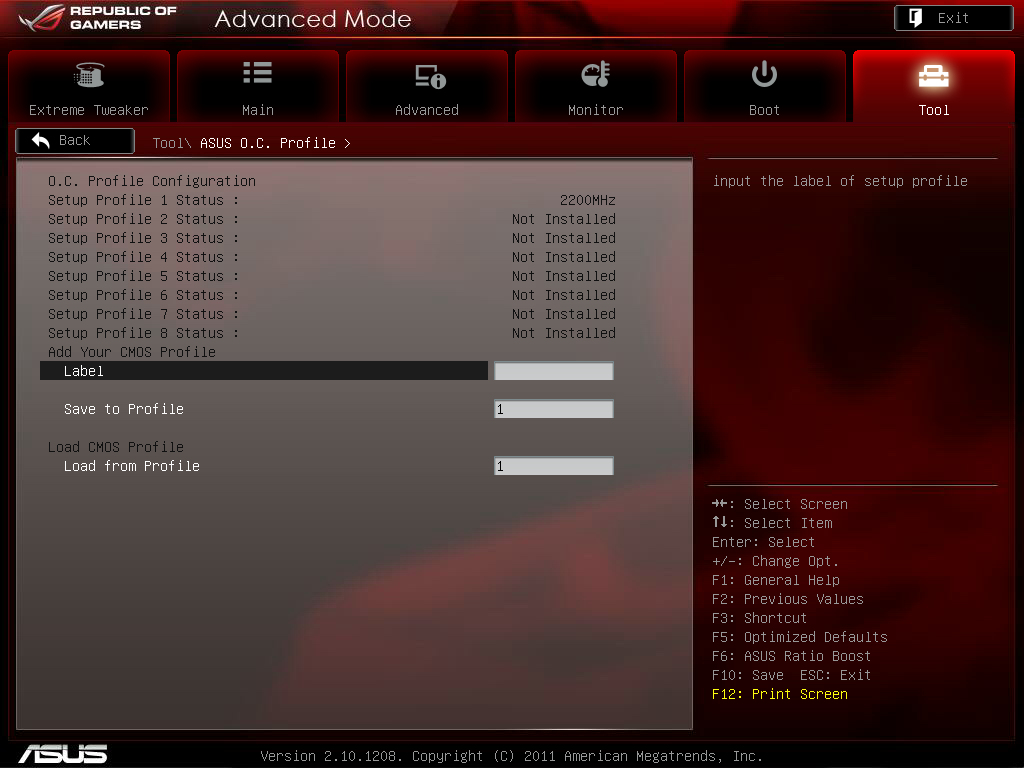
O.C. Profile可儲存多達8種的BIOS設定值
http://picx.xfastest.com/elvis/MB/ASUS/R4F/BIOS-38.jpg
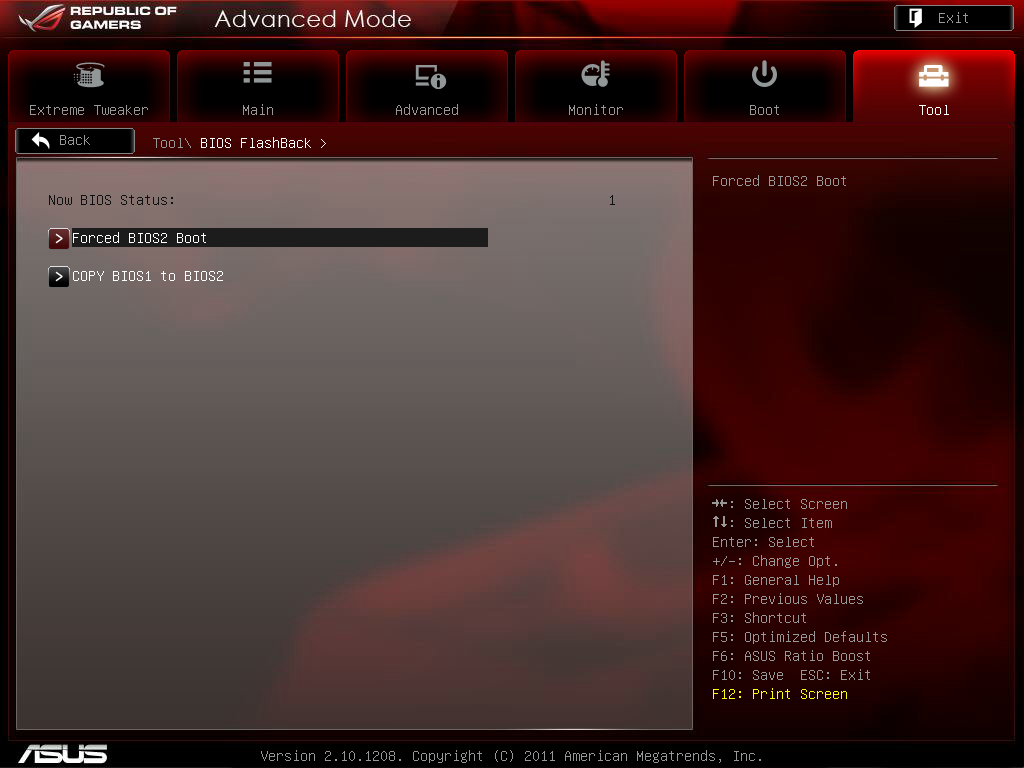
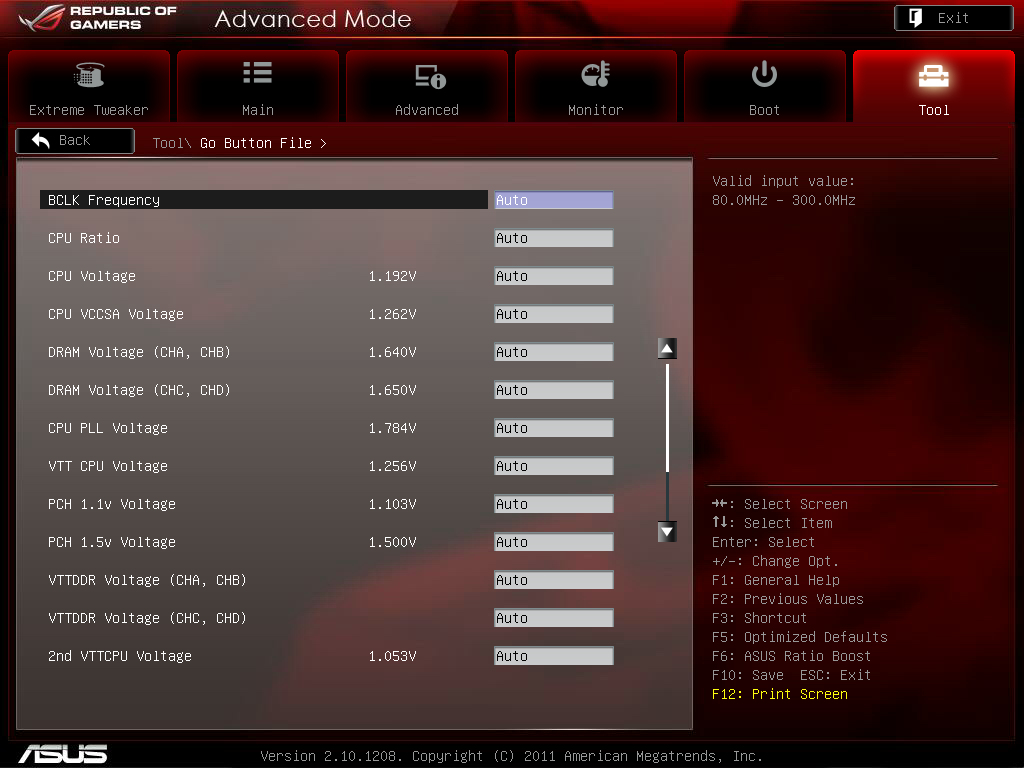
Go Botton快速超頻設定值
http://picx.xfastest.com/elvis/MB/ASUS/R4F/BIOS-40.jpg
性能實測
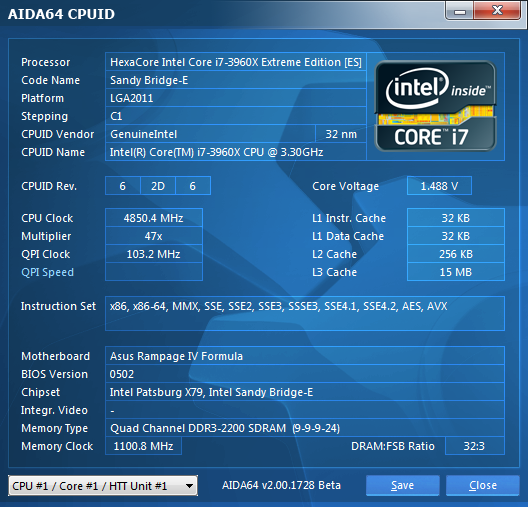
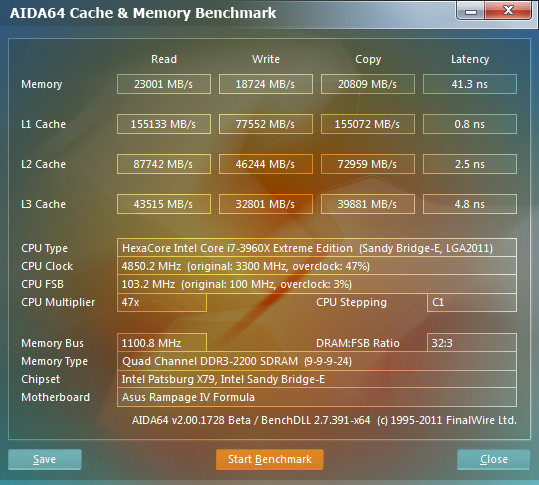
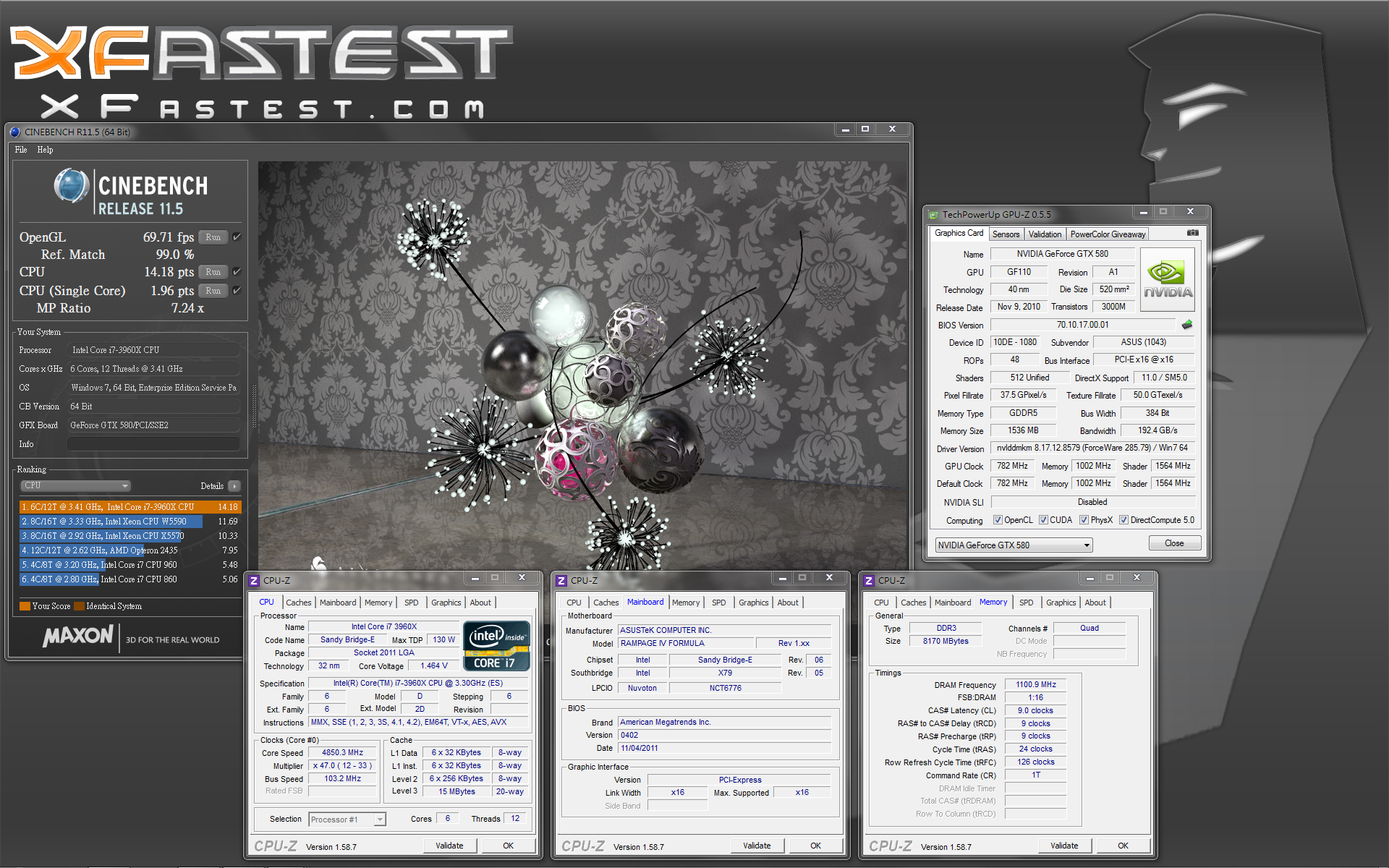
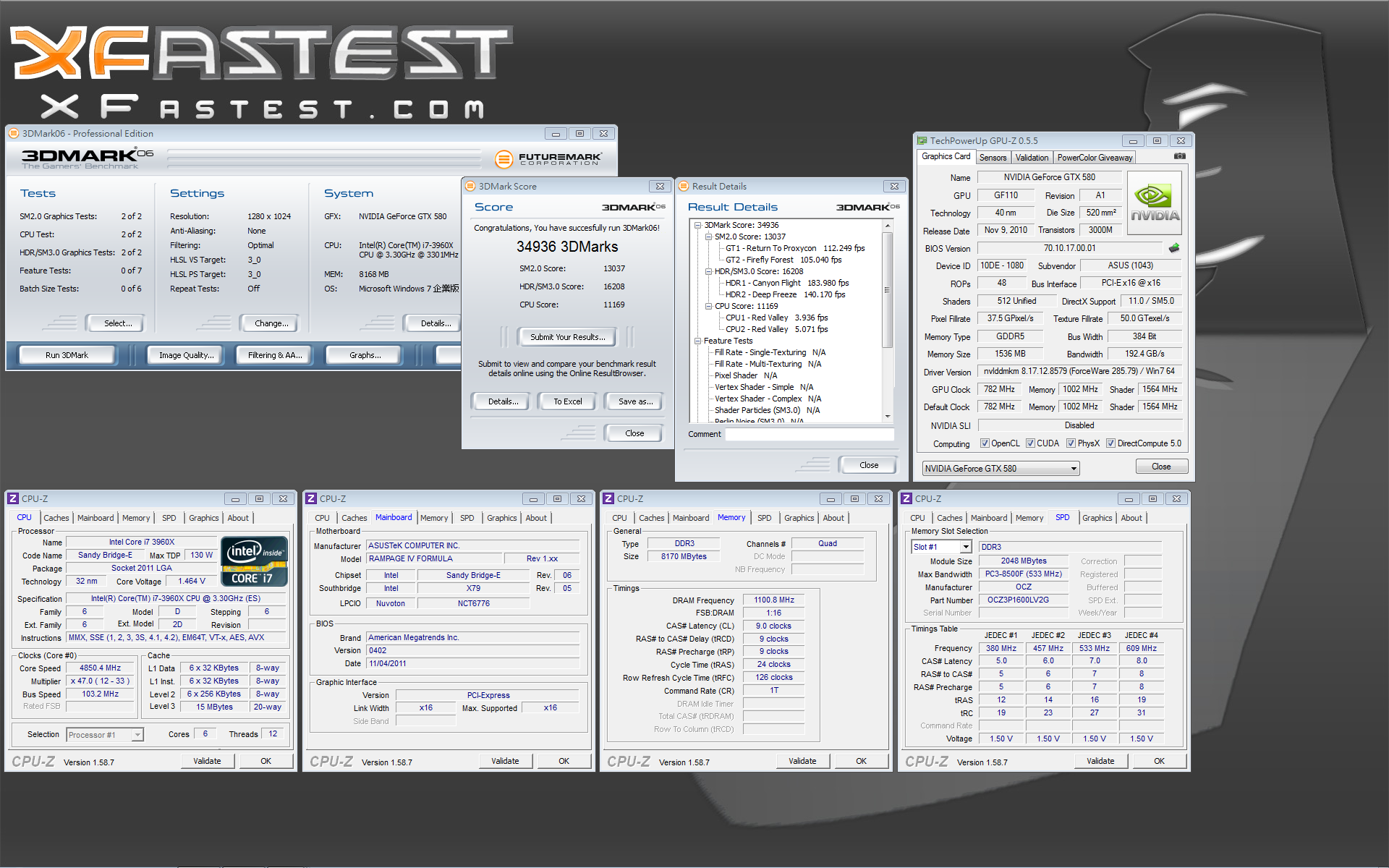
話不多說,直接超頻來看成績,i7-3960X 4.85GHz,DDR3-2200 9-9-9-24
AIDA64 - CPUID
http://picx.xfastest.com/elvis/MB/ASUS/R4F/AIDA64-CPUID.png
AIDA64 - 記憶體頻寬
http://picx.xfastest.com/elvis/MB/ASUS/R4F/AIDA64-Memory.png
Cinebench 11.5 多執行緒圖形渲染
http://picx.xfastest.com/elvis/MB/ASUS/R4F/Cinebench.png
3DMark06 Score
http://picx.xfastest.com/elvis/MB/ASUS/R4F/3DMark06.png
3DMark Vantage Performance Score
http://picx.xfastest.com/elvis/MB/ASUS/R4F/3DMarkVantageP.png
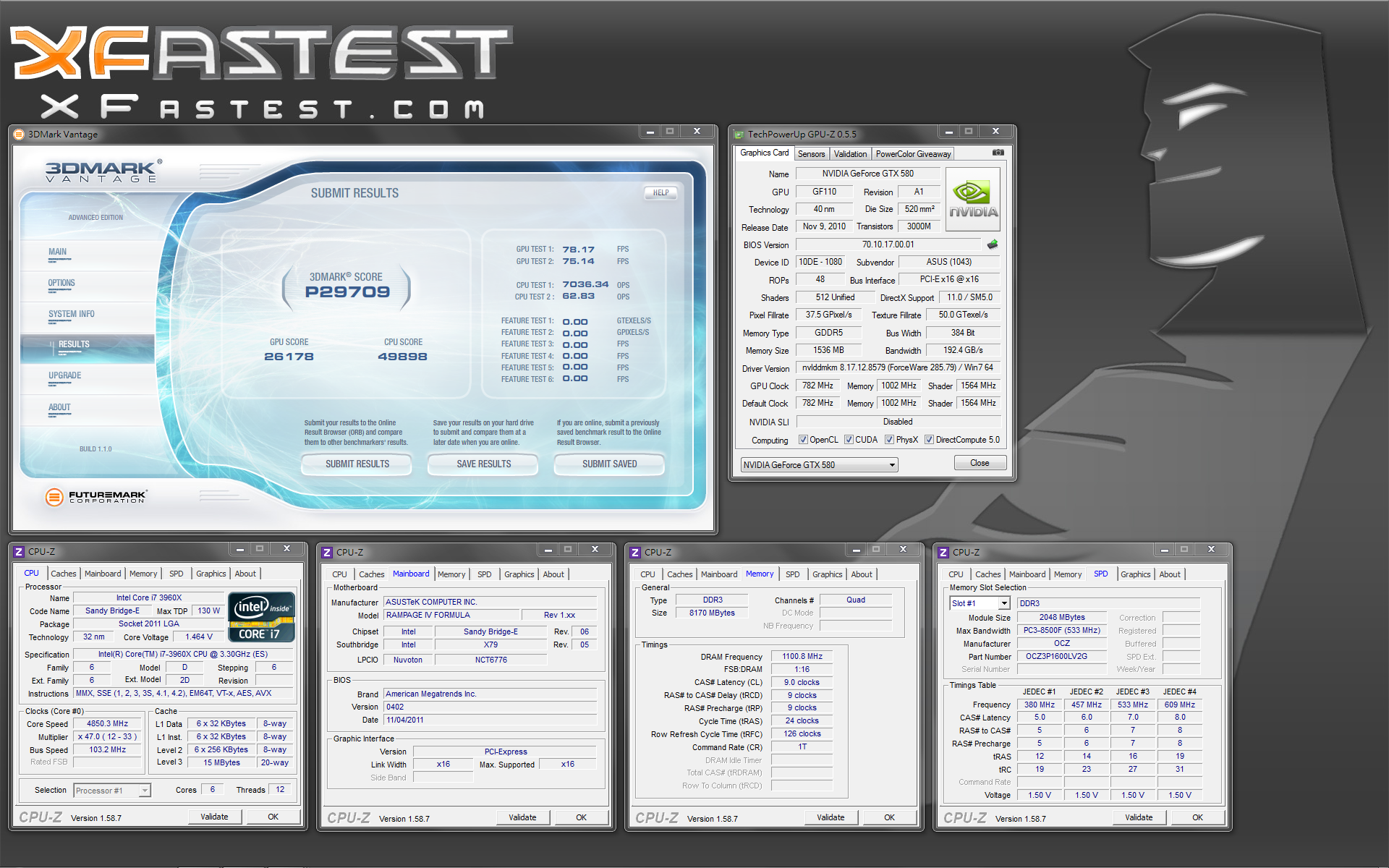
3DMark Vantage eXtreme Score
http://picx.xfastest.com/elvis/MB/ASUS/R4F/3DMarkVantageX.png
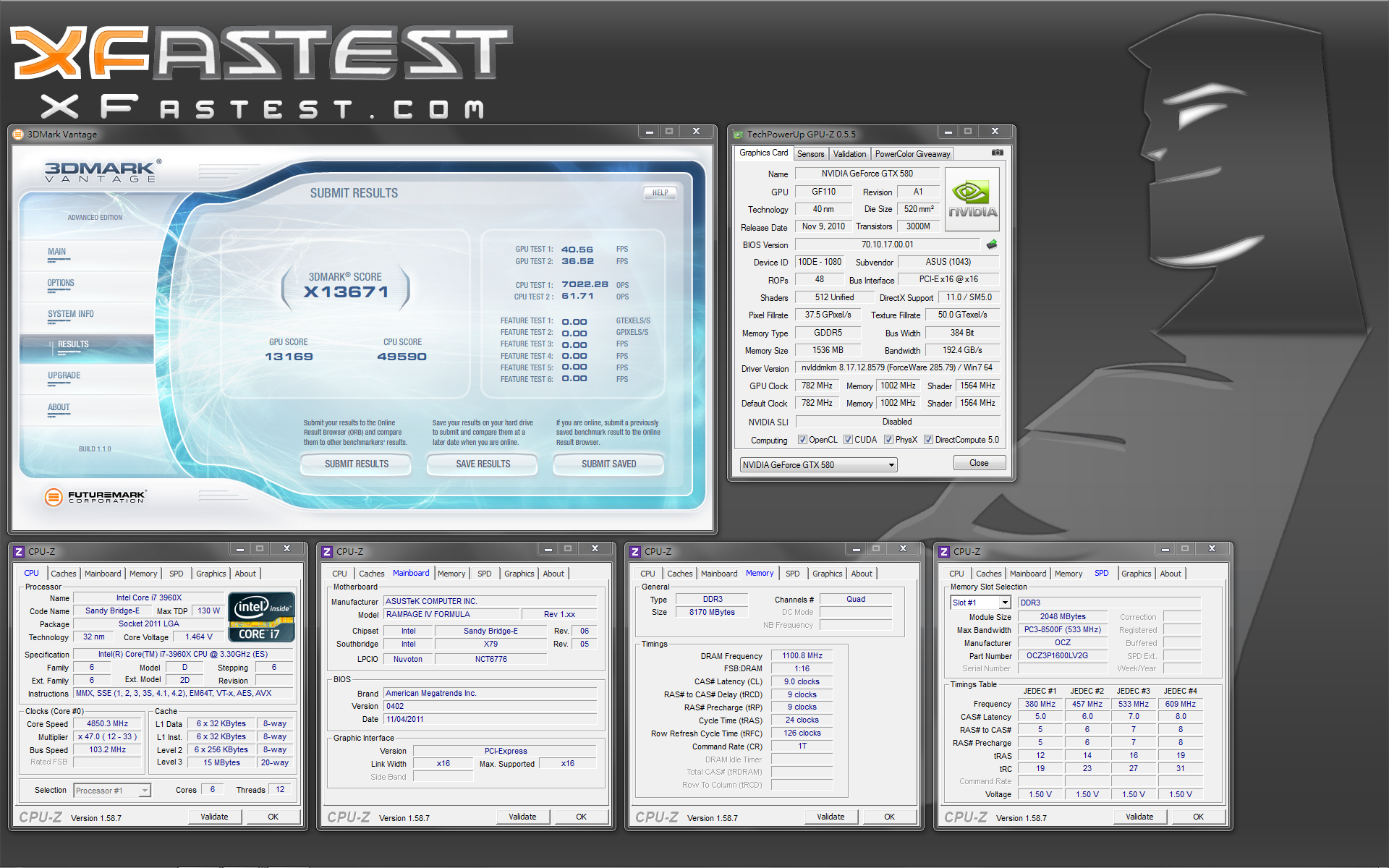
3DMark11 Performance Score
http://picx.xfastest.com/elvis/MB/ASUS/R4F/3DMark11P.png
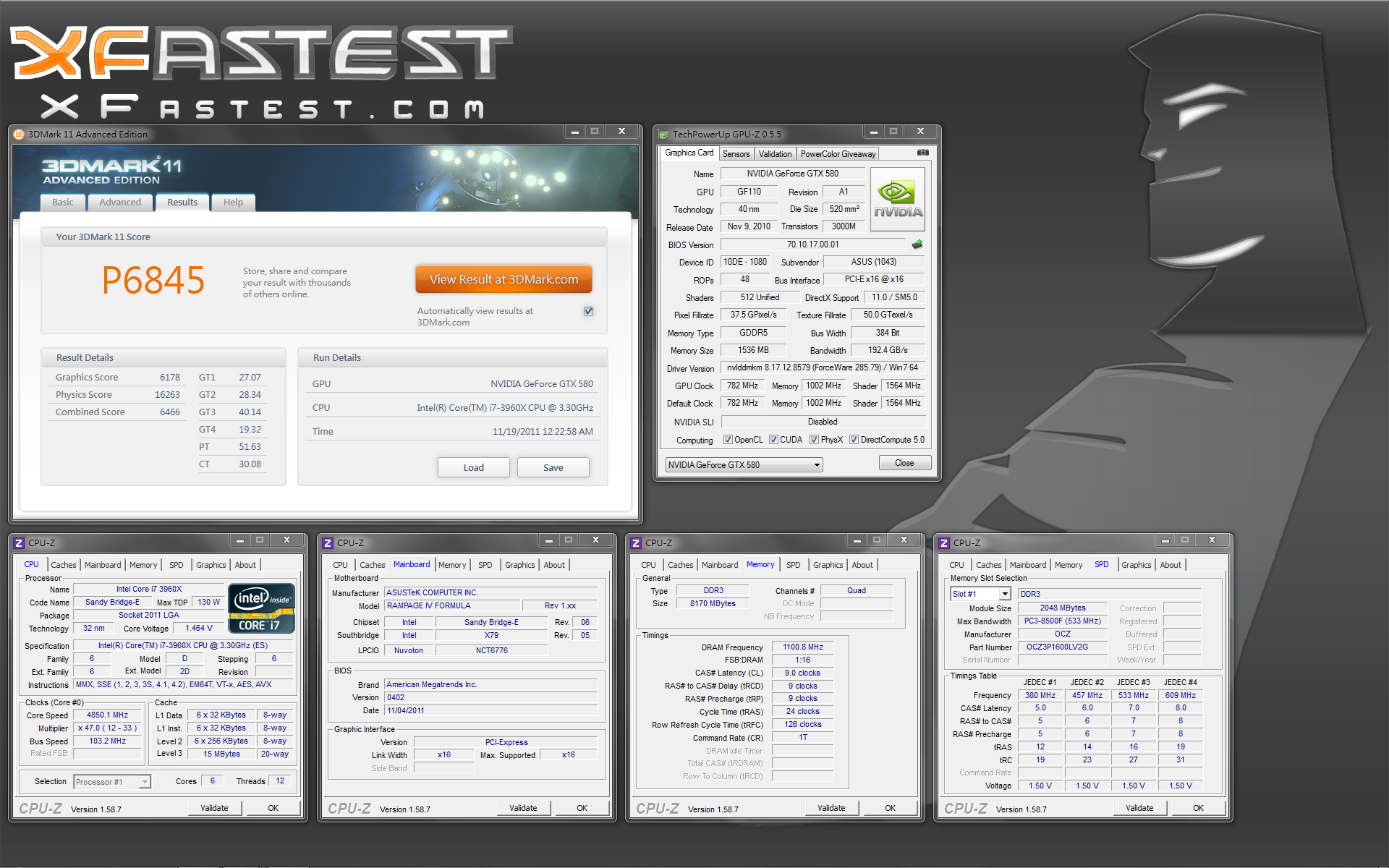
3DMark11 eXtreme Score
http://picx.xfastest.com/elvis/MB/ASUS/R4F/3DMark11X.png
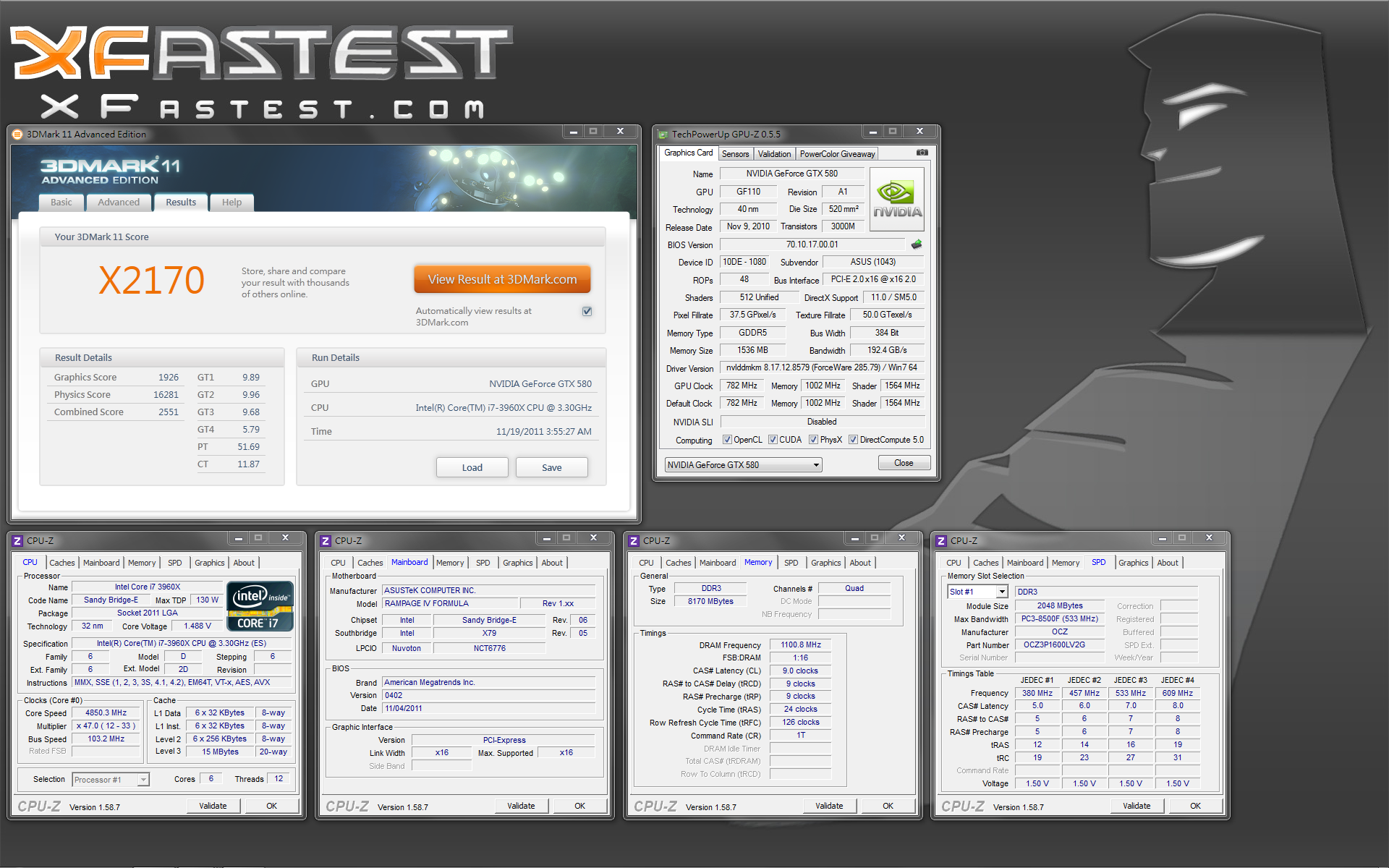
小結
用料非常紮實的一張主機板,ROG的基本功能並無任何遺漏,
超頻性與穩定性是無庸置疑的。
很可惜華碩為了與R4E做出市場區隔,將記憶體插槽縮減到剩下1組4通道,
沒辦法享受64GB的快感了。
不過R4F算是ROG系列首張針對音效品質在板端加強用料的主機板,
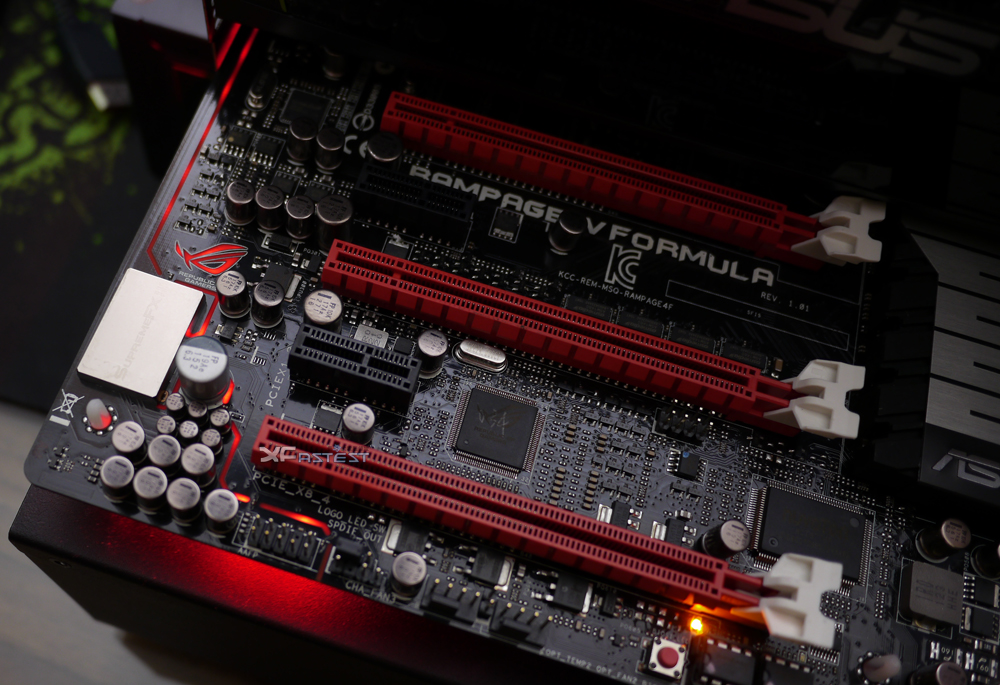
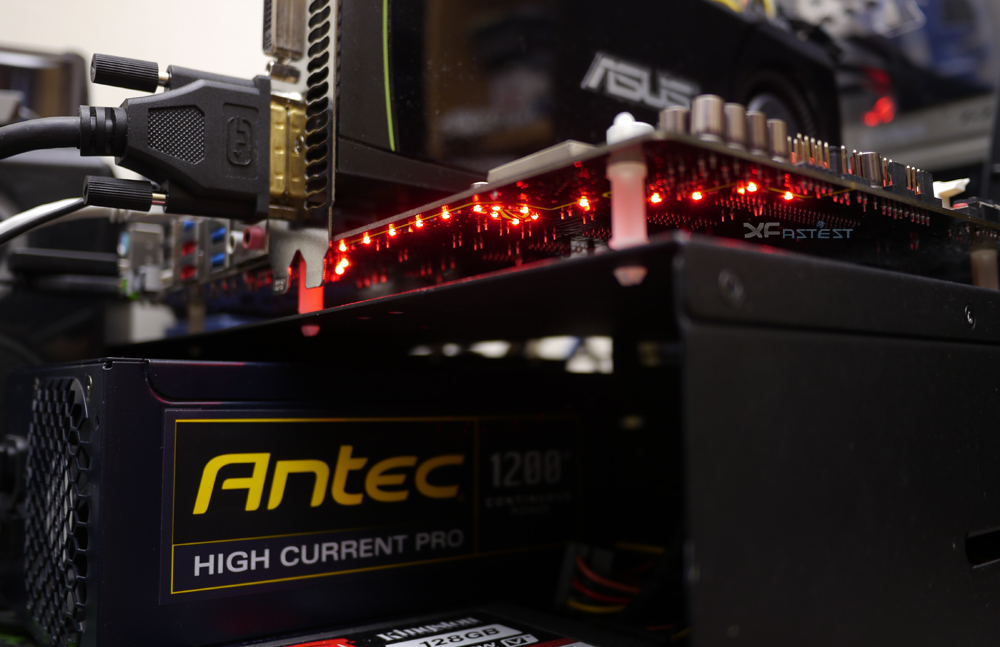
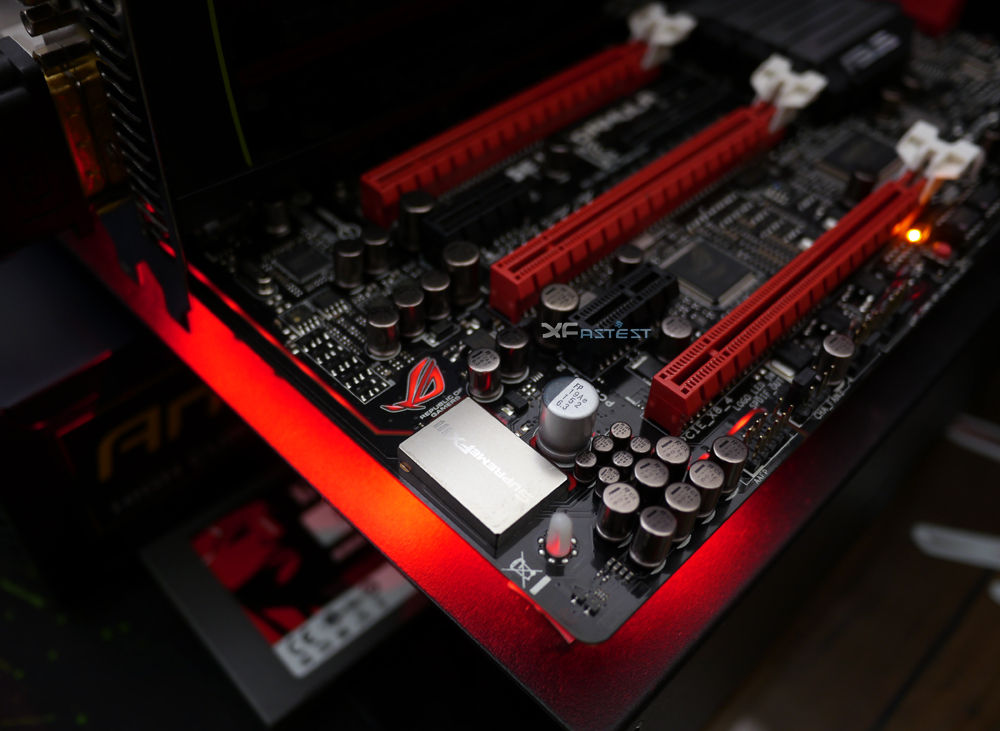
而且邊緣的紅光LED燈在暗處更加耀眼,最後來欣賞一下吧~
http://picx.xfastest.com/elvis/MB/ASUS/R4F/33.jpg
--
推
08/10 19:09,
08/10 19:09
--
※ 發信站: 批踢踢實業坊(ptt.cc)
◆ From: 220.133.46.24
推
11/29 04:18, , 1F
11/29 04:18, 1F
推
11/29 04:42, , 2F
11/29 04:42, 2F
推
11/29 07:19, , 3F
11/29 07:19, 3F
→
11/29 08:18, , 4F
11/29 08:18, 4F
推
11/29 08:22, , 5F
11/29 08:22, 5F
推
11/29 09:48, , 6F
11/29 09:48, 6F
推
11/29 09:53, , 7F
11/29 09:53, 7F
推
11/29 10:59, , 8F
11/29 10:59, 8F
推
11/29 11:07, , 9F
11/29 11:07, 9F
→
11/29 11:32, , 10F
11/29 11:32, 10F
推
11/29 11:55, , 11F
11/29 11:55, 11F
推
11/29 12:00, , 12F
11/29 12:00, 12F
推
11/29 12:54, , 13F
11/29 12:54, 13F
→
11/29 12:54, , 14F
11/29 12:54, 14F
→
11/29 12:56, , 15F
11/29 12:56, 15F
→
11/29 12:56, , 16F
11/29 12:56, 16F
→
11/29 12:57, , 17F
11/29 12:57, 17F
我只能跟你說,我用過華碩單邊扣的板子之後再回去用雙邊扣都覺得超麻煩
會翹起來就是你施力不平均所造成
誠如樓下所說的,機殼內的換裝記憶體單邊扣確實好用,
這個機制還可以避免開扣時頂到顯示卡造成無法裝設記憶體模組的窘境
→
11/29 12:57, , 18F
11/29 12:57, 18F
→
11/29 12:59, , 19F
11/29 12:59, 19F
→
11/29 13:02, , 20F
11/29 13:02, 20F
※ 編輯: ChangElvis 來自: 220.133.46.24 (11/29 13:17)
推
11/29 13:57, , 21F
11/29 13:57, 21F
推
11/29 14:26, , 22F
11/29 14:26, 22F
推
11/29 15:00, , 23F
11/29 15:00, 23F
→
11/29 15:01, , 24F
11/29 15:01, 24F
→
11/29 15:02, , 25F
11/29 15:02, 25F
推
11/29 15:19, , 26F
11/29 15:19, 26F
→
11/29 15:20, , 27F
11/29 15:20, 27F
推
11/29 20:14, , 28F
11/29 20:14, 28F
→
11/29 21:44, , 29F
11/29 21:44, 29F
PC_Shopping 近期熱門文章
PTT數位生活區 即時熱門文章