[測試] ASUS P9X79 Deluxe 安裝 Thermalright TURE 120 教學
亂土炮好讀版
http://www.xfastest.com/viewthread.php?tid=68162&fromuid=38227
備用土炮
http://www.xfastest.com/cms/tid-68162/
==============================================================================
隨著Sandy Bridge-E的推出,想必不少有效能需求的使用者要從X58平台過渡到X79平台。
但由於CPU散熱器扣具模式的改變,舊平台使用的塔型散熱器無法直接換裝到新平台。
這次使用ASUS華碩頂級的P9X79 Deluxe主機板為大家介紹散熱器的更換方法!
包裝與配件
外盒式樣承襲自P67以來華碩主機板的包裝風格
http://picx.xfastest.com/XF/MB/ASUS/P9X79D_Cool/P9X79D-01.jpg
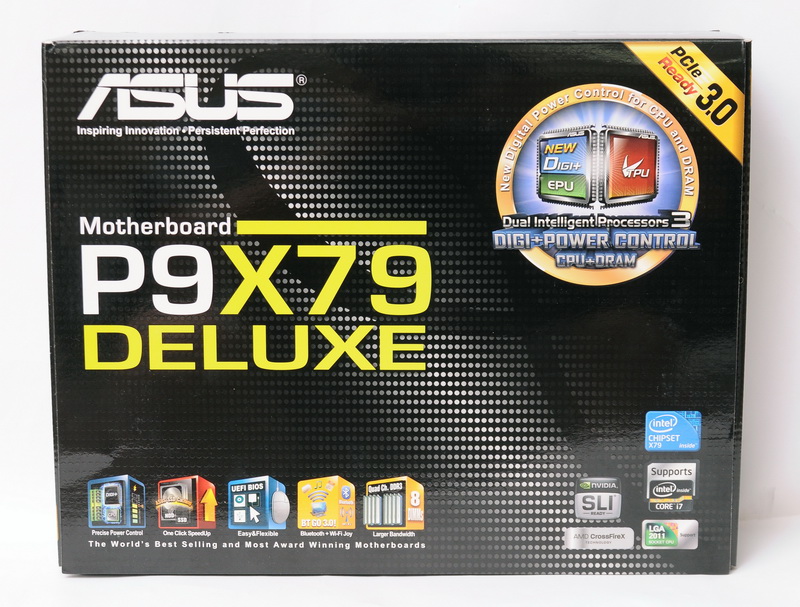
型號開頭已進化至P9,晶片組用醒目顏色標出
外核備棉則是詳細的規格標示
http://picx.xfastest.com/XF/MB/ASUS/P9X79D_Cool/P9X79D-02.jpg
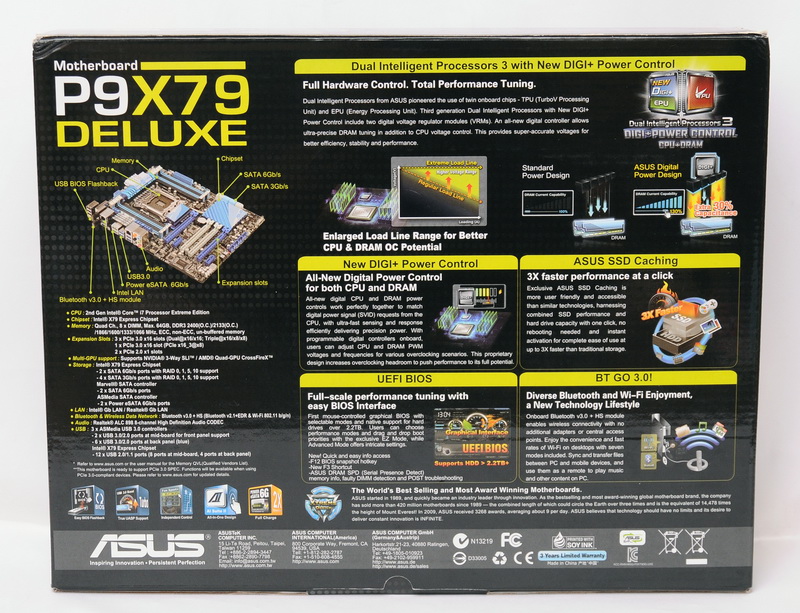
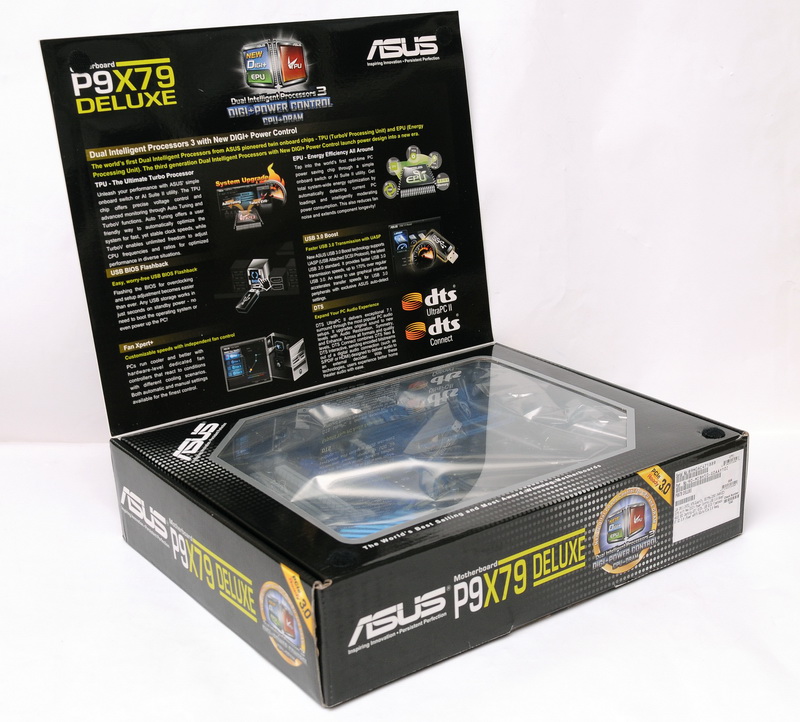
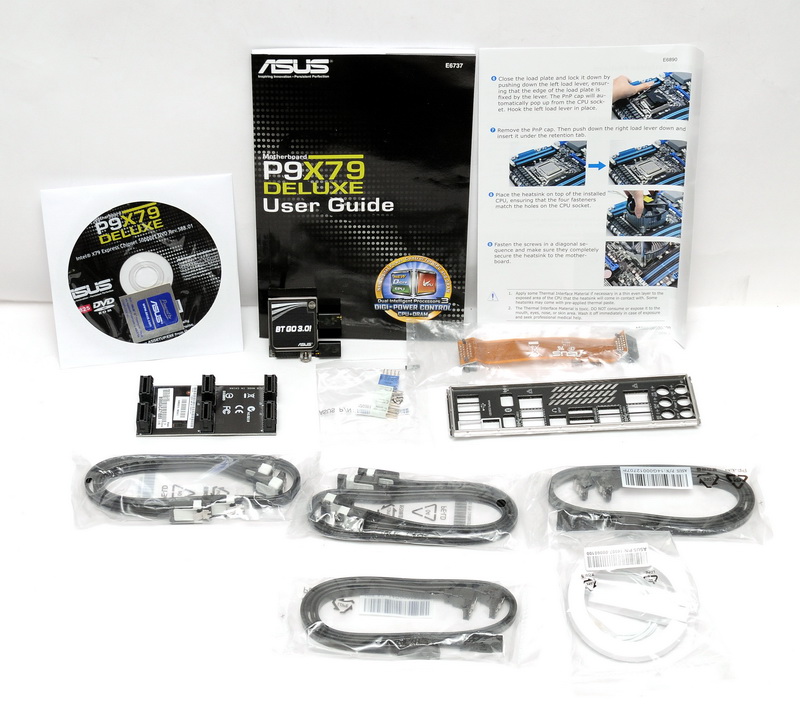
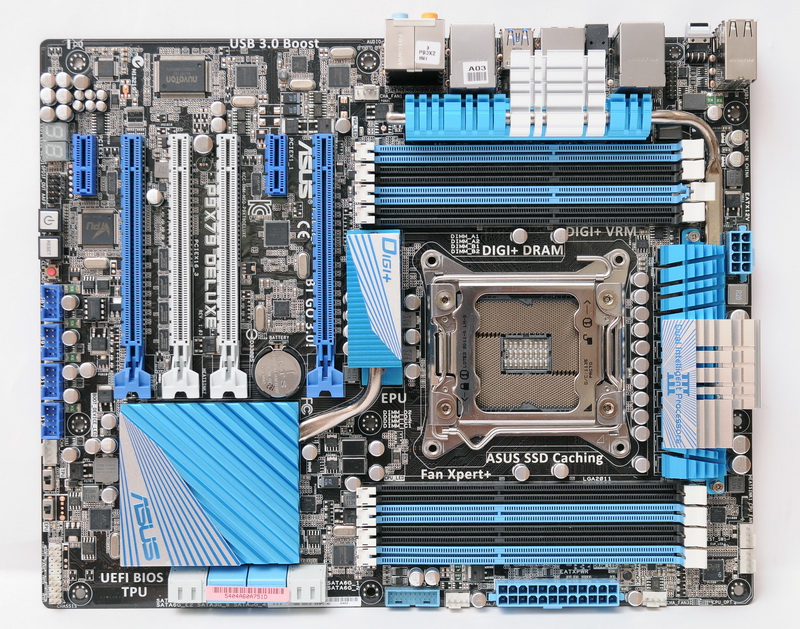
藍、白、黑三色混搭
主機板背面
http://picx.xfastest.com/XF/MB/ASUS/P9X79D_Cool/P9X79D-06.jpg

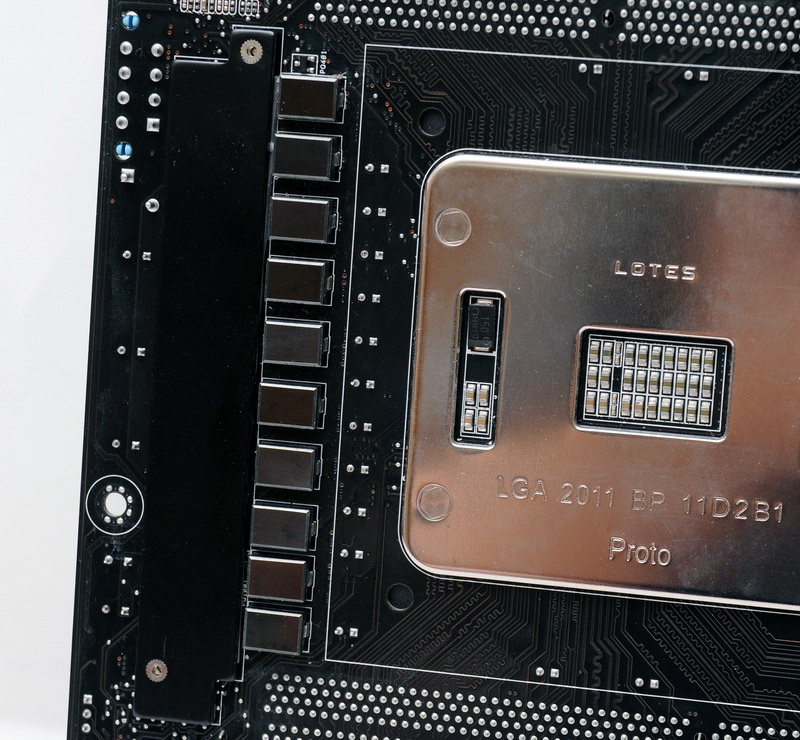
PCB是黑色的,但並不是消光黑
CPU Socket是Lotes製品,部分MOSFET元件Lay在主機板的背面
http://picx.xfastest.com/XF/MB/ASUS/P9X79D_Cool/P9X79D-07.jpg
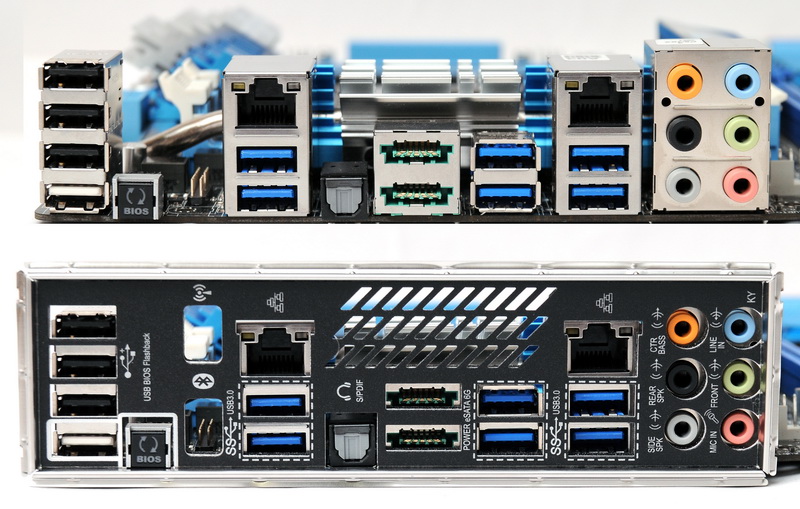
P9X79 Deluxe取消了PS/2,白色的USB Port支援華碩獨家BIOS Flash Back技術,
可在只連接主機板ATX電源不開機的狀態下更新或回覆BIOS,
這個功能不需要安裝CPU與記憶體即可執行。
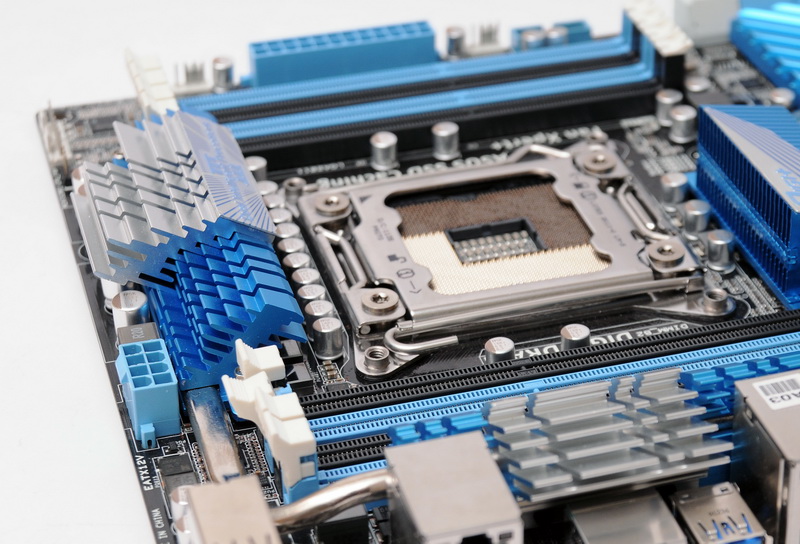
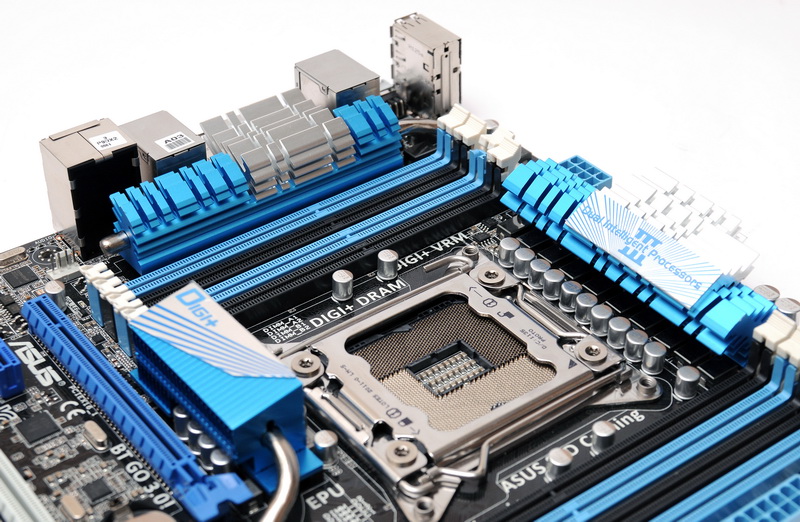
散熱片外觀設計像是礦物結晶般的層次造型,
靠近I/O Port那一側的散熱片有向後延伸接近檔板,該處檔板也有開孔提供通風
http://picx.xfastest.com/XF/MB/ASUS/P9X79D_Cool/P9X79D-09.jpg
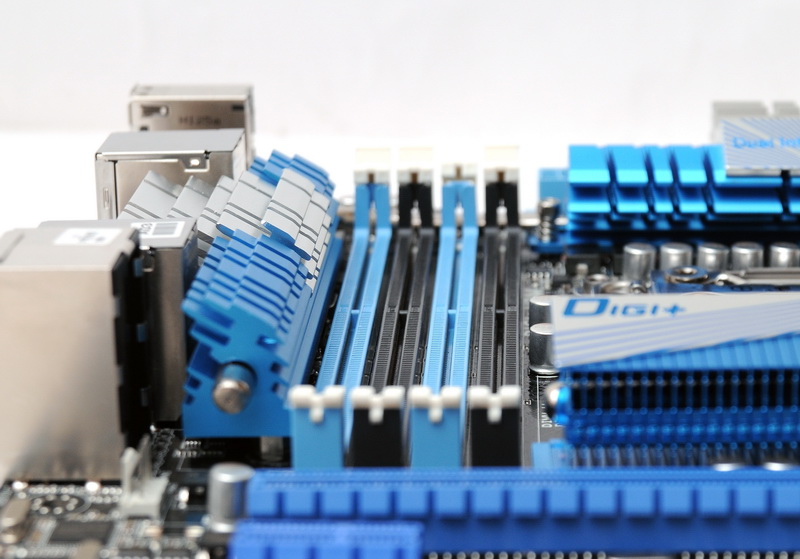
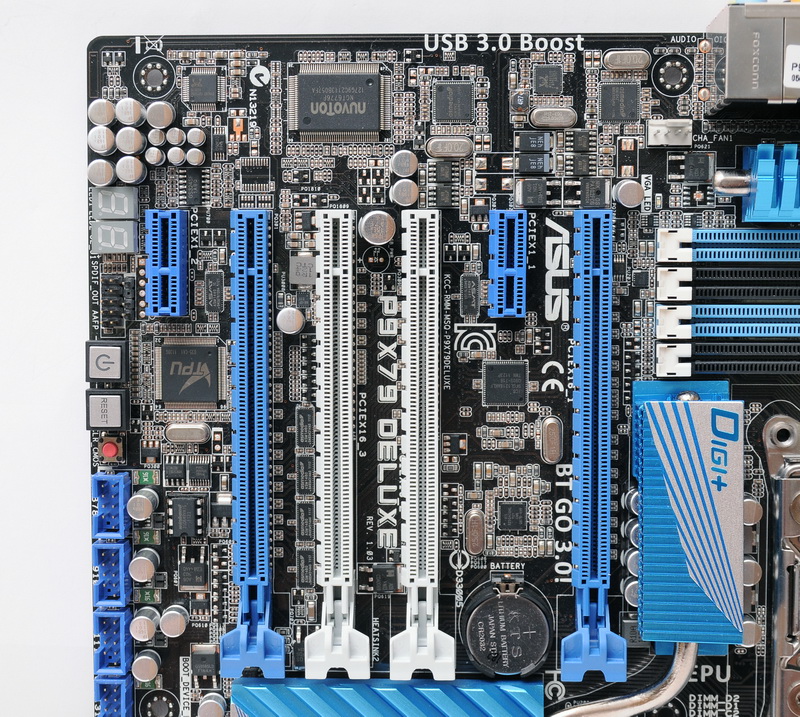
擴充卡插槽有4條PCI-E x16(可支援3-Way SLI)與兩條PCI-E x1
http://picx.xfastest.com/XF/MB/ASUS/P9X79D_Cool/P9X79D-12.jpg
主機板下緣則是有Debug LED、實體電源/Reset按鈕及CMOS資料清除紐
http://picx.xfastest.com/XF/MB/ASUS/P9X79D_Cool/P9X79D-13.jpg
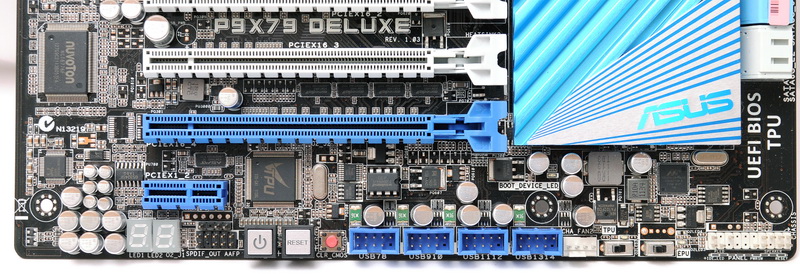
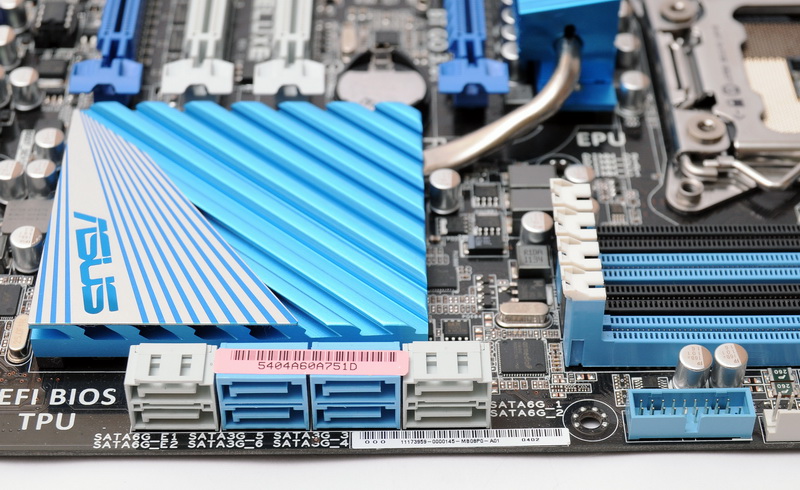
SATA Port與內接USB 3.0
http://picx.xfastest.com/XF/MB/ASUS/P9X79D_Cool/P9X79D-14.jpg
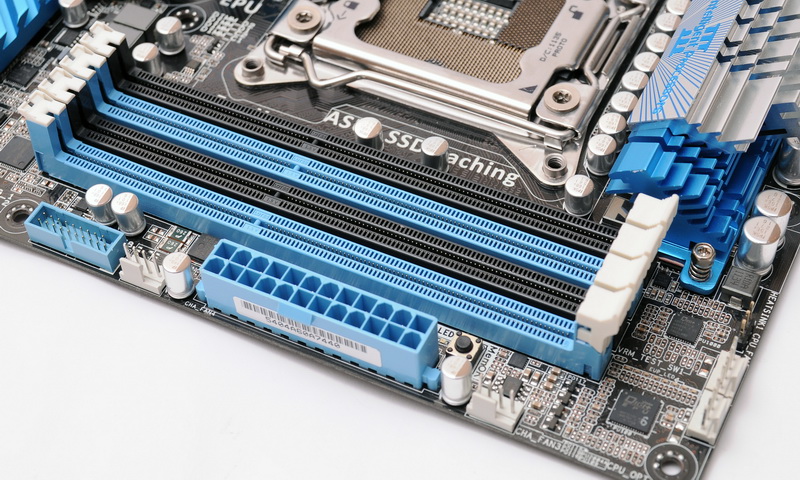
華碩獨家的MemOK!按鈕位於ATX電源旁邊
http://picx.xfastest.com/XF/MB/ASUS/P9X79D_Cool/P9X79D-15.jpg
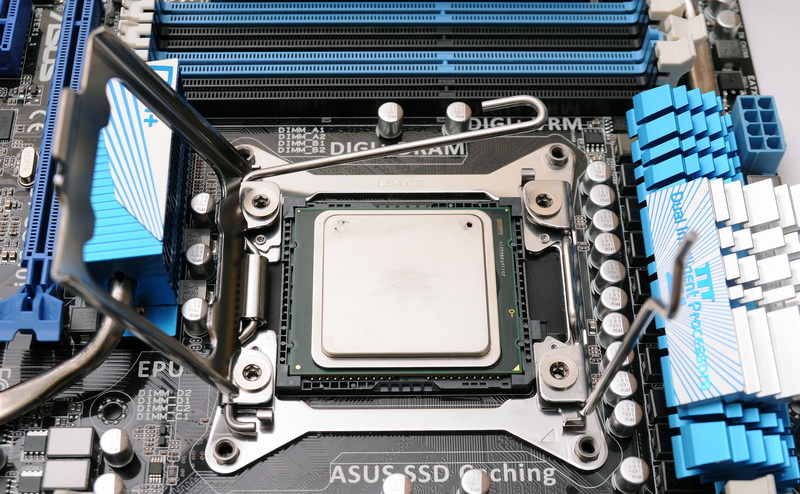
LGA 1366和LGA 2011散熱器扣具螺絲孔位間距確實相同
http://picx.xfastest.com/XF/MB/ASUS/P9X79D_Cool/P9X79D-20.jpg
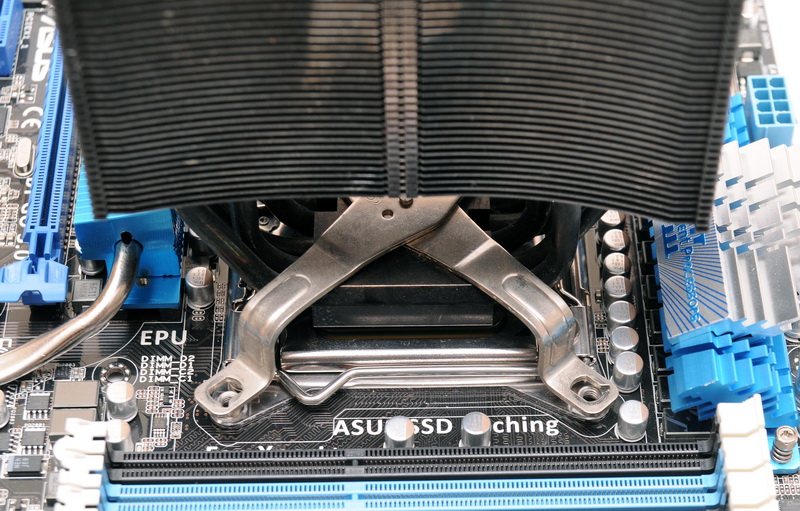
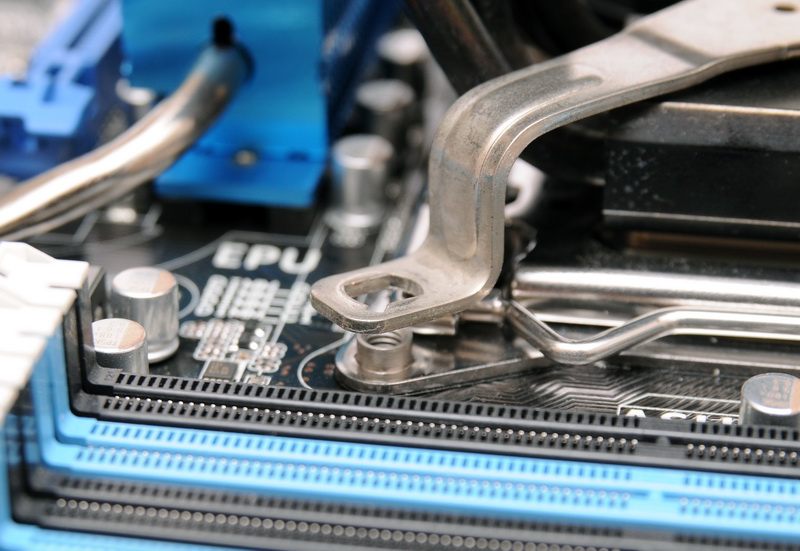
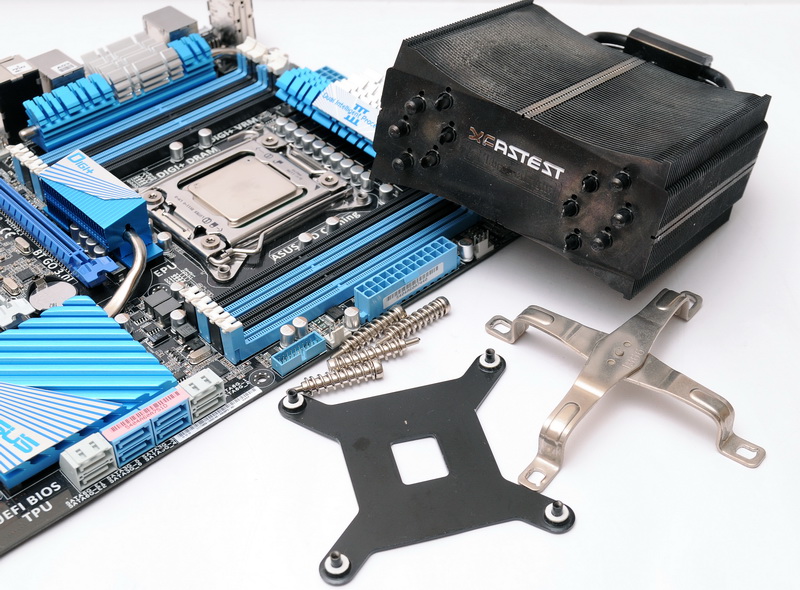
但原本適用於LGA 1366的強化背板和螺絲到了LGA 2011都不能用囉
http://picx.xfastest.com/XF/MB/ASUS/P9X79D_Cool/P9X79D-18.jpg
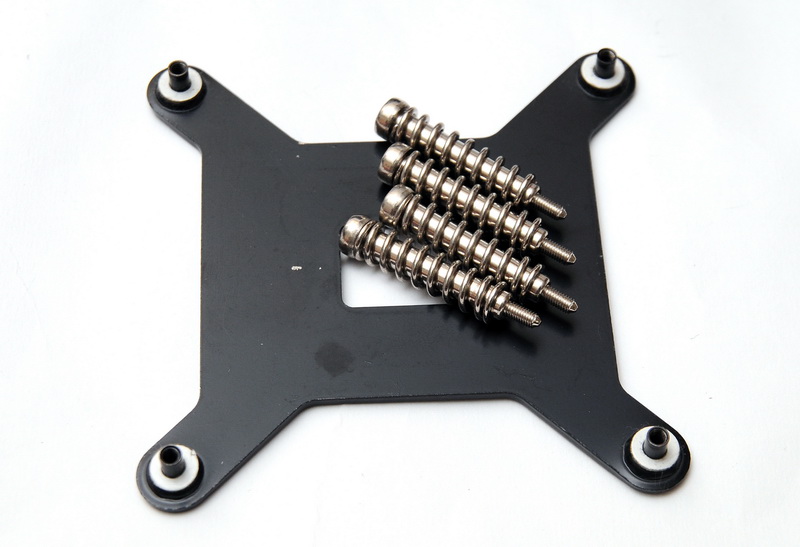
這時要準備適用LGA 2011 Socket背板的螺絲
http://picx.xfastest.com/XF/MB/ASUS/P9X79D_Cool/P9X79D-19.jpg
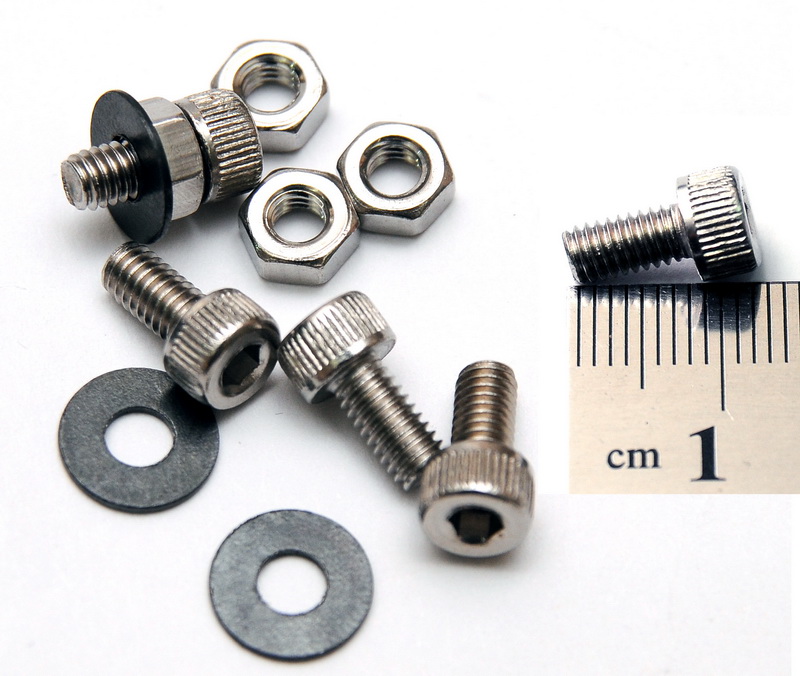
螺帽和墊片是為了確保螺絲可壓住扣具並微調螺絲鎖入的深度
http://picx.xfastest.com/XF/MB/ASUS/P9X79D_Cool/P9X79D-22.jpg
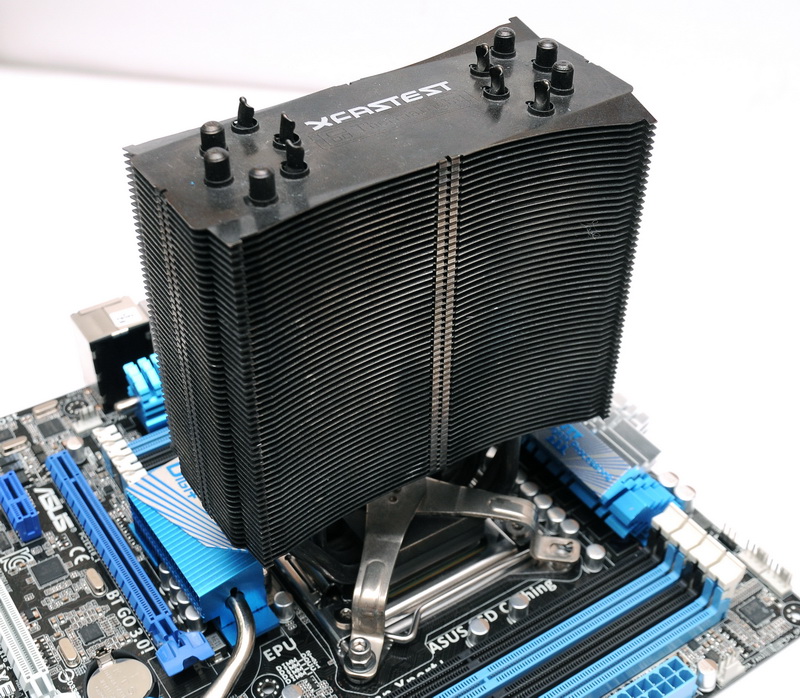
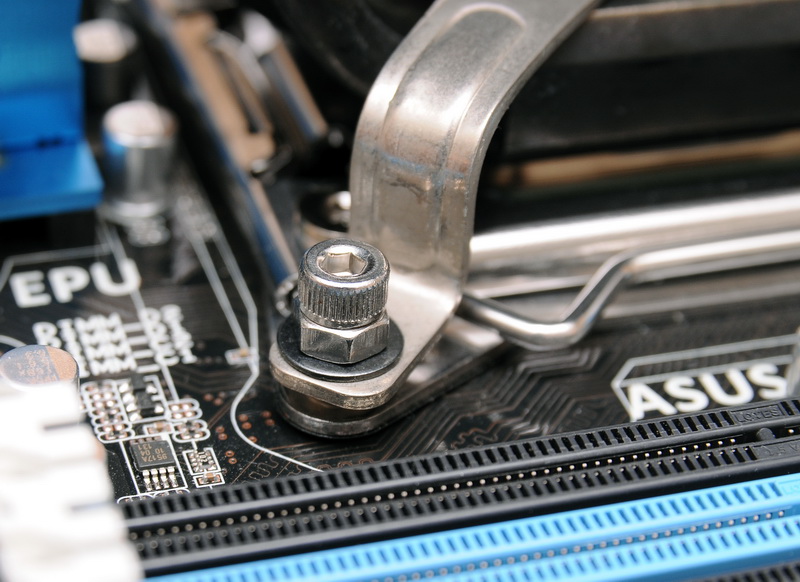
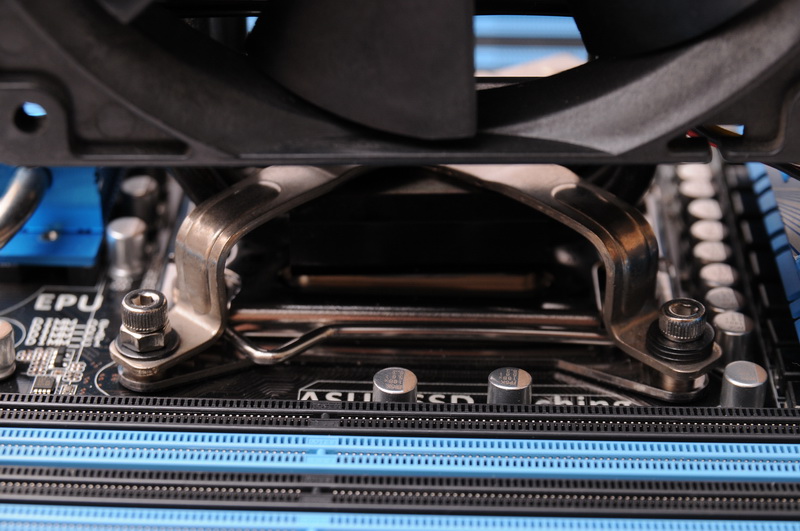
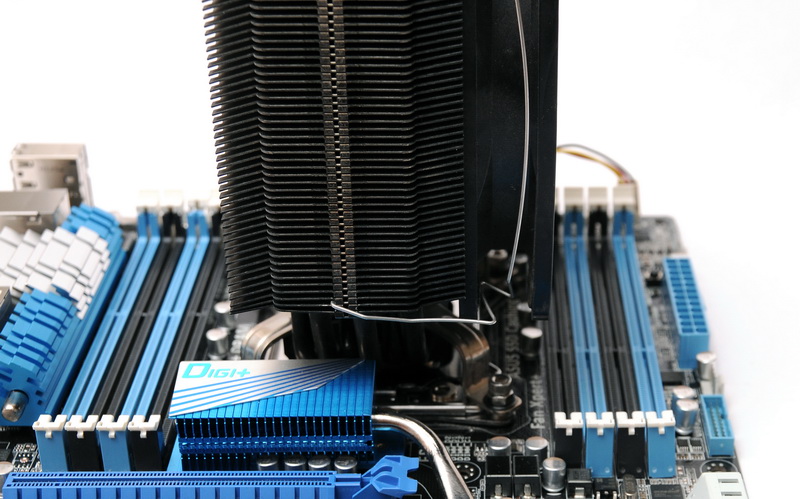
鎖過緊Socket的背板是會翹起來的,請注意!!
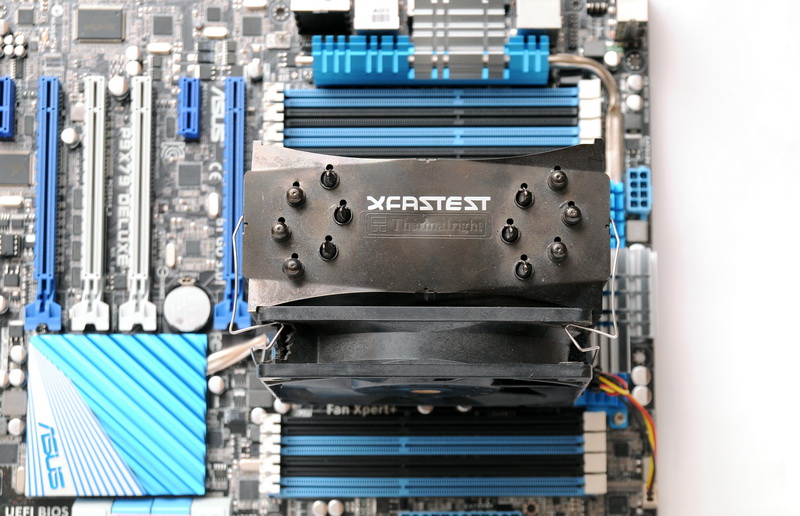
安裝完成示意
http://picx.xfastest.com/XF/MB/ASUS/P9X79D_Cool/P9X79D-24.jpg
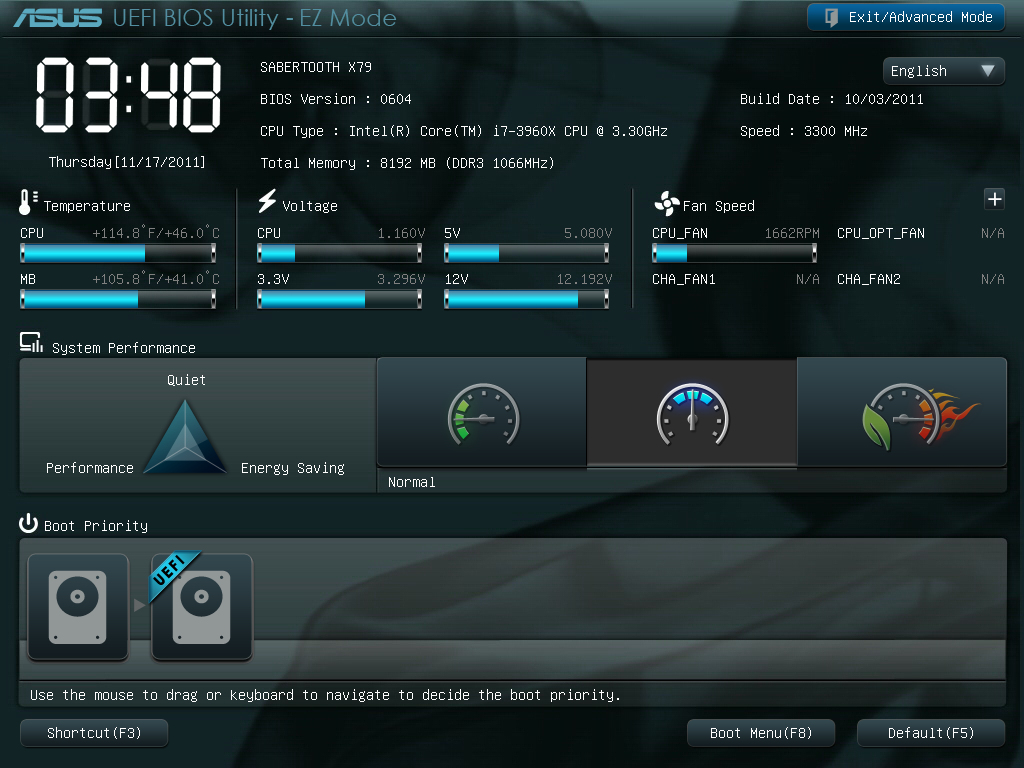
適合一般使用者簡單的操控
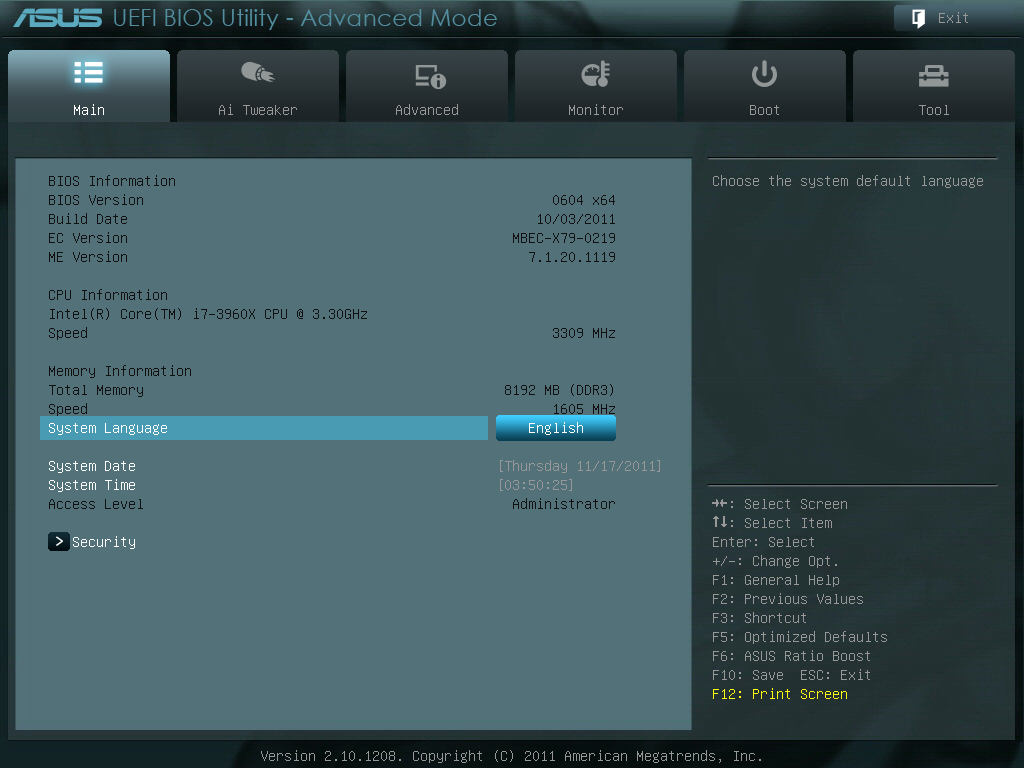
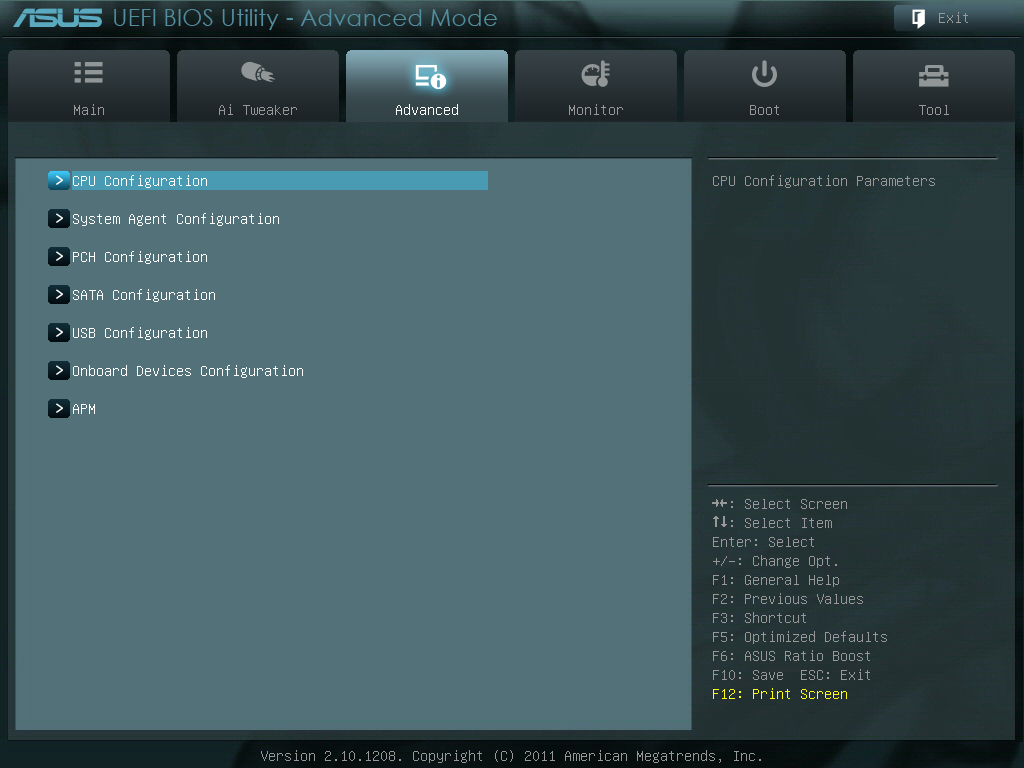
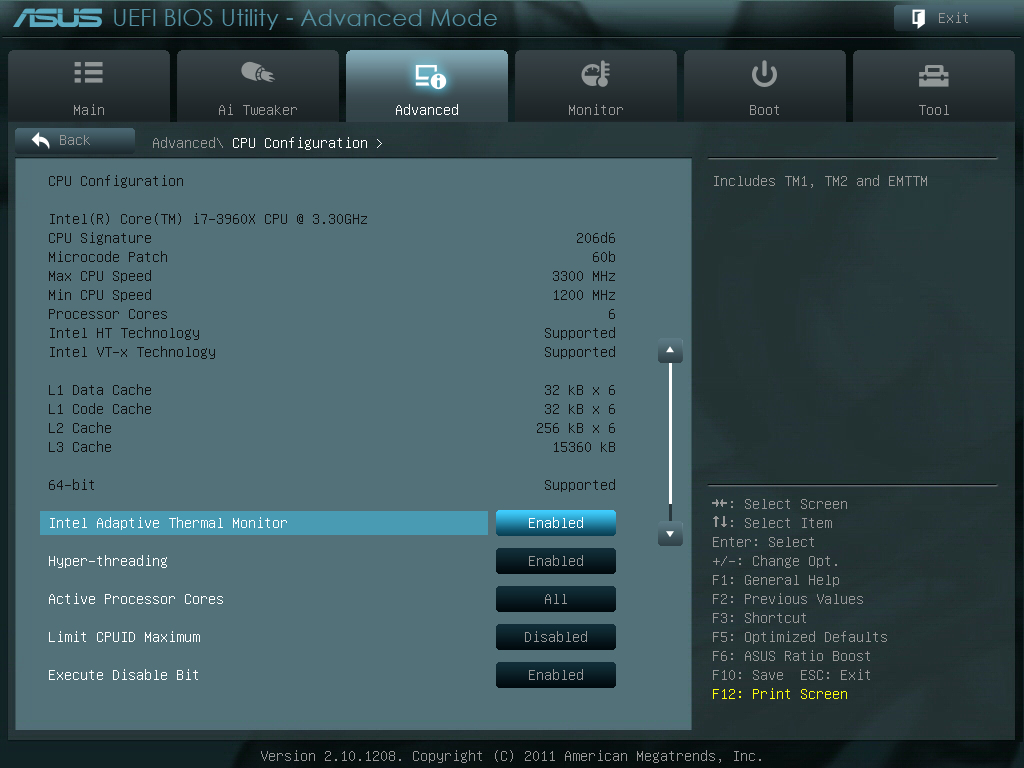
可切換至Advance Mode
http://picx.xfastest.com/elvis/MB/ASUS/SabertoothX79/BIOS-02.jpg

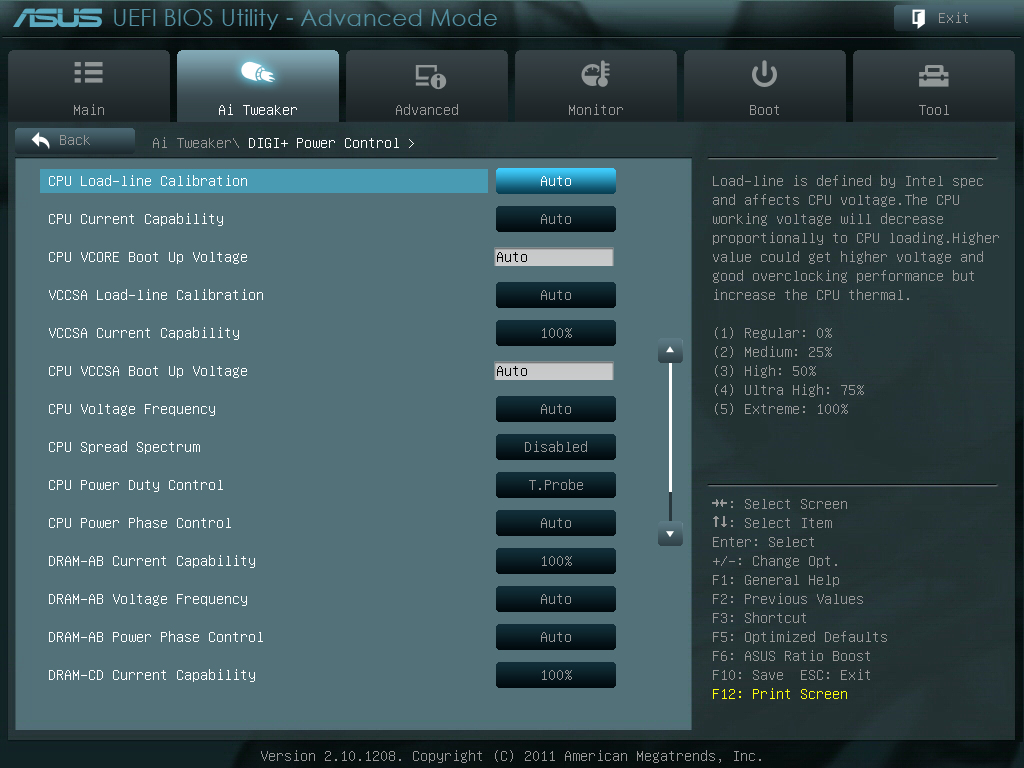
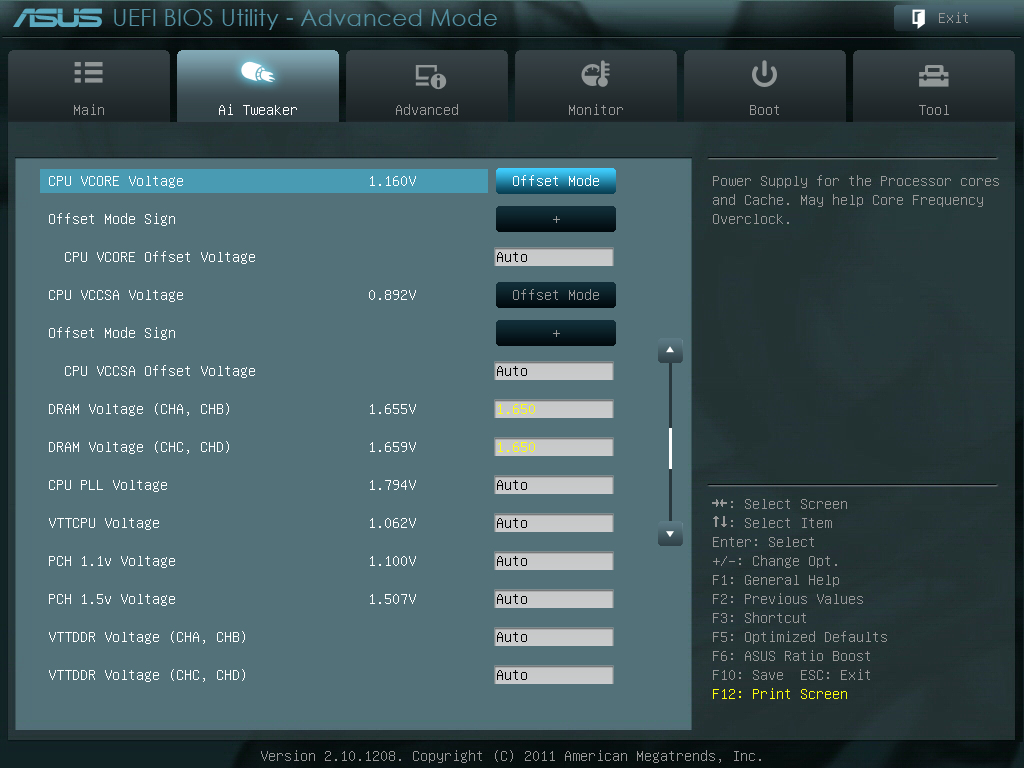
Ai Tweaker 超頻選單
http://picx.xfastest.com/elvis/MB/ASUS/SabertoothX79/BIOS-04.jpg


這次Sandy Bridge-E多了可調整的Bit Clock除頻,只要設為手動超頻,
就會出現CPU Strap的調整選項
http://picx.xfastest.com/elvis/MB/ASUS/SabertoothX79/BIOS-06.jpg
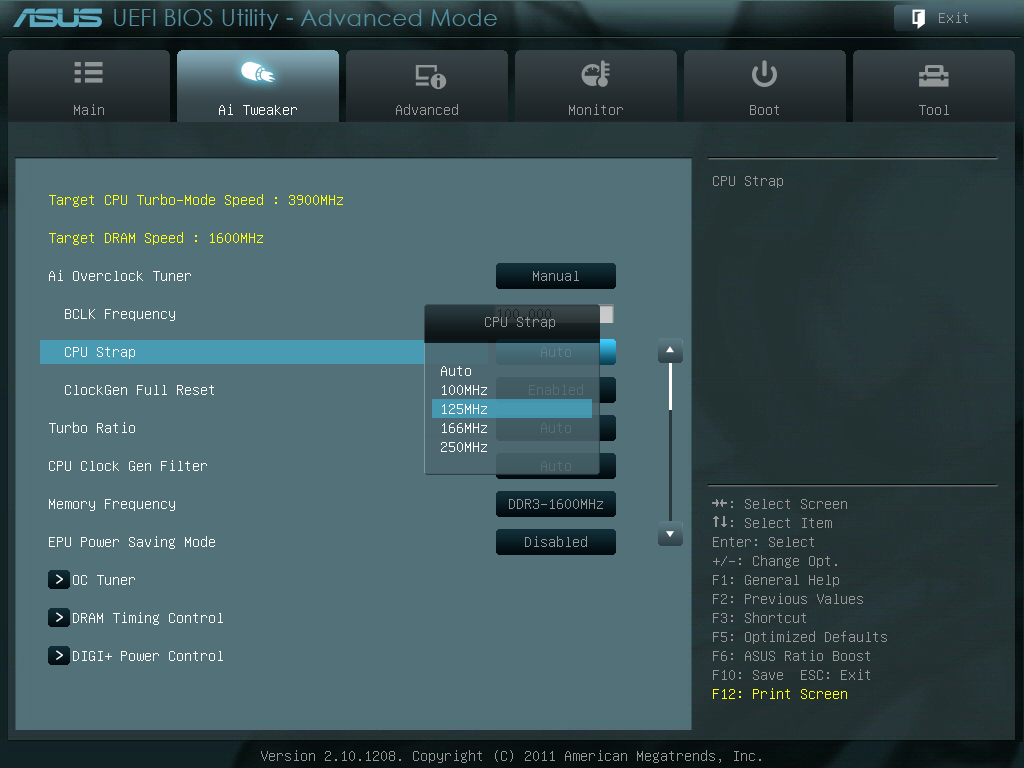
CPU Strap調整過後的記憶體時脈間距也會跟著變動
http://picx.xfastest.com/elvis/MB/ASUS/SabertoothX79/BIOS-07.jpg



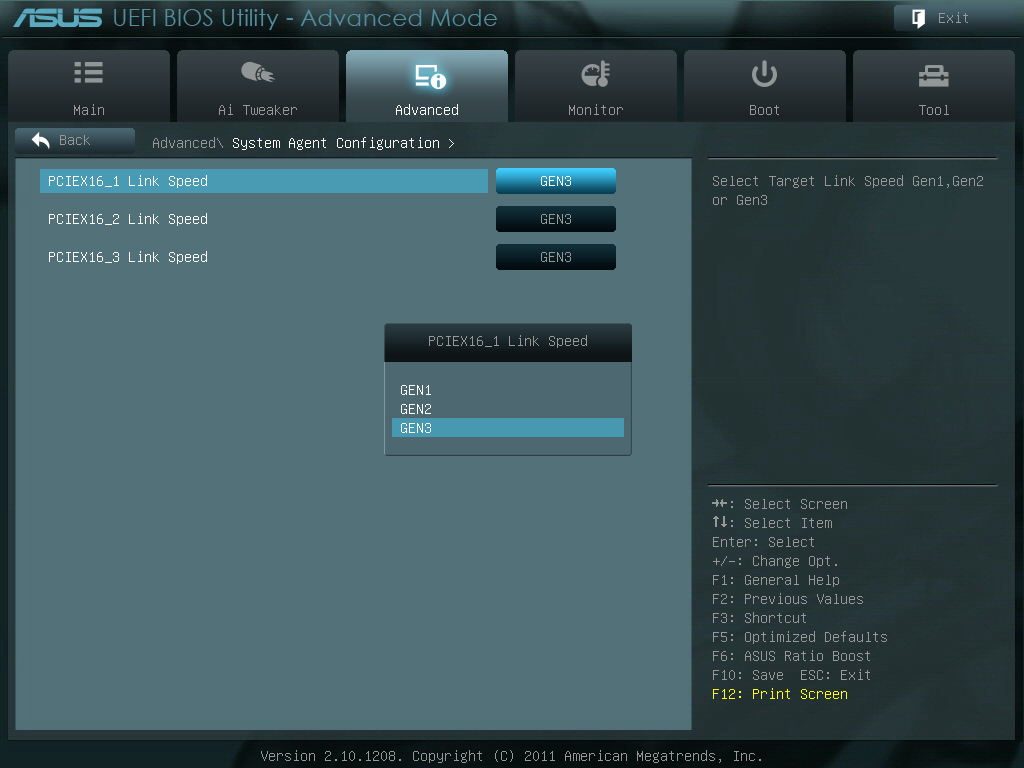
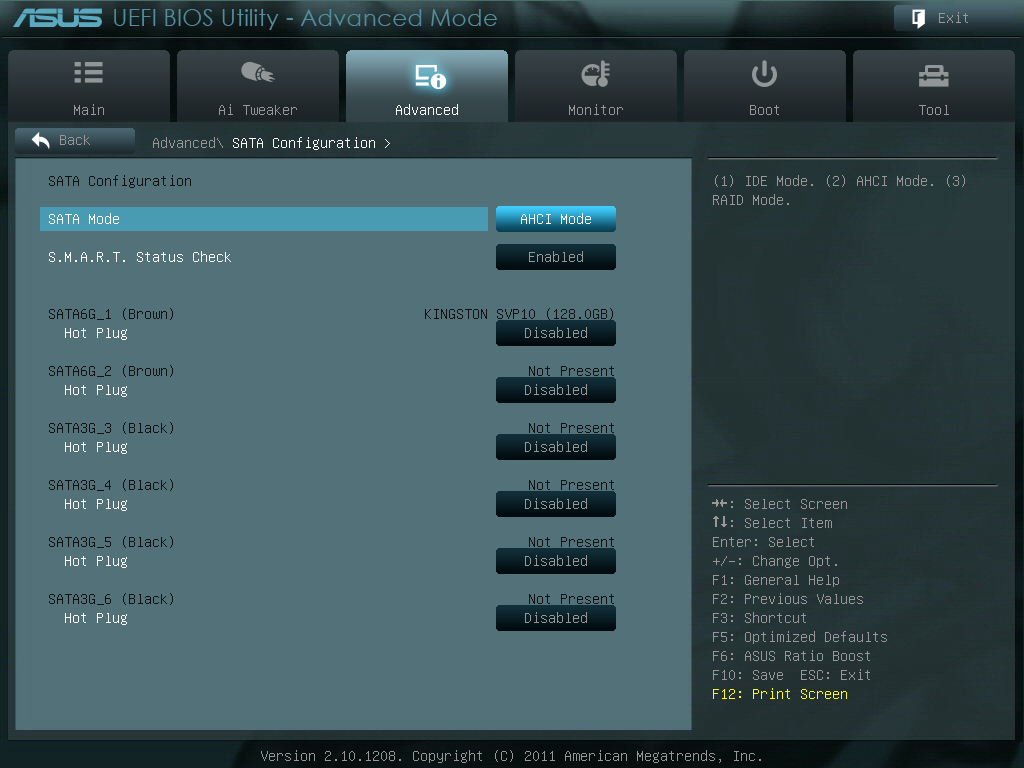

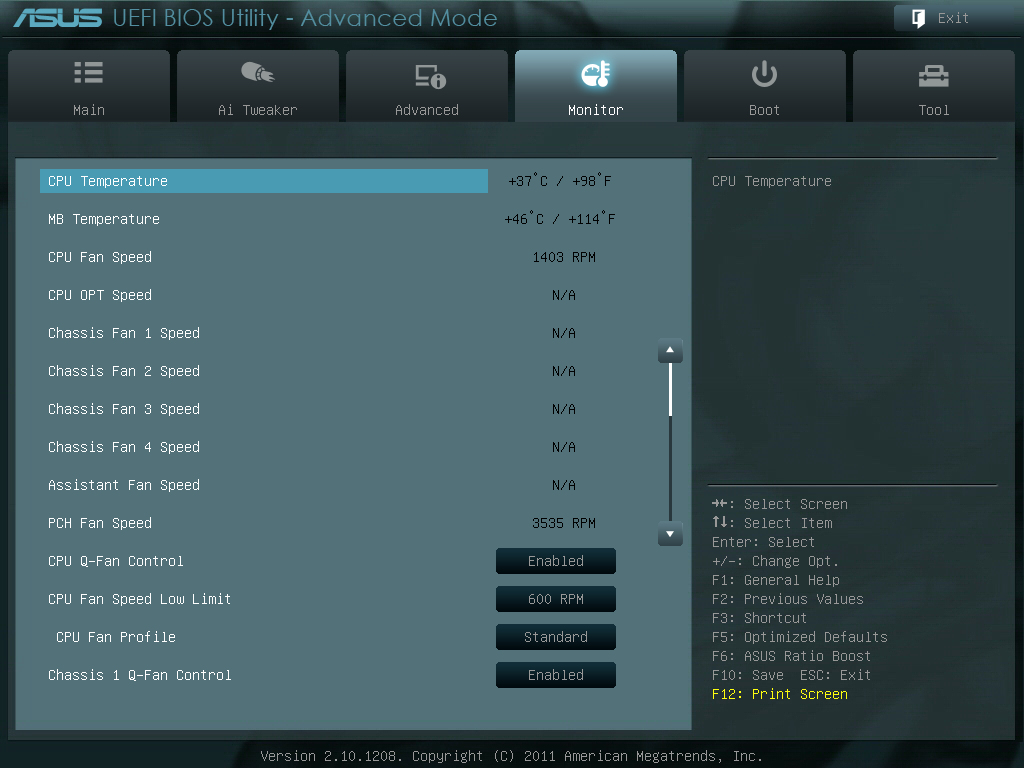
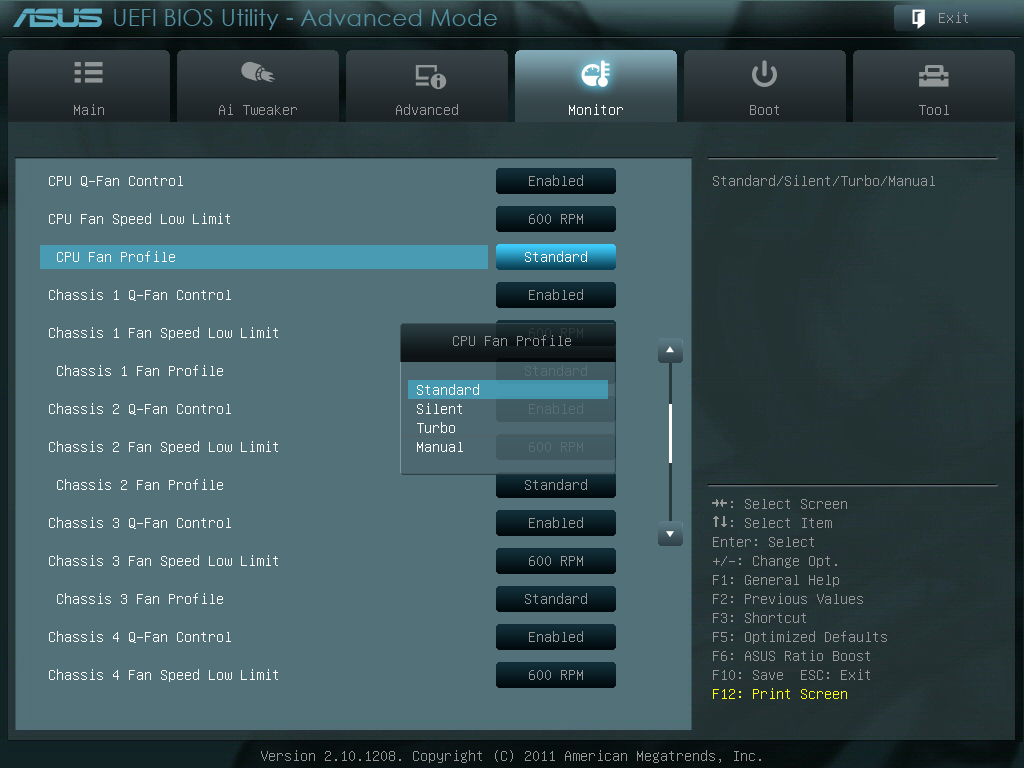

EZ Flash 2為BIOS更新模式,可直接讀取磁碟/隨身碟內的BIOS檔案進行升級
http://picx.xfastest.com/elvis/MB/ASUS/SabertoothX79/BIOS-20.jpg

記憶體狀況監控可檢視是否有掉DIMM的現象
http://picx.xfastest.com/elvis/MB/ASUS/SabertoothX79/BIOS-21.jpg

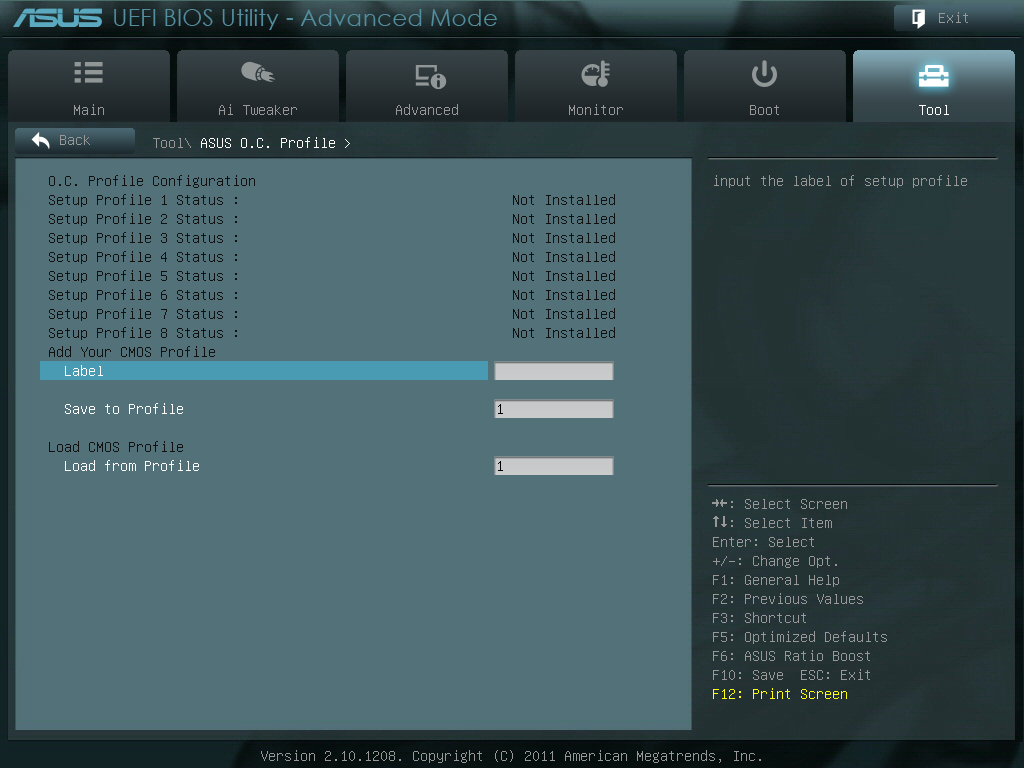
可儲存多達8種設定值
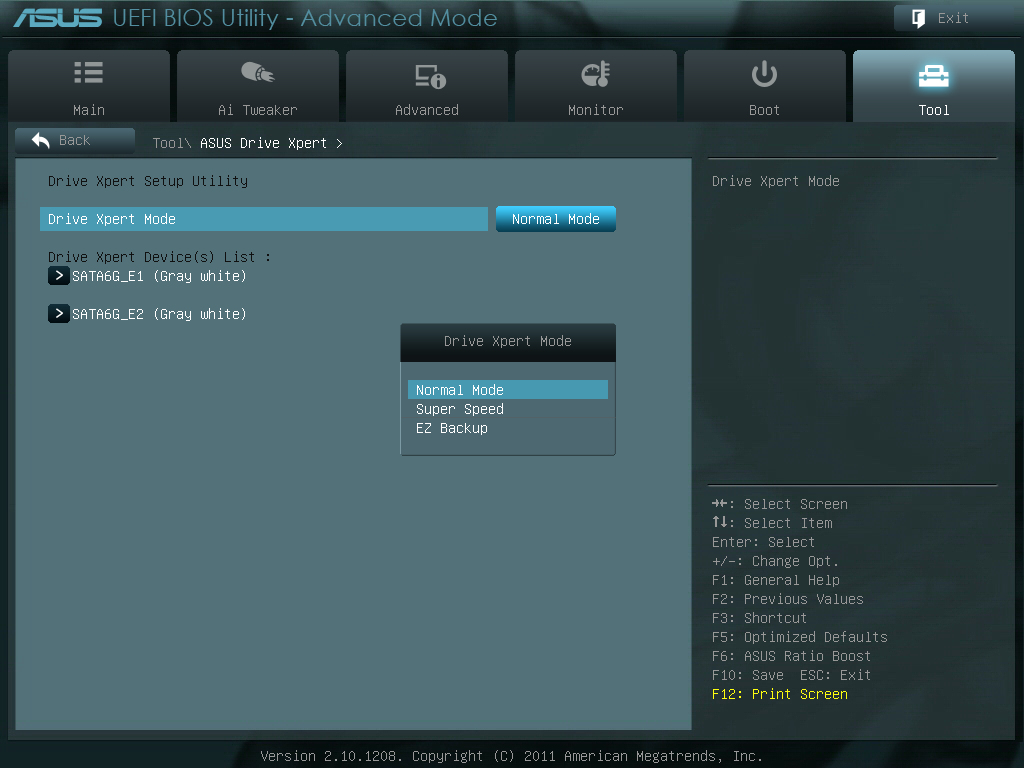
Marvell SATA 6Gb/s Port的加速選項
http://picx.xfastest.com/elvis/MB/ASUS/SabertoothX79/BIOS-23.jpg
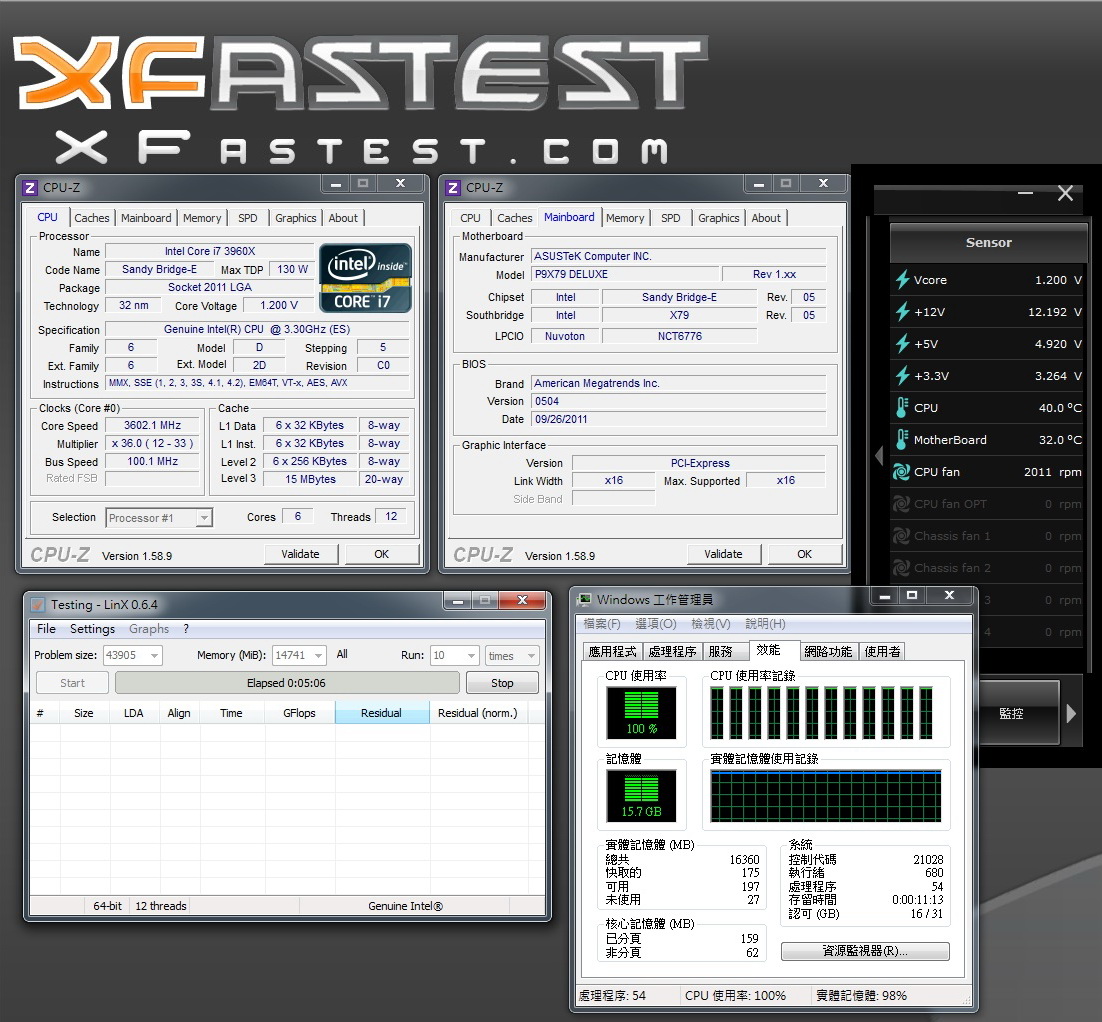
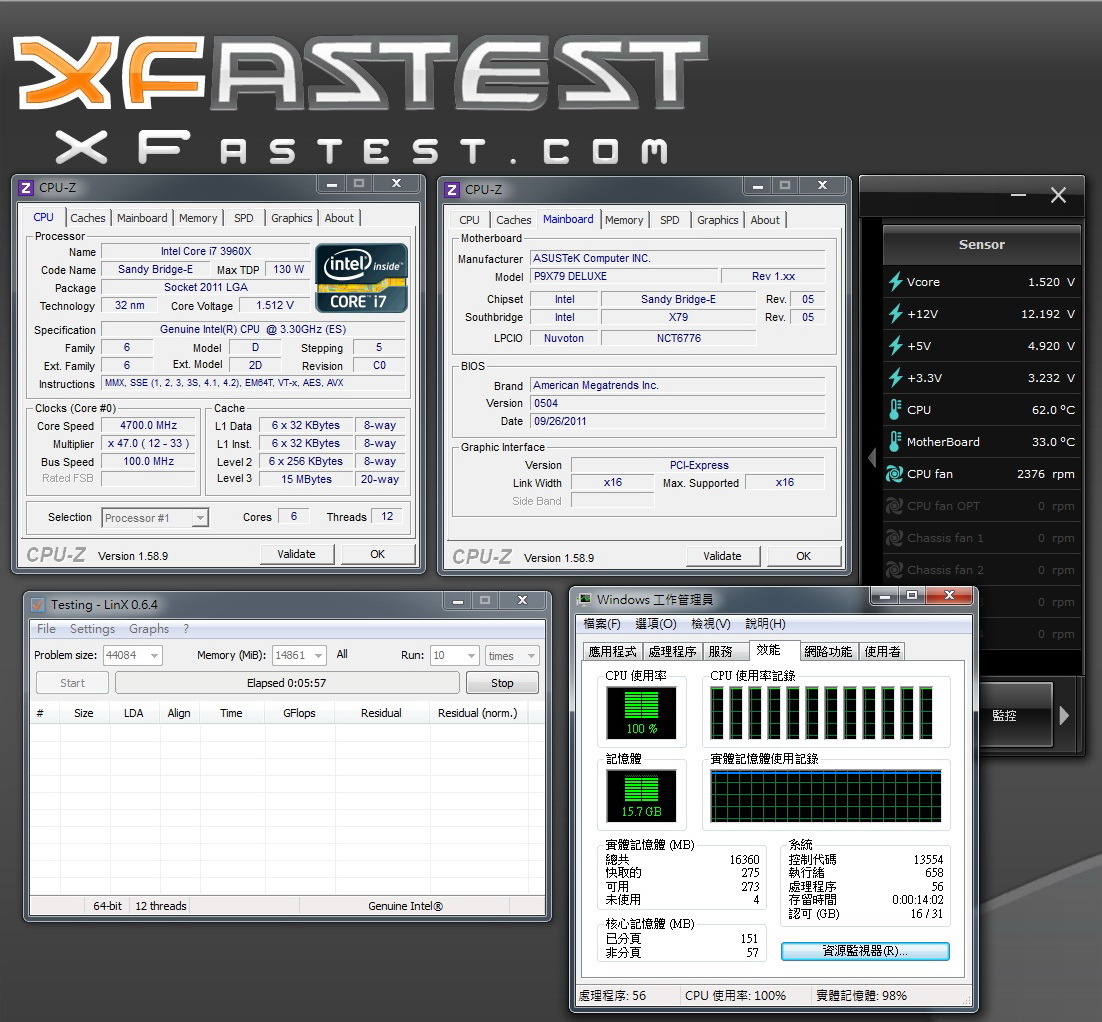
小結
現行Sandy Bridge-E推出的兩款CPU出廠都是沒有附上散熱器的,
所以手上有舊平台塔型散熱器的使用者在等待散熱器廠商發表新扣具的過程中,
可以先用以上的方法快速過渡到新平台。
值得一提的是ASUS P9X79系列主機板以標準ATX的PCB大小
上滿完整的8條記憶體插槽又能穩定運作,
且Deluxe版本的用料真的是塞滿整張板子,有高階平台需求的使用者可多多參考!!
--
推
08/10 19:09,
08/10 19:09
--
※ 發信站: 批踢踢實業坊(ptt.cc)
◆ From: 220.133.46.24
※ 編輯: ChangElvis 來自: 220.133.46.24 (11/23 09:58)
推
11/23 10:11, , 1F
11/23 10:11, 1F
推
11/23 11:09, , 2F
11/23 11:09, 2F
推
11/23 12:14, , 3F
11/23 12:14, 3F
推
11/23 12:41, , 4F
11/23 12:41, 4F
推
11/23 16:34, , 5F
11/23 16:34, 5F
推
11/24 20:25, , 6F
11/24 20:25, 6F
→
11/24 20:26, , 7F
11/24 20:26, 7F
PC_Shopping 近期熱門文章
PTT數位生活區 即時熱門文章