[滑鼠] ASUS ROG Spatha 雙模遊戲滑鼠開箱簡測
BLOG版
http://lightwing.pixnet.net/blog/post/46176460
對於常用滑鼠打電動的人來說,滑鼠微動壞掉最令人吐血
我手上壞掉的滑鼠,
比較有記憶的主力如:
Microsoft(IO1.1、IE3.0、SidewinderX5、SidewinderX3 )、
A4tech (X-718BK、X-710BK)、
Logitech(G500、G500s、G502)...等這些最後壞的原因都是微動壞掉 Orz
ASUS ROG遊戲滑鼠之前是有出兩款SICA和Gladius可簡單自換微動,
但都有我不能接受的缺點 = =
Gladius換微動 = 換鼠貼(朋友到最後乾脆去淘寶買一堆回來 = =)
SICA則是按鍵太少(習慣至少有五鍵)
所以有機會借到新出的ASUS ROG Spatha就借來玩玩看
盒裝正面
http://i123.photobucket.com/albums/o309/lightwing-2/BLOG/AROG%20Spatha/L01.jpg
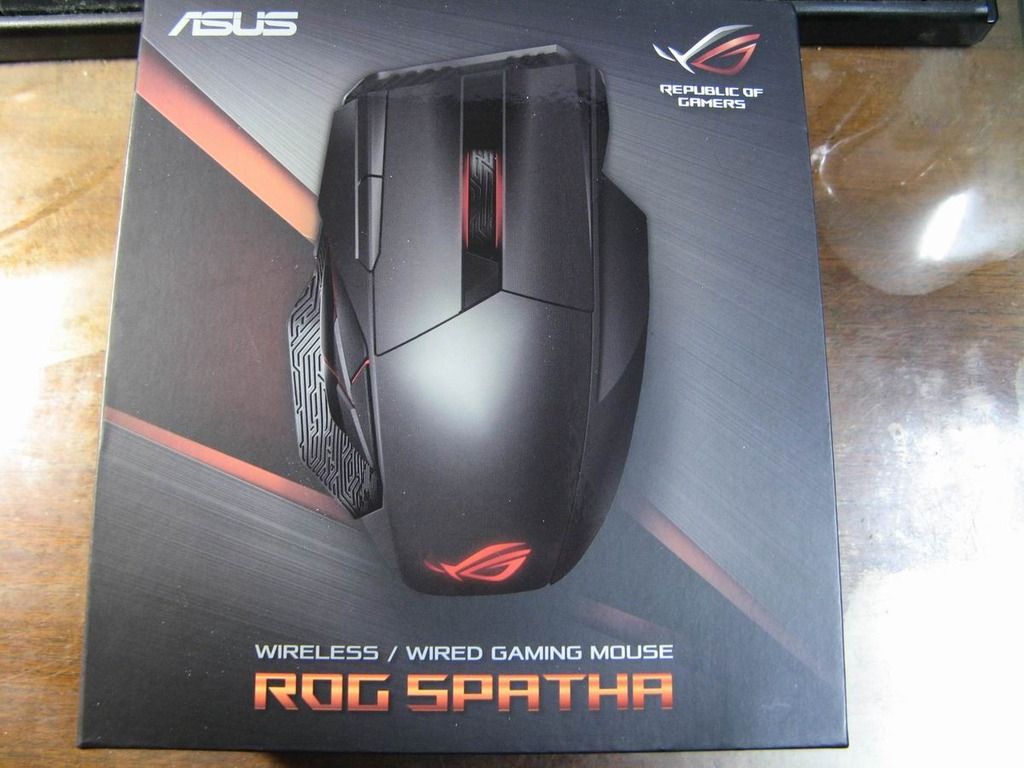
有標明可以無線/有線使用
支援的電源輸入是+5V 500mA
http://i123.photobucket.com/albums/o309/lightwing-2/BLOG/AROG%20Spatha/L02.jpg
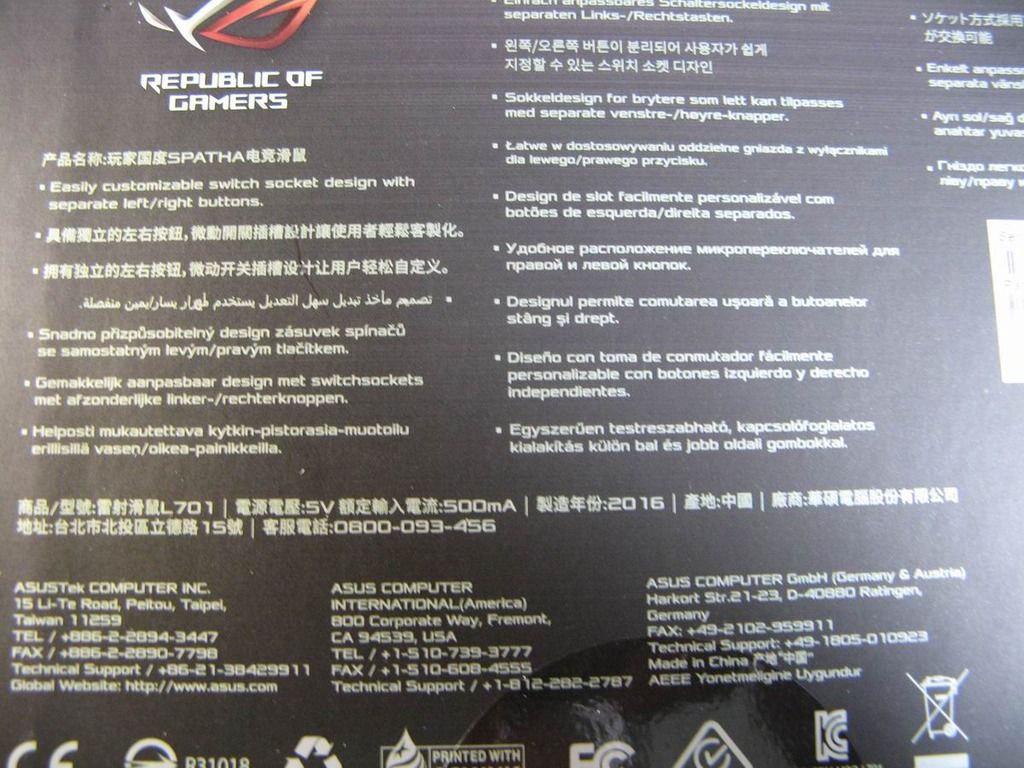
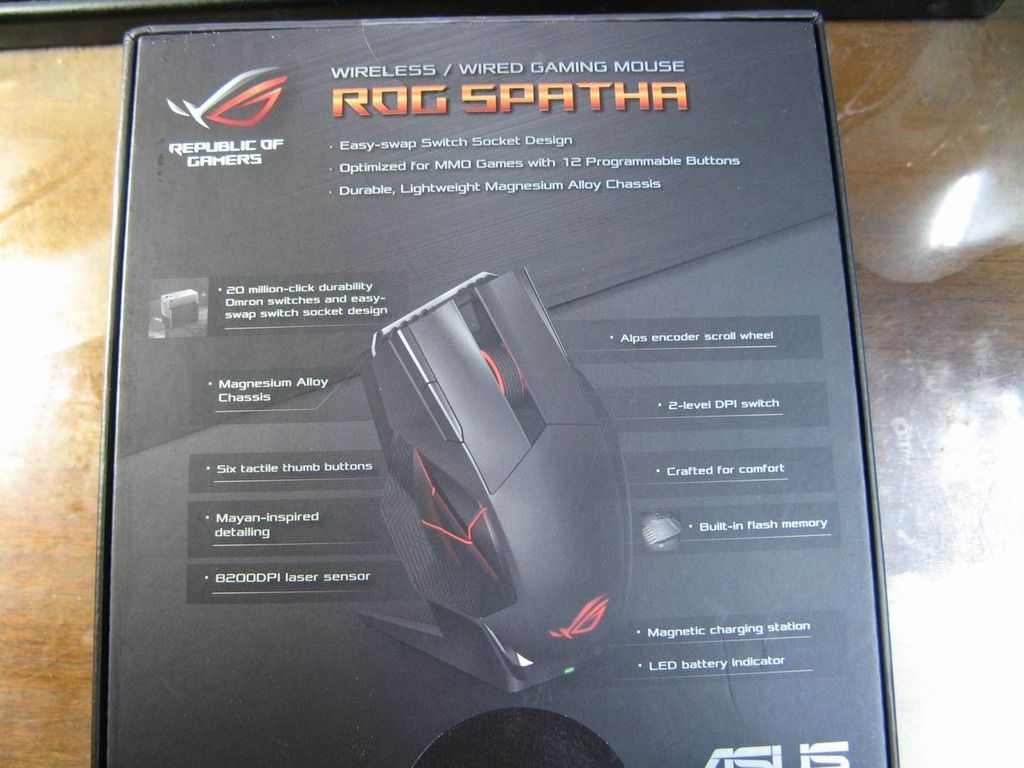
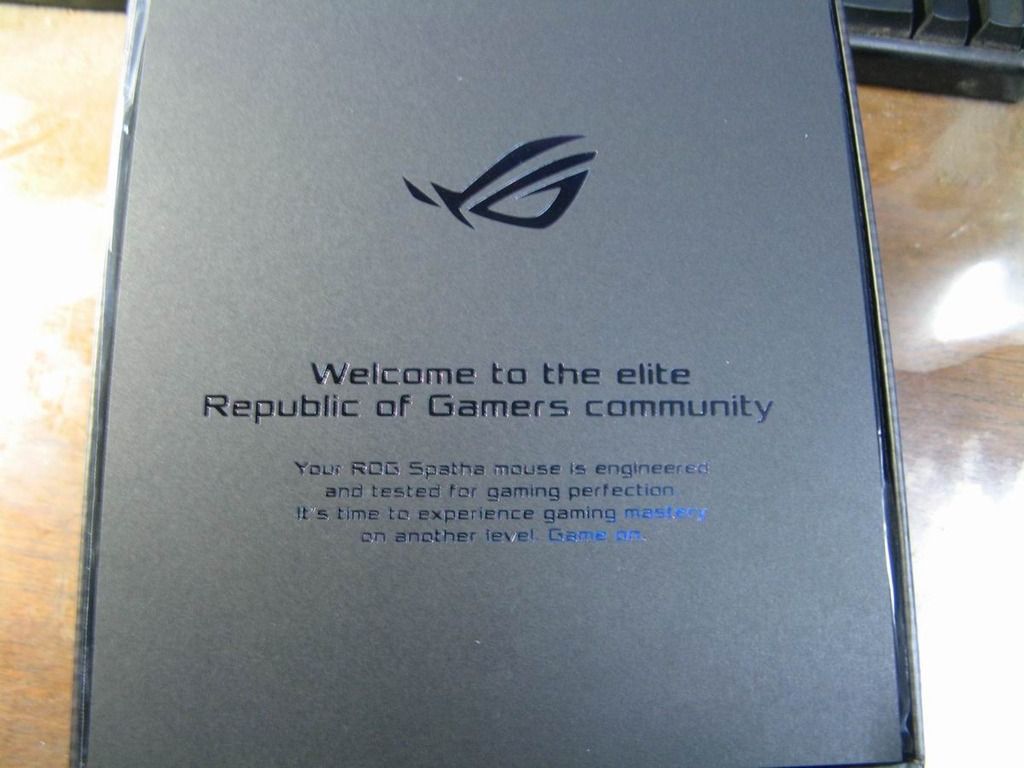
打開盒子後首先看到的是敗家之眼的感謝函(?)
http://i123.photobucket.com/albums/o309/lightwing-2/BLOG/AROG%20Spatha/L04.jpg
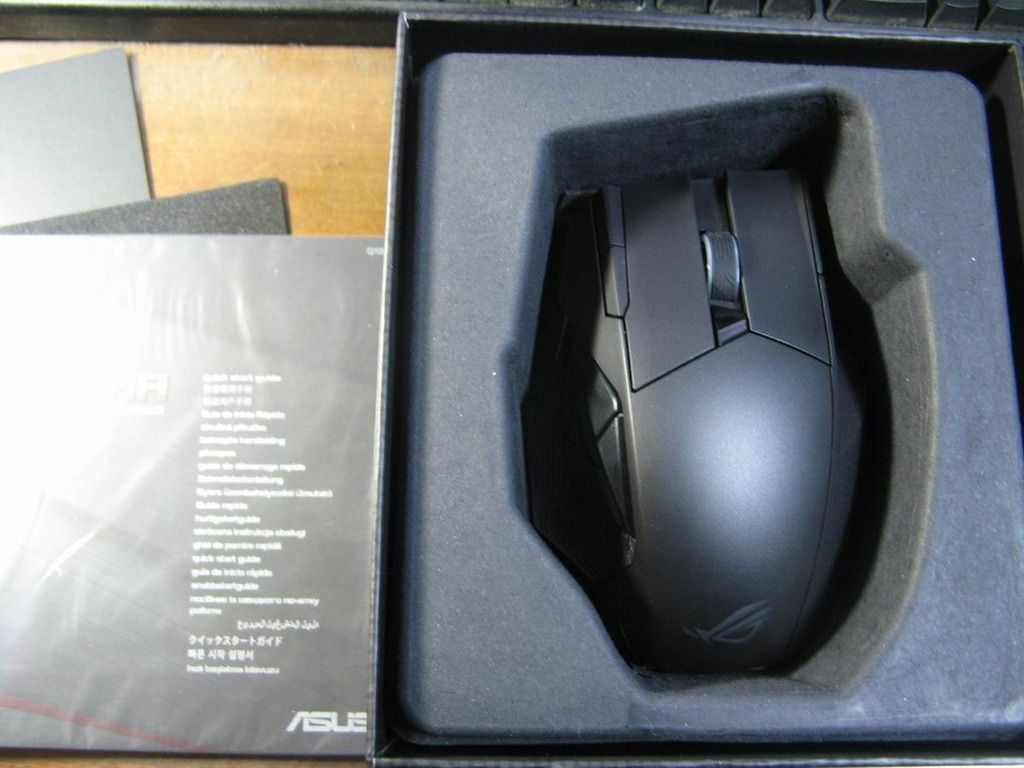
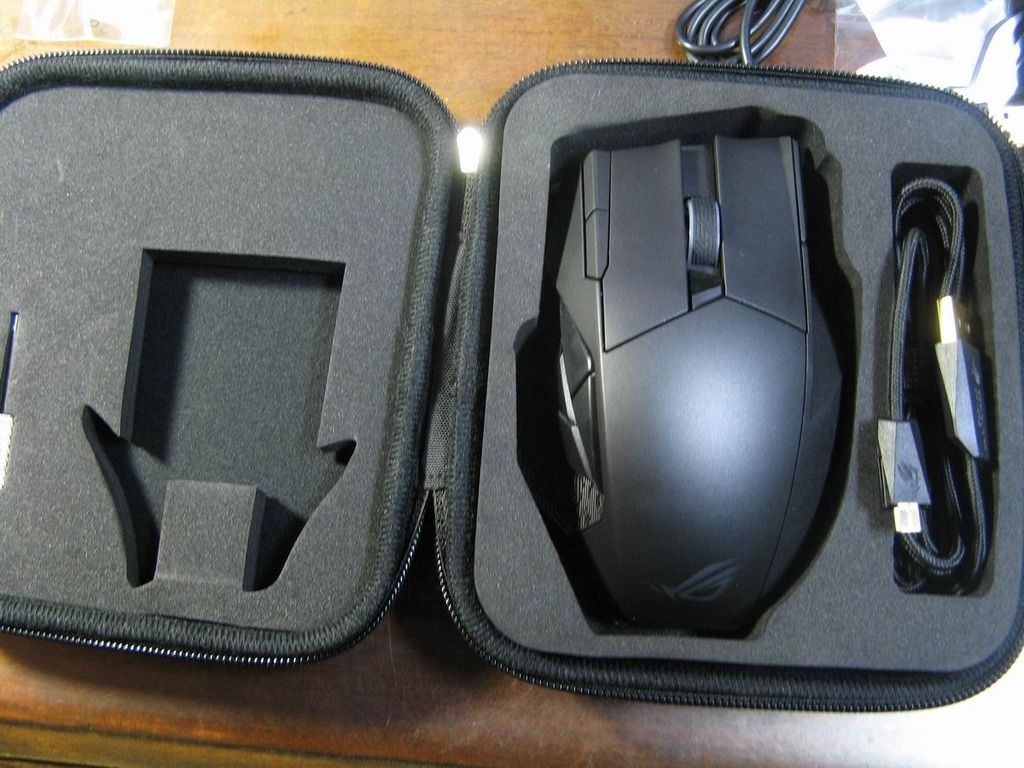
裡面有Spatha滑鼠本體、攜帶包、說明書
http://i123.photobucket.com/albums/o309/lightwing-2/BLOG/AROG%20Spatha/L05.jpg
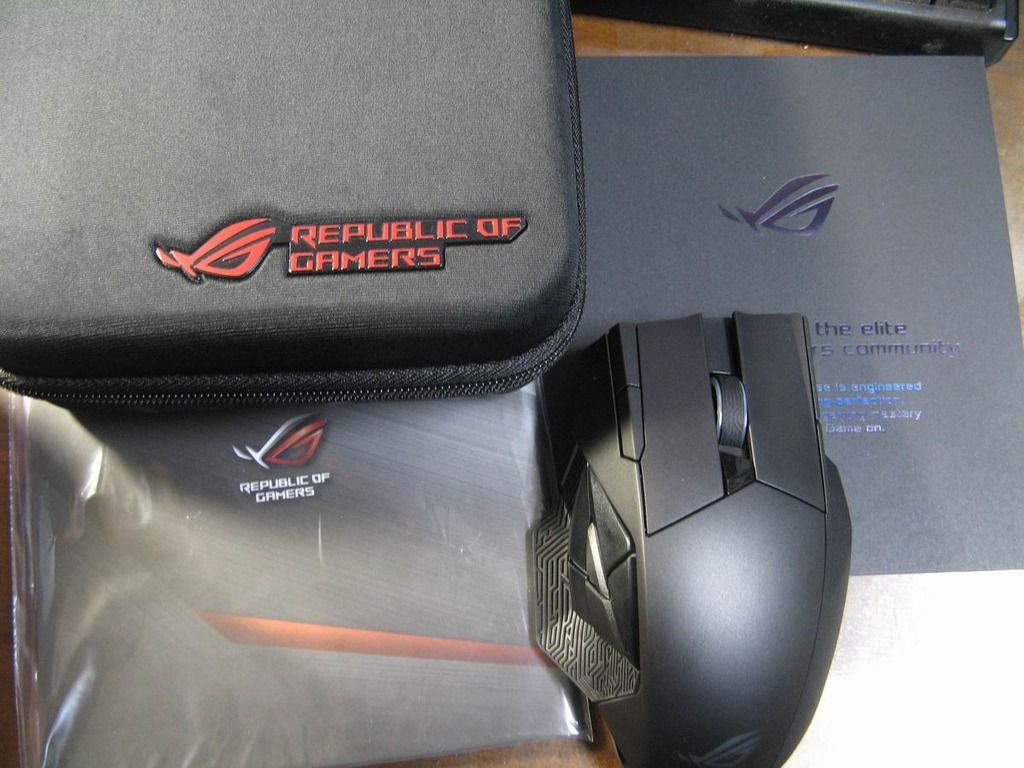
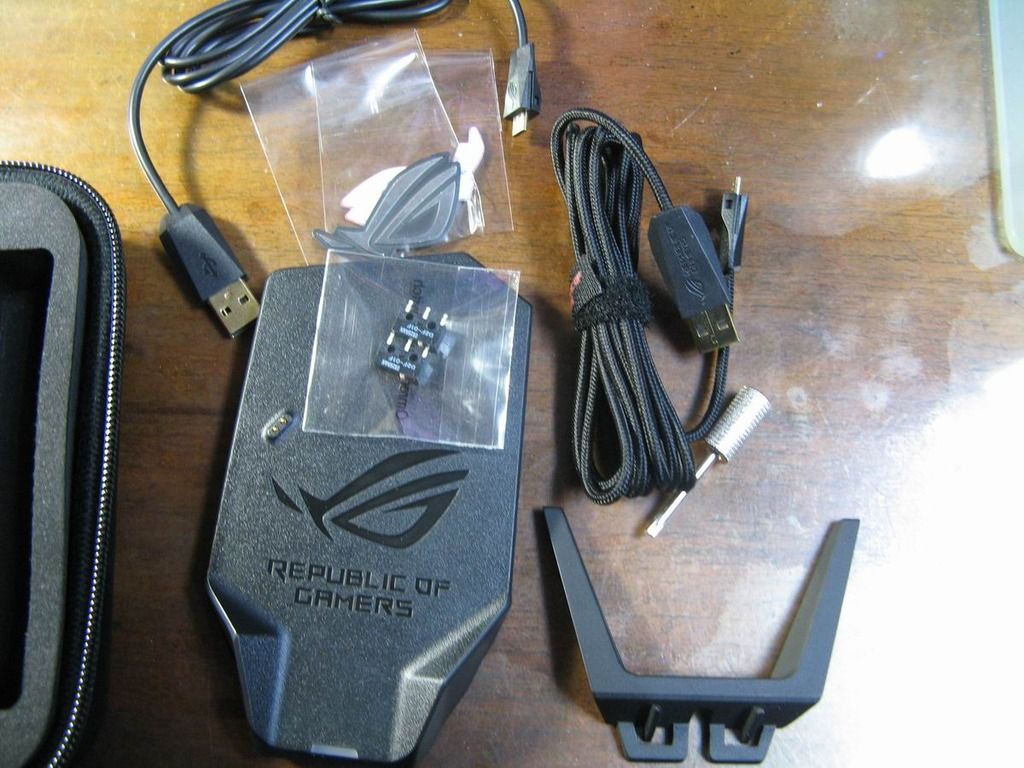
攜帶包內容物,有兩種USB線、星型螺絲起子、日製歐姆龍微動X2、
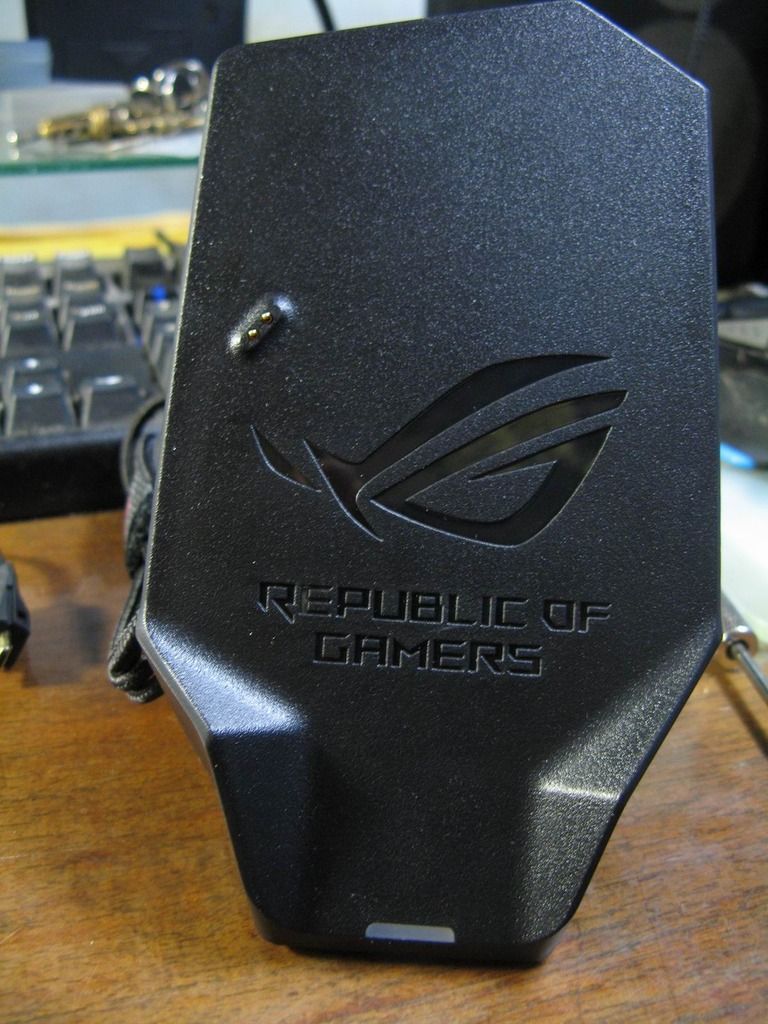
無線模組(含充電功能)和模組架
http://i123.photobucket.com/albums/o309/lightwing-2/BLOG/AROG%20Spatha/L08.jpg
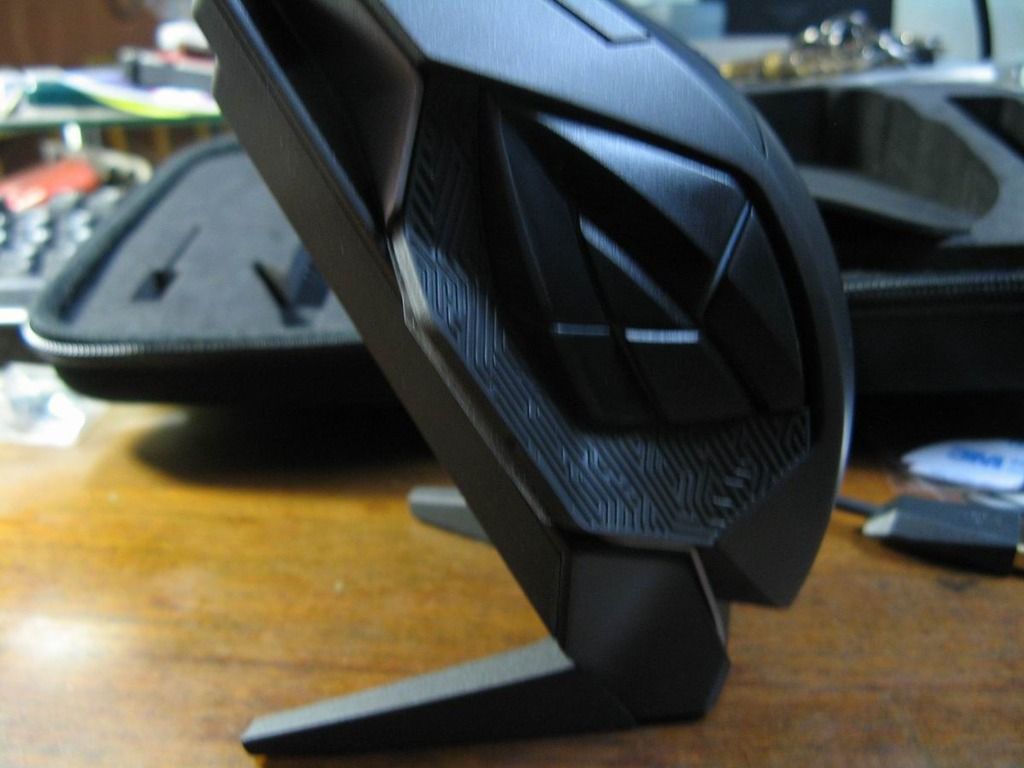
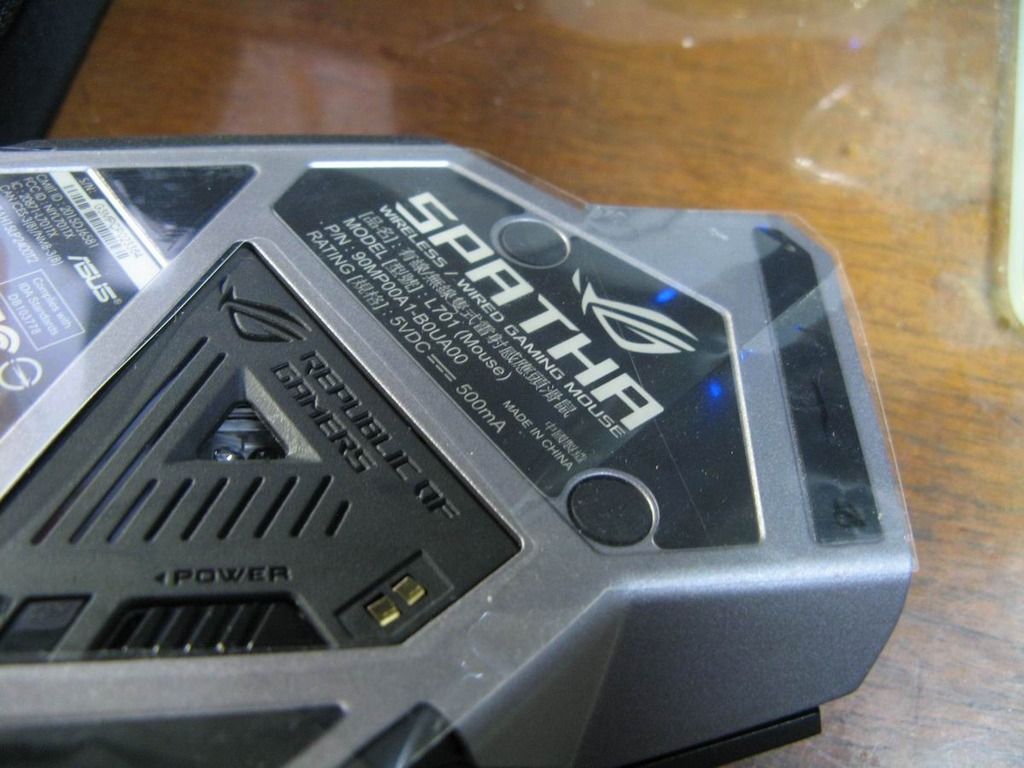
接下來看Spatha滑鼠
底部照,可以看到配對鈕和無線模組的開關(要打開才會開啟無限功能)
http://i123.photobucket.com/albums/o309/lightwing-2/BLOG/AROG%20Spatha/L12.jpg
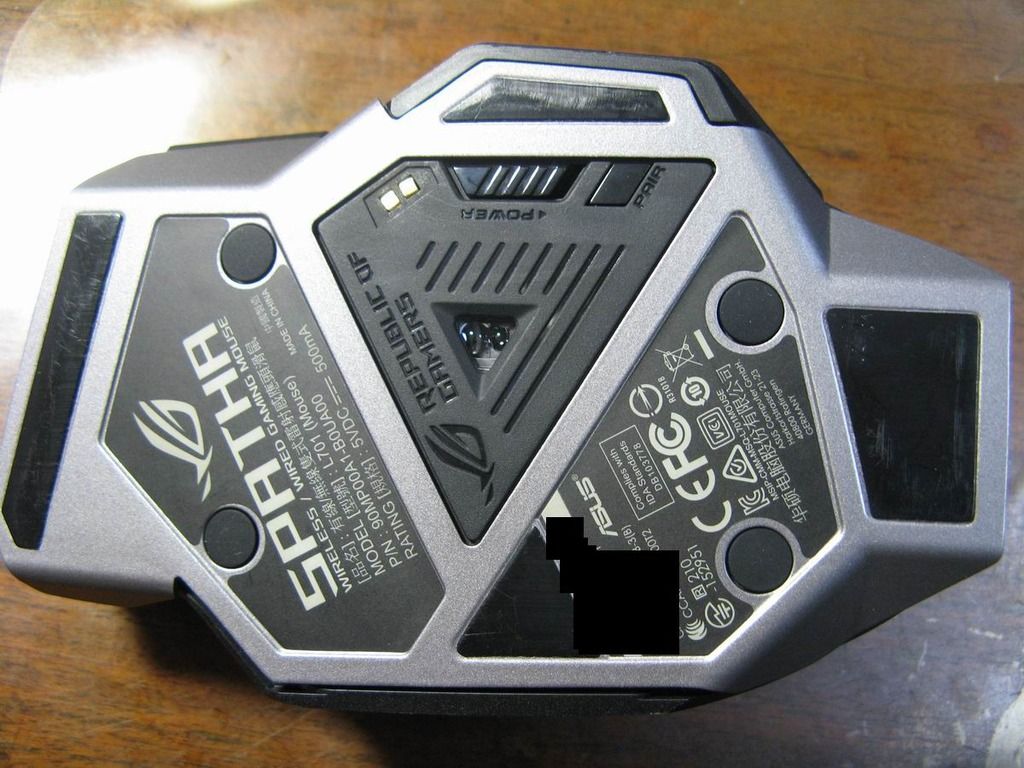
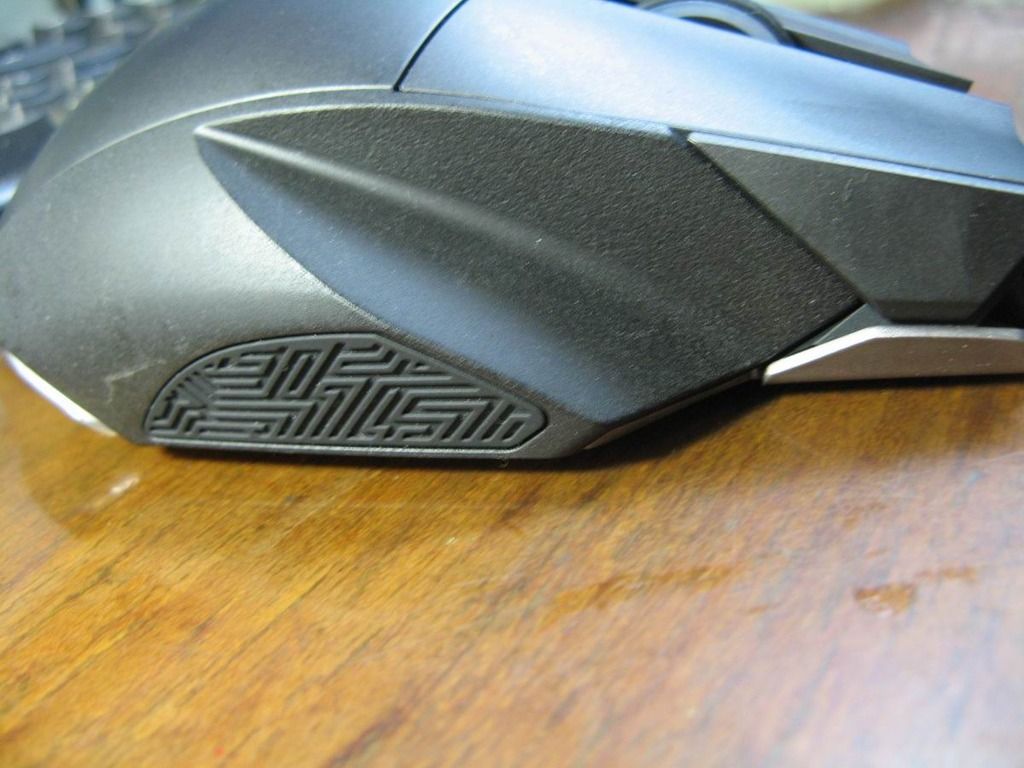
底部框架是合金,在一般滑鼠是較少見到的
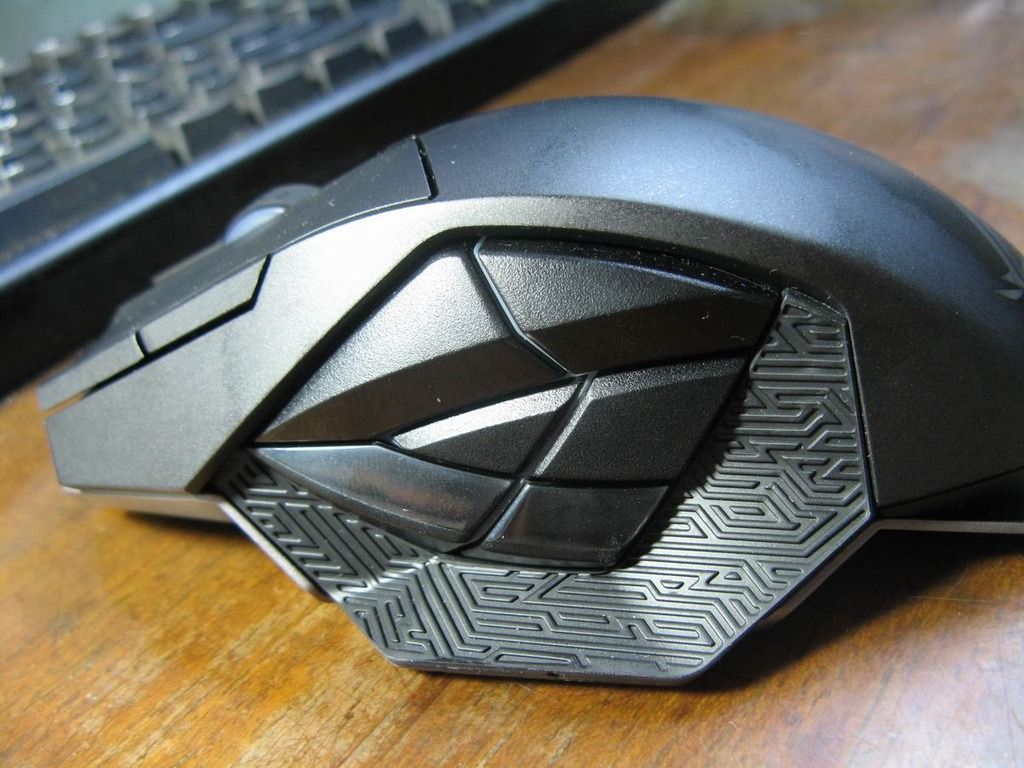
左側照,有六個按鈕,測試的時候不太習慣(目前主力G502)
http://i123.photobucket.com/albums/o309/lightwing-2/BLOG/AROG%20Spatha/L13.jpg
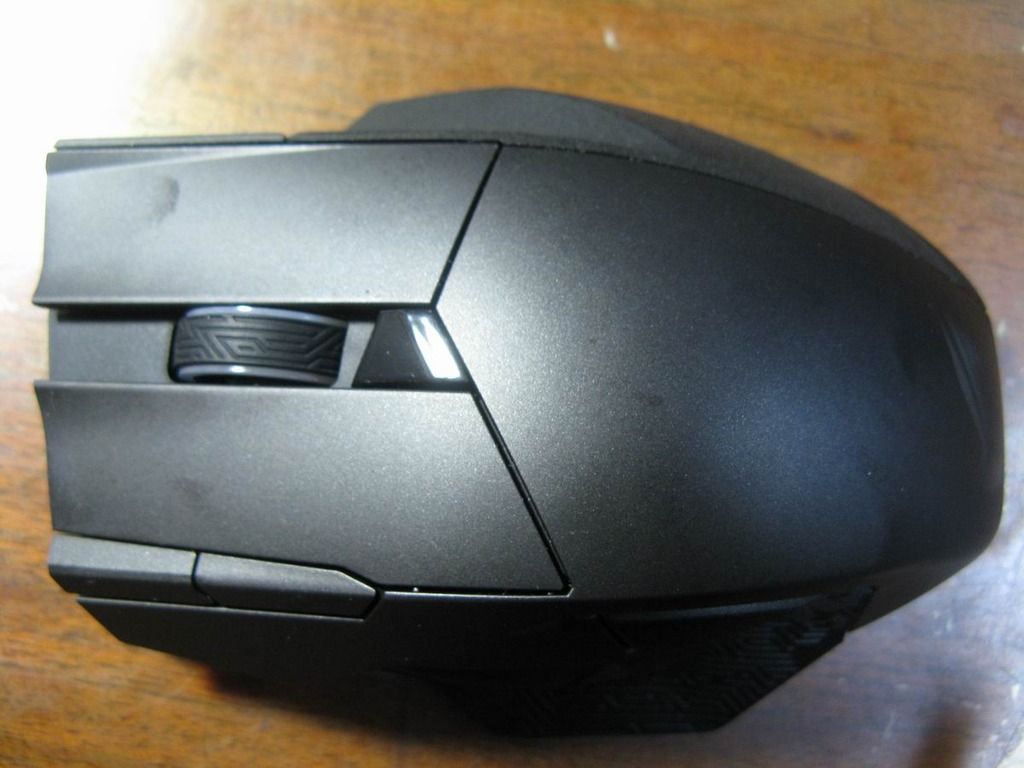
上方照,滾輪下方是DPI變更鈕、左鍵左側還有兩個按鍵
http://i123.photobucket.com/albums/o309/lightwing-2/BLOG/AROG%20Spatha/L14.jpg
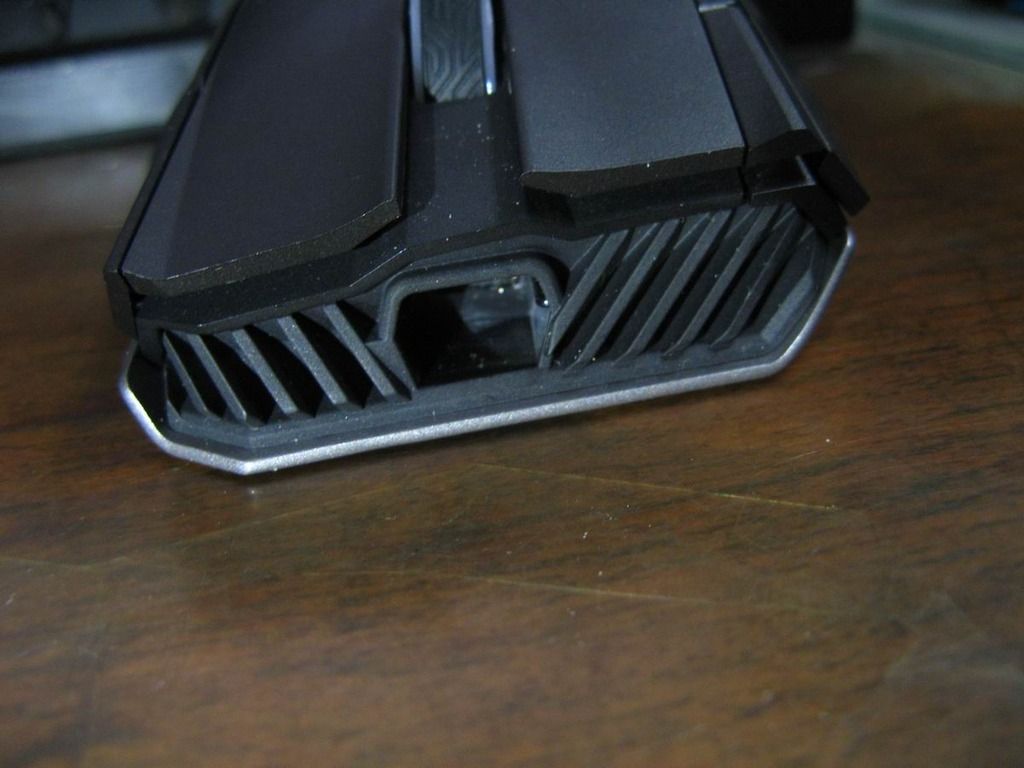
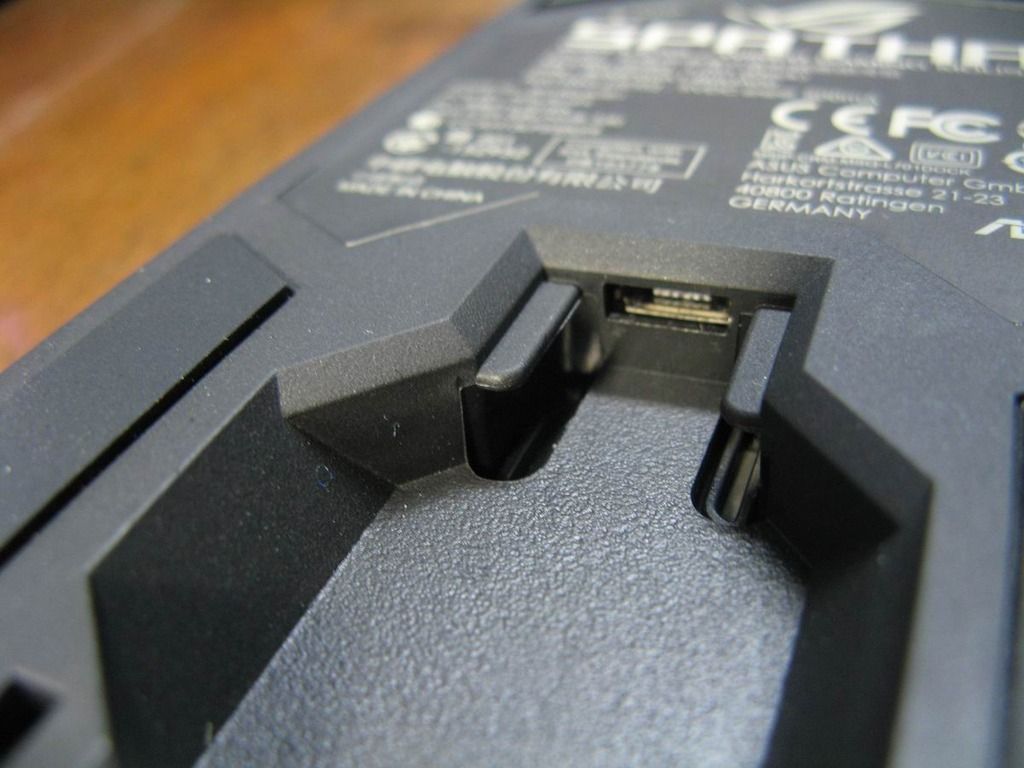
Spatha頂部可以看到MicroUSB Port,但是側邊有橫條
http://i123.photobucket.com/albums/o309/lightwing-2/BLOG/AROG%20Spatha/L16.jpg
Spatha滑鼠附的MicroUSB線材接頭 VS 一般MicroUSB接頭
http://i123.photobucket.com/albums/o309/lightwing-2/BLOG/AROG%20Spatha/L17.jpg
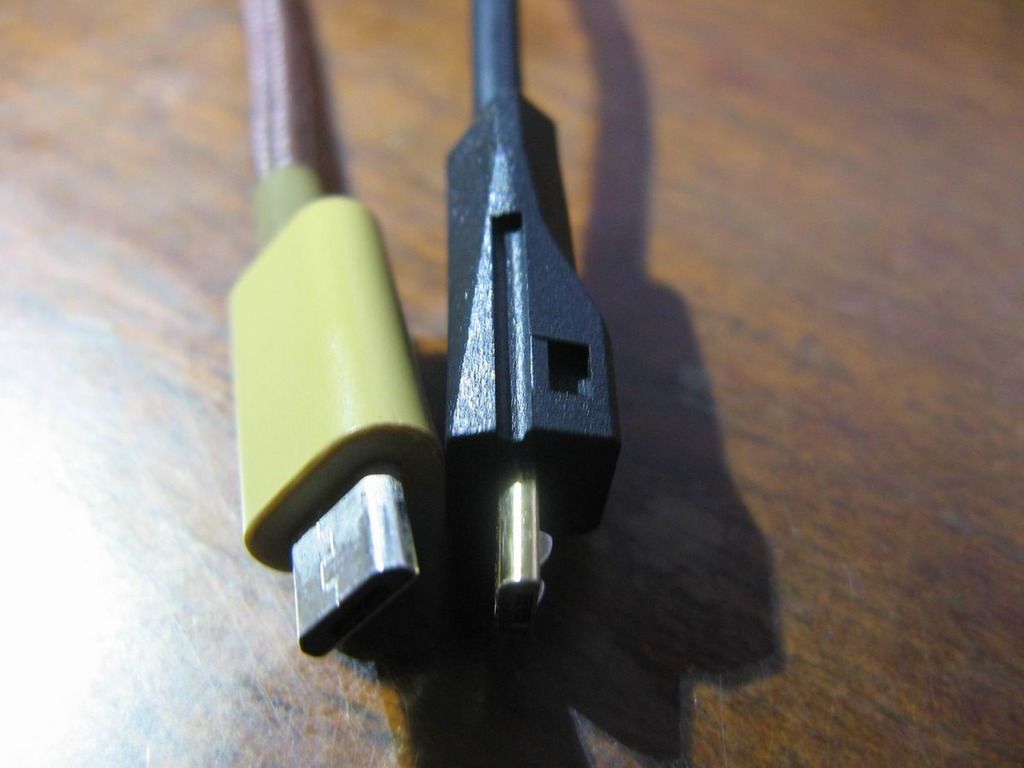
可以看出來附的線材有溝紋,如果一般MicroUSB線才要用,
必須在接頭部分一樣做溝紋出來...
同樣的,無線模組部分也是要用附的線材才能卡住
http://i123.photobucket.com/albums/o309/lightwing-2/BLOG/AROG%20Spatha/L18.jpg
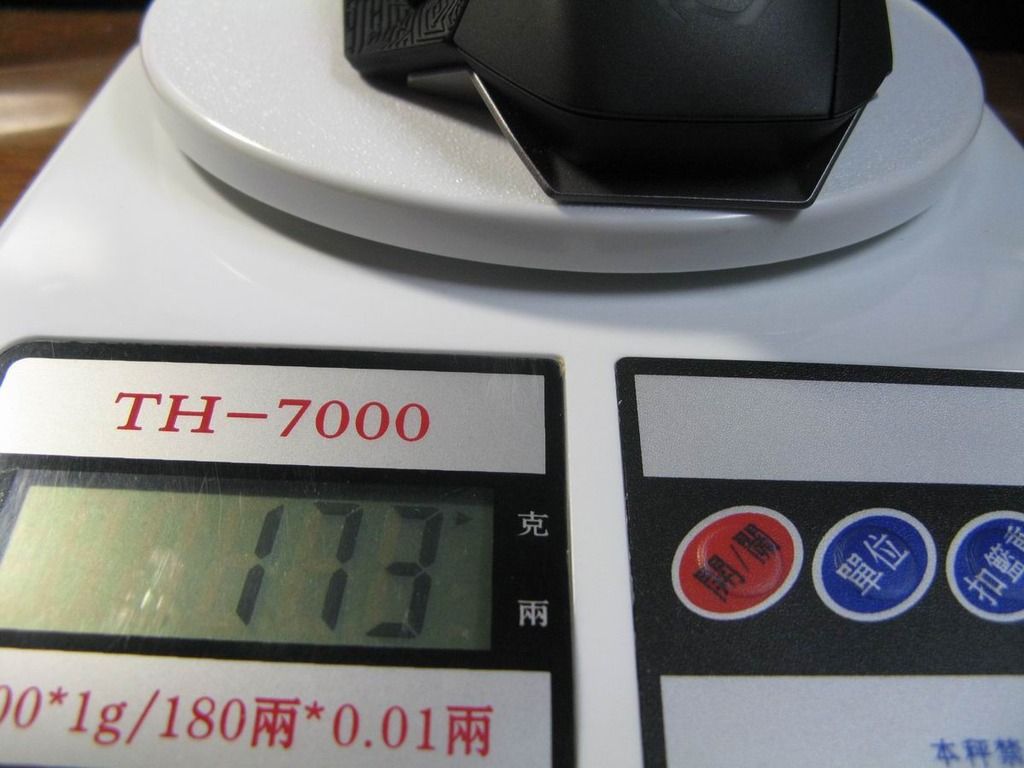
Spatha滑鼠本體重173g,真的小有重量....
http://i123.photobucket.com/albums/o309/lightwing-2/BLOG/AROG%20Spatha/L19.jpg
接下來來嘗試換微動
要先把螺絲上面的橡膠套拿掉,我是用指甲摳起來就可以了
http://i123.photobucket.com/albums/o309/lightwing-2/BLOG/AROG%20Spatha/L21.jpg
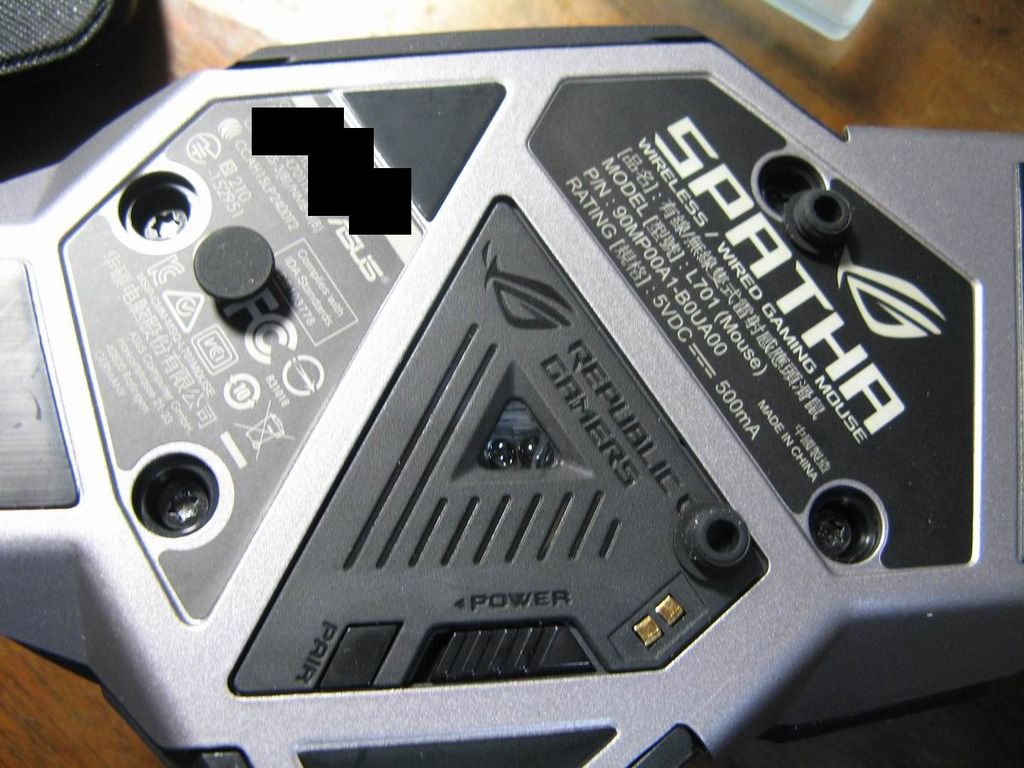
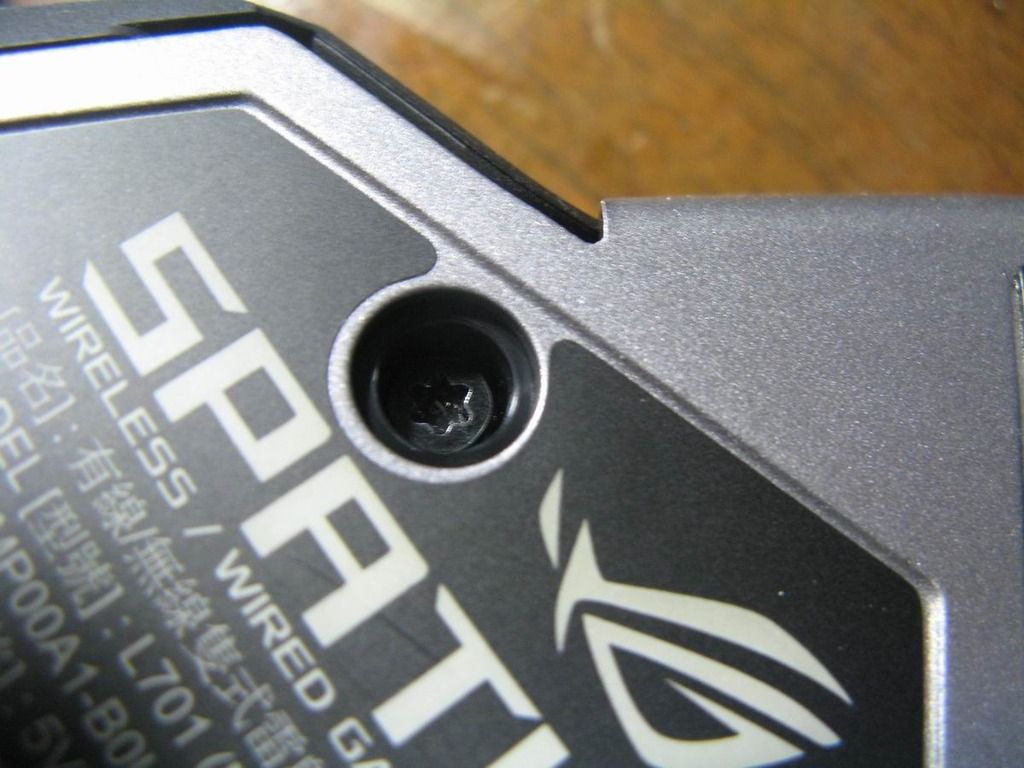
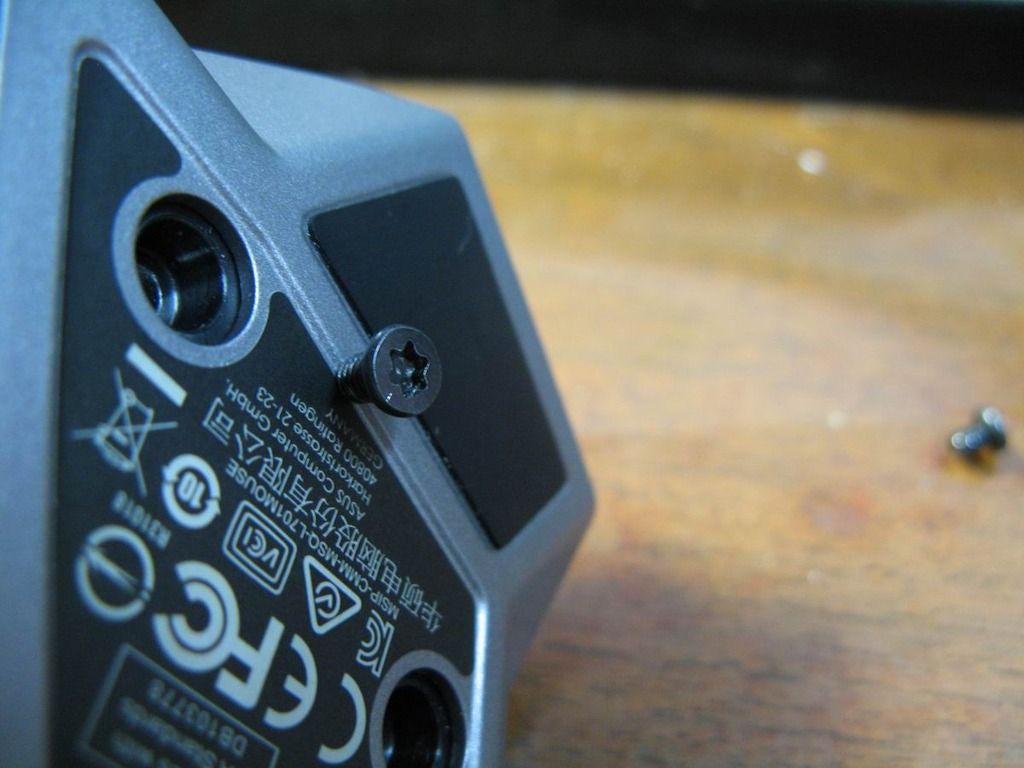
不過附的螺絲起子沒有磁力不是很好拆,且底部似乎有磁鐵,
拆的時候螺絲會往內吸更難拆
http://i123.photobucket.com/albums/o309/lightwing-2/BLOG/AROG%20Spatha/L23.jpg
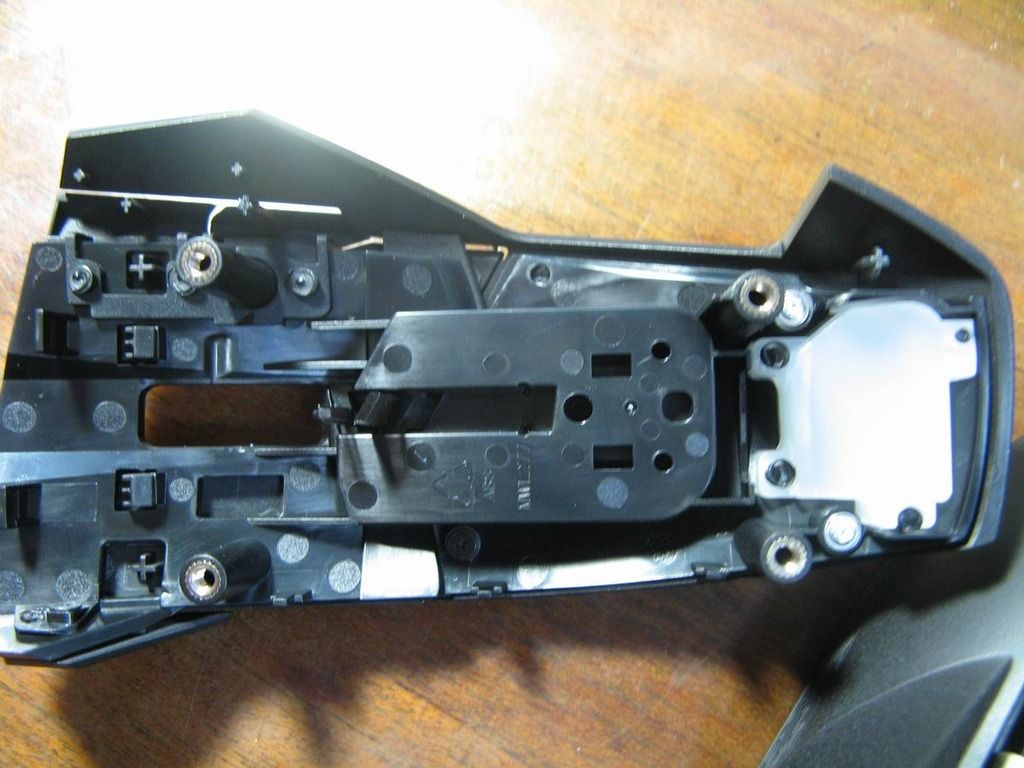
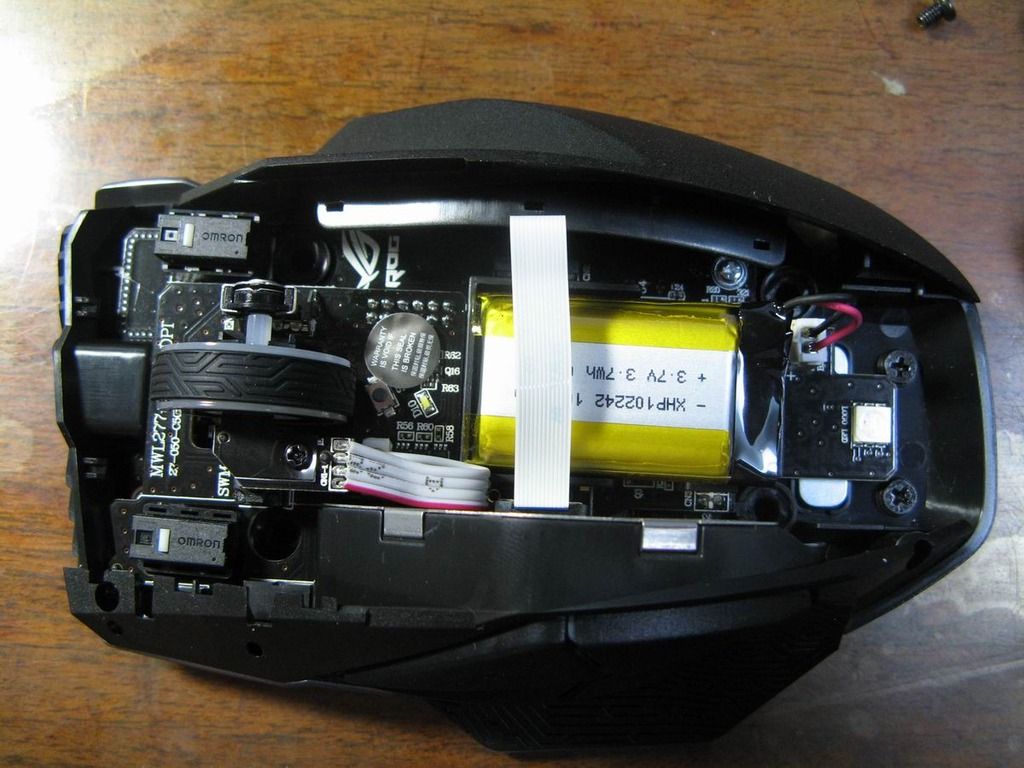
滑鼠的主要部分,可以看到左右兩件的歐姆龍微動和無線模組用的鋰電池
http://i123.photobucket.com/albums/o309/lightwing-2/BLOG/AROG%20Spatha/L25.jpg
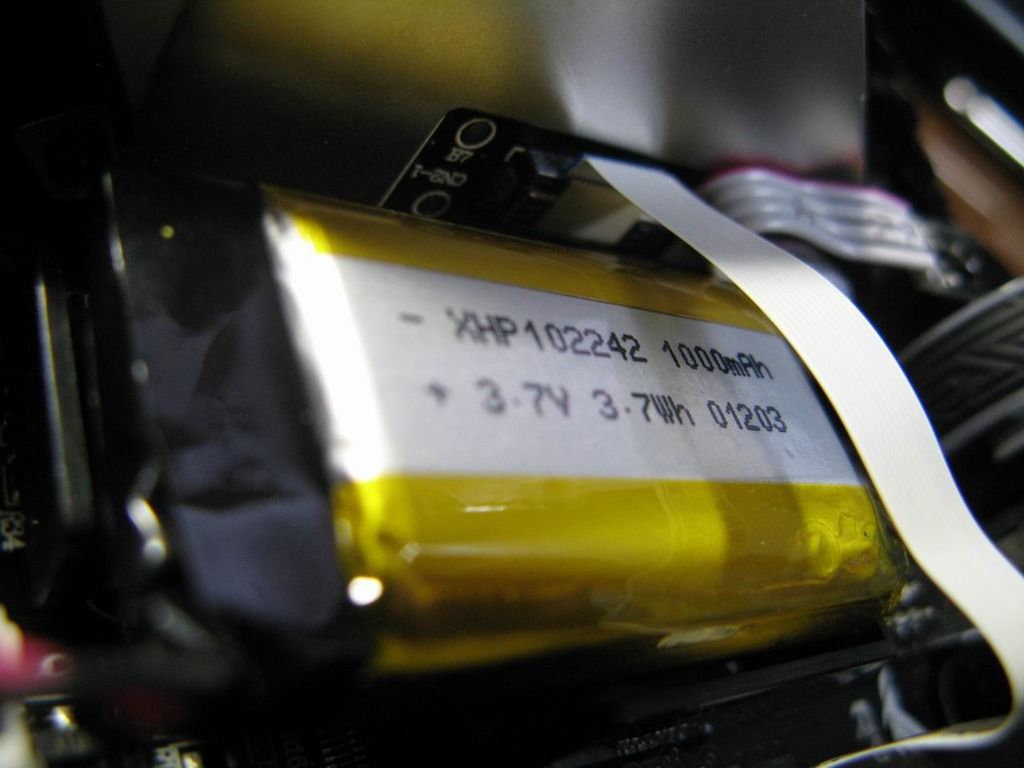
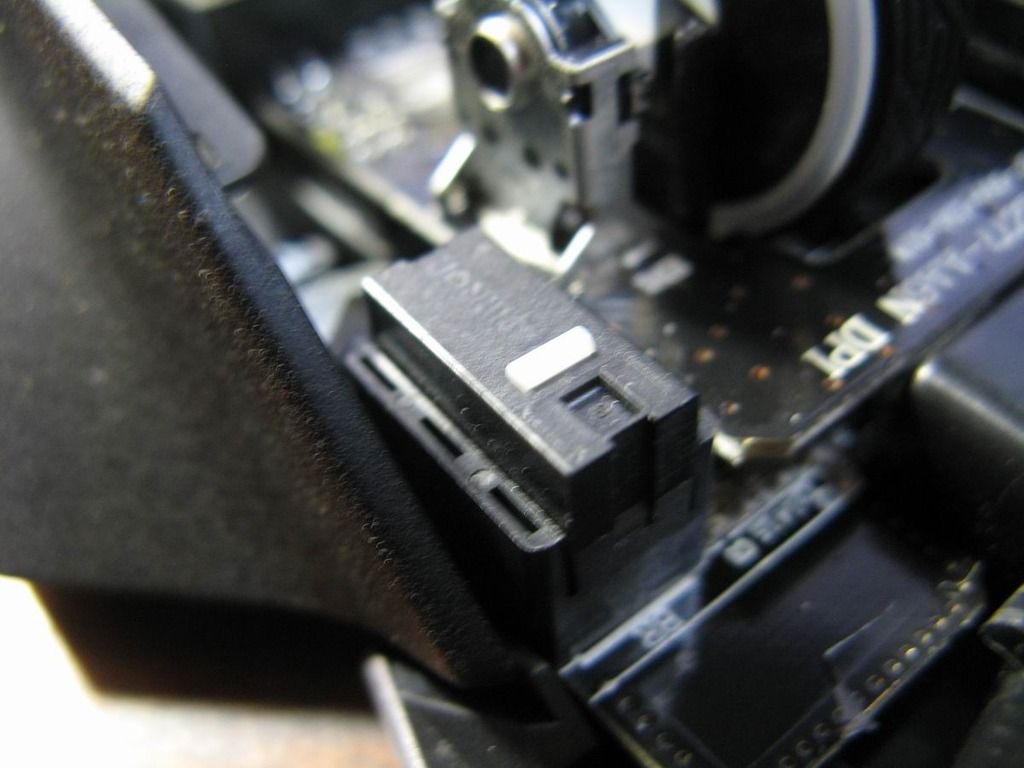
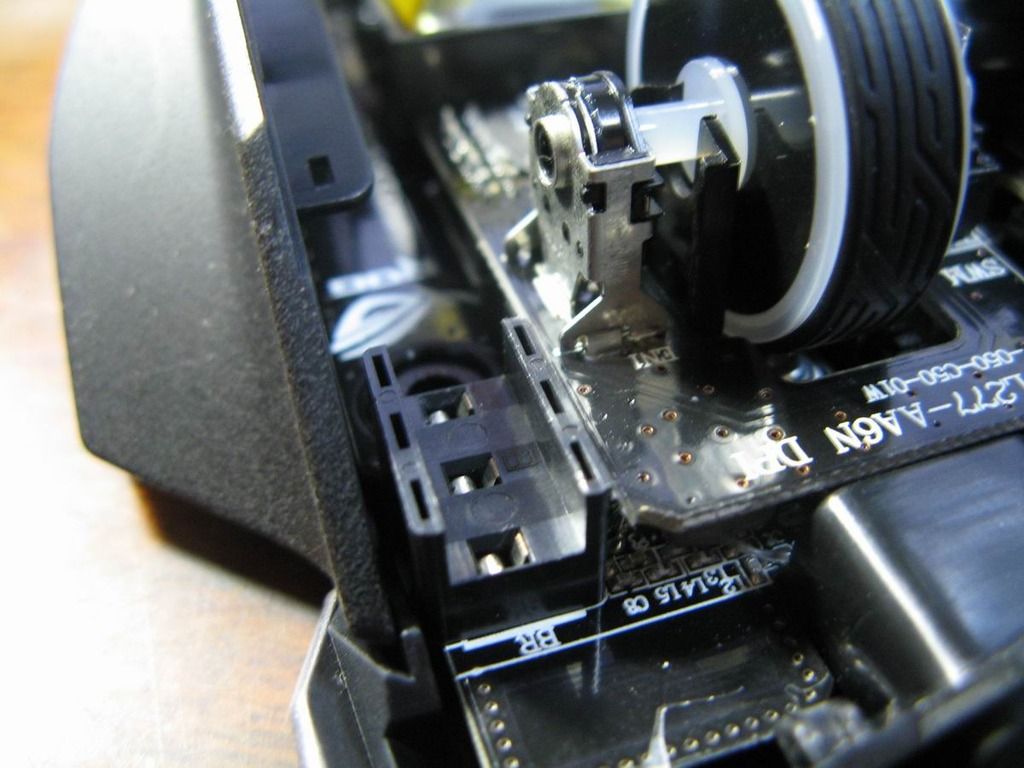
接下來上機實測,搭上ASUS ROG滑鼠自家軟體ROG Armoury
接上去開啟ROG Armoury後就說有韌體要更新
http://i123.photobucket.com/albums/o309/lightwing-2/BLOG/AROG%20Spatha/L29.jpg
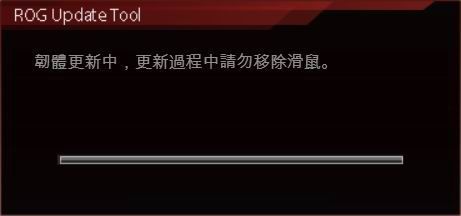
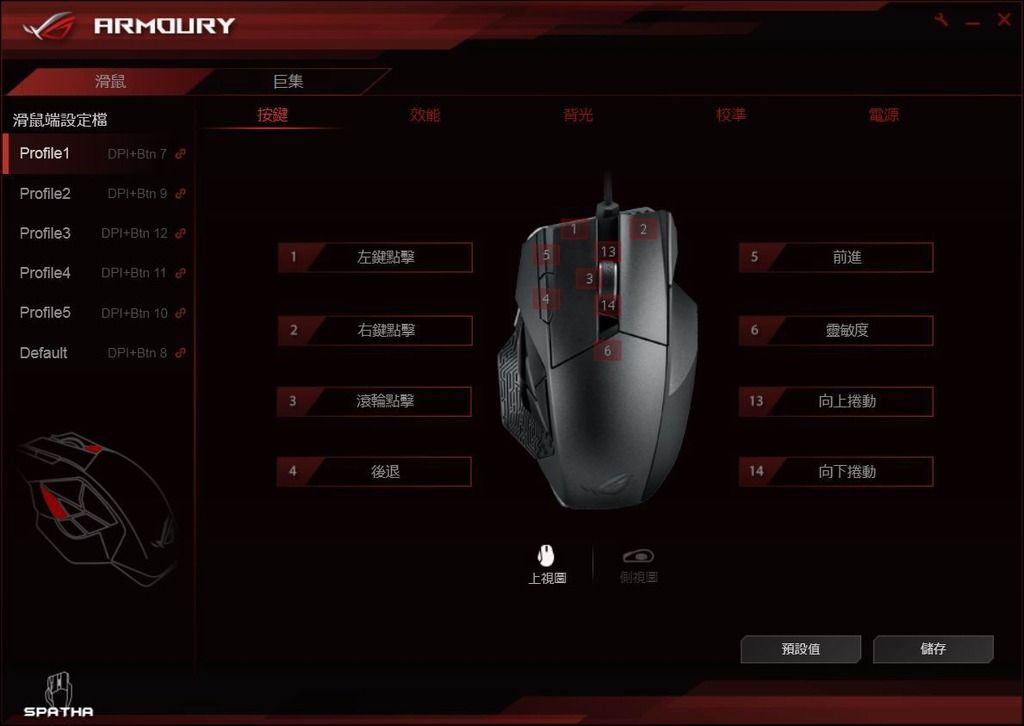
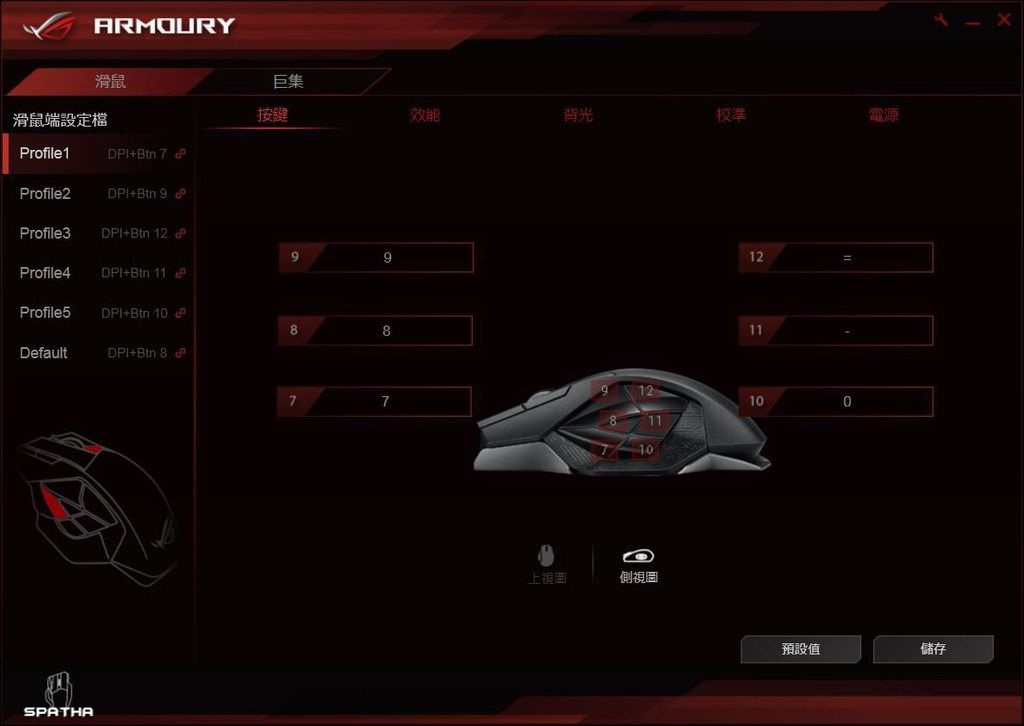
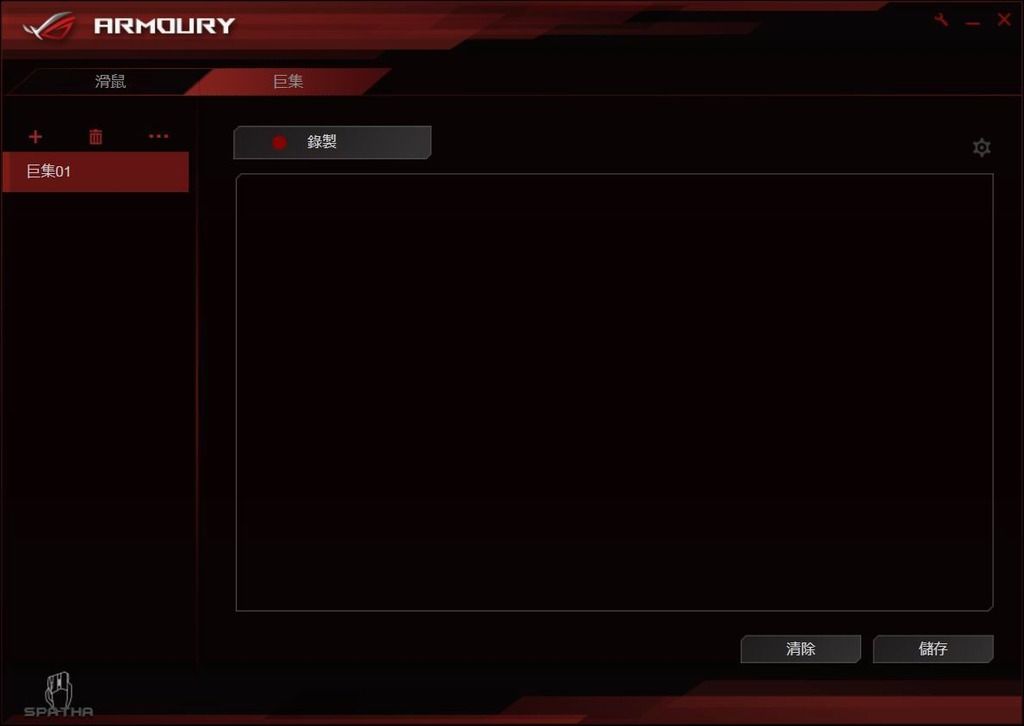
巨集錄製部分,測試過沒啥限制,猜測是軟體錄製而不是寫到滑鼠裡面的?
http://i123.photobucket.com/albums/o309/lightwing-2/BLOG/AROG%20Spatha/L32.jpg
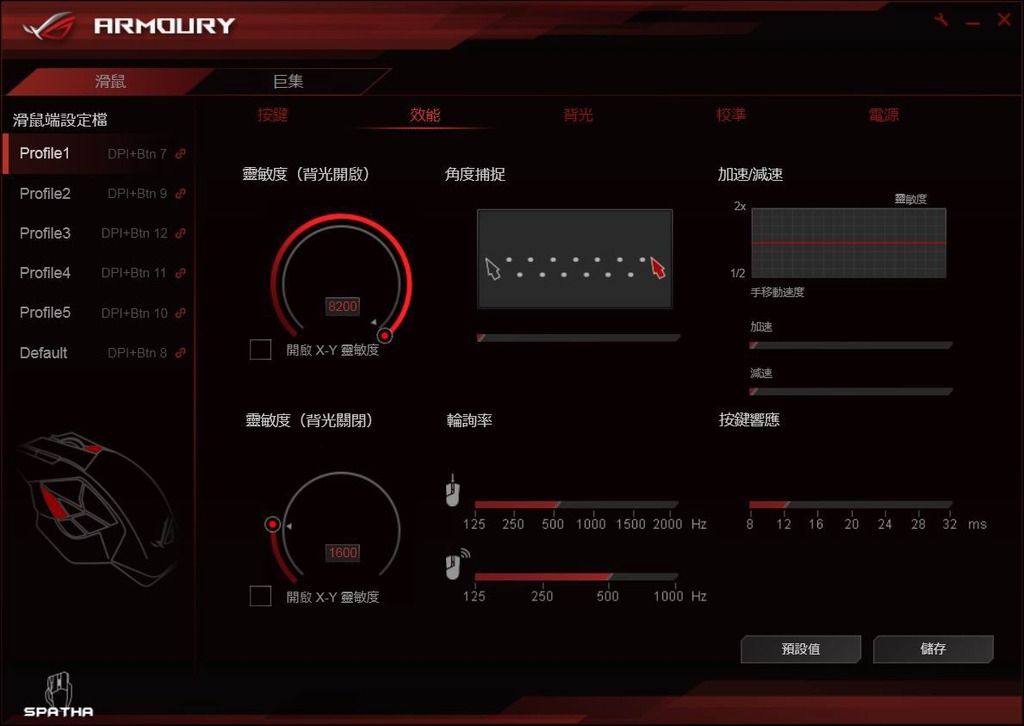
DPI可以設定兩個模式,接線狀態下回報率最高為2000Hz、
而無線狀態下是1000Hz(應該是無線訊號頻寬的限制)
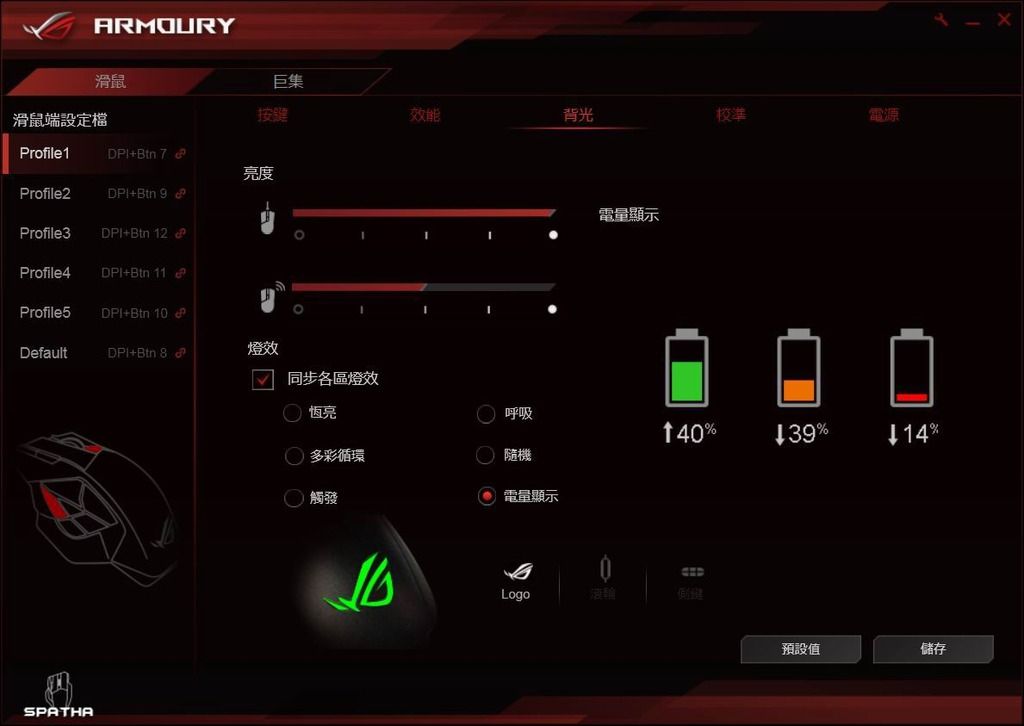
背光頁
http://i123.photobucket.com/albums/o309/lightwing-2/BLOG/AROG%20Spatha/L34.jpg
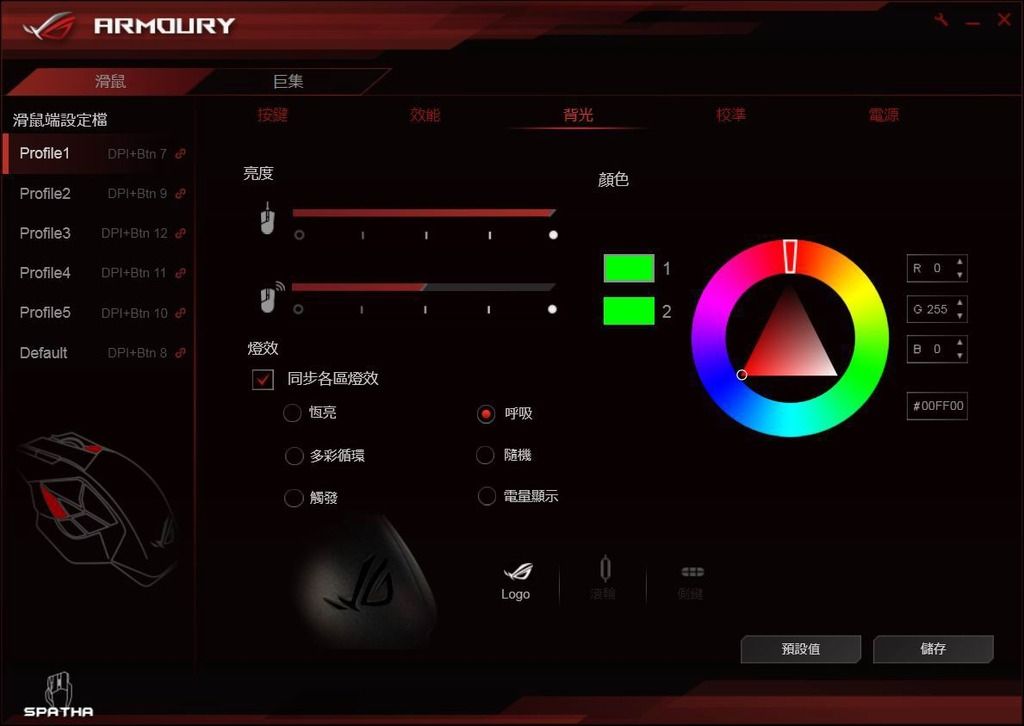
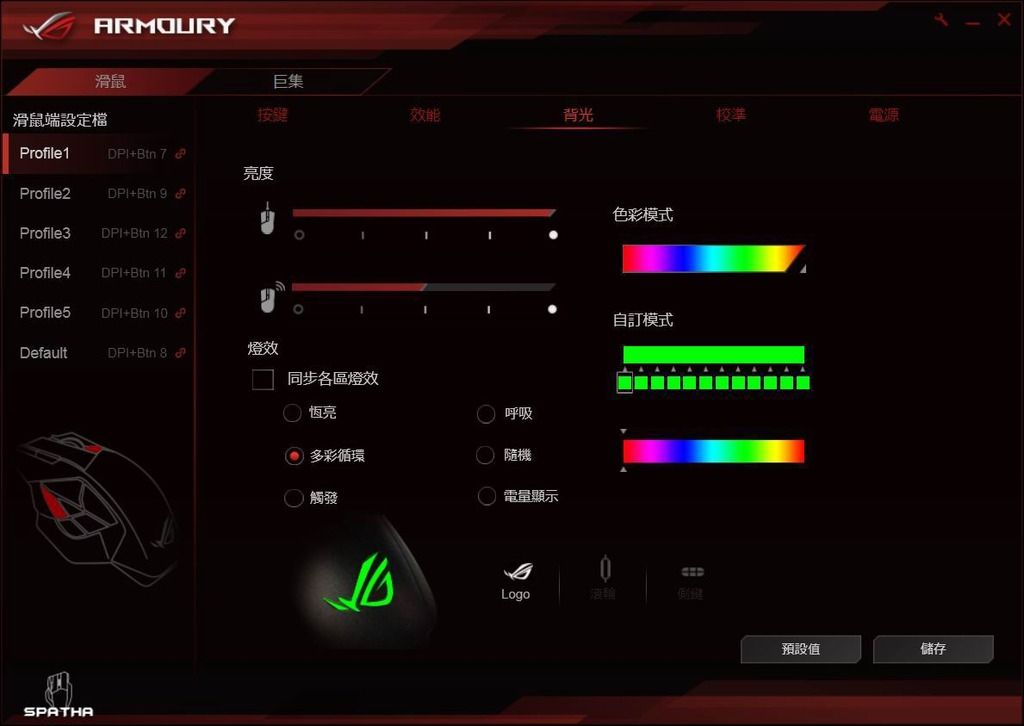
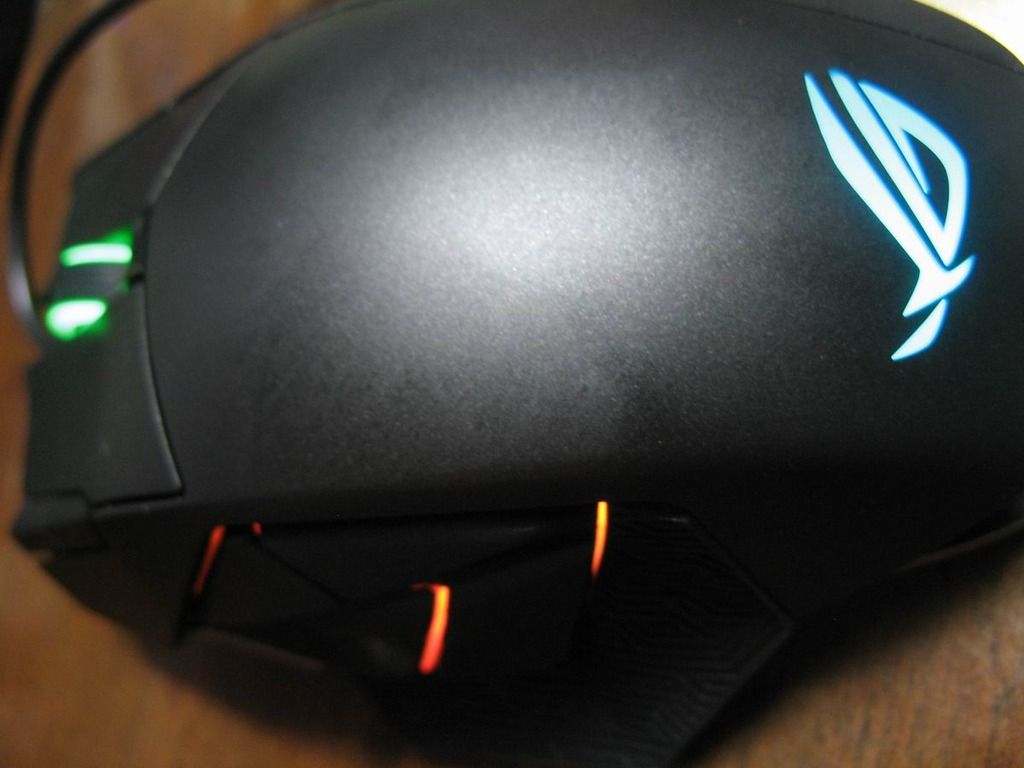
可以改背光的有三處,當然用了現在最流行(?)的RGB設計,可以自己設定想要甚麼顏色
三處不同顏色照
http://i123.photobucket.com/albums/o309/lightwing-2/BLOG/AROG%20Spatha/L36.jpg
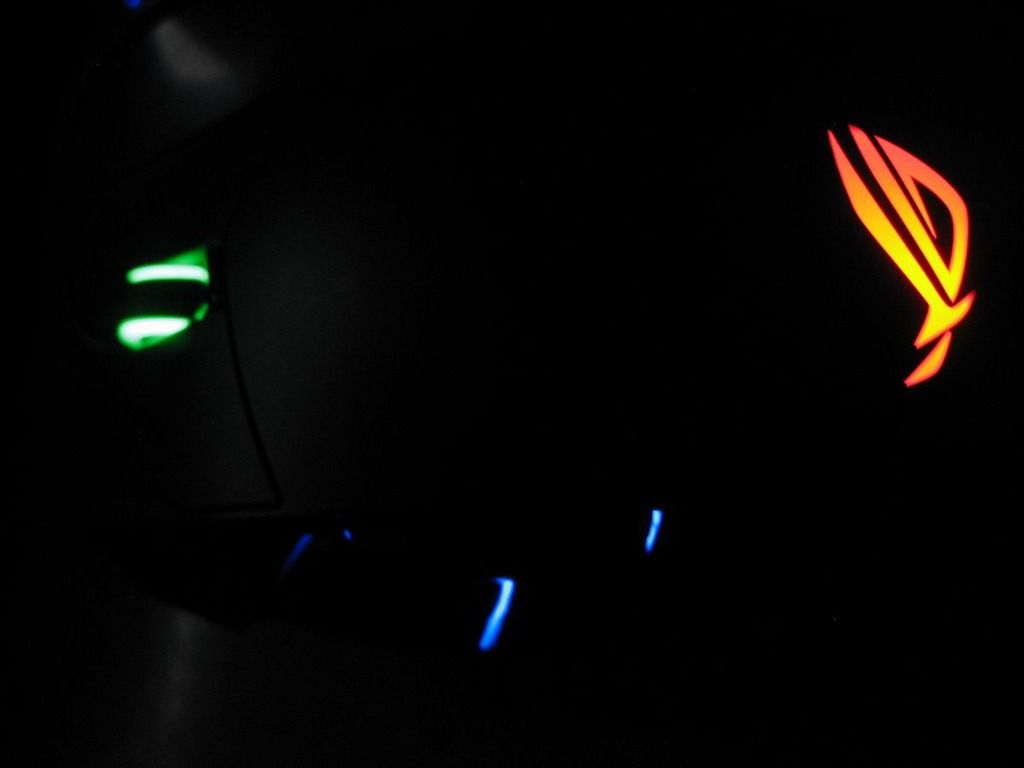
另外就是無線模式下比較好用的電量用顏色顯示
http://i123.photobucket.com/albums/o309/lightwing-2/BLOG/AROG%20Spatha/L38.jpg
接下來是慣例的開小畫家,左右畫線來看穩定度
DPI設定在2700,輪詢率設到最大,測試前都先表面校準過,
鼠墊用eZova Zo9 Amber
有線模式
http://i123.photobucket.com/albums/o309/lightwing-2/BLOG/AROG%20Spatha/L42.jpg
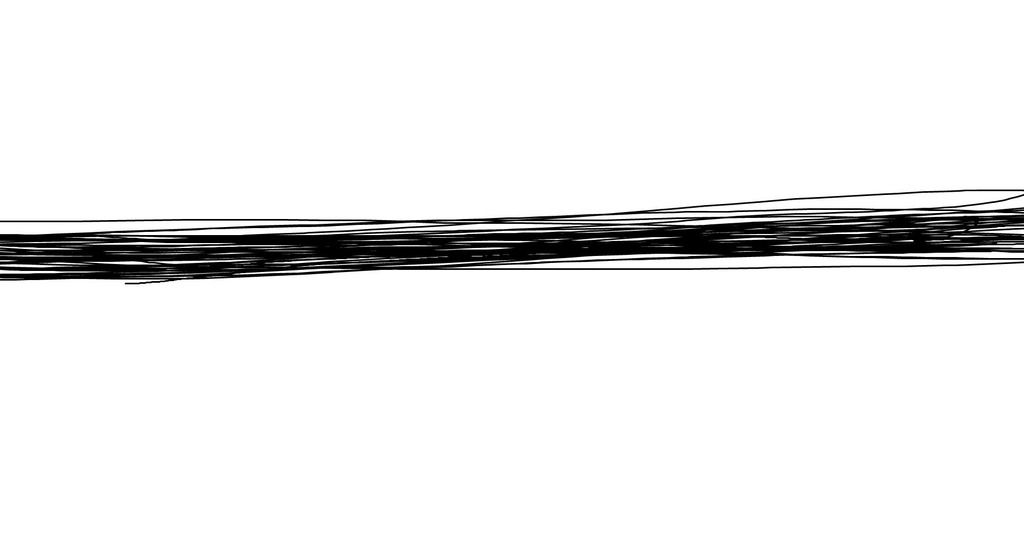
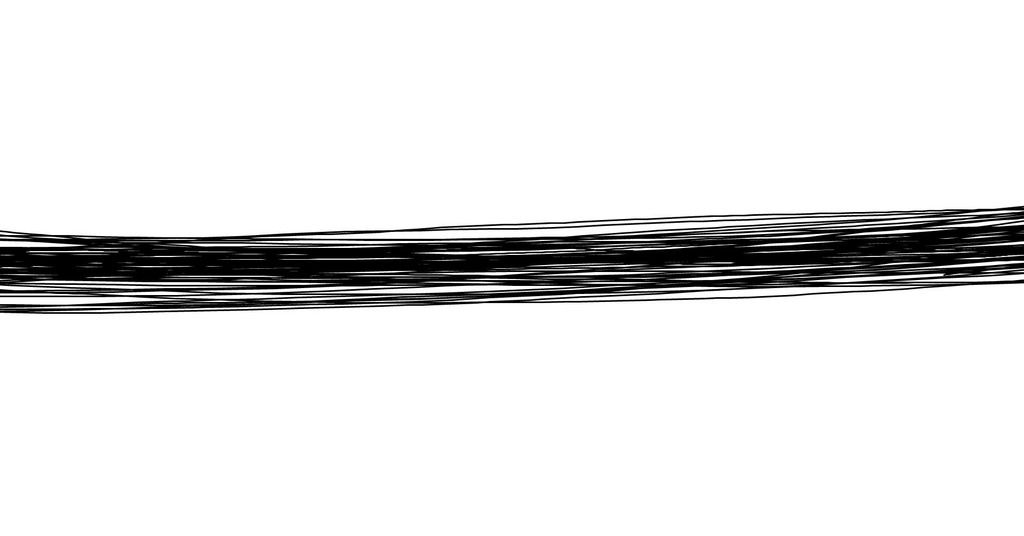
感覺輪詢率越大,會比較穩定一些。
最後說下心得
1.重量有點重
相較於目前主力G502(130g),ROG Spatha(173g)真的不輕
測試玩GAME時真的覺得小重,實際使用上應該是習慣就好...?
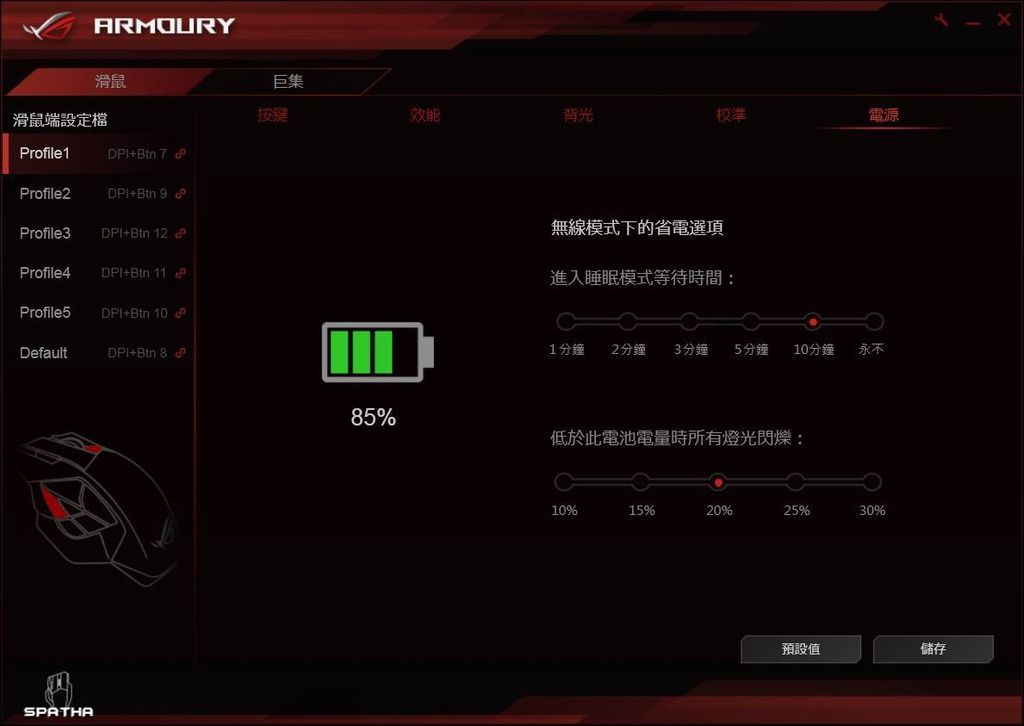
2.不能無線模式使用下充電
測試過用行動電源(這邊用的是ZenPower Pro)確實可以充ROG Spatha的電
http://i123.photobucket.com/albums/o309/lightwing-2/BLOG/AROG%20Spatha/L44.jpg
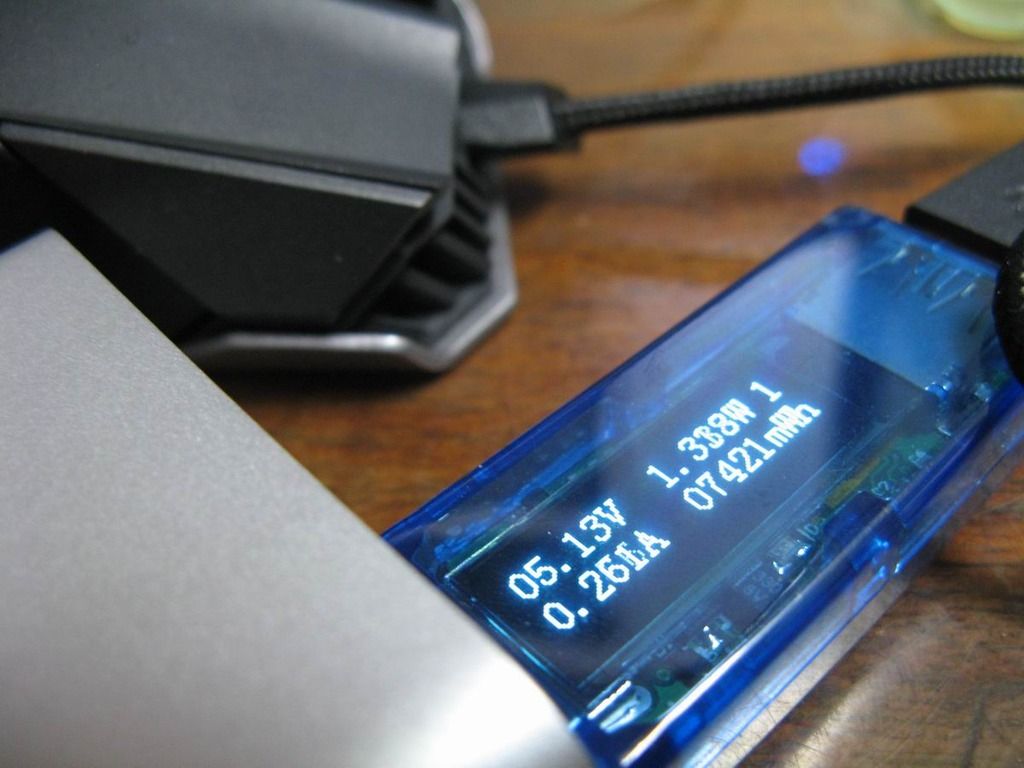
可以看到有輸入+5V 0.26A的電進去
但是接上USB線充電時,無線模式就直接跳掉,沒有反應。
詢問過ASUS,說是接上USB後會直接跳到有線模式。
在無線模式下使用,沒電又想繼續用的例子不是沒有
(例如朋友家就用無線滑鼠鍵盤接HTPC,有點距離下用LCD TV玩GAME...)
不清楚是否可以改成有強制無線模式的韌體
3.拇指的六個按鍵還蠻好辨識的
本來以為不好辨識,但是有分成上中下+前後的弧度,稍微練習下就能習慣六鍵了。
4.MicroUSB接頭的設計
用一般的MicroUSB接頭,想必是可以讓使用者方便換自己喜歡的線材。
而線材接頭部分有溝槽,滑鼠和無線模組則是有突出的橫條,是要讓接頭部分更穩固沒錯
啦。
但這設計反而讓一般使用者不好換USB線材,
必須想辦法自己挖出溝槽才可以順利接上 = =
如果要兼顧原廠線材穩固和使用者方便換USB線材,
應該改成原廠線材接頭部分有多出橫條來卡住滑鼠/無線模組接頭裡面的溝槽才是。
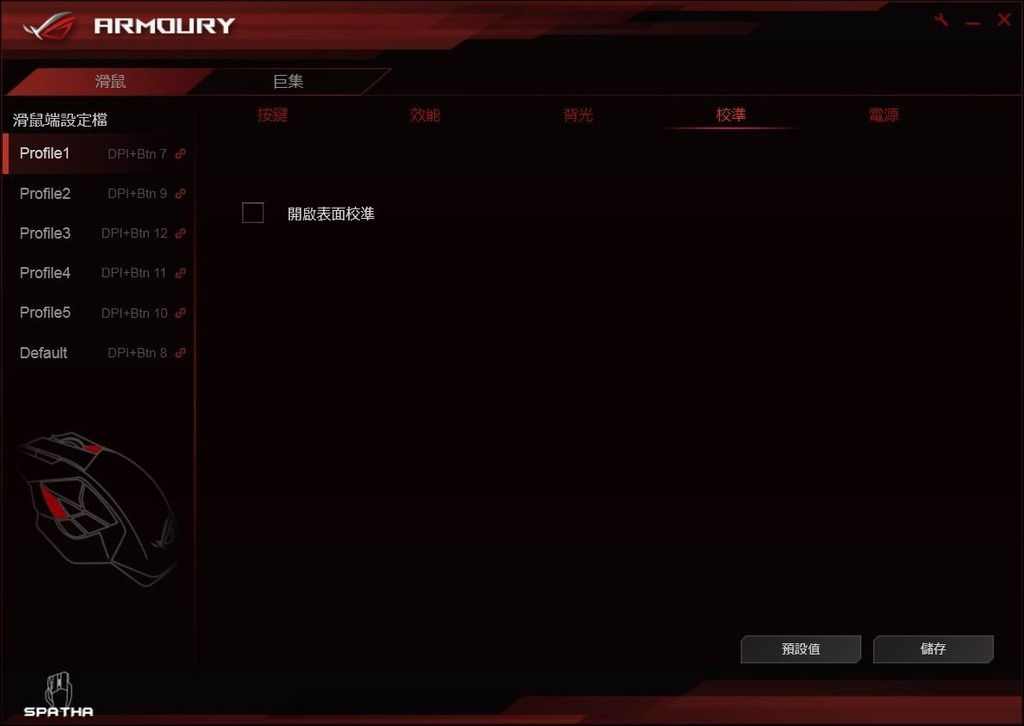
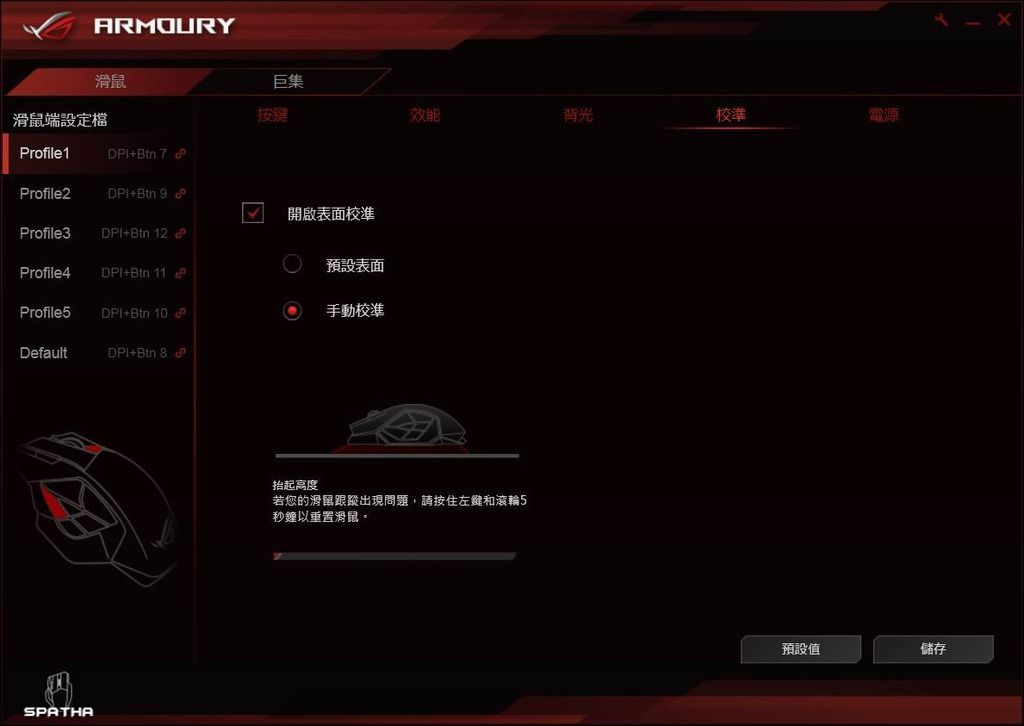
5.表面校準
ROG Armoury下只能選擇"預設表面"和"手動校準"兩個,
雖說大多數人不會一直換鼠墊,
但是有像Logitech Gaming Software可以儲存多個表面來說是比較方便的。
=========追加心得(換了鼠墊 + 玩D3)===========
1.用eZova Athena + 用鐵氟龍膠帶做鼠貼 用ASUS ROG Spatha玩D3 3個小時上下
感覺上重量不是甚麼問題,夠滑順下,其實是OK的
更長時間...我沒有更長的時間可以玩 Orz
2.巨集還不錯用...是說這年頭玩D3打高層沒巨集就至少要卡鍵盤....(遠目
3.左側的六鍵+設定習慣後,左手比較不用那麼累(巨集也有關係)
4.MicroUSB線材部分
聽說有線材可以直接插上去正常使用,所以就把手邊的MicroUSB線材拿來接接看
http://i123.photobucket.com/albums/o309/lightwing-2/BLOG/AROG%20Spatha/L45.jpg
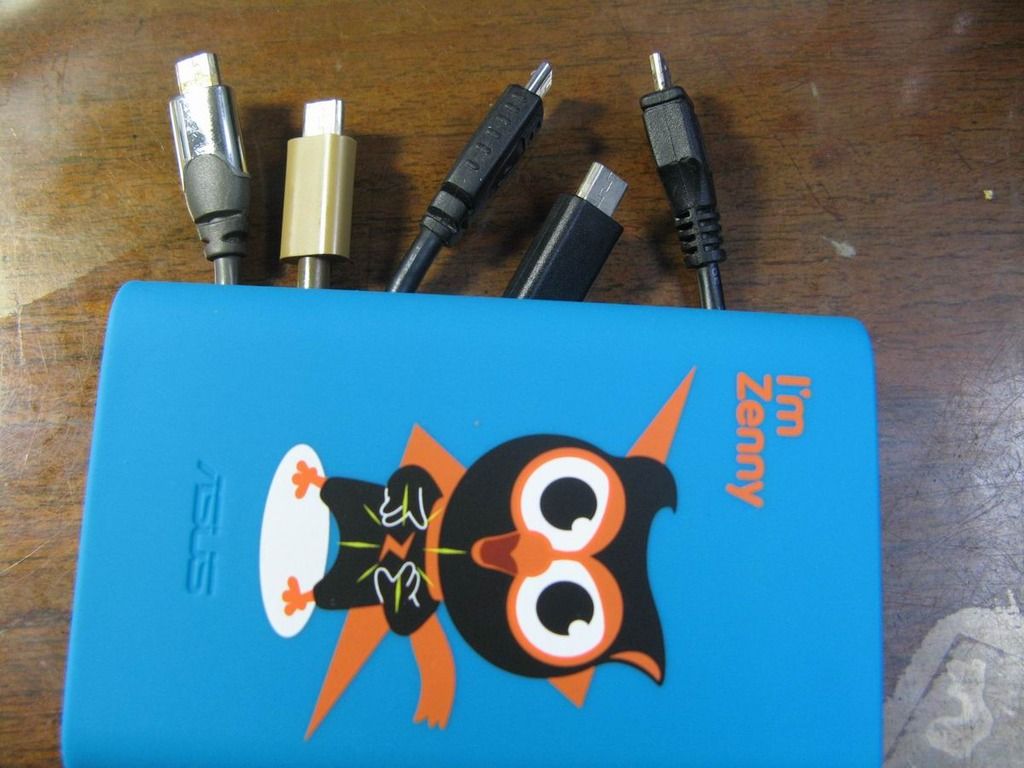
左起:Lindy、阿愣、DOCOMO、ASUS(ZF2附的)、InFocus(In610附的)
Lindy、DOCOMO、InFocus都可以沒有卡住接上去,
阿愣則是要硬推才可接上(自己感覺不太建議這樣硬推)...
ASUS的線材則是連硬推都不行....
Lindy(中)和ASUS(右)、阿愣(左)線材MicroUSB街頭的比較
http://i123.photobucket.com/albums/o309/lightwing-2/BLOG/AROG%20Spatha/L46.jpg
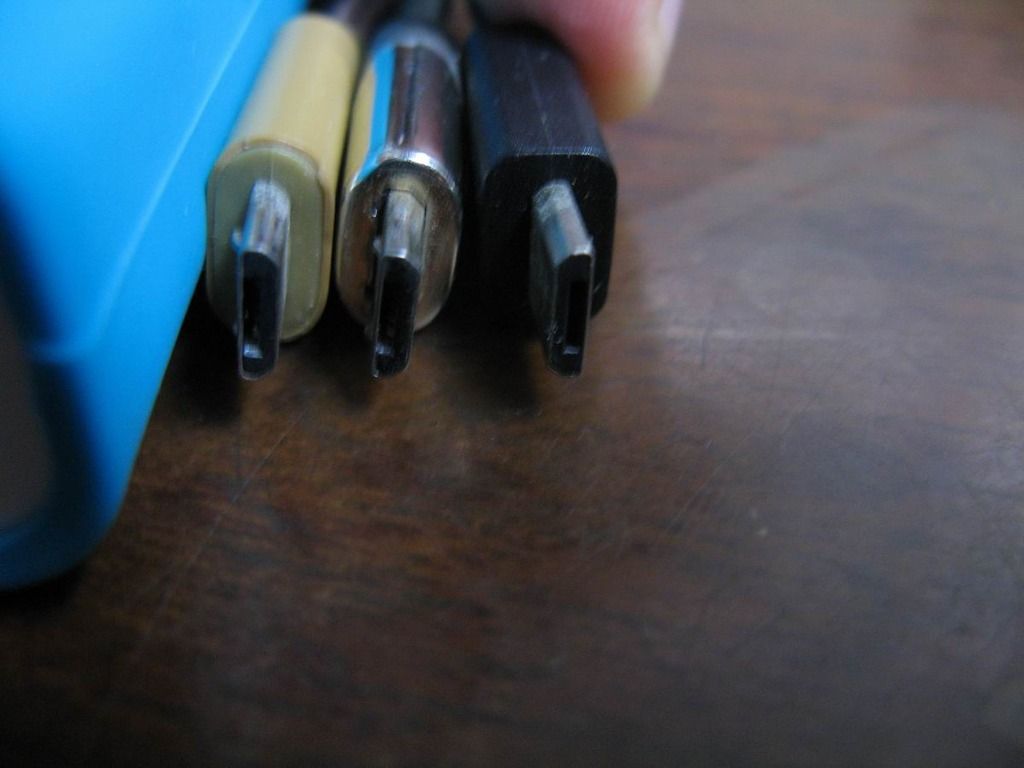
可以看到阿愣的比較寬,ASUS的則是比較粗,
所以才會難接/接不上去吧
--
心沒有大小 也沒有形狀
看不出形體 更秤不出重量
但
它確實會受傷
--
※ 發信站: 批踢踢實業坊(ptt.cc), 來自: 220.132.210.45
※ 文章網址: https://www.ptt.cc/bbs/Key_Mou_Pad/M.1461933287.A.D84.html
推
04/29 20:41, , 1F
04/29 20:41, 1F
→
04/29 20:44, , 2F
04/29 20:44, 2F
推
04/29 20:58, , 3F
04/29 20:58, 3F
※ lightwings:轉錄至看板 PC_Shopping 04/29 21:16
推
04/29 21:36, , 4F
04/29 21:36, 4F
推
04/29 21:42, , 5F
04/29 21:42, 5F
推
04/29 21:55, , 6F
04/29 21:55, 6F
推
04/29 22:01, , 7F
04/29 22:01, 7F
→
04/29 22:29, , 8F
04/29 22:29, 8F
推
04/29 23:06, , 9F
04/29 23:06, 9F
推
04/30 02:05, , 10F
04/30 02:05, 10F
推
04/30 09:31, , 11F
04/30 09:31, 11F
推
04/30 09:40, , 12F
04/30 09:40, 12F
推
04/30 10:32, , 13F
04/30 10:32, 13F
推
04/30 14:29, , 14F
04/30 14:29, 14F
推
04/30 18:59, , 15F
04/30 18:59, 15F
→
04/30 19:00, , 16F
04/30 19:00, 16F
→
04/30 19:00, , 17F
04/30 19:00, 17F
推
04/30 20:13, , 18F
04/30 20:13, 18F
→
04/30 20:31, , 19F
04/30 20:31, 19F
推
05/01 01:31, , 20F
05/01 01:31, 20F
※ 編輯: lightwings (220.132.210.45), 05/16/2016 00:01:32
Key_Mou_Pad 近期熱門文章
PTT數位生活區 即時熱門文章


