[開箱] ASRock Z77 Fatallty Professional
看板PC_Shopping (個人電腦購買)作者vic81324 (eGamers are Everywhere)時間14年前 (2012/06/14 21:30)推噓5(5推 0噓 5→)留言10則, 10人參與討論串1/1
圖文區:
http://vic81324.pixnet.net/blog/post/36758758
---------------------------------------------
http://i418.photobucket.com/albums/pp266/vic111567/ASROCKZ77FP/DSC_5670.jpg
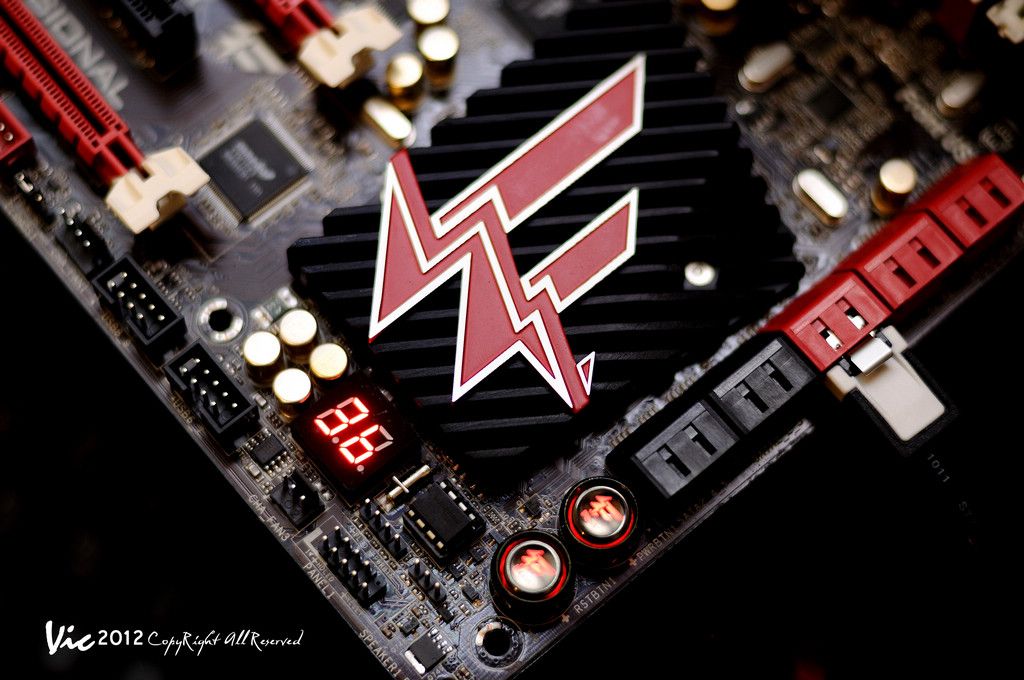
首先在介紹ASRock這塊主機板之前我想我應該要先介紹這位Fatal1ty的來歷就我所知的來
講,他的得獎就不用多說了看ASRock Fatal1ty官網就可以找到,電競這名詞前幾年才出
現的在當時也滿熱門的名詞,而中間經歷過了好幾年的沉寂,而在這一、兩年來又突然的
崛起,引發了全球的電競風潮,尤其電腦科技產業。早在電競出現名詞就有Fatal1ty這號
人物,不過他最強的就屬於FPS第一人稱射擊遊戲,當初台灣的環境幾乎都是圍繞在CS這
款遊戲上,其實還是有不少台灣玩家不了解Fatal1ty這號人物,在這之前我要先說一下是
Fatal"1"ty,引號內的1是數字123的1而不是英文的l,我想這應該就是想要表達他拿了一
推冠軍的意義在,而他成名的遊戲為Quake、Doom在台灣並不是最熱門的遊戲。
而Fatal1ty是他所成立的公司,專門來開發電競相關產品的品牌,但是都是與科技業品牌
做合作,早在ASRock前就已經和abit主機板合作過,其他例如電源供應器和記憶體是與
OCZ,音效卡、耳機、滑鼠、鍵盤是與Creative,機殼ZALMAN,而封面圖就是Fatal1ty這
間公司的形象圖案已大大的閃電F為象徵。
●產品規格簡介:
腳位:Intel Socket 1155
PCH晶片:Intel Z77
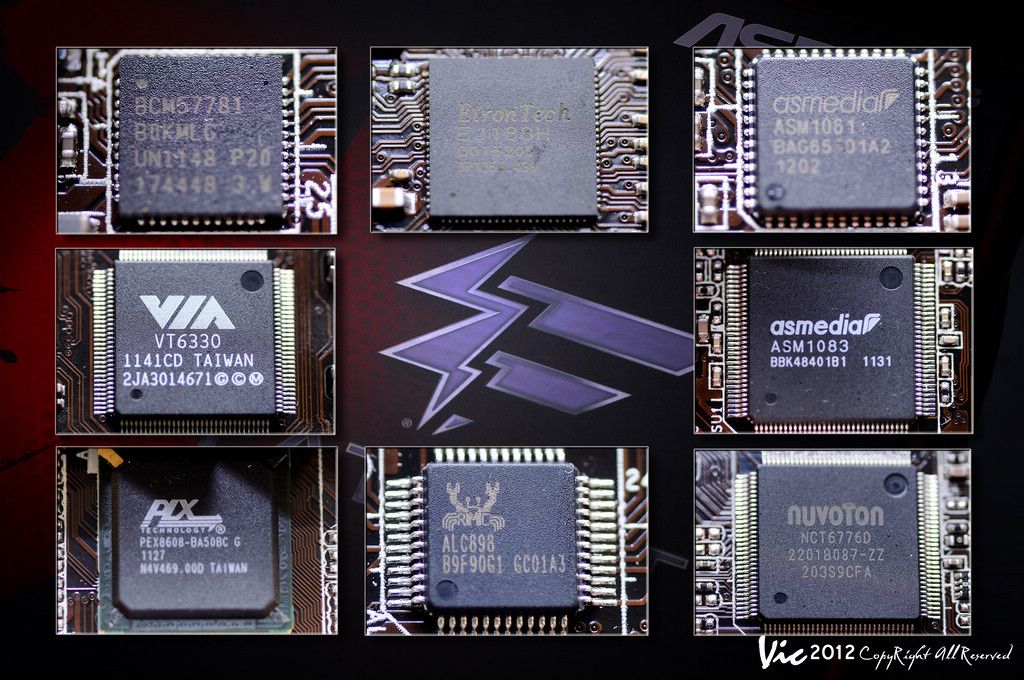
網路晶片:Broadcom BCM57781
音效晶片:Realtek ALC898
CPU幾相供電:數位供電16+8相
是否全固態/全封閉式電感:全固態日本制金色電容,全封閉式電感
幾條PCI-E*16,多顯卡支援頻寬為:一共為兩條PCI-E 3.0 *16,一條PCI-E 2.0 *16,單
顯卡第一條PCI-E *16為X16,第二條為X8,雙顯卡模式為PCI-E *8*8(備註:CPU為Intel
IVY Bridge才支援PCI-E 3.0)
幾條PCI-E*1:兩條PCI-E 2.0 *1
幾條PCI:兩條PCI
幾條Dimm:4
幾個SATAII以及SATA III:4*SATAII,6*SATAIII(兩個為Intel Z77四個為ASMedia
ASM1061晶片提供,而ASMedia所提供的SATAIII插孔可以在主機板上看到命名為SATA3_AX
供你快速辨認)
背板I/O孔:1*PS/2,1*HDMI,1*Display Port,1*SPDIF,5*USB 2.0,1*Fatal1ty
Mouse Port USB 2.0,1*eSATAIII,6*USB 3.0(兩個為Intel Z77所提供,四個為Etron
EJ188H提供),2*RJ-45網路孔,1*IEEE 1394,1*Clear CMOS按鈕,五個3.5mm音效孔支援
至7.1聲道
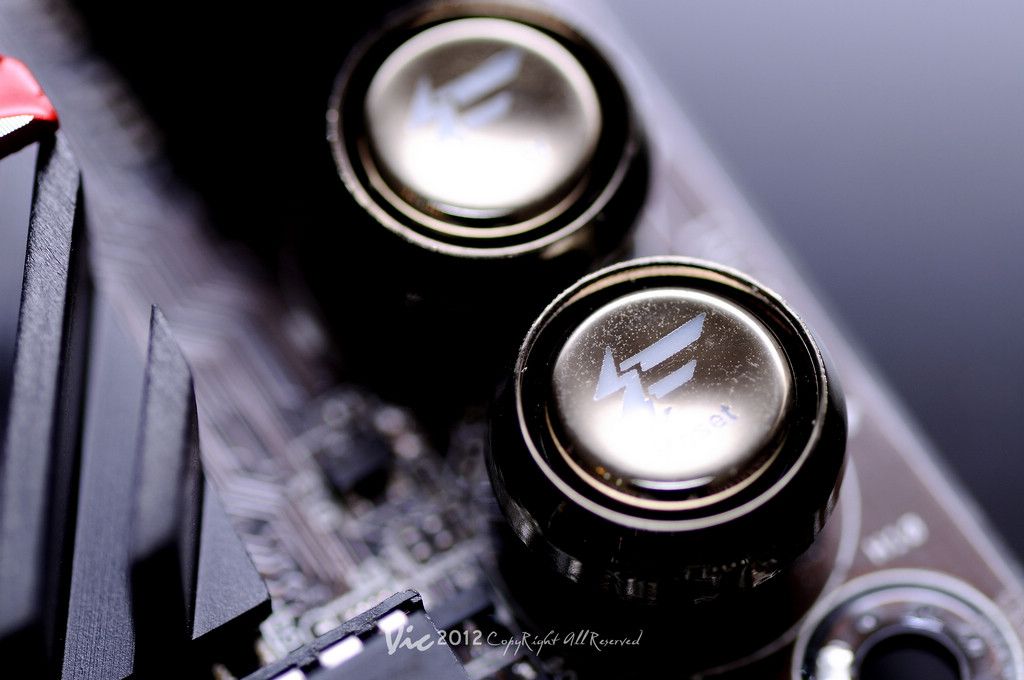
有無On Borad Buttom按鈕為:開機以及重開機鈕
總共幾組2.0 USB 擴充接頭:面板上尚有兩組USB2.0(一組支援兩個共四個)
有無USB 3.0 19Pin:一組USB 3.0(支援兩個,並且為Intel Z77晶片所提供)
機殼風扇電源插座:4組,三組機殼風扇可用F-Stream或BIOS內調控轉速(CHA_Fan1為4Pin
可支援PWM風扇,其他兩組為3Pin可用F-Stream調整電壓)
CPU風扇電源插座:2組(一組為4Pin另一組為3Pin)
▼ASRock Fatal1ty產品彩盒,Fatal1ty產品線都是黑紅配,不論哪一家都可以看到底圖
為Johnathan Wendel本人,但他現在看起來比較年長了,不過他現在才31歲
http://i418.photobucket.com/albums/pp266/vic111567/ASROCKZ77FP/DSC_5578.jpg
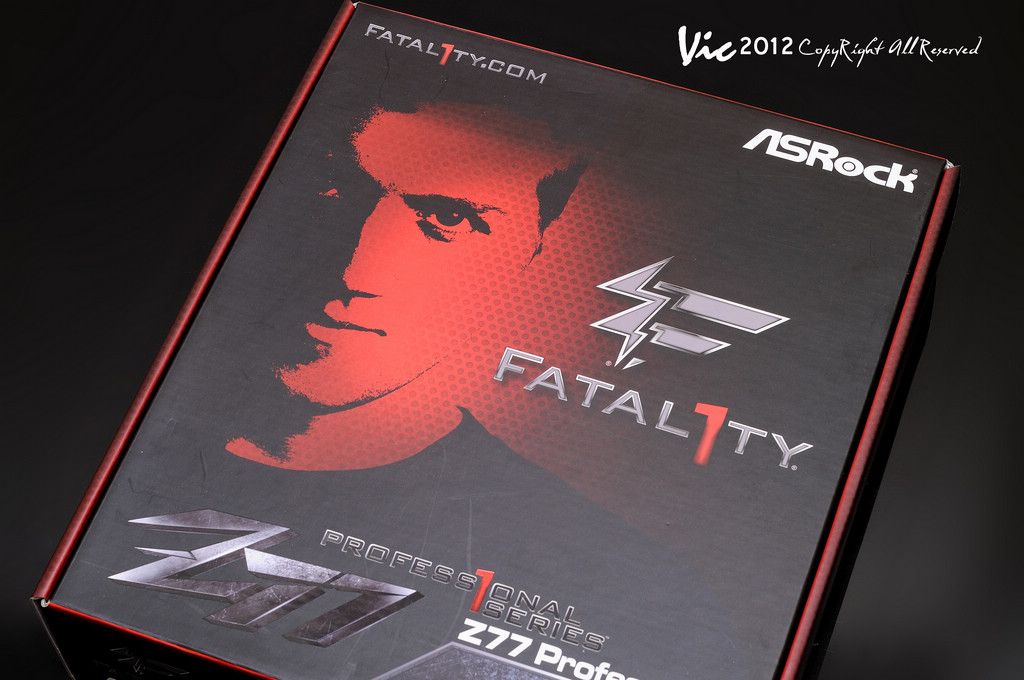
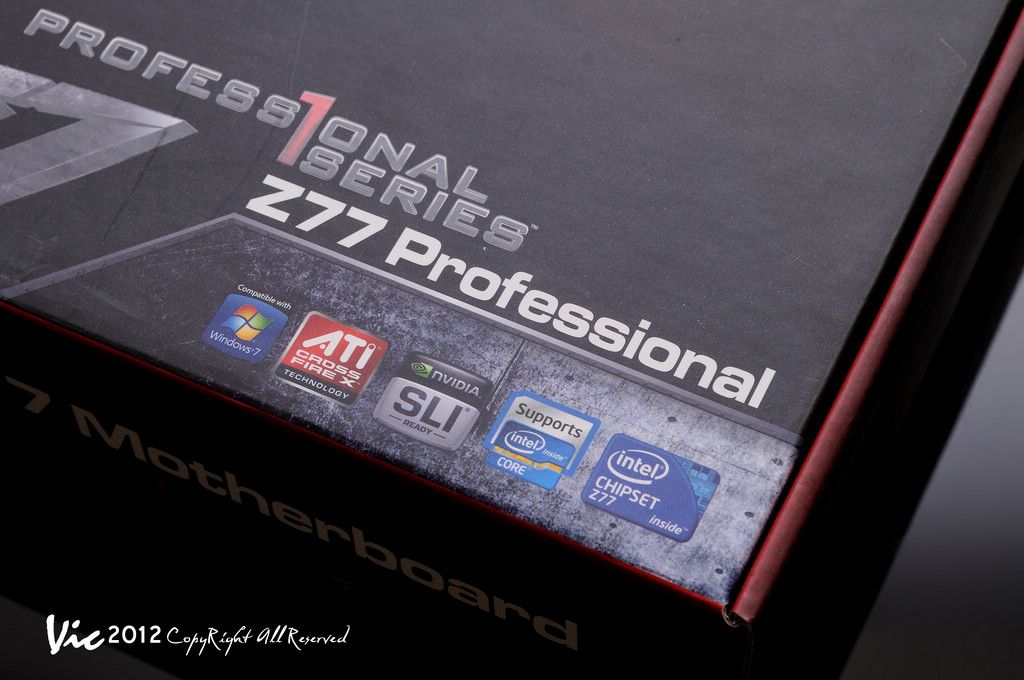
▼這張為Professional版本,其他Fatal1ty Z77系列還有Professional-M(MATX大小),
Performance版本
http://i418.photobucket.com/albums/pp266/vic111567/ASROCKZ77FP/DSC_5579.jpg
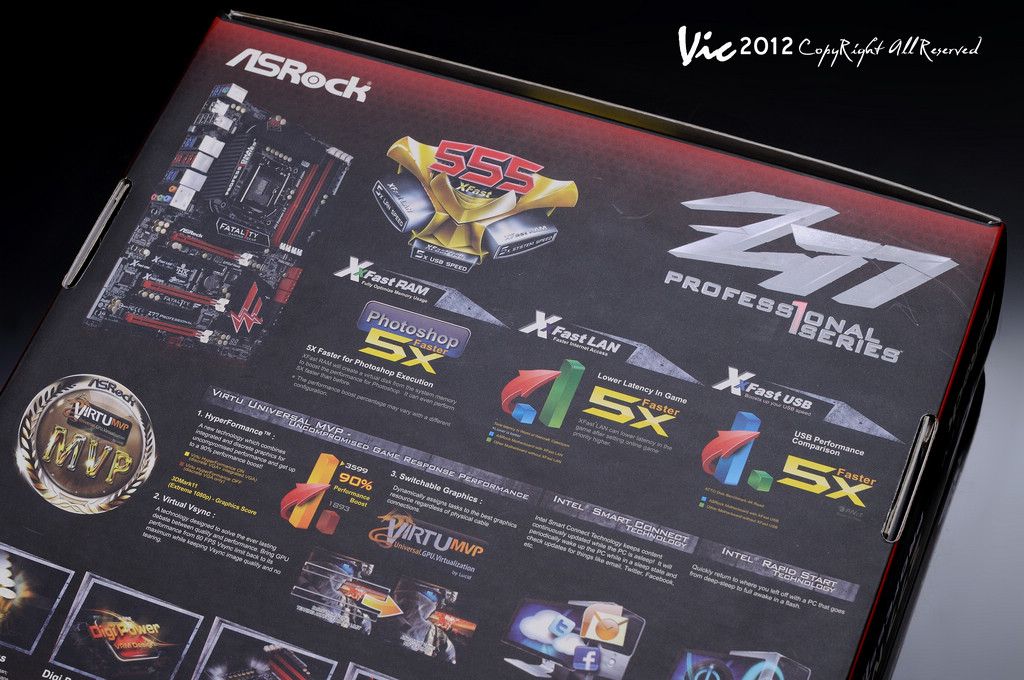
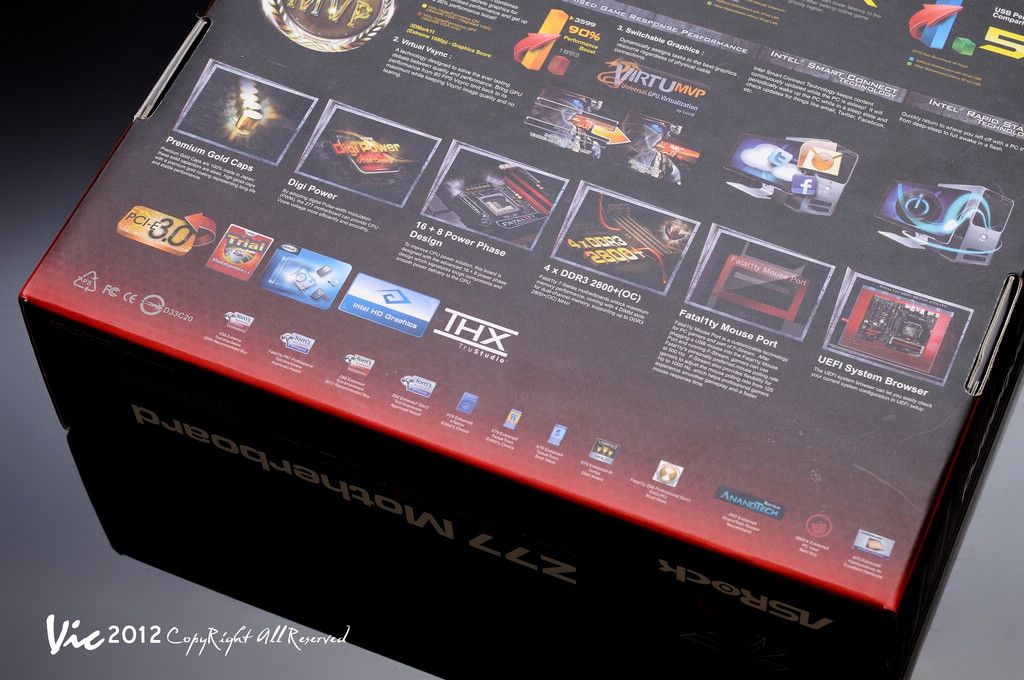
▼背面為ASRock這張板子所加入的一些技術,比如最近ASRock很主打的XFast 555結合了
之前所已有的技術XFastLan、XFastUSB以及最近加入的XFastRAM,這之後在下方會介紹,
以及VirtuMVP這套軟體底下也會詳細測試和介紹
http://i418.photobucket.com/albums/pp266/vic111567/ASROCKZ77FP/DSC_5581.jpg
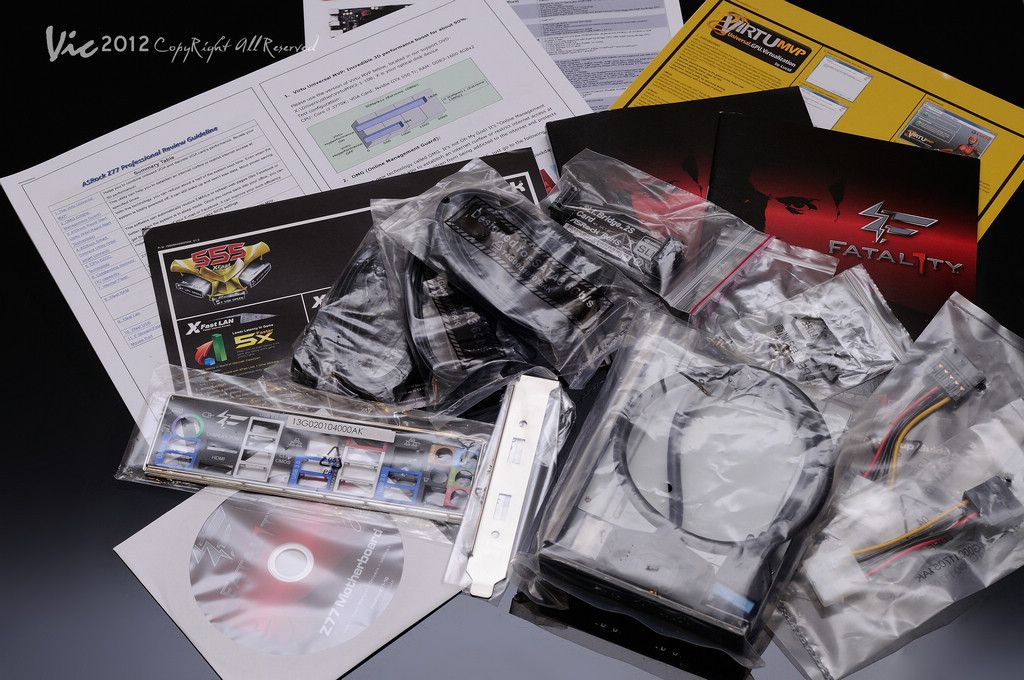
▼相關配件,USB 3.0前製面板並可以可轉成後製面板也附上後擋板可做更換,以及兩
4PIN電源轉條SATA,六條SATA線,一個SLI橋接器,一個後I/O擋板,很多產品說明書,一
片驅動光碟
http://i418.photobucket.com/albums/pp266/vic111567/ASROCKZ77FP/DSC_5584.jpg
▼主機板現身。Fatal1ty價格不低,當然採用的棉泡也就要保護得周全
http://i418.photobucket.com/albums/pp266/vic111567/ASROCKZ77FP/DSC_5590.jpg
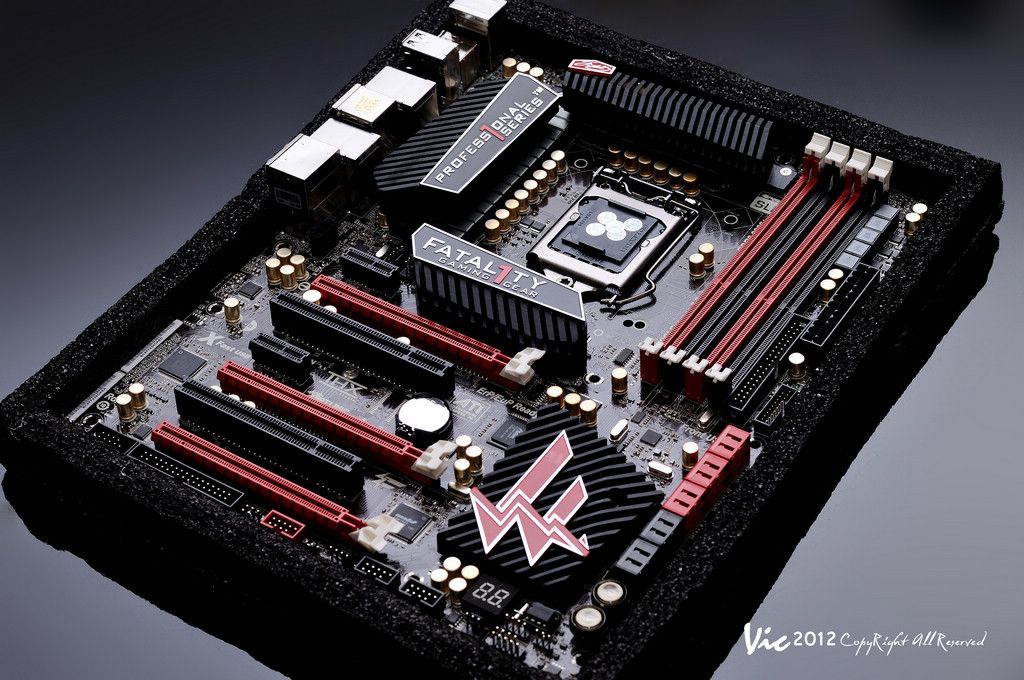
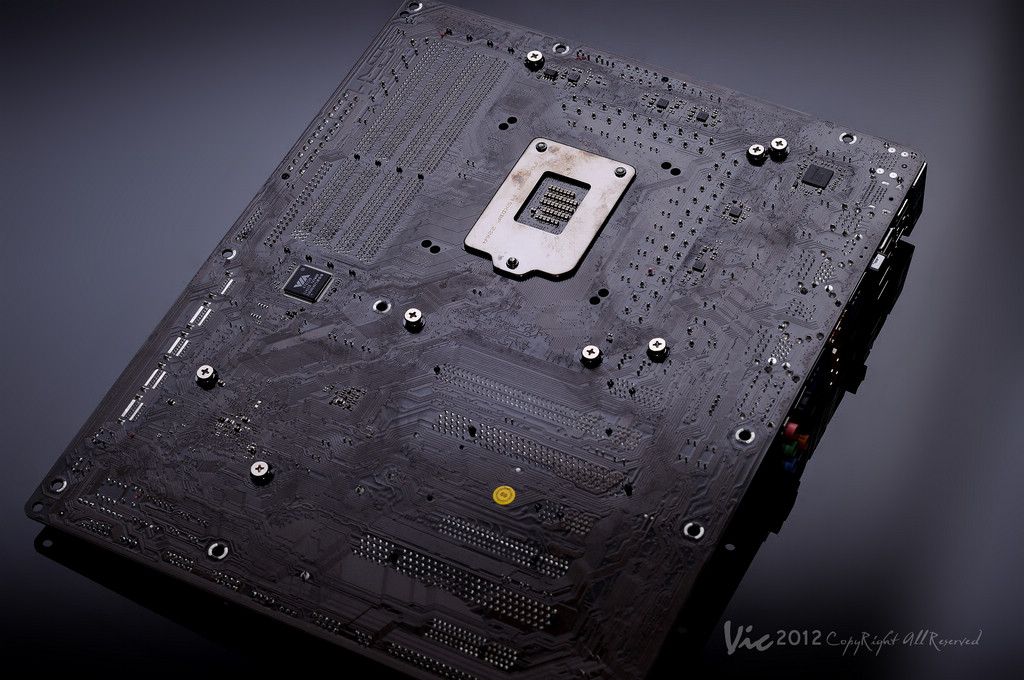
▼CPU為數位供電16+8相,可以看出全固態金皮電容為日本製的(據說只有ASRock拿到這種
顏色,但是沒比較特別的功能)
http://i418.photobucket.com/albums/pp266/vic111567/ASROCKZ77FP/DSC_5602.jpg
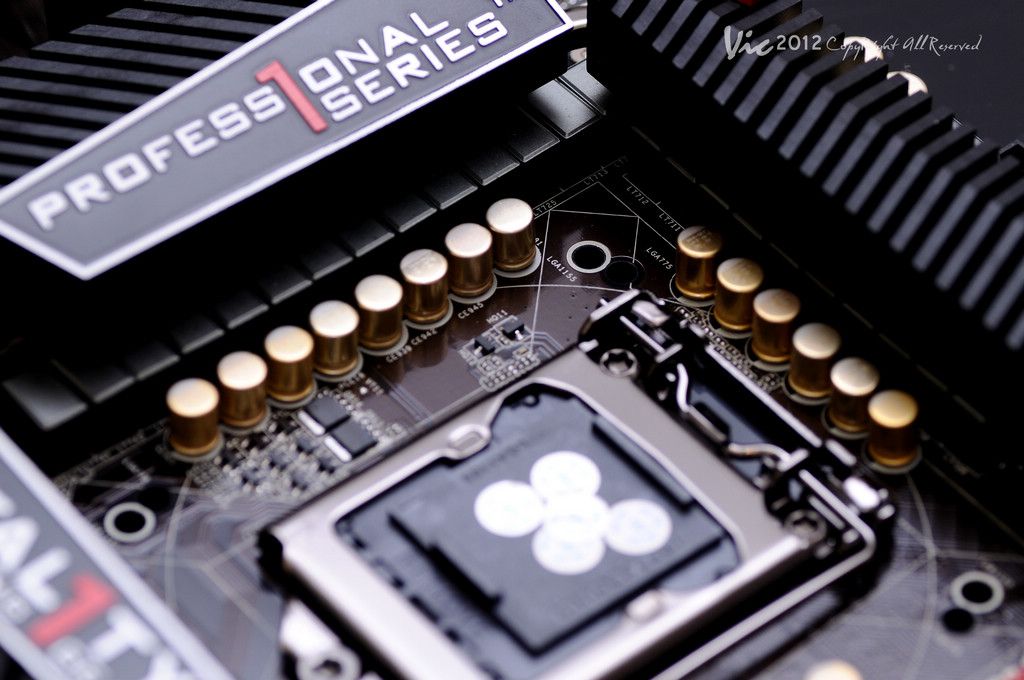
▼Fatal1ty散熱器,三個有用熱導管連結一起
http://i418.photobucket.com/albums/pp266/vic111567/ASROCKZ77FP/DSC_5617.jpg
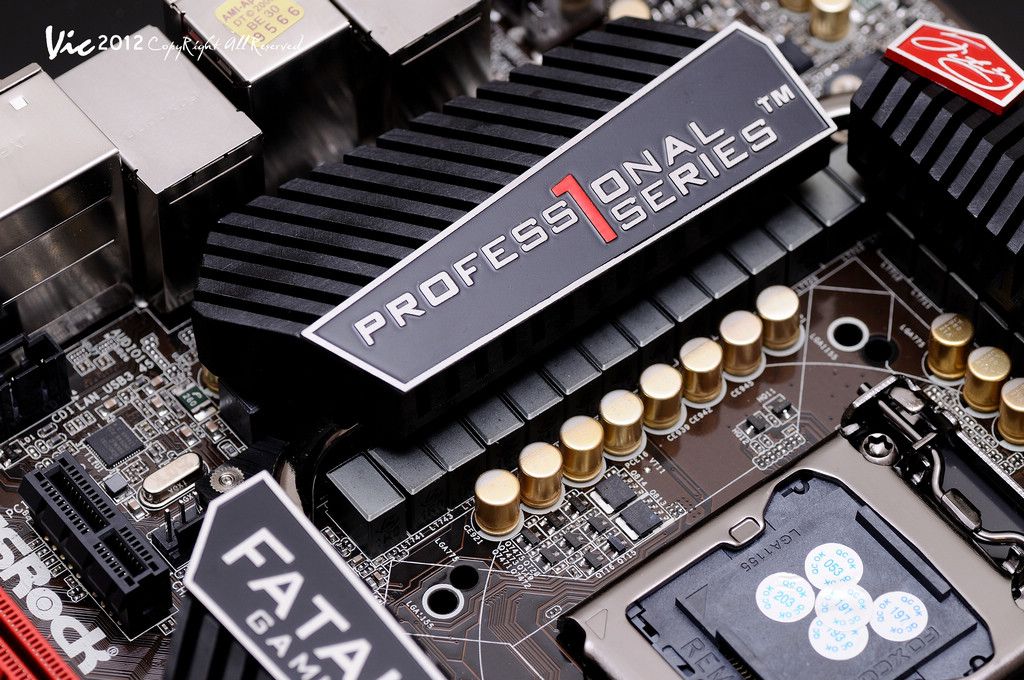
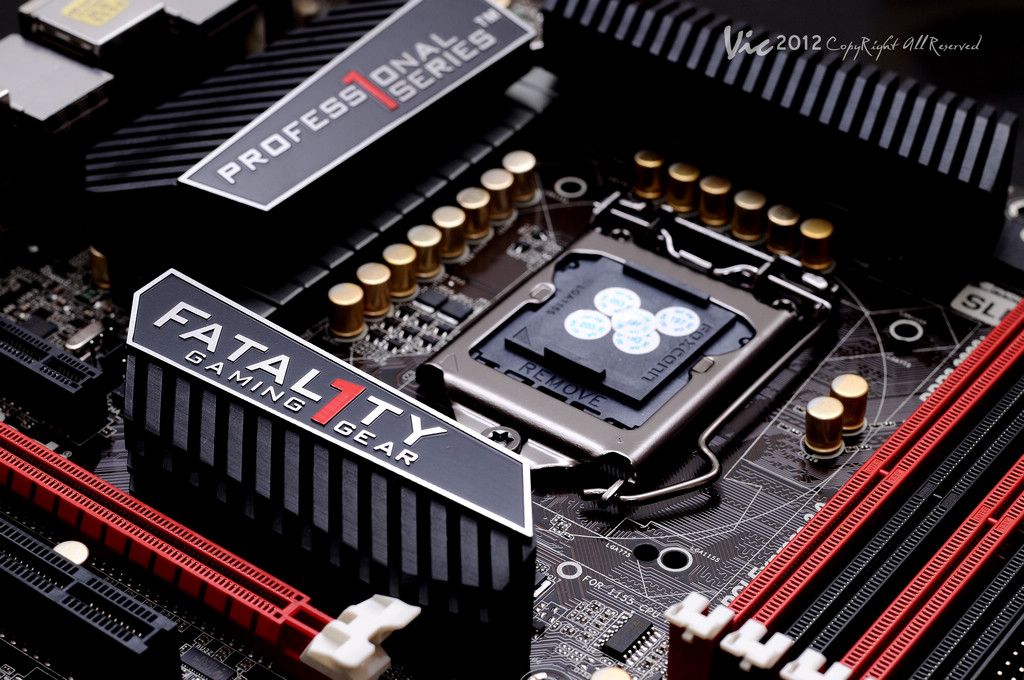
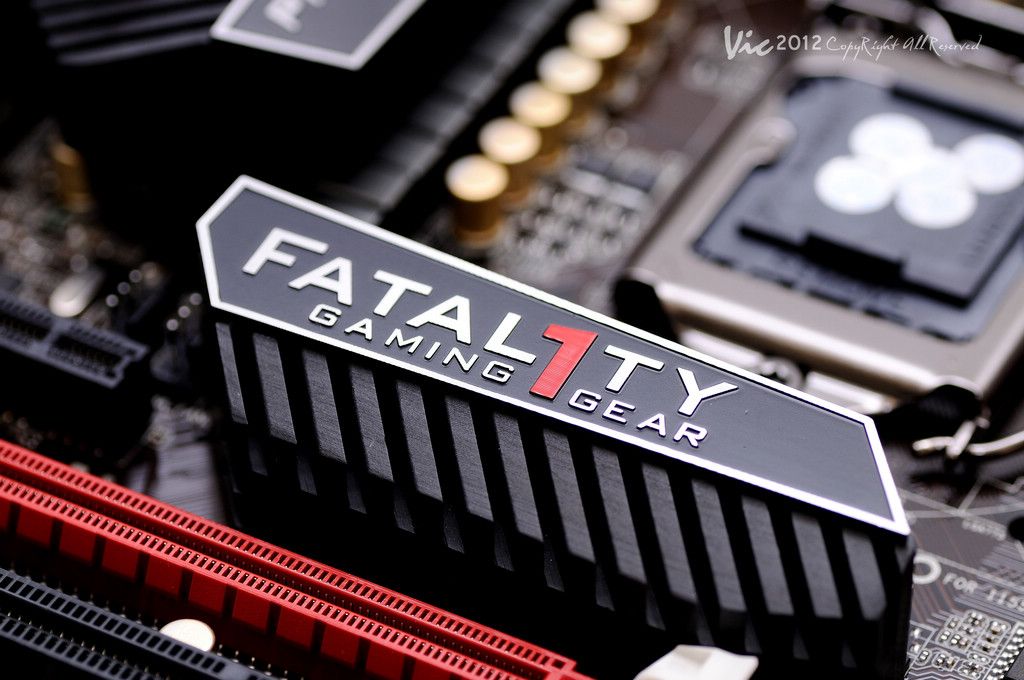
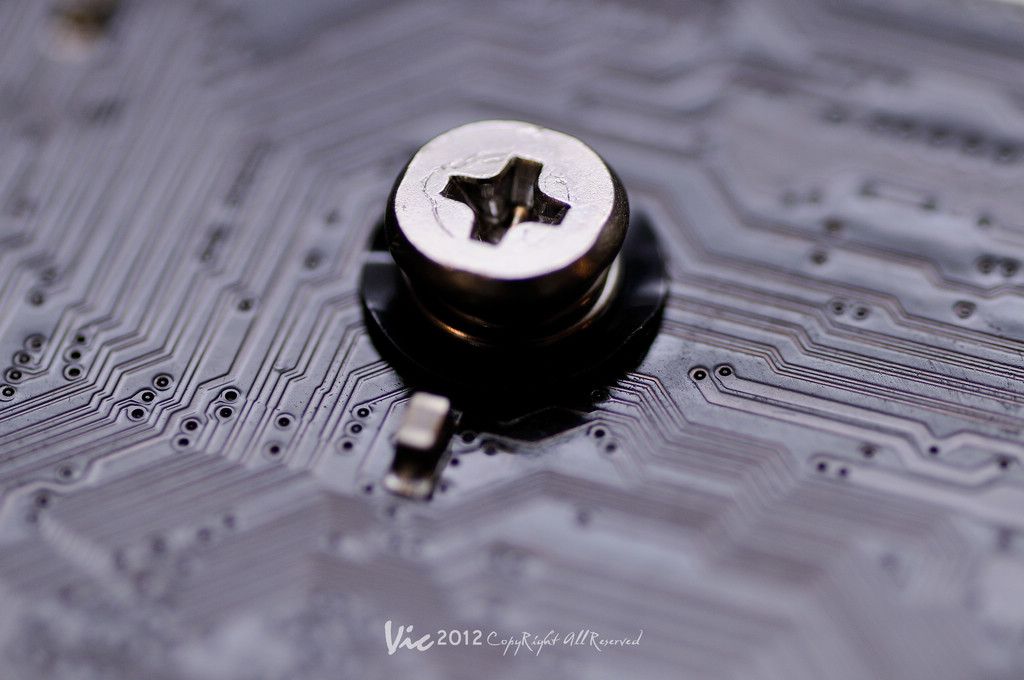
▼所有散熱器都用彈簧螺絲,並有防ARS墊片
http://i418.photobucket.com/albums/pp266/vic111567/ASROCKZ77FP/DSC_5611.jpg
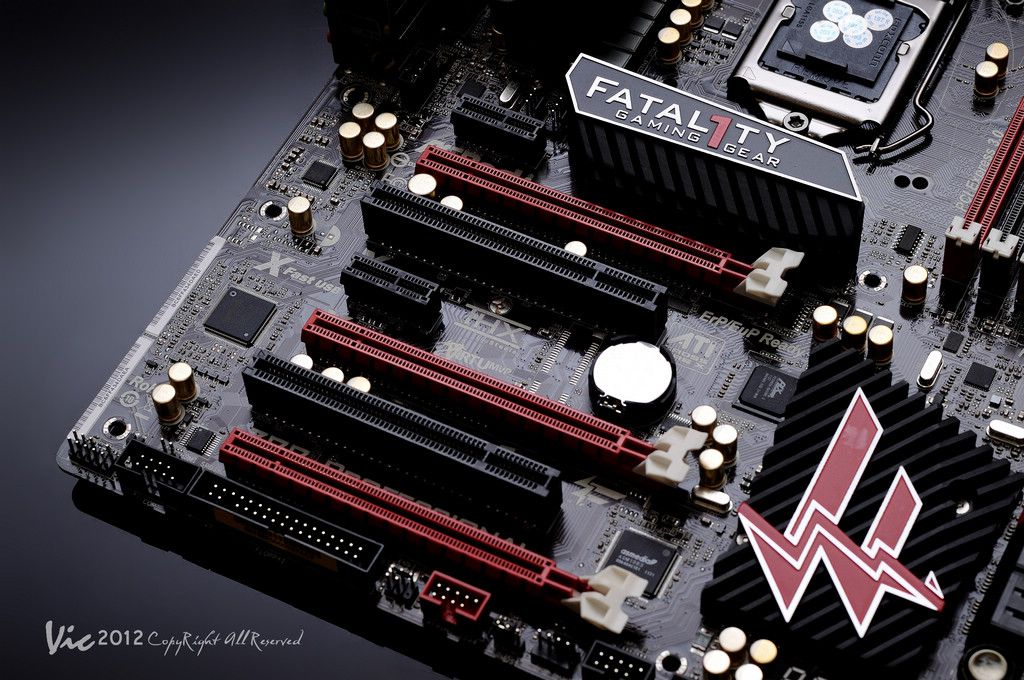
▼PCI相關插槽(由上而下):PCI-E 2.0 *1,PCI-E 3.0 *16,PCI,PCI-E 2.0 *1,
PCI-E 3.0 *16,PCI,PCI-E 2.0*16
http://i418.photobucket.com/albums/pp266/vic111567/ASROCKZ77FP/DSC_5594.jpg
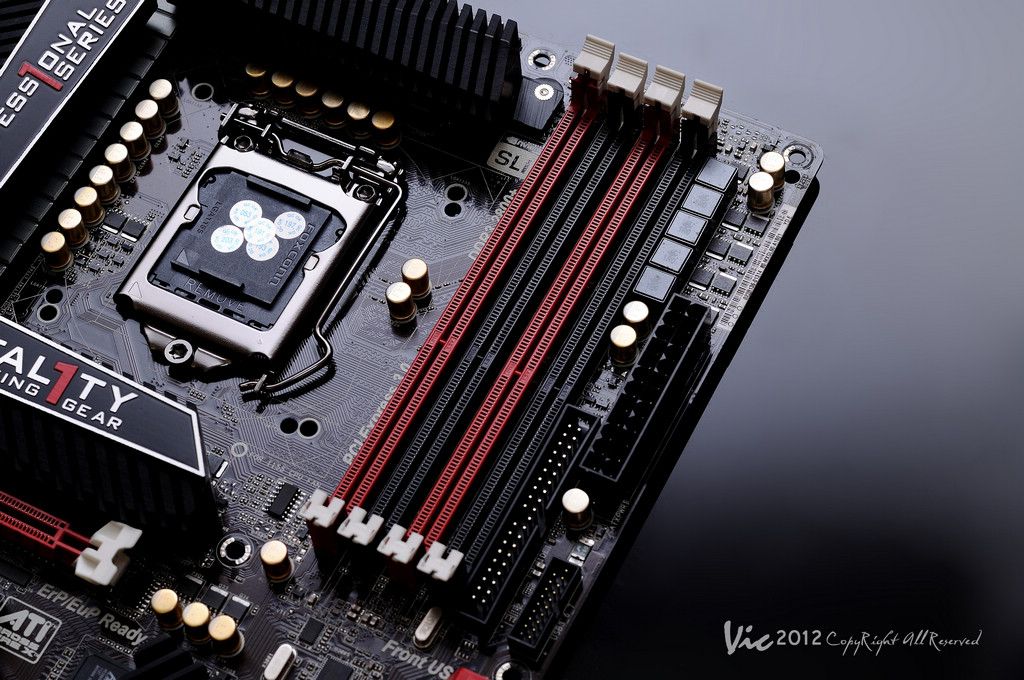
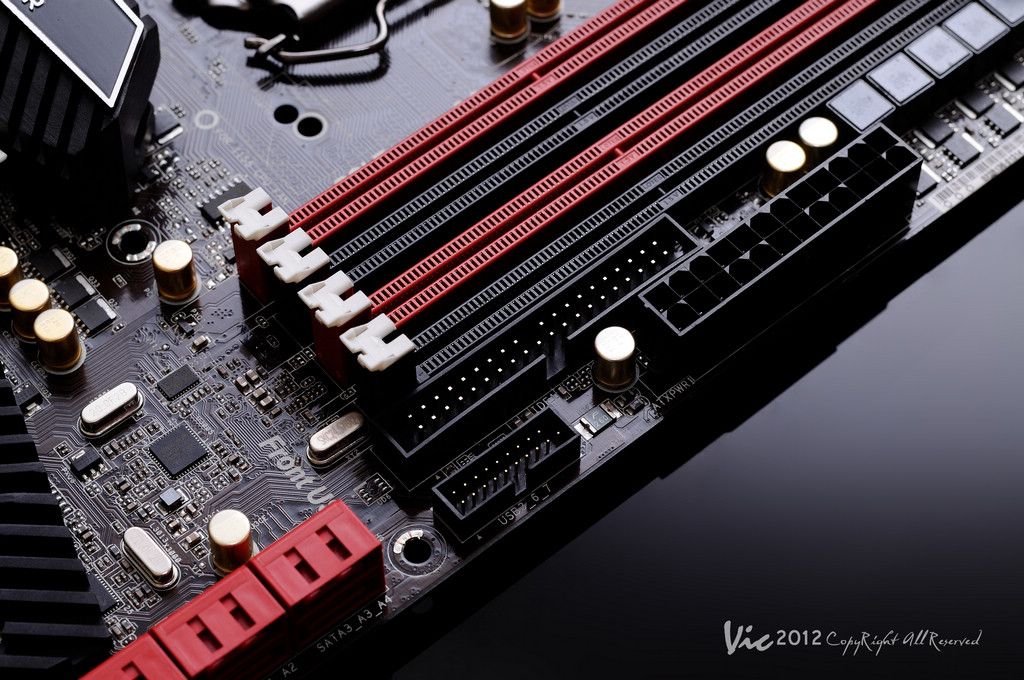
▼4條DIMM記憶體插槽支援至DDR3-2800以及最高容量支援到32G,並且Fatal1ty這張板子
的DIMM插座也是單邊手扣,所以插上記憶體時請先將下方固定聽到嘎一聲再壓上方,記憶
體為四相供電
http://i418.photobucket.com/albums/pp266/vic111567/ASROCKZ77FP/DSC_5595.jpg
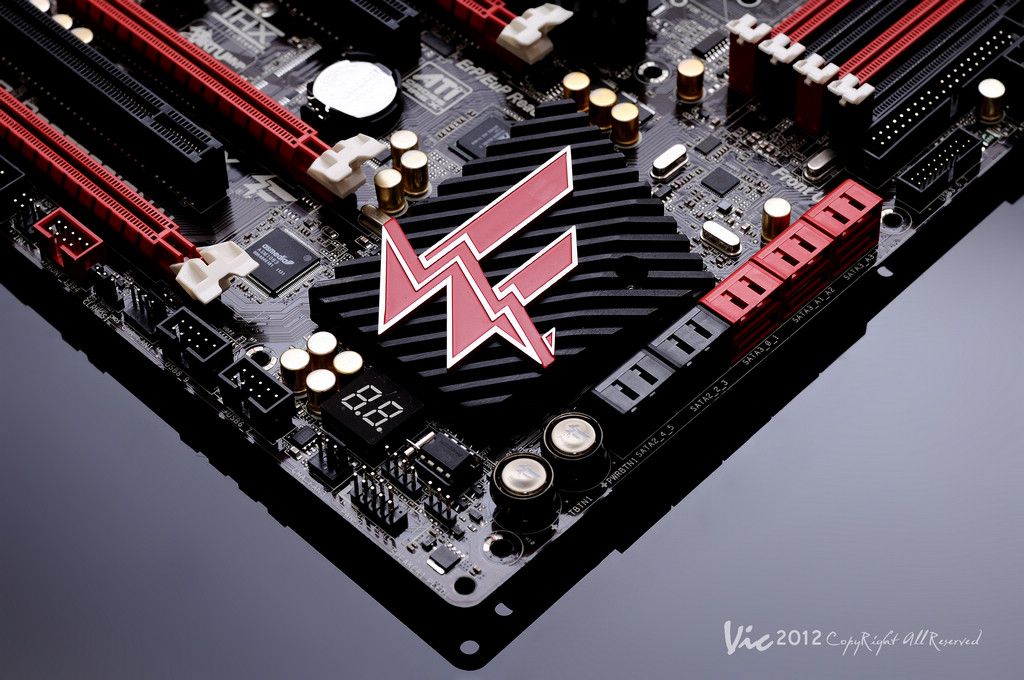
▼SATA插槽黑色為SATAII,紅色左到右為SATAIII*2(INTEL Z77),SATAIII(ASMedia
ASM1061),SATA3底下都有特別註明Intel命名為SATA3_0_1,ASMedia為SATA3_A1_A2,
SATA3_A3_A4,特別要注意一點就是A4與背板I/O的eSATA為共用所以當背面eSATA插上
裝置並啟動時SATA3_A4會無效
http://i418.photobucket.com/albums/pp266/vic111567/ASROCKZ77FP/DSC_5596.jpg
▼IDE插座支援IDE最多至2個IDE裝置,19Pin USB 3.0插座(為Intel Z77晶片所提供)
http://i418.photobucket.com/albums/pp266/vic111567/ASROCKZ77FP/DSC_5597.jpg
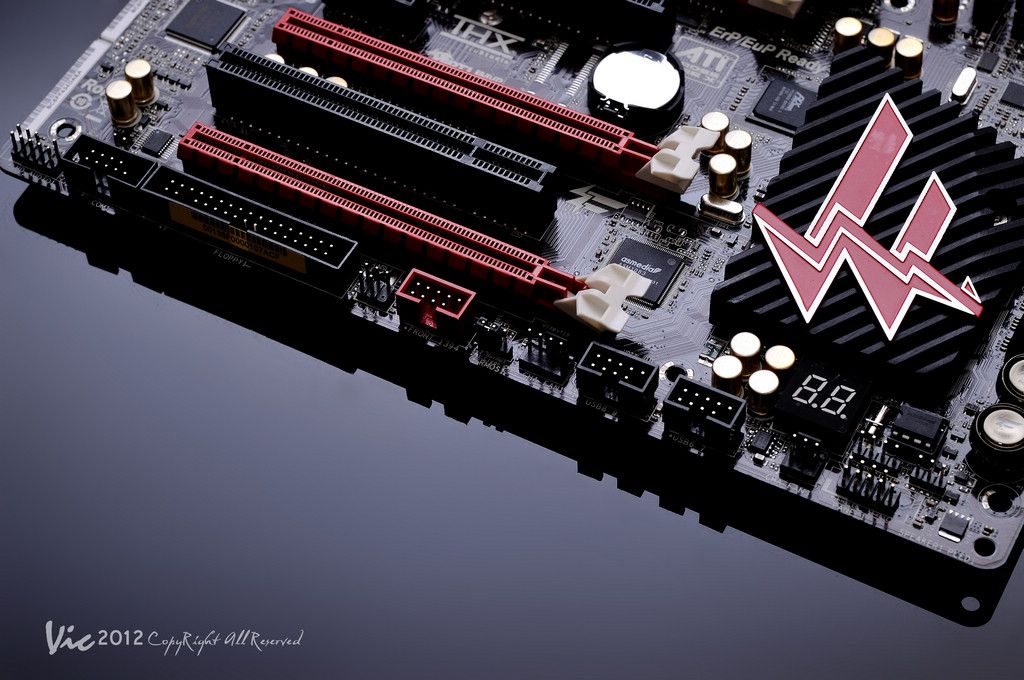
▼底部其他插座(從左至右):前製音效孔,COM序列插座,FLOPPY插座,IR紅外線插座,
IEEE 1394插座,Clear CMOS跳針(與背板I/O Cr. CMOS同作用),機殼風扇插座,USB 2.0
兩組(每組提供2個),機殼風扇插座,前製系統面板插座。
http://i418.photobucket.com/albums/pp266/vic111567/ASROCKZ77FP/DSC_5598.jpg

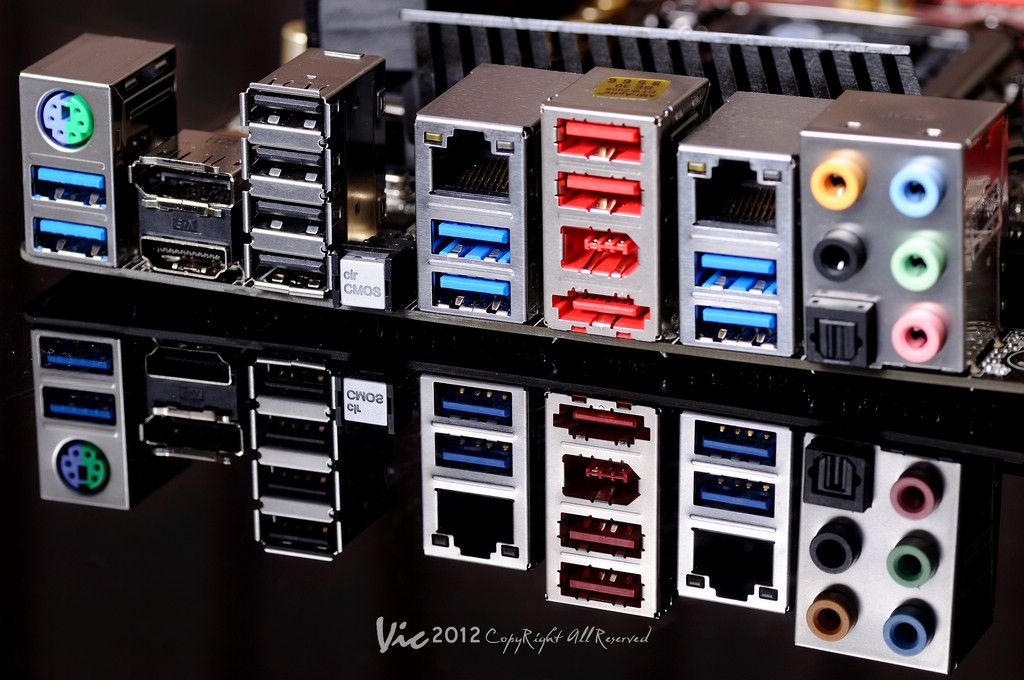
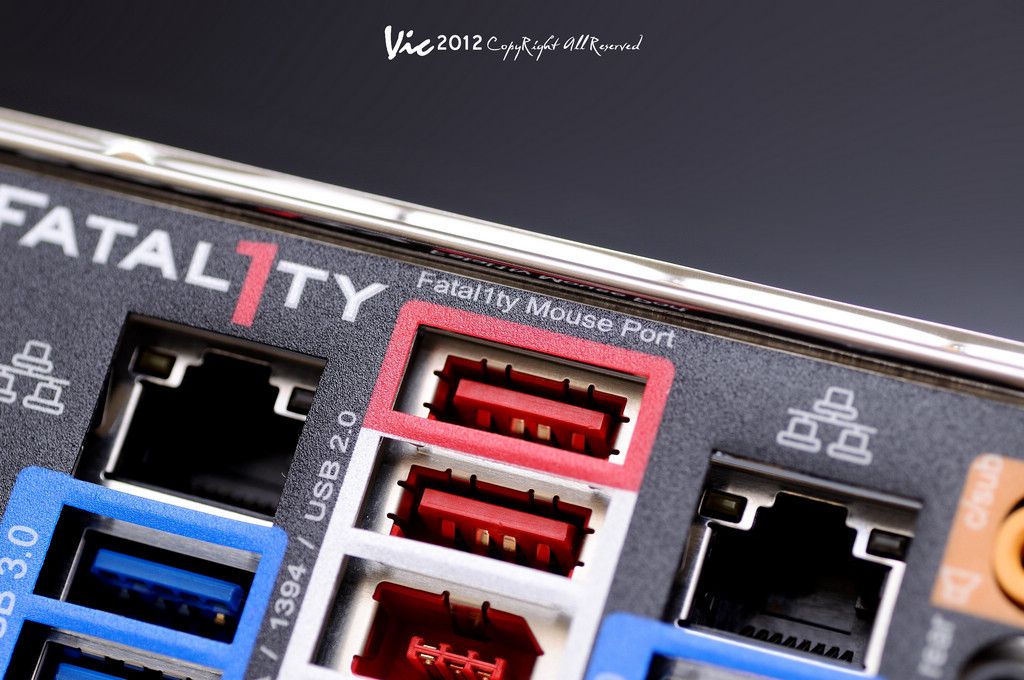
▼背板I/O(從左到右,由上到下):1*PS/2,2*USB3.0(為Etron EJ188H),1*Display
Port,1*HDMI,4*USB 2.0,1*Clear CMOS按鈕,1*RJ-45網路孔,2*USB 3.0(為Etron
EJ188H提供),1*Fatal1ty Mouse Port USB 2.0,1*USB 2.0,1*IEEE 1394,1*eSATAIII
,1*RJ-45網路孔,2*USB 3.0(為Intel Z77提供),五個3.5mm音效孔支援至7.1聲道,
1*SPDIF
http://i418.photobucket.com/albums/pp266/vic111567/ASROCKZ77FP/DSC_5615.jpg
▼Fatal1ty Mouse Port
http://i418.photobucket.com/albums/pp266/vic111567/ASROCKZ77FP/DSC_5623.jpg
●測試平台:
中央處理器:Intel I7-3770K
主機板:ASRock Fatal1ty Z77 Professional
記憶體:Mach Xtreme DDR3-1333 4G*4
顯示卡:Galaxy 550 Ti GDDR5 1G Display 4
硬碟:Mach Xtreme DS Turbo 120G SSD
電源供應器:ThermalTake TR2 CABLE 500W
CPU散熱器:ThermalTake Contac 29
作業系統:Windows 7 64位元
*為裸機測試環境
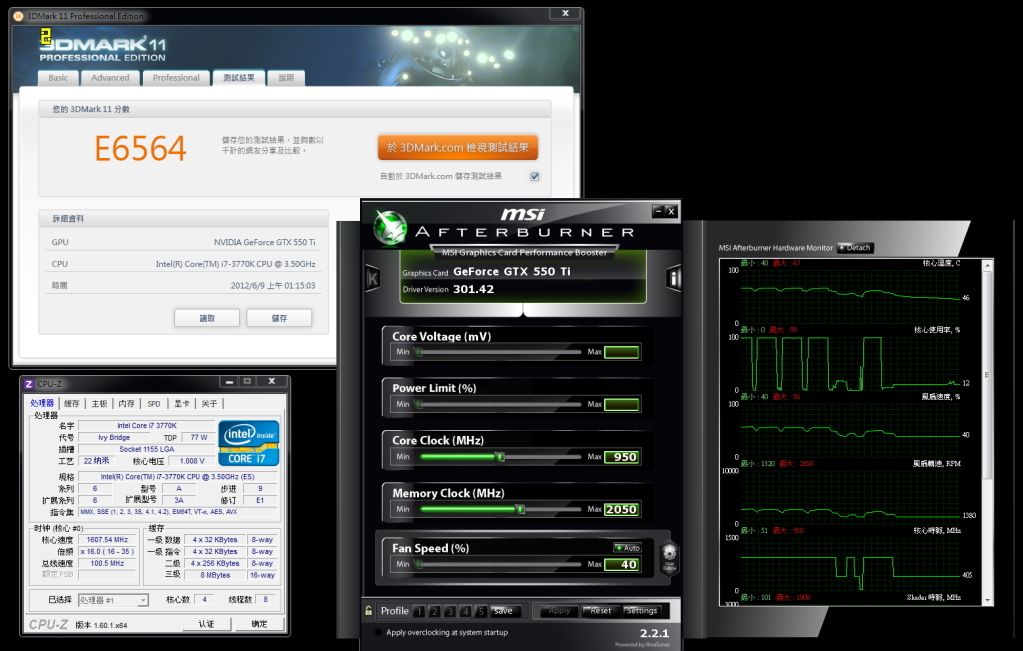
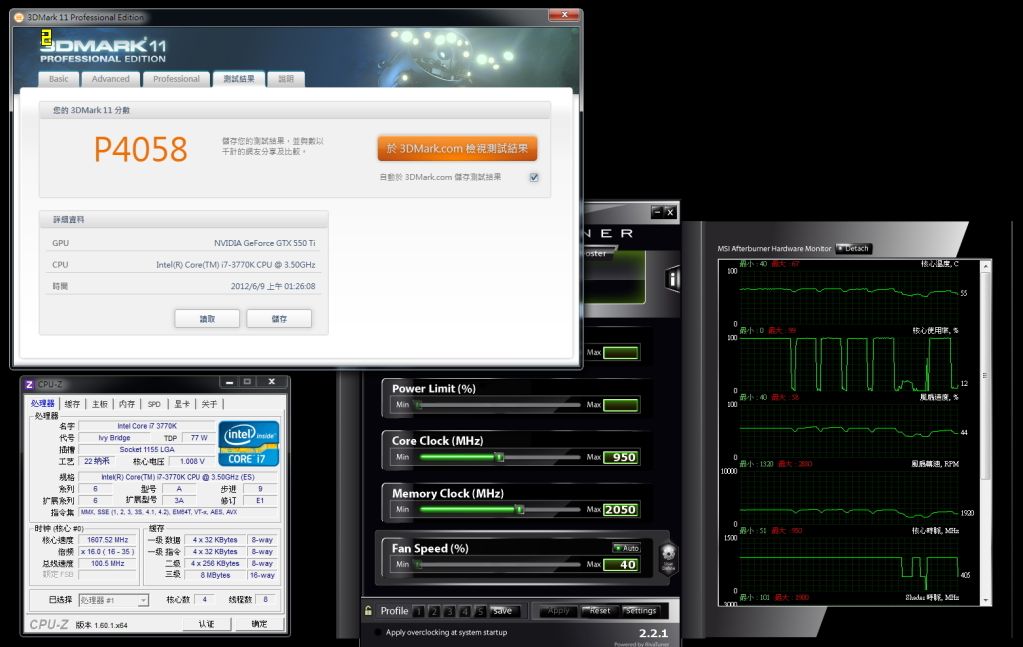
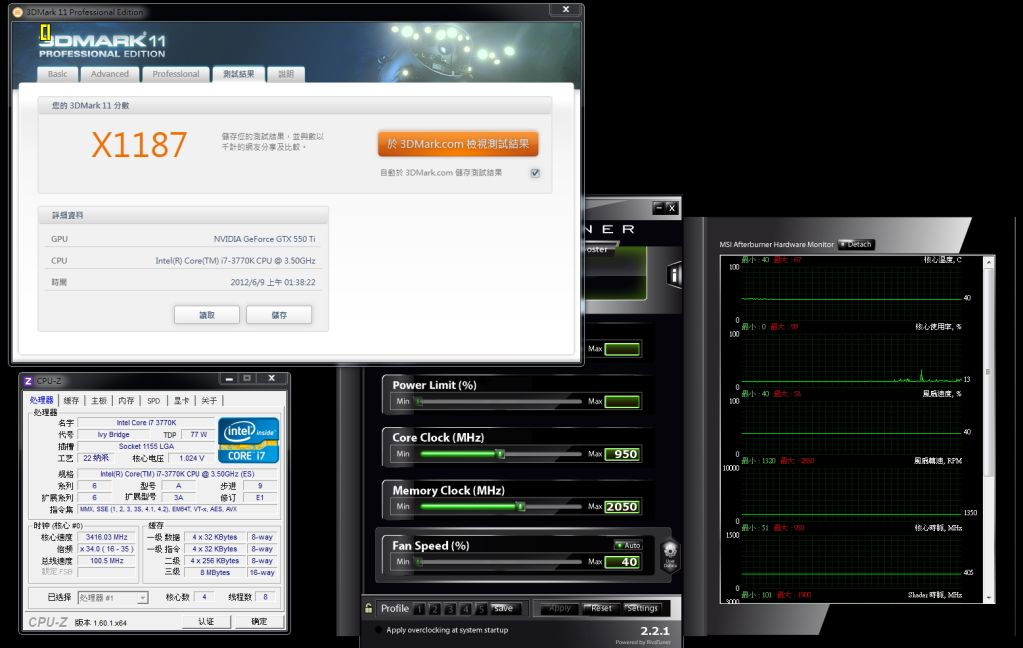
●先來看看3DMark 11測試(此測試有開啟VirtuMVP)
▼E模式6564分
http://i418.photobucket.com/albums/pp266/vic111567/ASROCKZ77FP/008.jpg
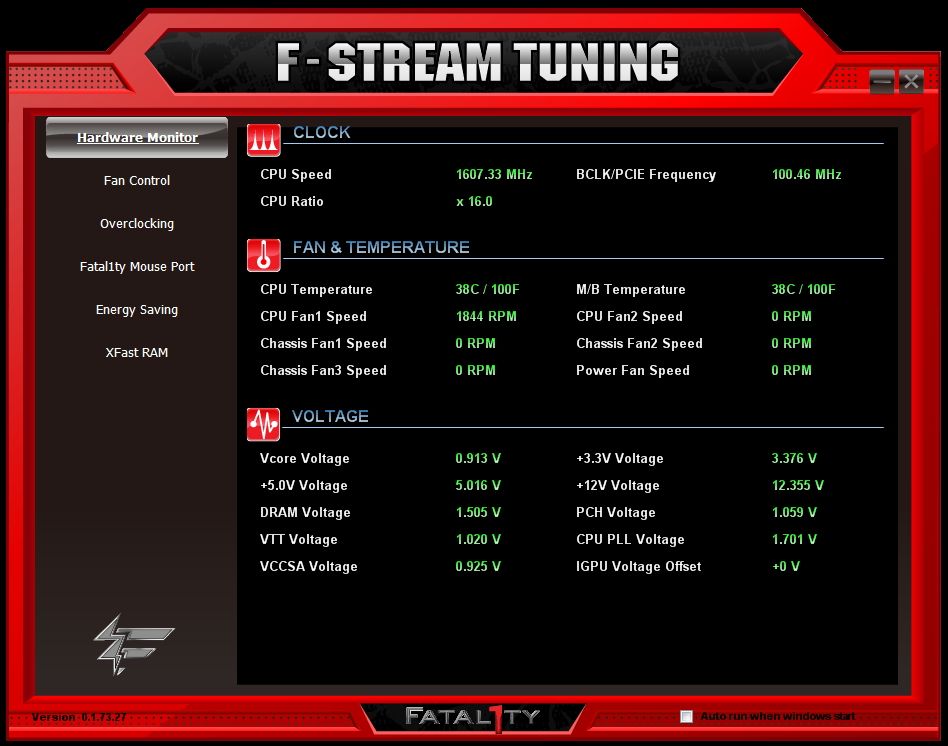
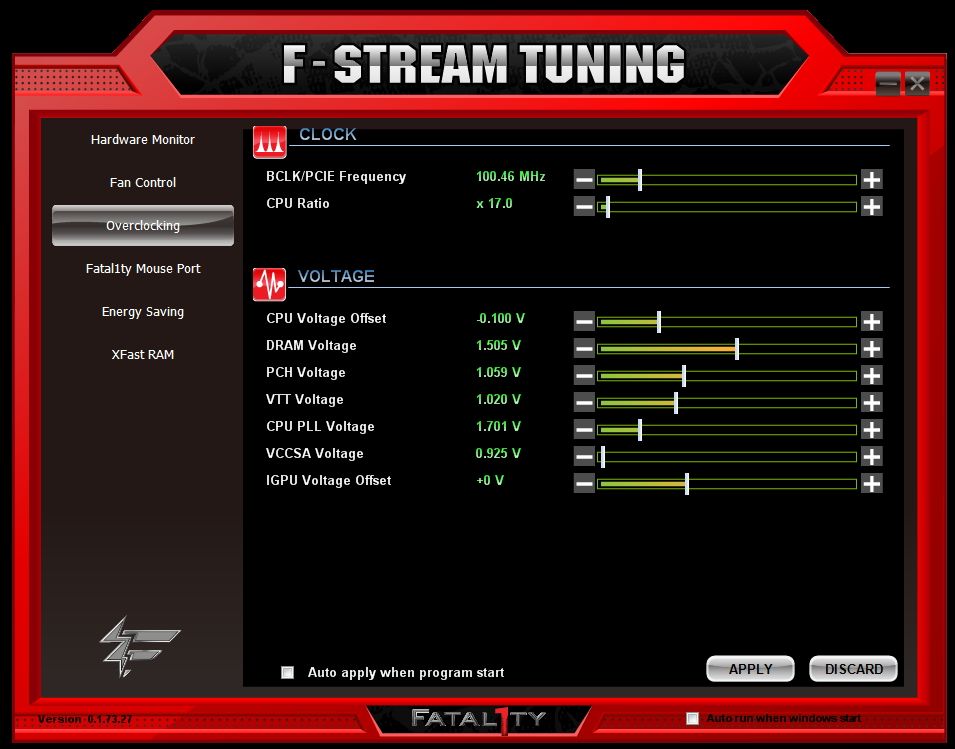
●接下來來看ASRock Fatal1ty專屬的軟體F-Stream基本上跟AXTU差不多,主要救是差在
一個Fatal1ty所開發的Fatal1ty Mouse Port
▼第一頁為硬體監控
http://i418.photobucket.com/albums/pp266/vic111567/ASROCKZ77FP/FStreamP1.jpg
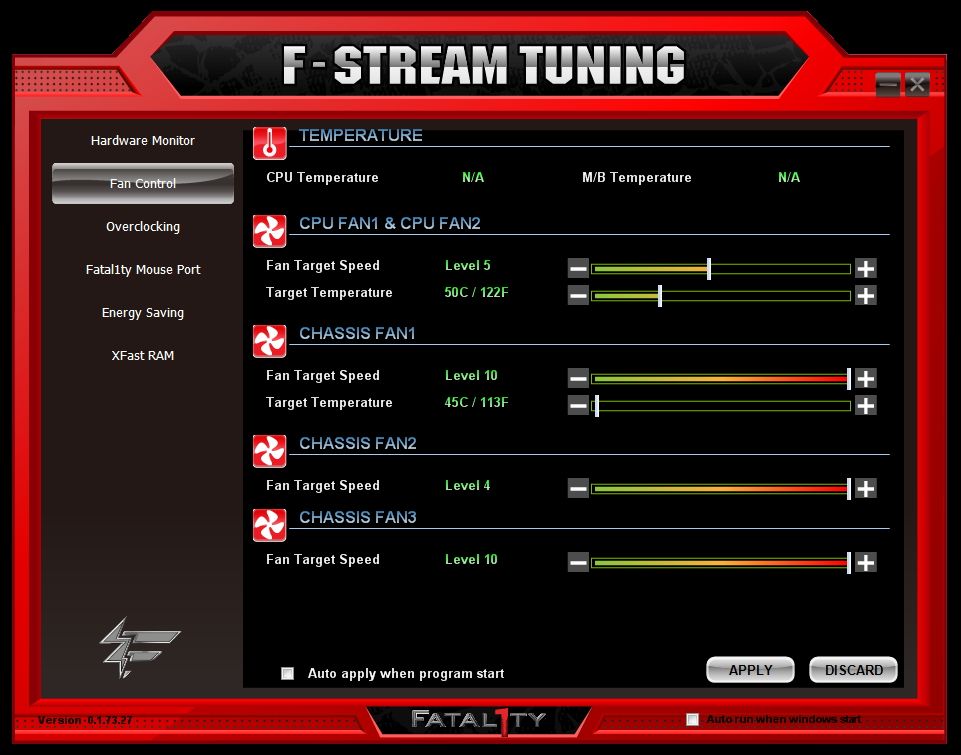
▼第二頁為風扇調控,基本上可以在作業系統內調整機殼風扇出力是滿方便的一件事情
http://i418.photobucket.com/albums/pp266/vic111567/ASROCKZ77FP/FStreamP2.jpg
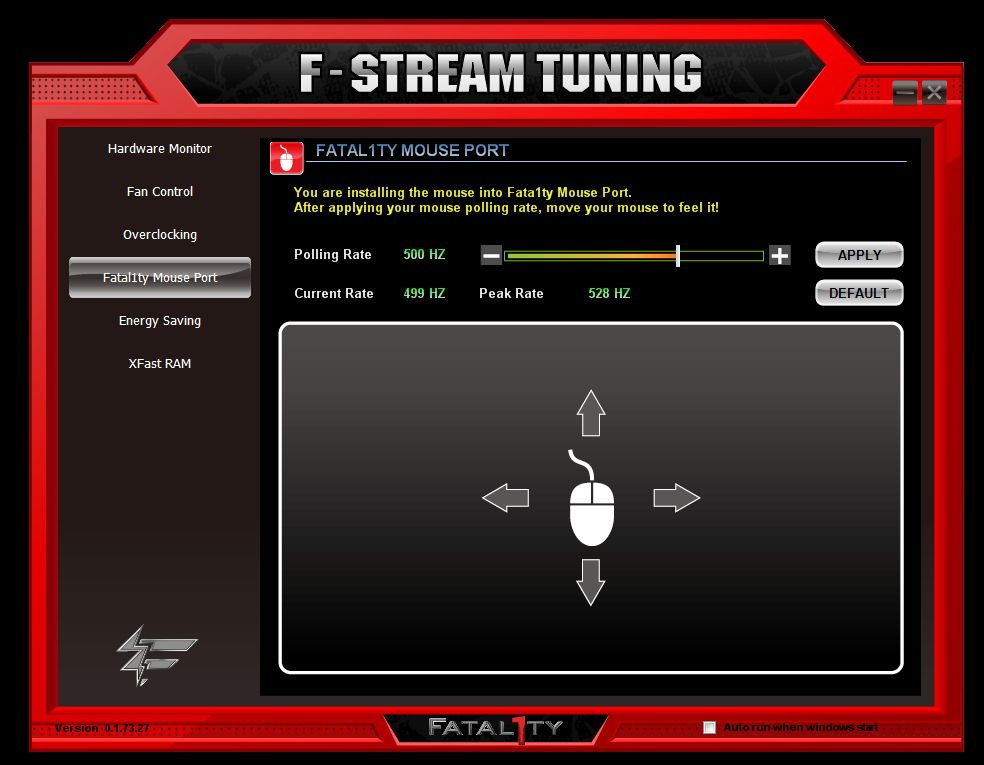
▼第四頁就是Fatal1ty Mouse Port讓滑鼠更改POLLING RATE,不過不是全部滑鼠都能支
援調整
http://i418.photobucket.com/albums/pp266/vic111567/ASROCKZ77FP/FStreamP4.jpg
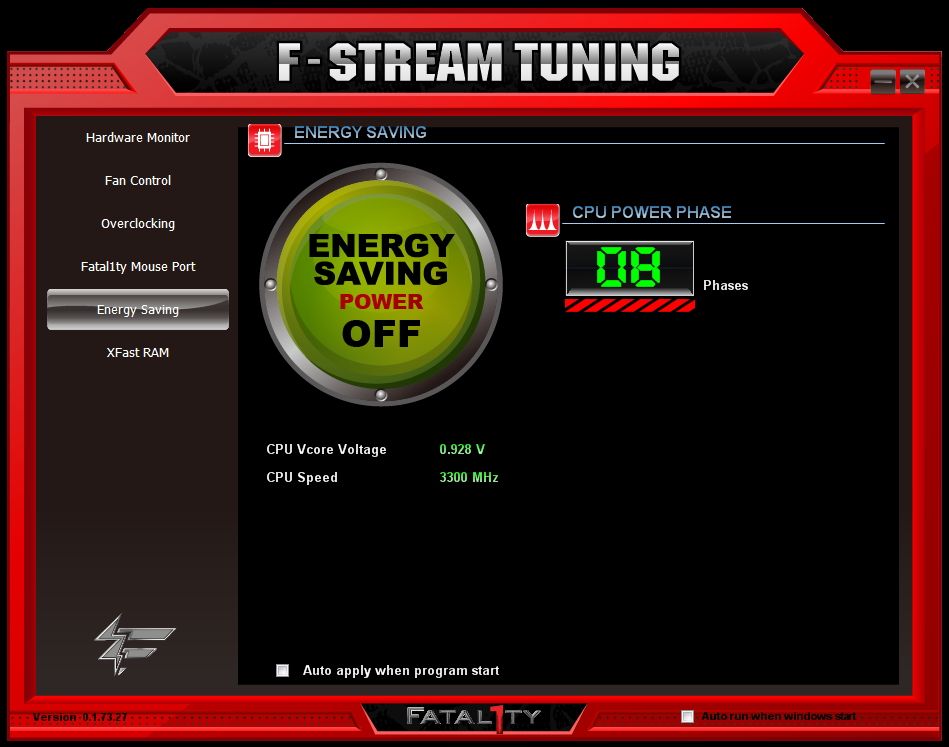
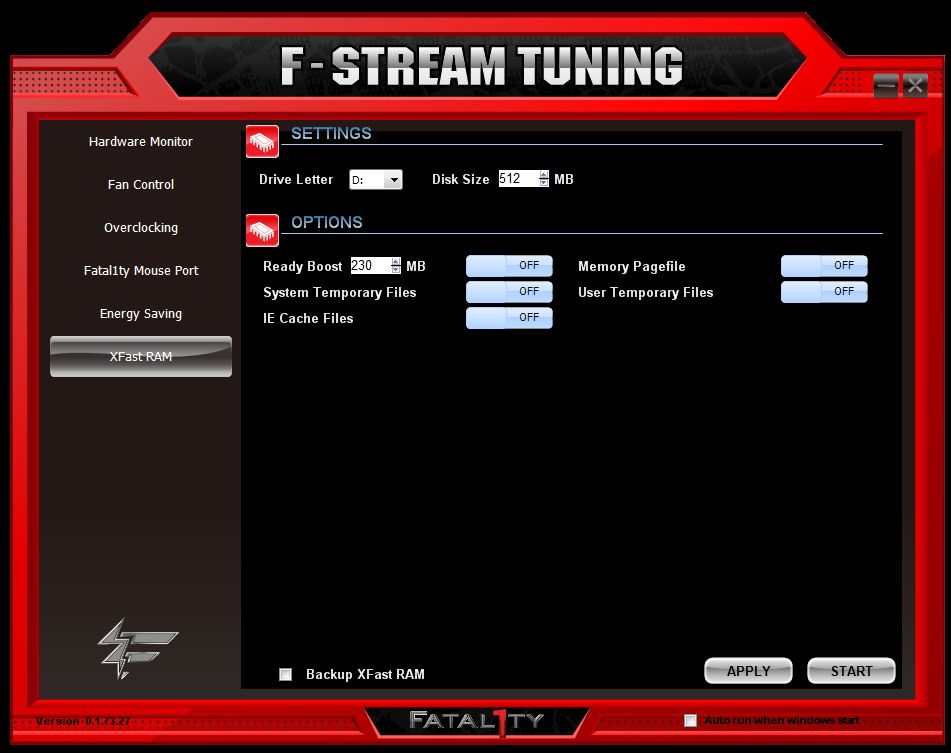
▼第六頁就是新加入XFAST555的新功能XFASTRAM簡單來說就是RAMDISK,只是你不用再去
抓RAMDISK軟體直接灌F-Stream就可以使用
http://i418.photobucket.com/albums/pp266/vic111567/ASROCKZ77FP/FStreamP6.jpg
●XFAST555三大功能:
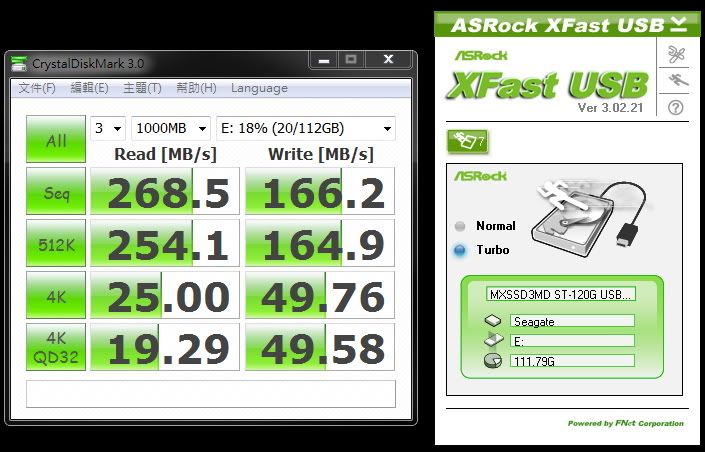
1.XFastUSB-USB加速(使用舊測試資料ASRock Z68 Extreme4 Gen3介紹)
2.XFastLAN-LAN網路監控軟體(使用舊測試資料ASRock Z68 Extreme4 Gen3介紹)
3.XFastRAM-RAMDISK(上一張已經介紹過了)
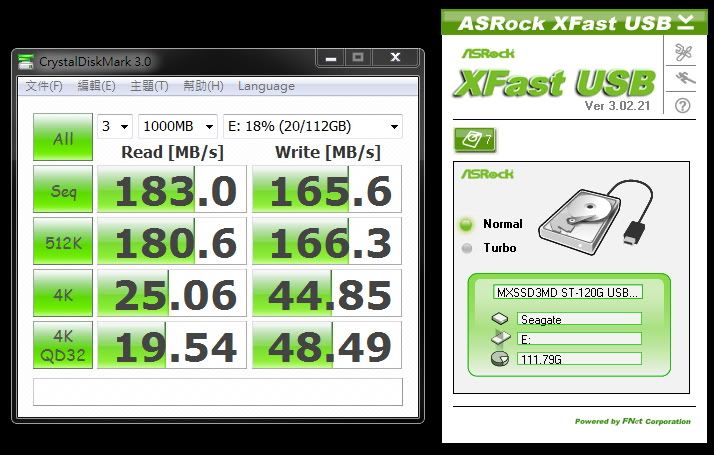
1.XFAST USB隨身碟加速軟體,不論是USB 2.0或3.0都可以啟動傳輸加速功能,(使用舊測
試資料ASRock Z68 Extreme4 Gen3介紹)
▼首先先看USB 3.0外接SATA SSD硬碟在一般模式沒開啟加速的速度
http://i418.photobucket.com/albums/pp266/vic111567/Z68EX4GEN3/USB30NO.jpg
▼USB 3.0外接SATA SSD硬碟開啟加速的速度,在大檔案讀取有提升速度
http://i418.photobucket.com/albums/pp266/vic111567/Z68EX4GEN3/USB30TU.jpg
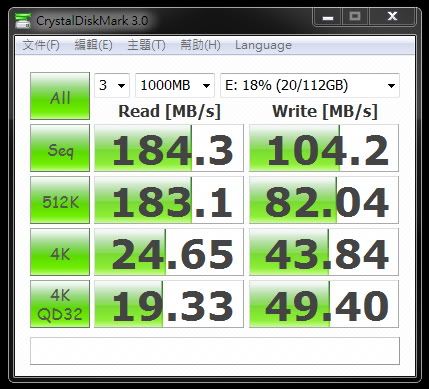
▼接下來測試看看如果把XFAST USB程式關閉,並且也確定不在長駐室內的速度
http://i418.photobucket.com/albums/pp266/vic111567/Z68EX4GEN3/USB30woXFU.jpg
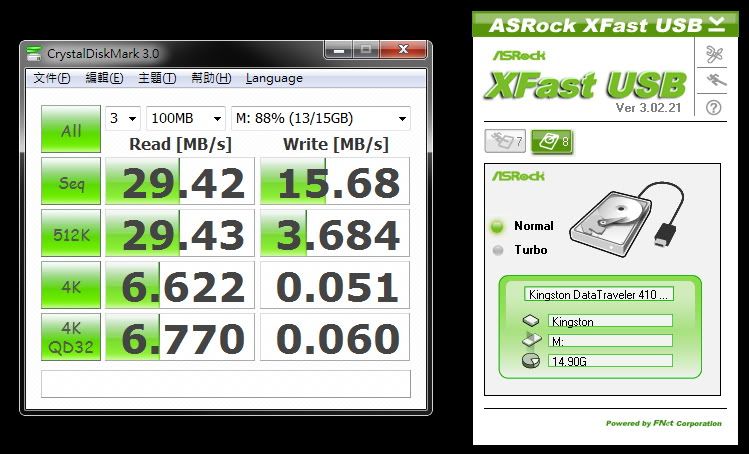
▼接下來測試USB 2.0的拇指碟,一般模式(測試檔案大小更改為100M)
http://i418.photobucket.com/albums/pp266/vic111567/Z68EX4GEN3/USB20NO.jpg
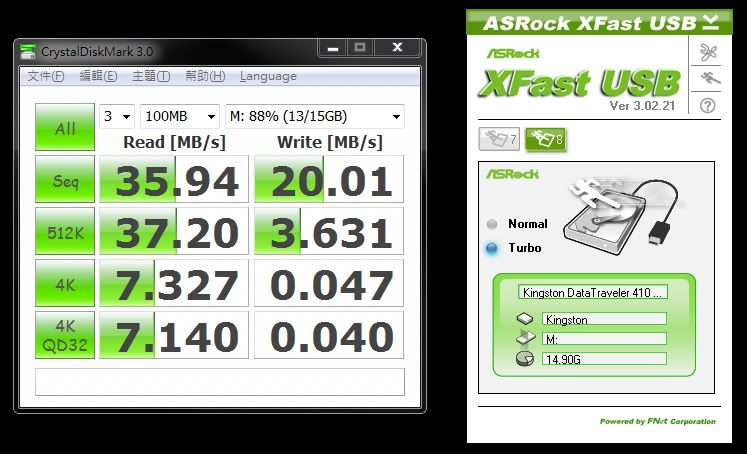
▼USB 2.0的拇指碟,加速模式,在大檔案讀寫有比較明顯的加速
http://i418.photobucket.com/albums/pp266/vic111567/Z68EX4GEN3/USB20TU.jpg
*備註:這套軟體在新USB隨身碟為電腦第一次插入時會要求重新連結裝置,開啟後均預
設為一般模式,必須手動更改為超頻模式,因此也特別測試了會不會因為重機開機或者重
新插入或者換其他USB孔變成一般模式,答案是不會的他如果偵測好也設定好加速模式便
會直接均使用超頻模式。
2.XFastLAN(使用舊測試資料做介紹,就不再一次測試了)
▼第一頁有網路上傳下載上限控制,整合了NetLimiter這類的軟體,並且這張Fatal1ty
Professional擁有雙網路支援 Teaming 功能可將兩個單獨的網路合併為一個。
http://i418.photobucket.com/albums/pp266/vic111567/Z68EX4GEN3/XFASTLAN1.jpg
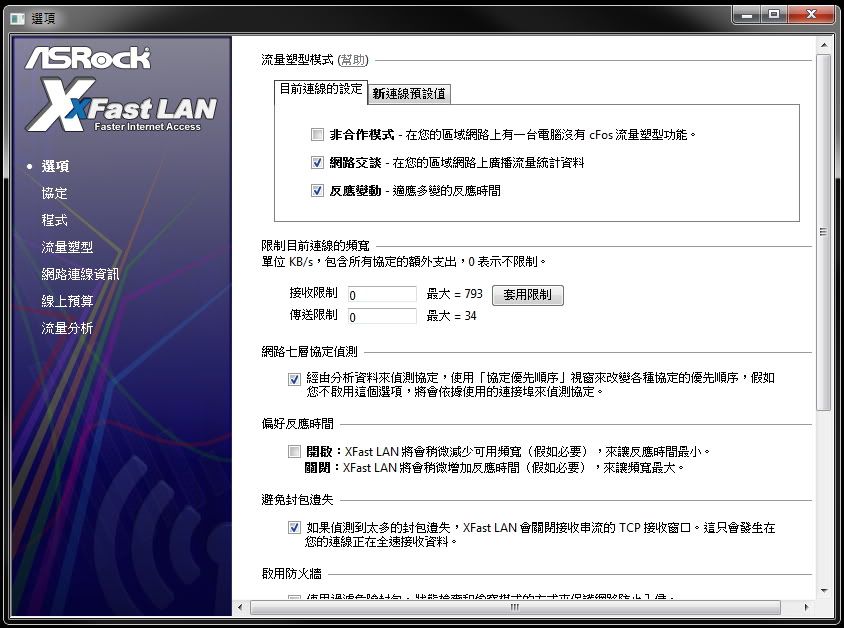
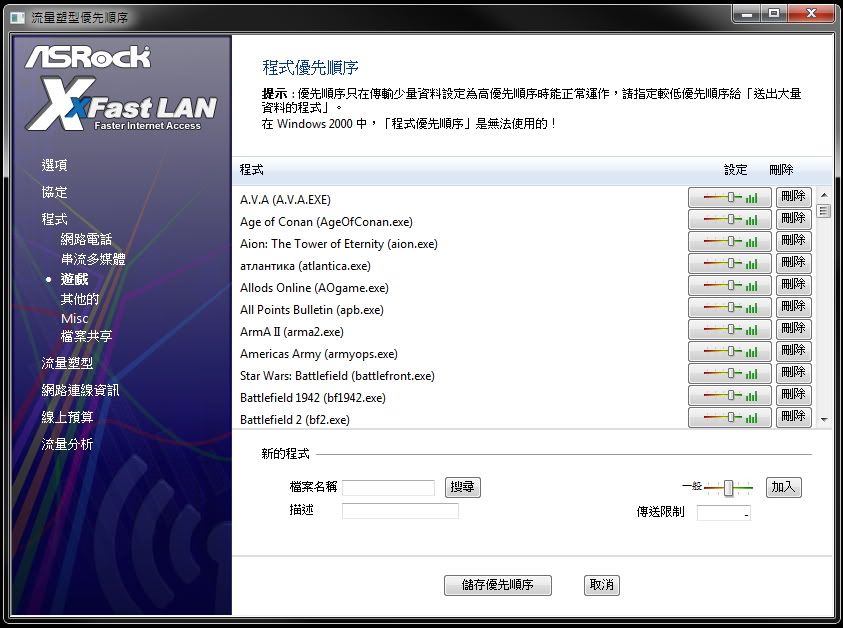
▼這次ASRock把XFAST LAN主打低延遲功能,除了BroadCom晶片不差以外,主要就是
XFAST LAN有可以調整程式的網路使用優先順序,這樣對打遊戲或其他需求的玩家有調配
的選擇
http://i418.photobucket.com/albums/pp266/vic111567/Z68EX4GEN3/XFASTLAN2.jpg
▼安裝後會在桌面右下角出現這個視窗隨時可監看網路使用狀況
http://i418.photobucket.com/albums/pp266/vic111567/Z68EX4GEN3/XFASTLANWI.jpg

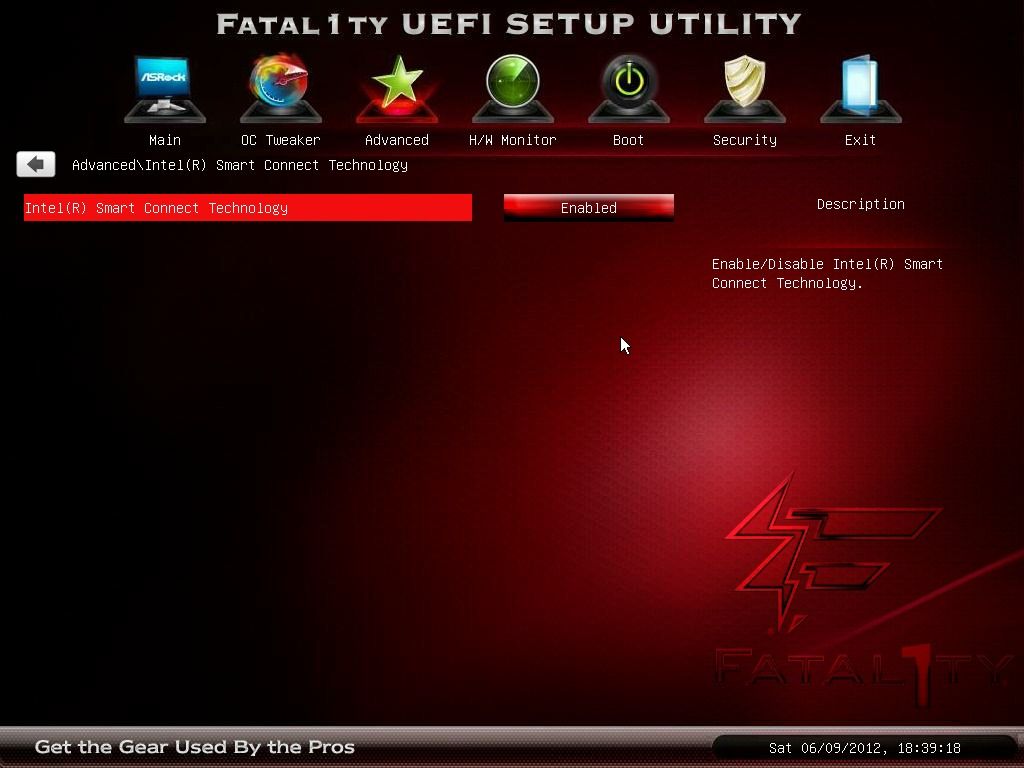
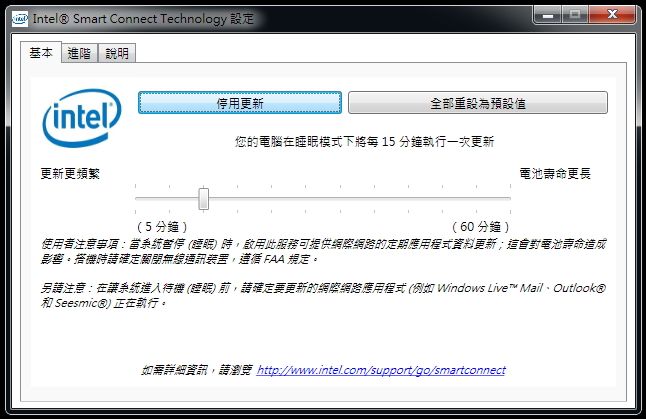
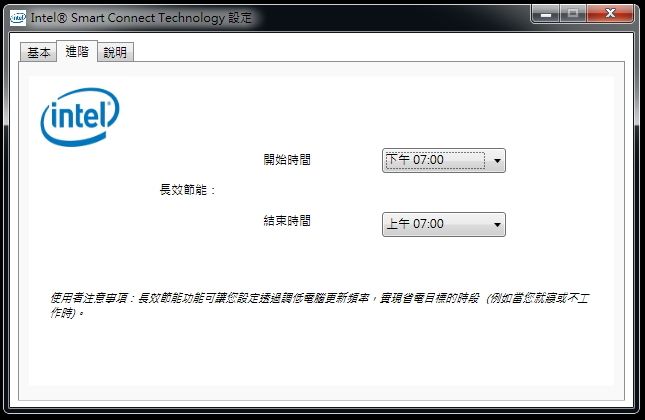
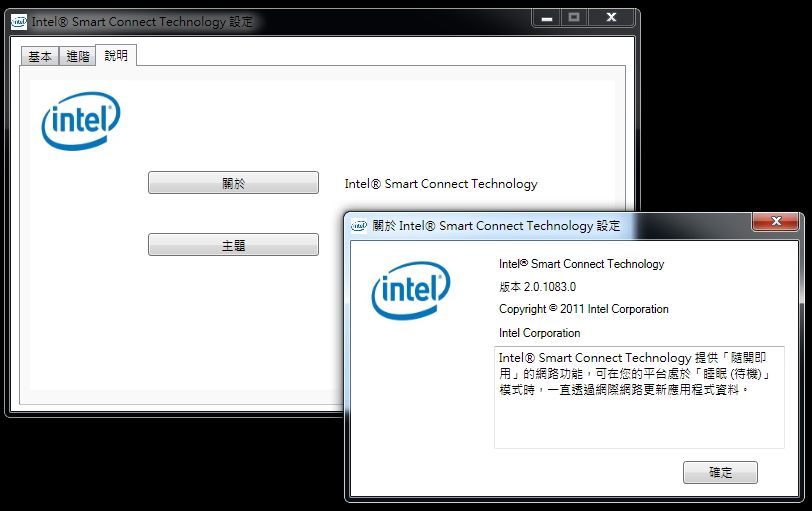
●Intel Smart Connect Technology,簡單來說就是在作業系統睡眠時,網路持續幫你更
新Mail或者FaceBook訊息,以免睡醒時或回到家時網路斷線!?
▼開啟方式除了要先安裝ISCT軟體以外還要到BIOS打開此功能
http://i418.photobucket.com/albums/pp266/vic111567/ASROCKZ77FP/BIOSISCTSET.jpg
▼ISCT軟體第一頁(之後看圖片應該可以了解就不多介紹了)
http://i418.photobucket.com/albums/pp266/vic111567/ASROCKZ77FP/ISCT1.jpg
●UEFI底下更新BIOS版本
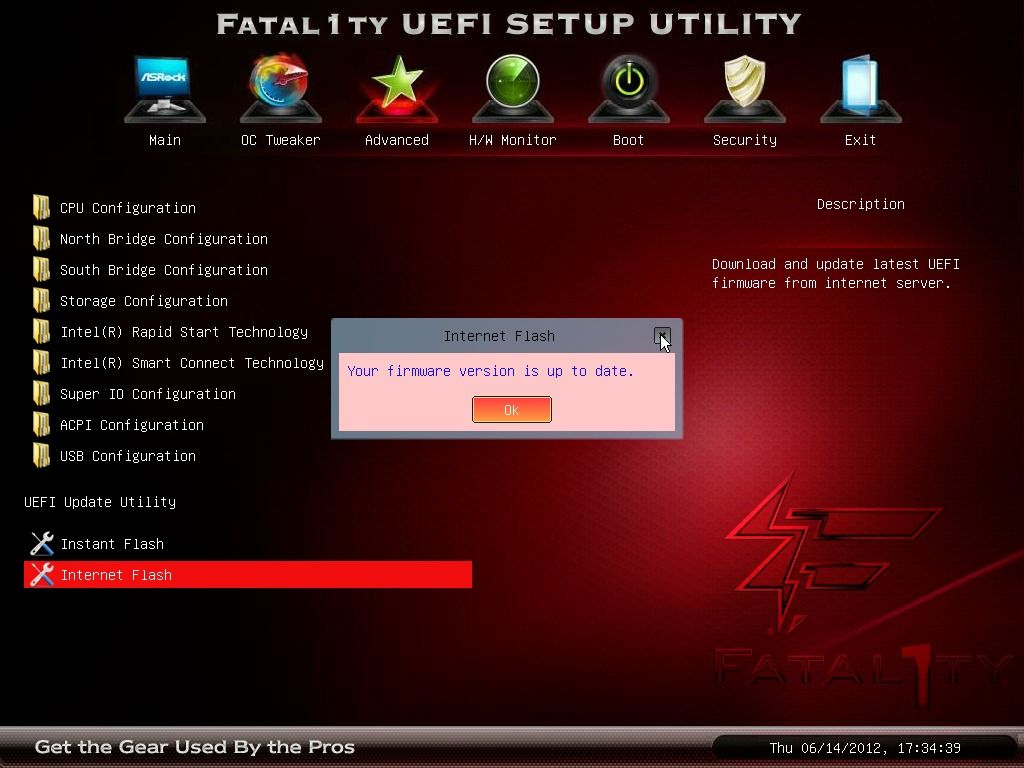
▼Instant Flash就是直接找尋電腦上所有儲存裝置是否有可以更新的版本,而我要介紹
的為Internet Flash就是接上網路自動幫你下載並更新BIOS,但是在抓圖前我已經用這功
能更新到最新了。
http://i418.photobucket.com/albums/pp266/vic111567/ASROCKZ77FP/UIF.jpg
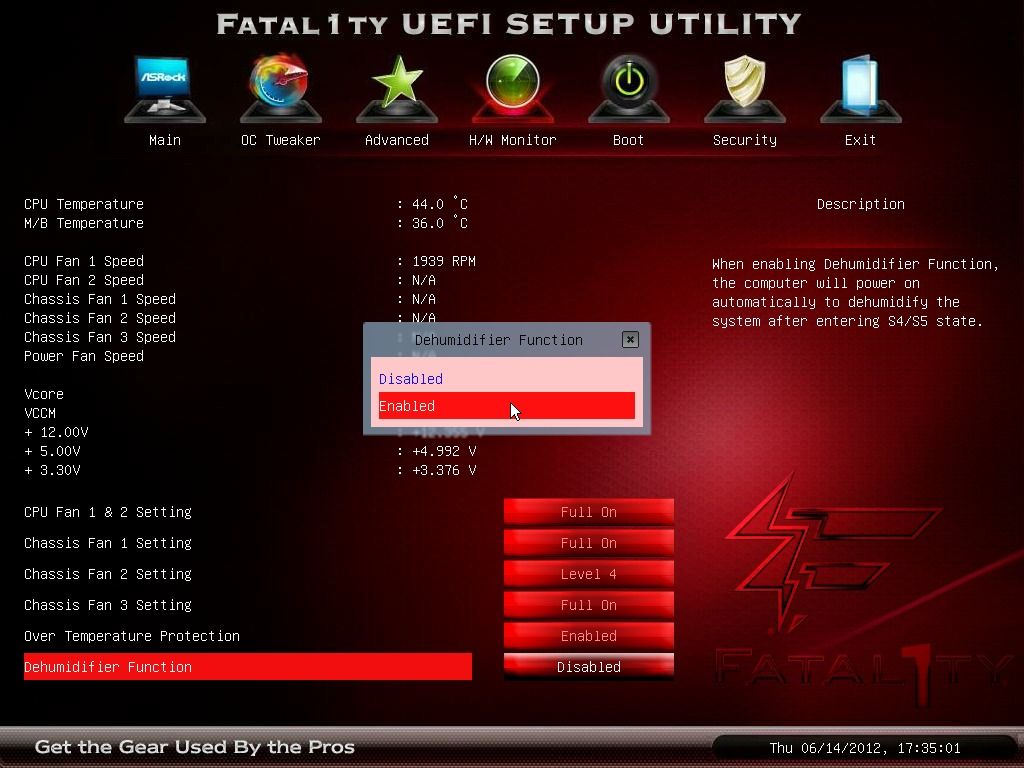
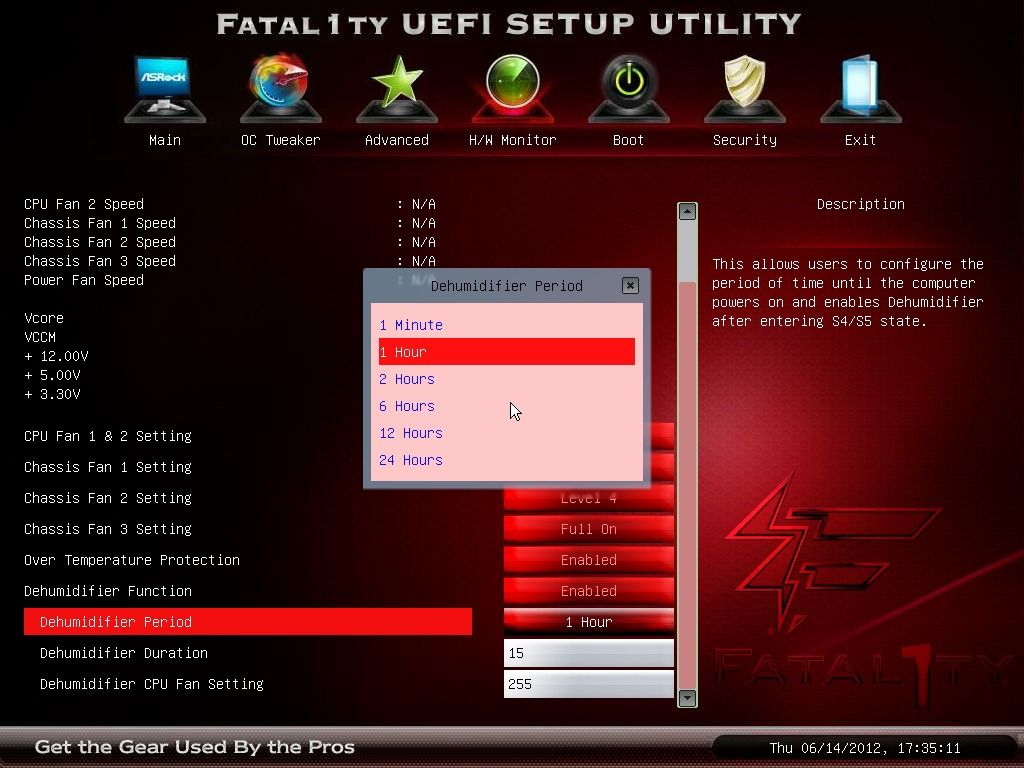
●除濕功能(Dehumidifier Function):這功能很有去可以讓主機板在關機時,設定關機
後多久時間啟動主機板,但是非進入作業系統,而只是啟動主機板而已
▼進入H/W Monitor最底下有一個選項為Dehumidfier打開他Enabled(記得更新到最新的
BIOS,我是更新之後才出現這個選項,是最近的BIOS才放置到這片板子的功能)
http://i418.photobucket.com/albums/pp266/vic111567/ASROCKZ77FP/DHF2.jpg
▼打開之後下面會多兩個選項,第一個Period為關機後每隔多久啟動這攻能,第二個
Duration為啟動的時間以"分"來計算,第三個為CPU風扇轉速等級可調1至255
http://i418.photobucket.com/albums/pp266/vic111567/ASROCKZ77FP/DHF1.jpg
●VirtuMVP:
Lucid Virtu大家都很熟悉不過了,因為在當初Z68就開始進行了宣傳,主打內顯與獨顯切
換省電的機制,而這次的VirtuMVP到底是什麼東西呢,其實我也研究了很久,主要就是一
套軟體去處理要計算的遊戲畫面,以及要不要輸出的遊戲畫面。兩大功能的整合:
1.HyperFormance是否要繼續計算遊戲畫面。2. Virtual Vsync(虛擬垂直同步)是否要
輸出已計算的遊戲畫面。這樣講可能很模糊,下面會仔細介紹
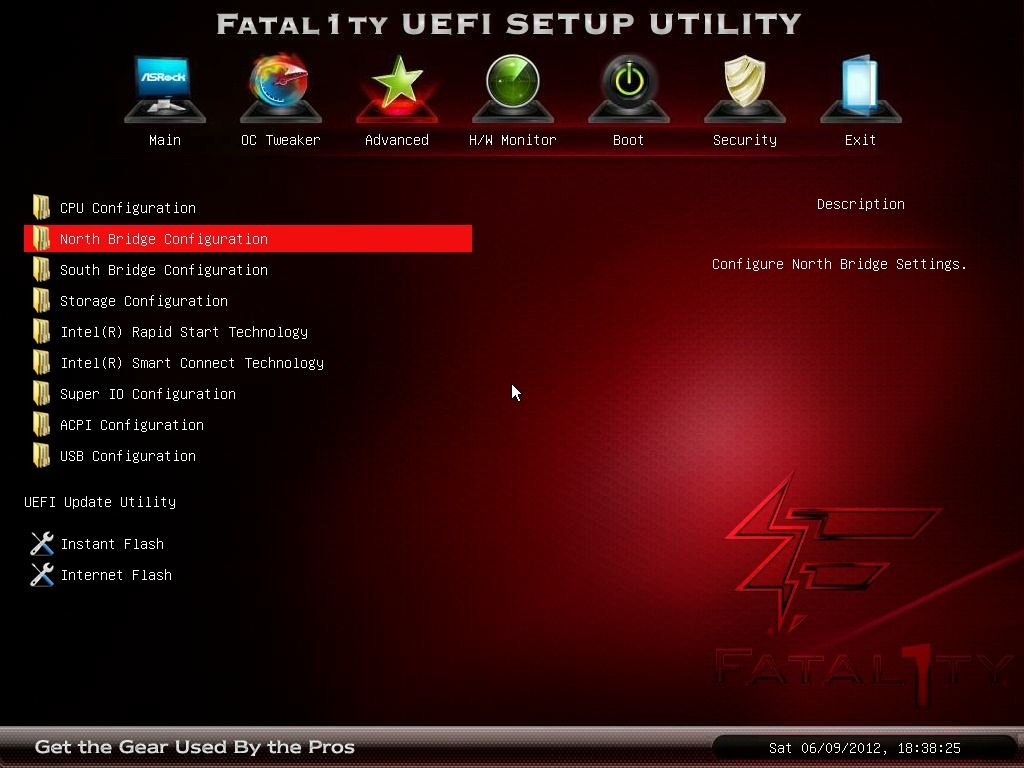
▼開啟方式一樣先到UEFI→Advanced→North Bridge
http://i418.photobucket.com/albums/pp266/vic111567/ASROCKZ77FP/BIOSSET1.jpg
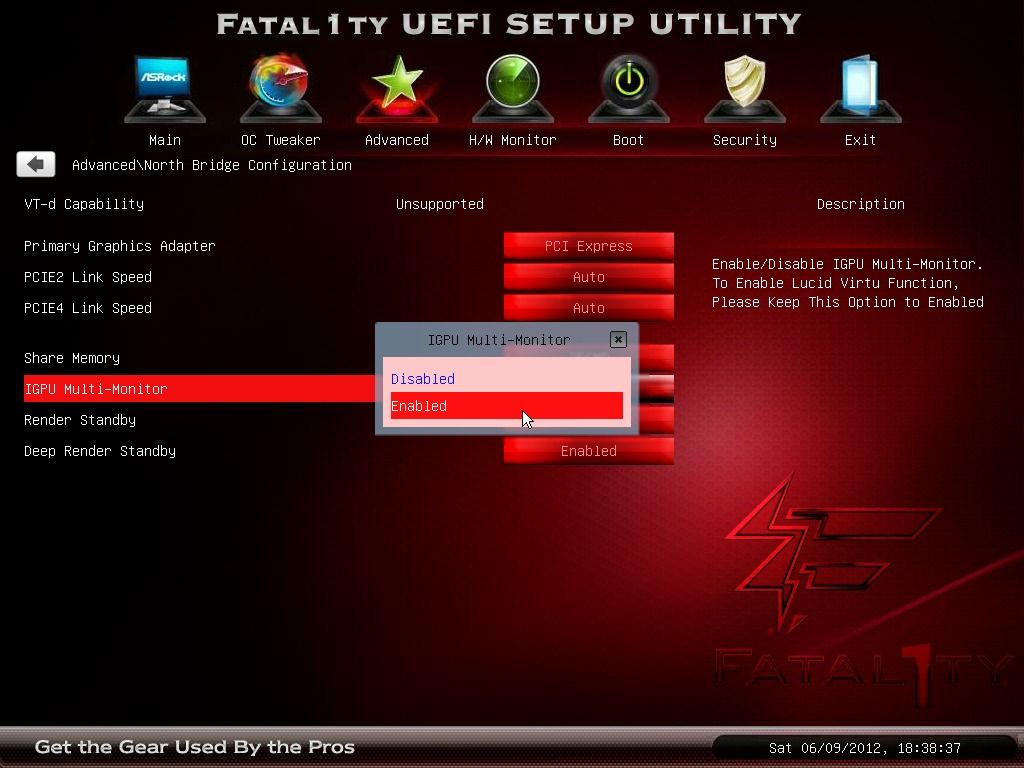
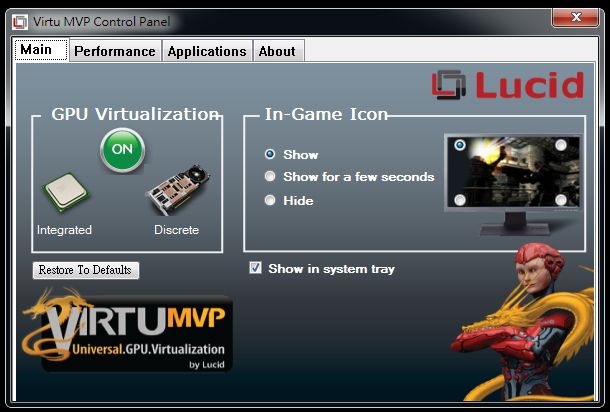
▼之後進入系統灌VirtuMVP記得獨立顯卡跟內顯都要先安裝好驅動程式才可以啟動安裝
VirtuMVP,下圖為VirtuMVP第一頁面,左邊為開啟或關係VirtuMVP,右邊為是否要在遊戲
畫面中顯示有啟動VirtuMVP LOGO或選擇顯示位子。
http://i418.photobucket.com/albums/pp266/vic111567/ASROCKZ77FP/LUCID1.jpg
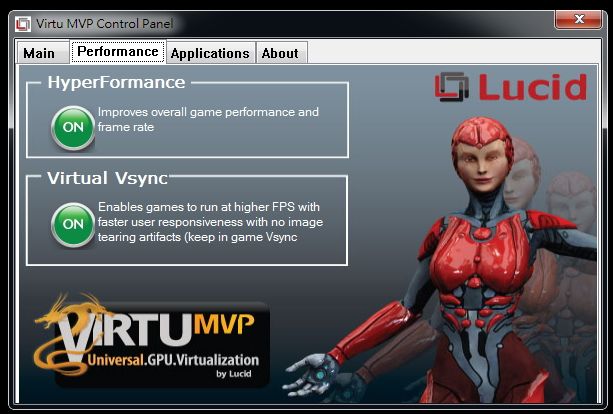
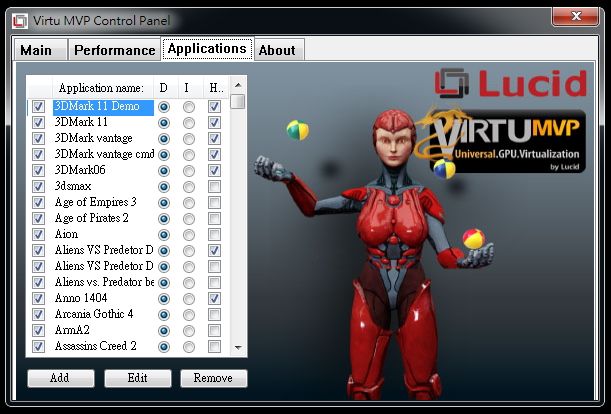
▼來簡單介紹一下HyperFormance以及Virtual Vsync作用,首先看下圖為Lucid VirtuMVP
官方的白皮書內容
http://i418.photobucket.com/albums/pp266/vic111567/ASROCKZ77FP/0002.jpg
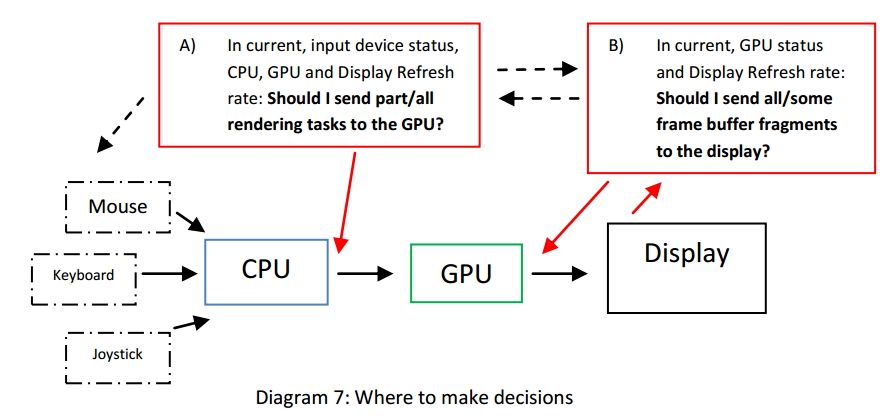
上紅框A就是在詢問當螢幕刷新畫面中,那是否應該CPU要送出算圖指令給GPU,A即為
HyperFormance的做工意思,HyperFormance運作原理就是CPU送出訊息給GPU Pipeline不
需在運算不會被算出的圖,直接捨棄掉這工作去運算下張圖,提高工作效能。
而B則是所謂的Virtual Vsync的做工,也就是當螢幕正在更新畫面送出第N的圖時,是否
要送出已經運算好存在Buffer內的N+1的圖出去,而Virtual Vsync就是將N+1的圖擋掉不
送出避免更新第N畫面的一半變成更新N+1的圖,做到所謂的垂直同步。
來看看3DMark 11測試
▼未開啟VirtuMVP X模式為899
http://i418.photobucket.com/albums/pp266/vic111567/ASROCKZ77FP/000.jpg
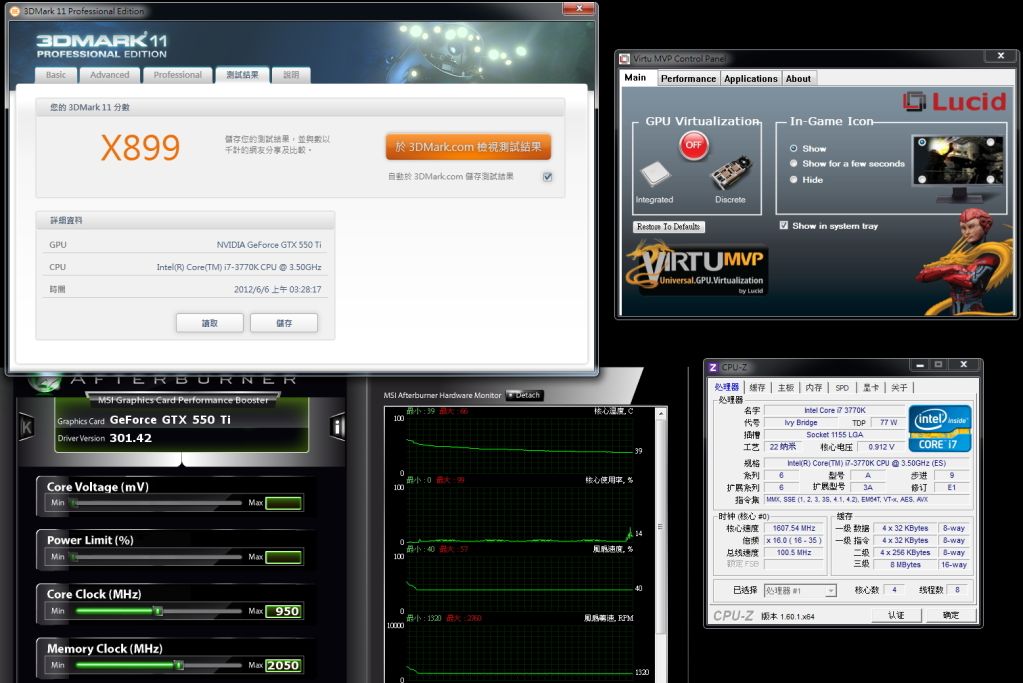
▼開啟VirtuMVP X模式為1193
http://i418.photobucket.com/albums/pp266/vic111567/ASROCKZ77FP/001.jpg
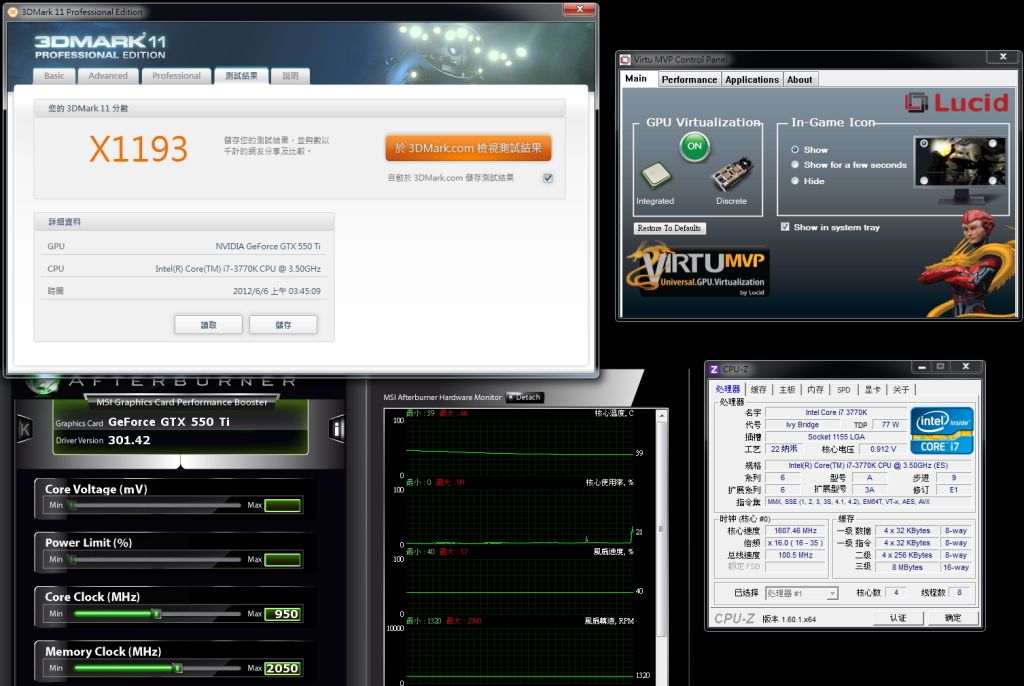
BenchMark未開啟跟開啟VirtuMVP分數提升有30%,不過BenchMark會提升不是很意外,主
要還是看實際遊戲測試能不能提升張數
測試星海爭霸II 4打4RePlay檔
*測試SCII RP並不能證明該顯卡效能可以符合實際打的張數狀況,但是測試RP有一定的
相對基準以及一樣的視角、單位、地圖,可以判斷是否有提升效能,或不同顯卡打星海的
效能比較。
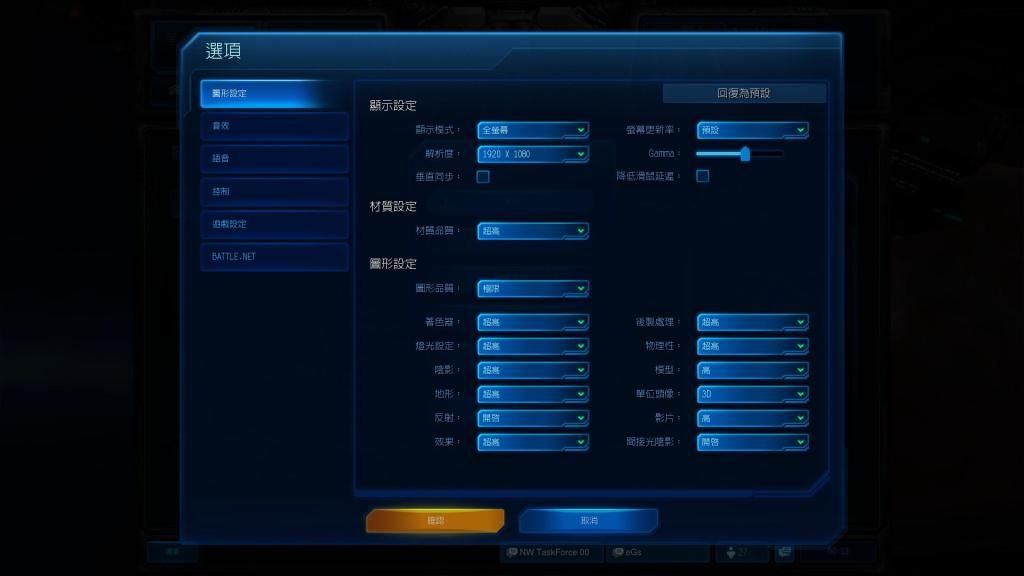
▼設定幾乎是全開,解析度為1920*1080
http://i418.photobucket.com/albums/pp266/vic111567/ASROCKZ77FP/SC2SET.jpg
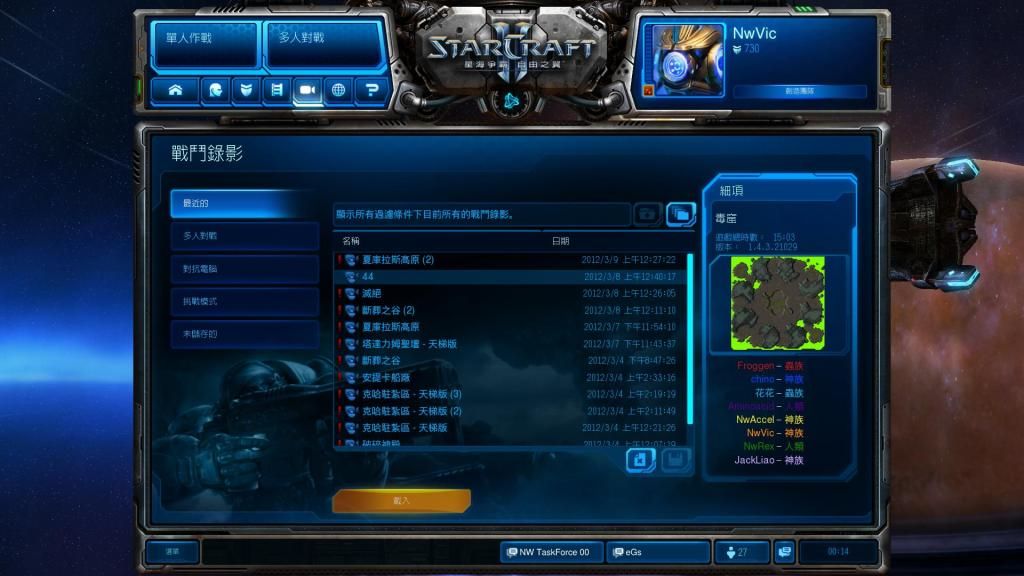
▼RP檔為44,地圖毒窖,為了測試基準點,進入RP後鎖定我的遊戲視角
http://i418.photobucket.com/albums/pp266/vic111567/ASROCKZ77FP/SC2RP.jpg
▼未使用VirtuMVP FPS圖,最低:49張,平均:78.699張
http://i418.photobucket.com/albums/pp266/vic111567/ASROCKZ77FP/0152.jpg
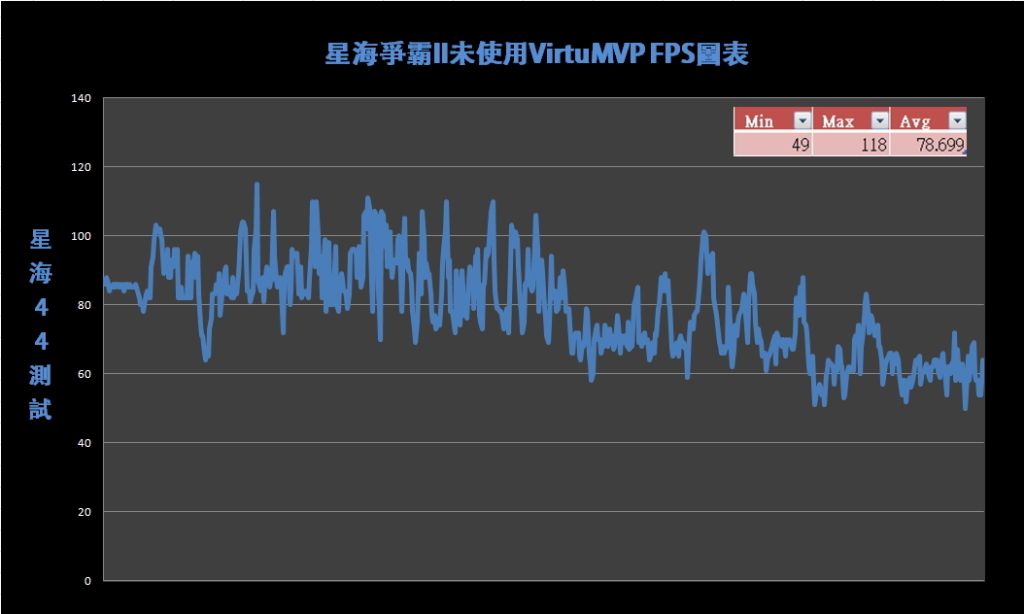
▼使用VirtuMVP FPS圖,最低:50張,平均:83.05張
http://i418.photobucket.com/albums/pp266/vic111567/ASROCKZ77FP/0142.jpg
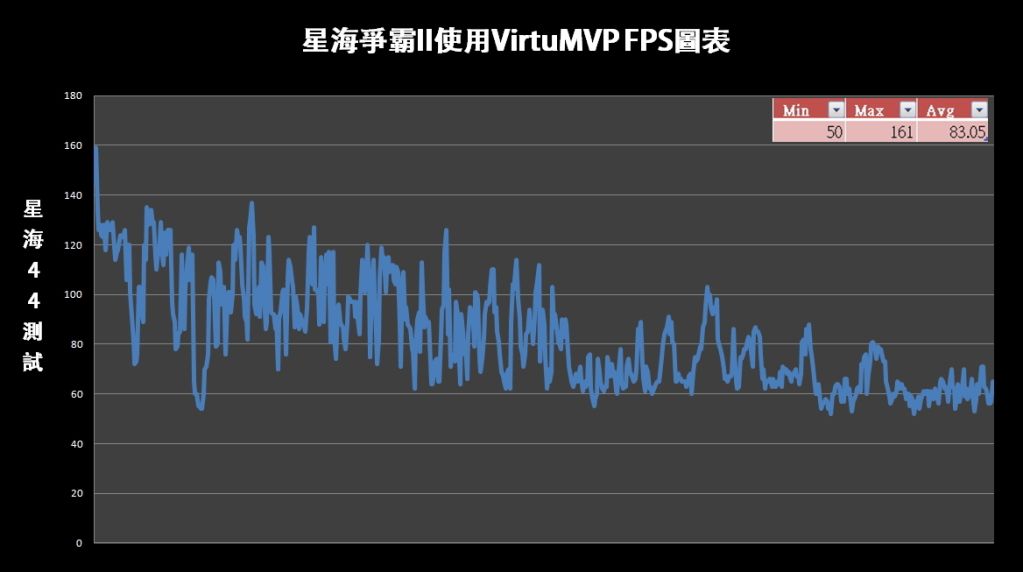
最後實際遊戲測試RP檔效能平均張數差異5%多一點而已
*如果對Lucid VirtuMVP有興趣可以去官網看White Paper網址:
http://www.lucidlogix.com/download/WP-Eliminating%20Graphics%20Pipeline%20Redundancies%20181011.pdf
裡面解說強調是在於遊戲玩家手感與視覺感同不同步。
●總結:
Fatal1ty為ASRock高階的電競系列型號,當然代言者是Fatal1ty在當初一開始合作的時代
,當初的滑鼠不像這一、兩年電競週邊大量湧進機乎每隻都可以達到1000Hz,所以設計出
Fatal1ty Mouse Port,而未來還會看到一款高階的Formula超頻系列的板子由台灣超頻高
高手Nick所設計的,這次我覺得最好玩的應該是除濕功能Dehumidifier,如果有印象的網
友應該有印象,直接呼應了之前有板子需要暖機問題,頗逗趣的。其他就不用多說了這價
位的板子該具備的功能都沒少,算是高階款的板子了。
--
※ 發信站: 批踢踢實業坊(ptt.cc)
◆ From: 114.34.22.195
推
06/14 21:37, , 1F
06/14 21:37, 1F
→
06/14 21:42, , 2F
06/14 21:42, 2F
→
06/14 21:46, , 3F
06/14 21:46, 3F
→
06/14 21:50, , 4F
06/14 21:50, 4F
推
06/14 21:58, , 5F
06/14 21:58, 5F
推
06/14 22:04, , 6F
06/14 22:04, 6F
推
06/14 22:48, , 7F
06/14 22:48, 7F
推
06/14 22:48, , 8F
06/14 22:48, 8F
※ 編輯: vic81324 來自: 114.34.22.195 (06/15 00:14)
→
06/15 00:15, , 9F
06/15 00:15, 9F
→
06/15 01:01, , 10F
06/15 01:01, 10F
PC_Shopping 近期熱門文章

PTT數位生活區 即時熱門文章

