[開箱] Sharkoon MASK 隱密者靜音版簡單開箱
網頁好讀版:http://tinyurl.com/osweorl
大圖版:http://tinyurl.com/kq7snq8
==============================================================
http://csstalker.gjisland.net/blog/pics/2014-8-1/P1290188.JPG
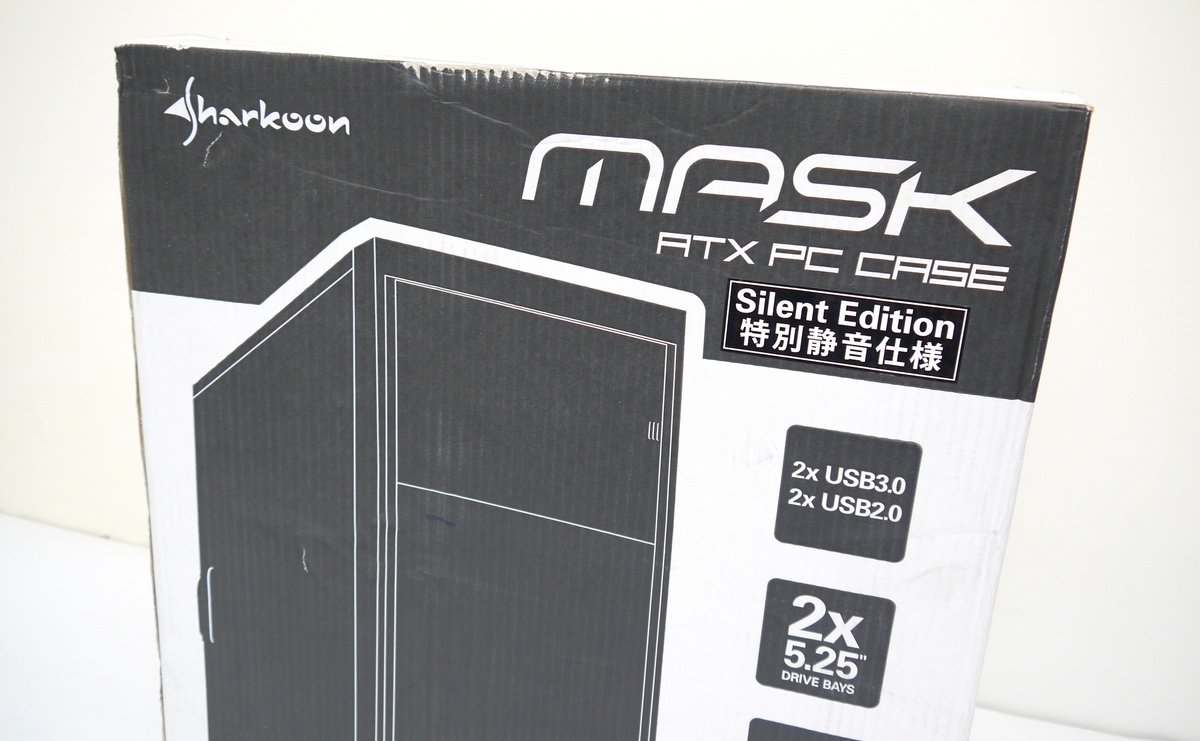
在挑選機殼的時候除了外觀順眼以及體積大小之外
散熱好壞以及安不安靜有時候也是很個麻煩的取捨問題
或許一方面是這幾年主流平台在功耗上的優化
讓各廠比較有意願推出靜音機殼 (謎:最好是!?)
除了前陣子 CM 所推出的新版 Silencio 系列外
Sharkoon 旋剛最近也則針對去年所發布的 MASK 隱密者進行改版
推出所謂的 Silent Edition 靜音特別版
http://csstalker.gjisland.net/blog/pics/2014-8-1/P1290186.JPG
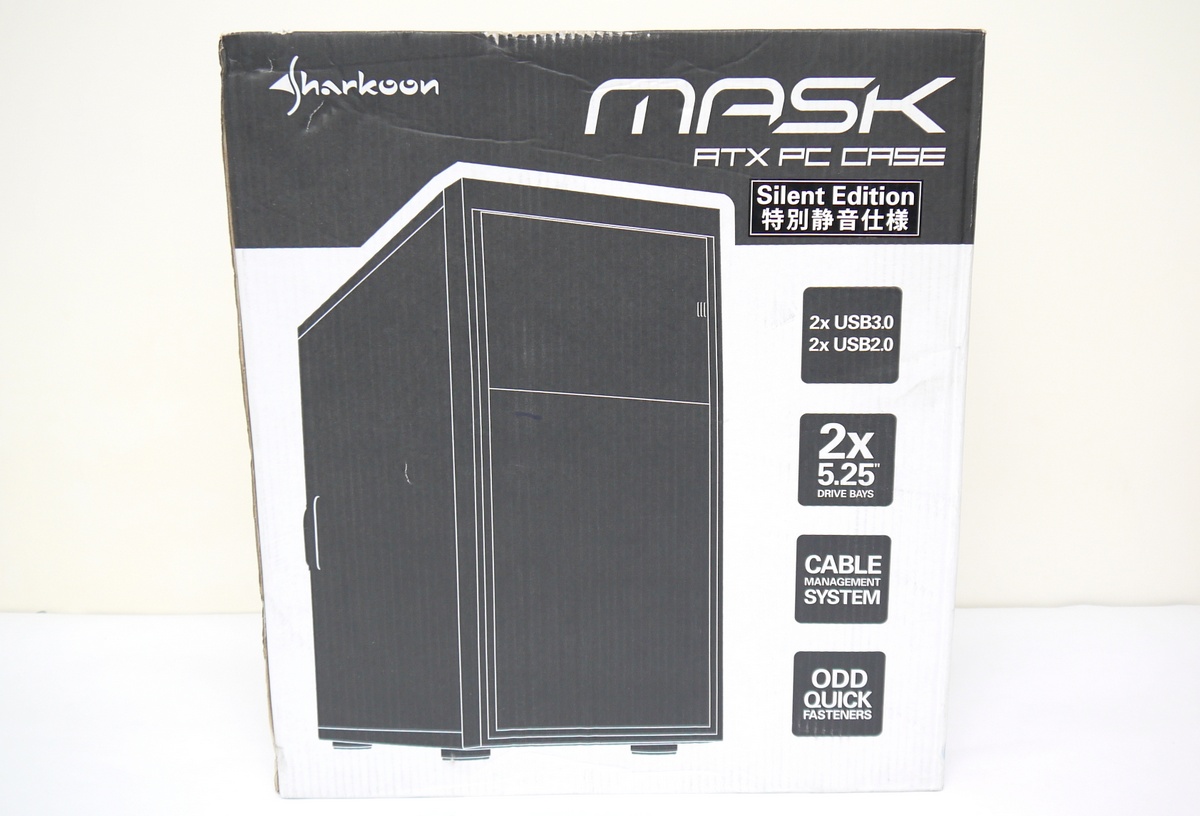
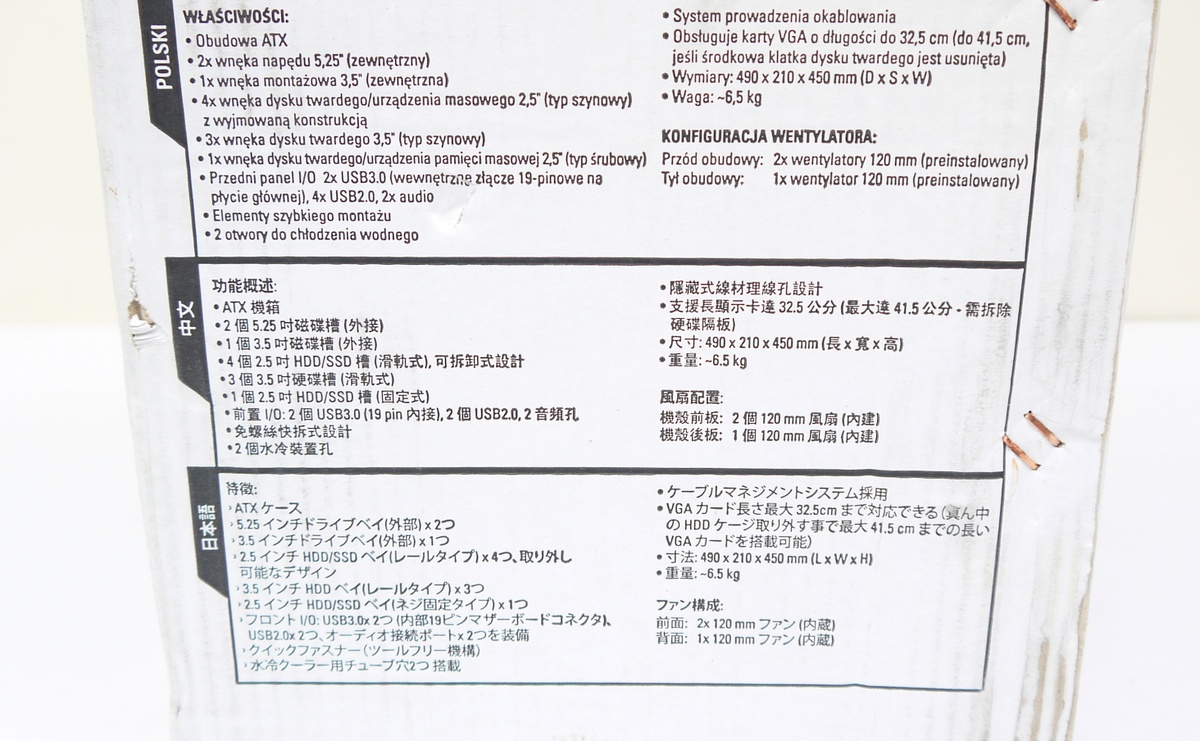
側邊則是一些比較細部的規格列表
http://csstalker.gjisland.net/blog/pics/2014-8-1/P1290202.JPG

塑膠面板細看可以發現類似髮絲紋的處理
門板部分採用按壓式的開關
http://csstalker.gjisland.net/blog/pics/2014-8-1/P1290204.JPG
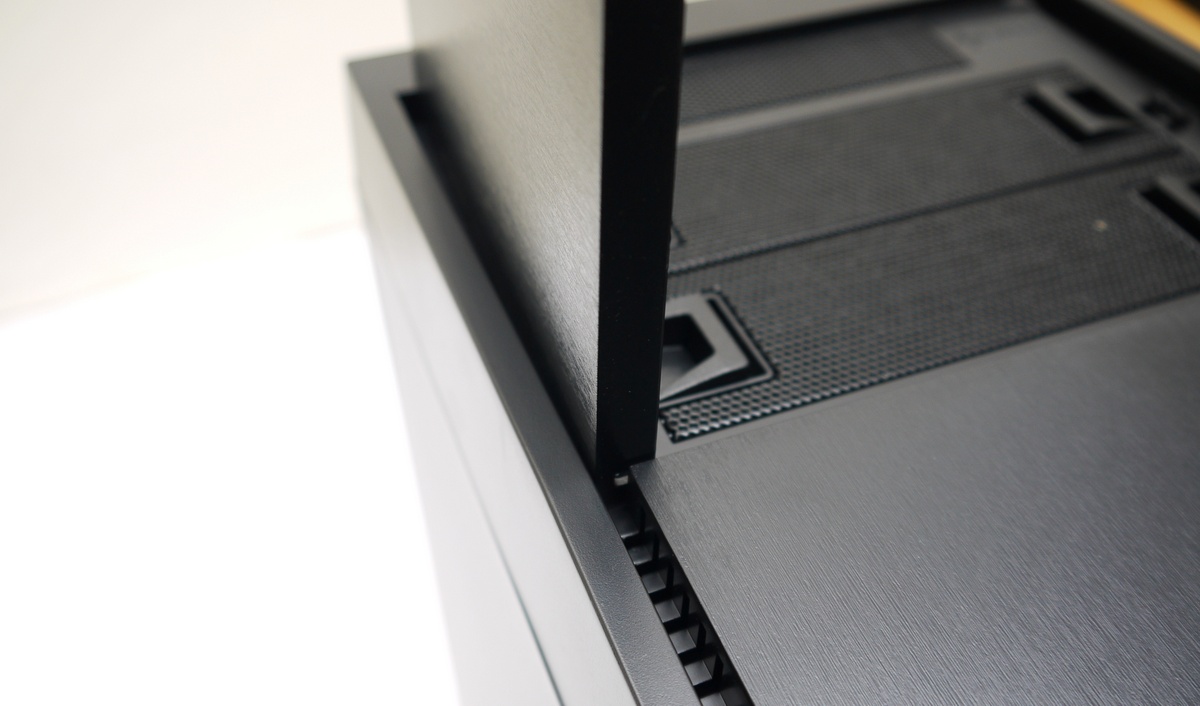
打開的時候要留意不要直接大喊 open !!!
然後就全開,只能開到 90 度左右喔 ^.<
http://csstalker.gjisland.net/blog/pics/2014-8-1/P1290206.JPG
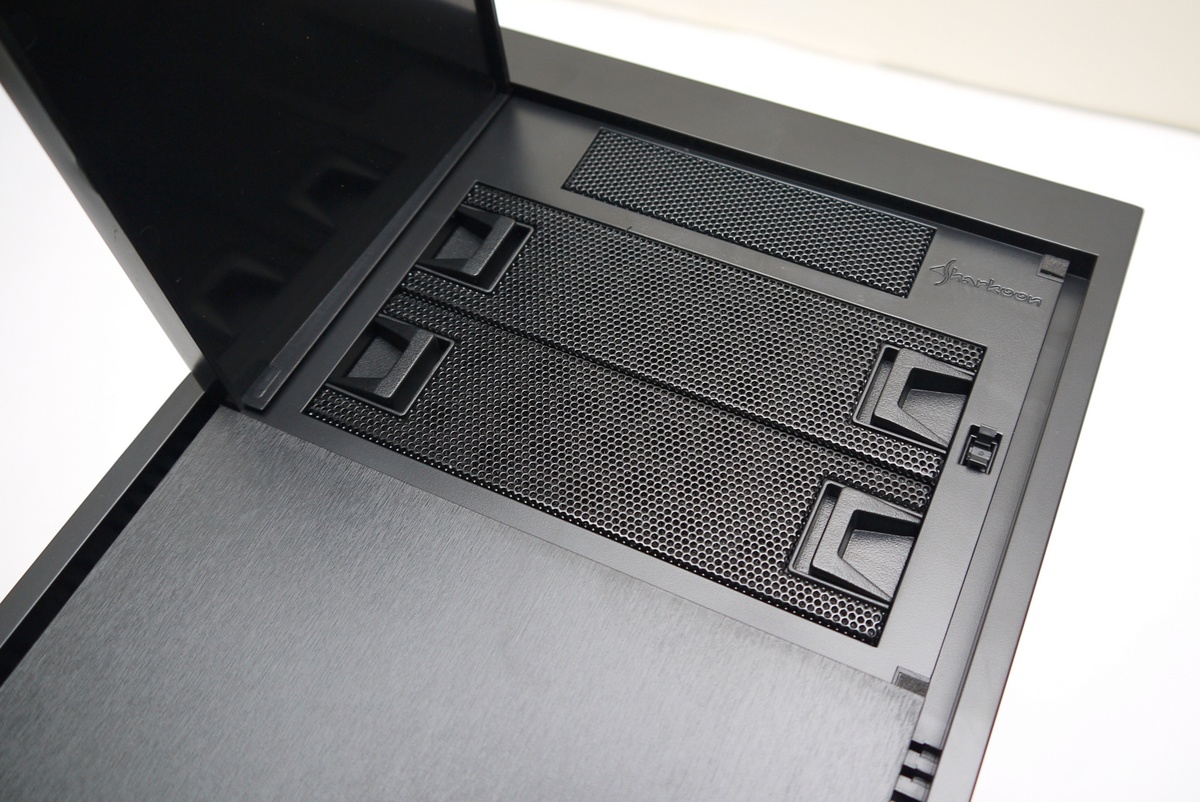
提供兩組 5.25"、一組 3.5" 擴充槽
http://csstalker.gjisland.net/blog/pics/2014-8-1/P1290207.JPG
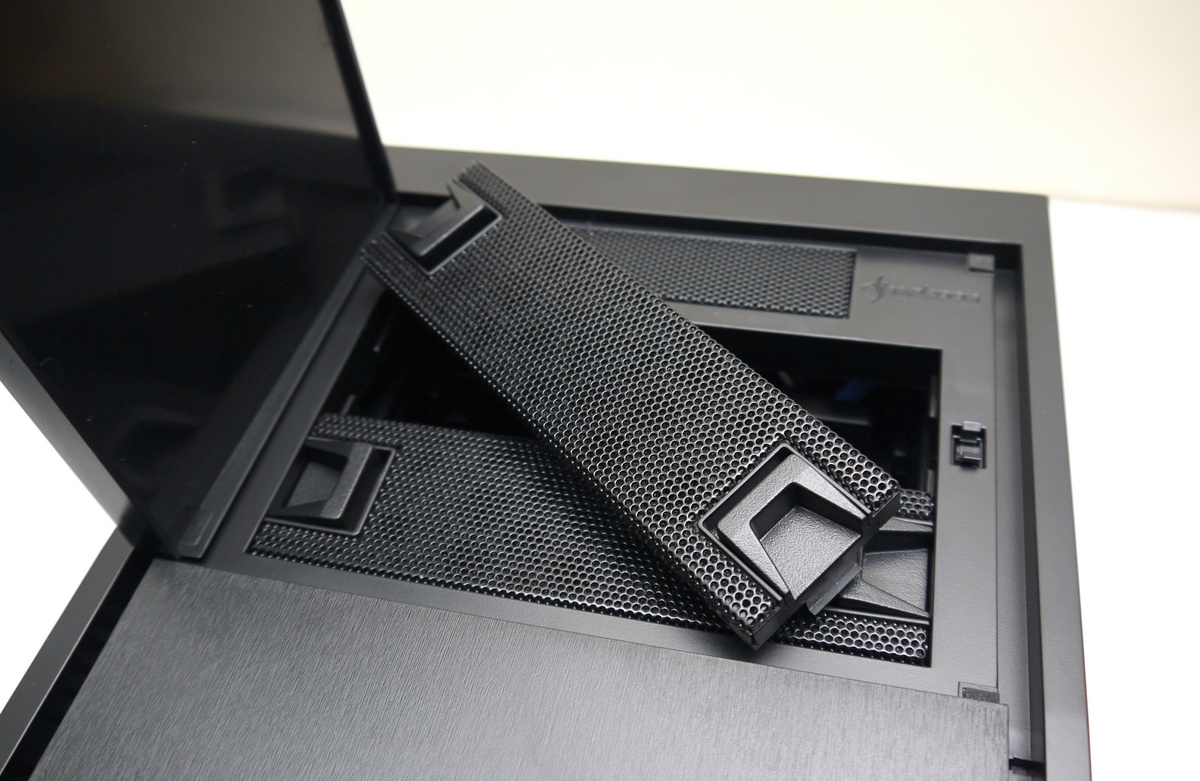
其中 5.25" 擋板部分可直接按壓兩側開關拆掉
http://csstalker.gjisland.net/blog/pics/2014-8-1/P1290212.JPG
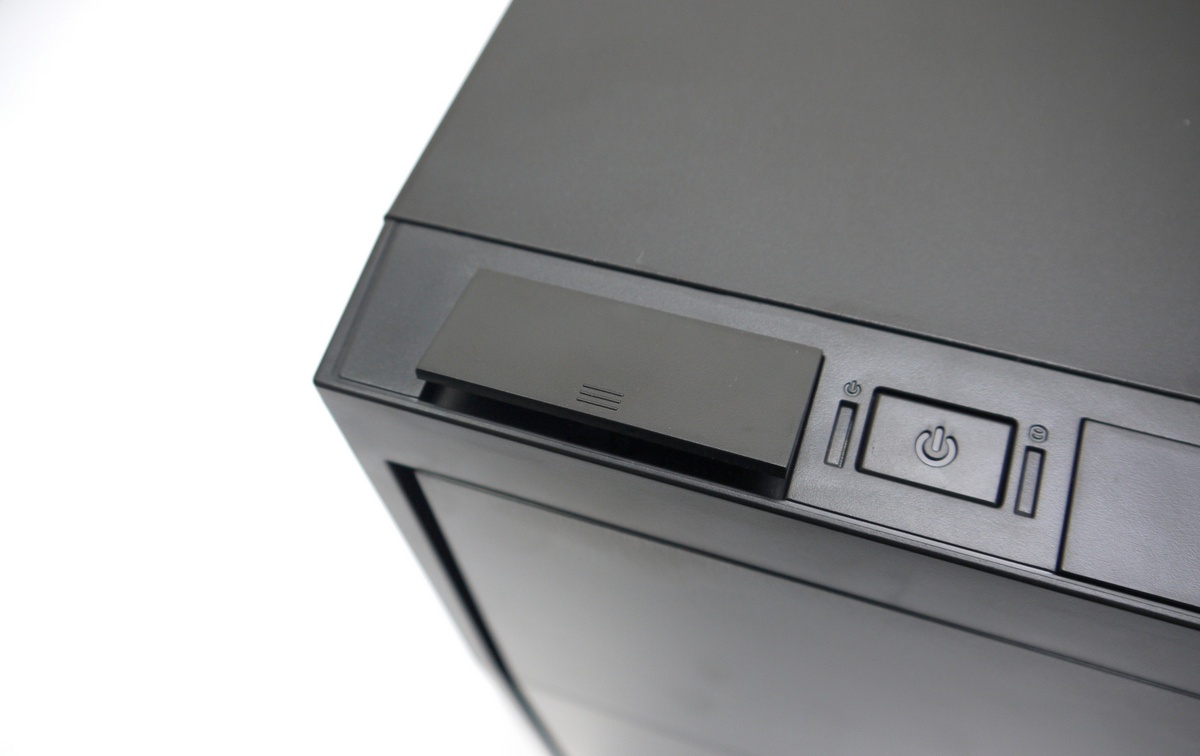
前置面板部分配置在頂部,蓋子跟門板一樣採用按壓式的開關
http://csstalker.gjisland.net/blog/pics/2014-8-1/P1290213.JPG
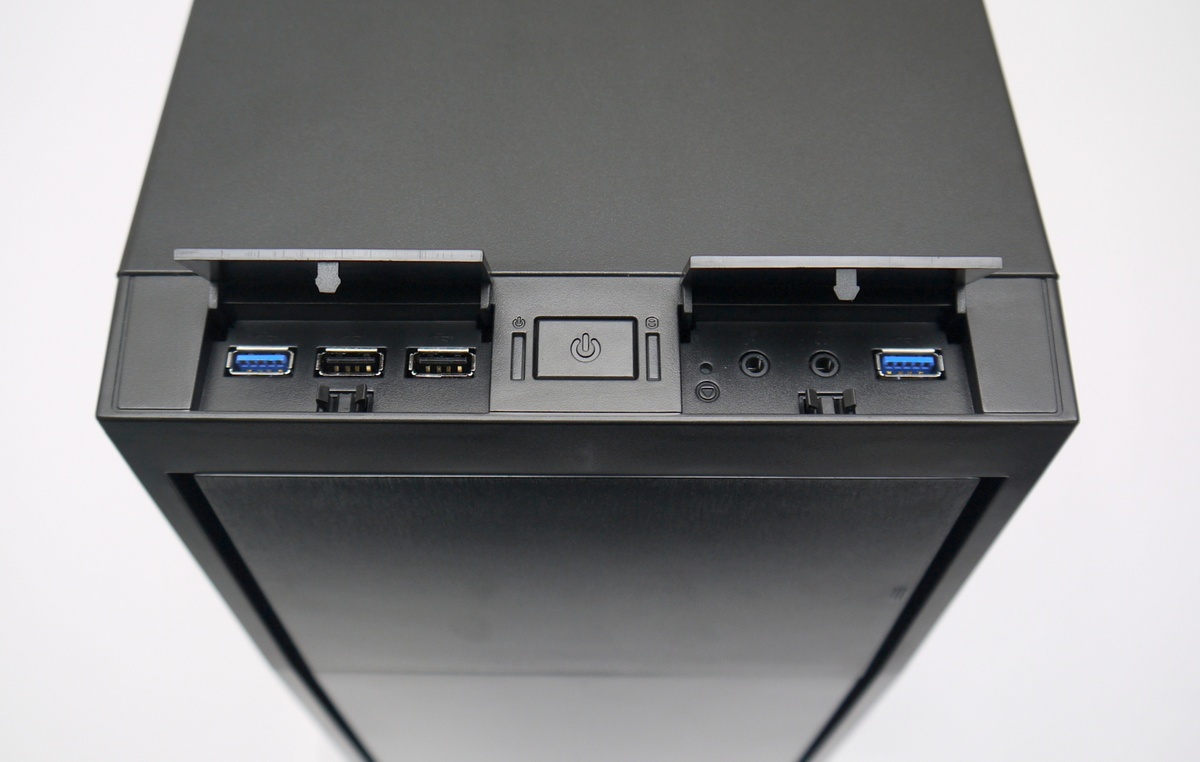
提供兩組 USB 3.0、兩組 USB 2.0 以及 HDAudio 3.5mm 插槽
其中電源鍵與燈號直接做在外面,reset 按鈕則藏在蓋子裏
不過看到這設計我馬上就想到一個問題..............
http://csstalker.gjisland.net/blog/pics/2014-8-1/P1290216.JPG
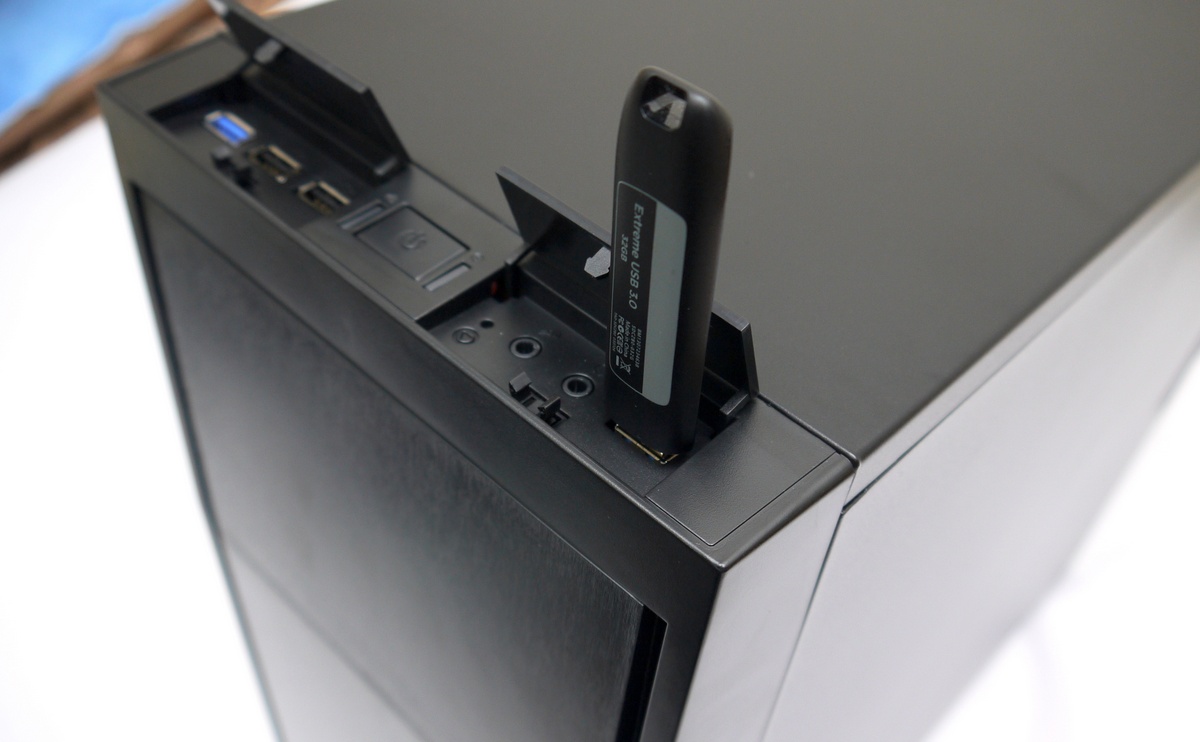
拿來插我的 CZ80 ...girigiri...
如果是一些比較奇形怪狀的隨身碟我想還是不要勉強他了 XD
http://csstalker.gjisland.net/blog/pics/2014-8-1/P1290217.JPG
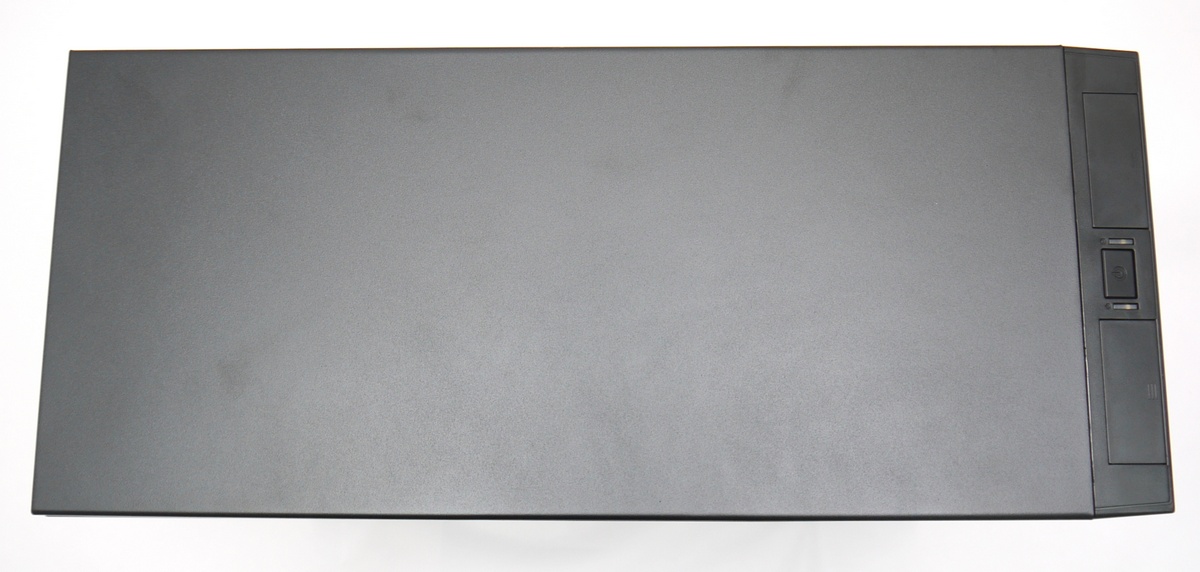
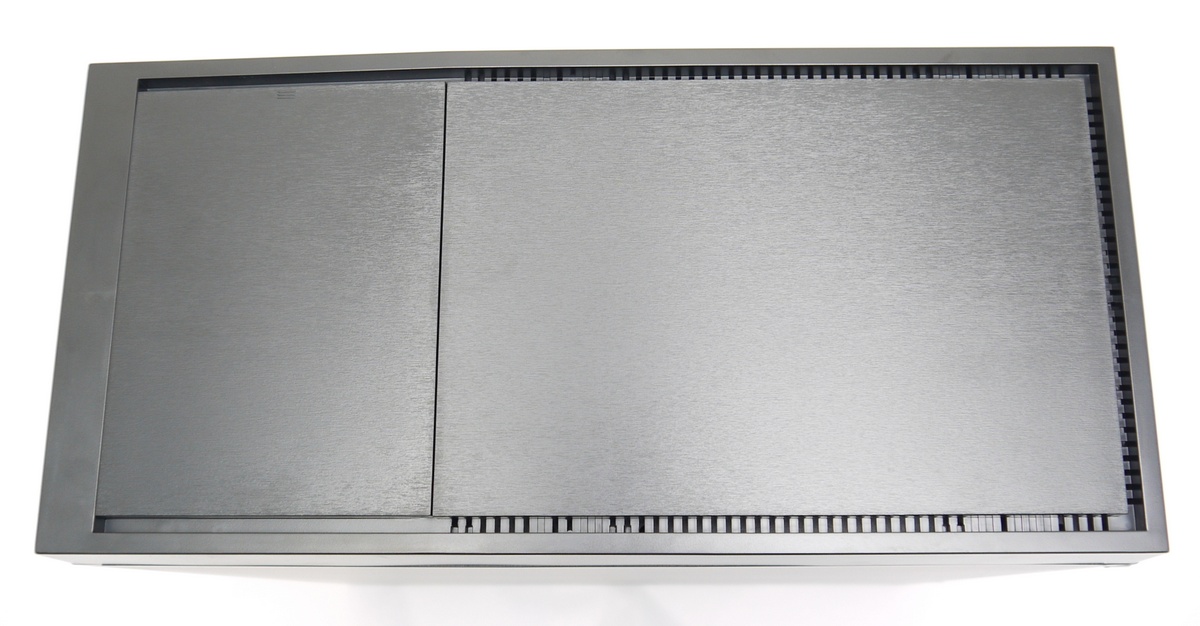
機殼頂部一覽,無風扇開孔,可以安心拿來擺雜物 (誤)
http://csstalker.gjisland.net/blog/pics/2014-8-1/P1290219.JPG
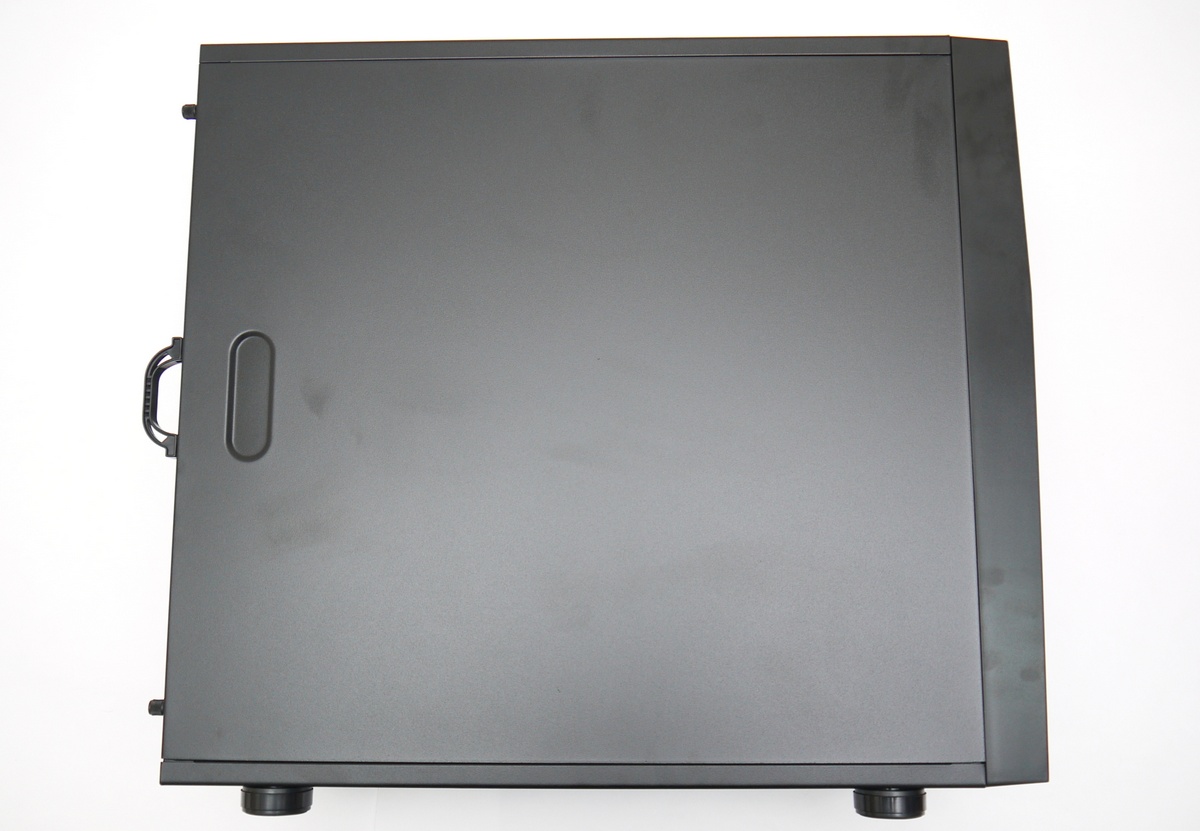
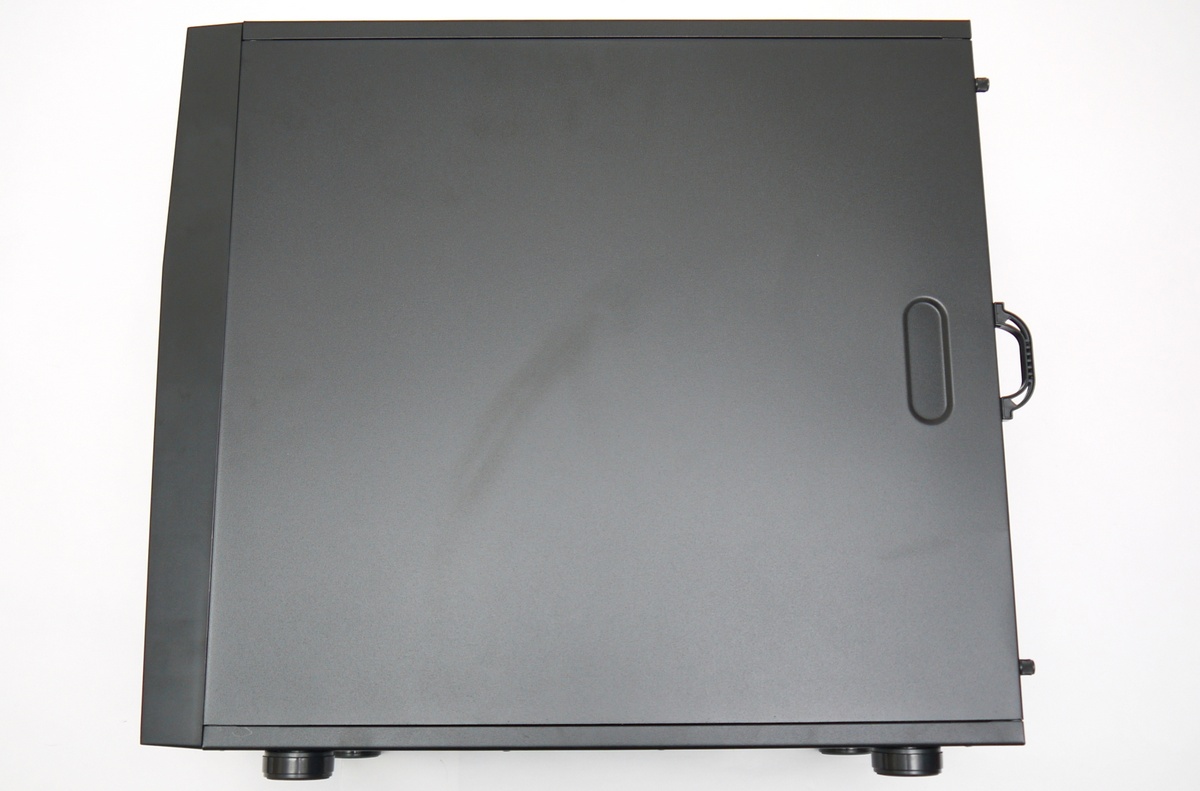
兩側門板同樣沒有外凸設計或是風扇鎖點
http://csstalker.gjisland.net/blog/pics/2014-8-1/P1290222.JPG
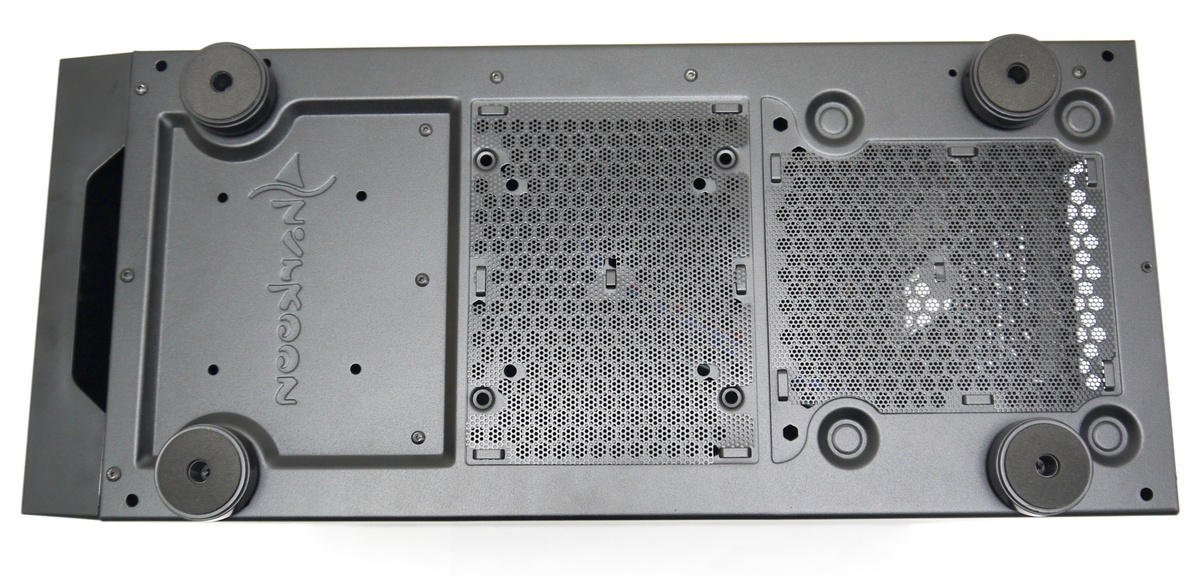
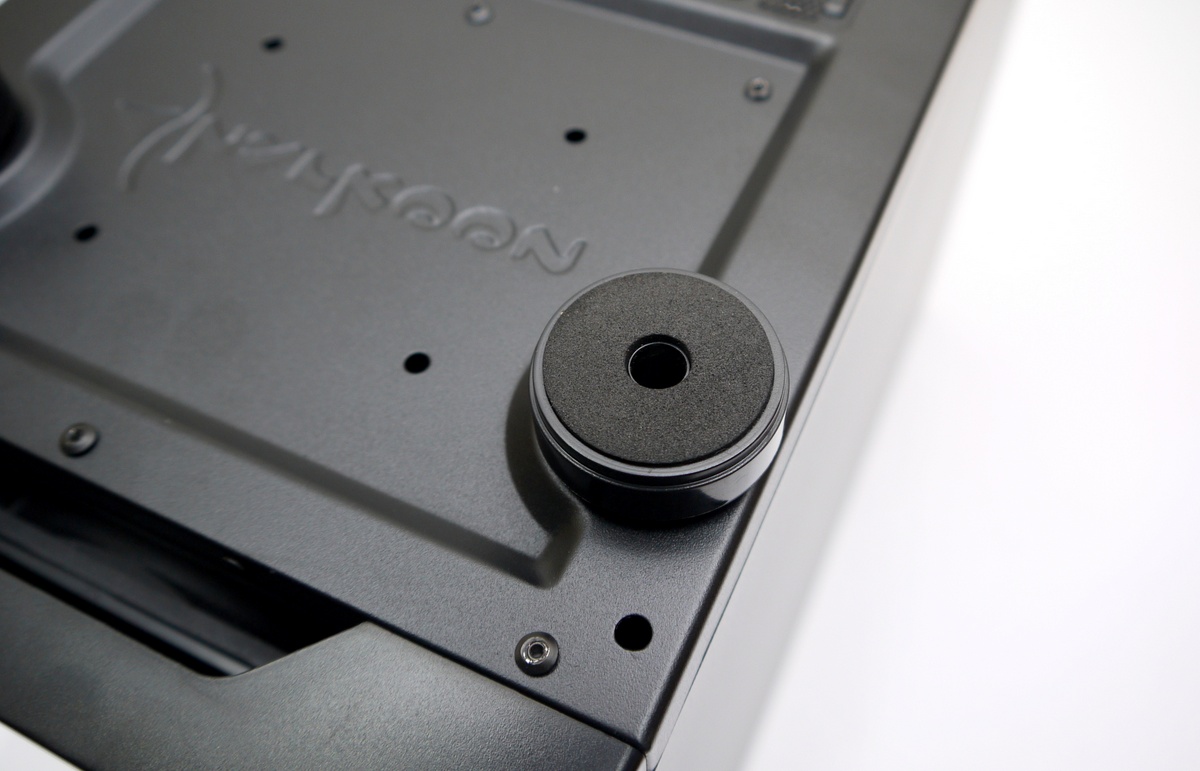
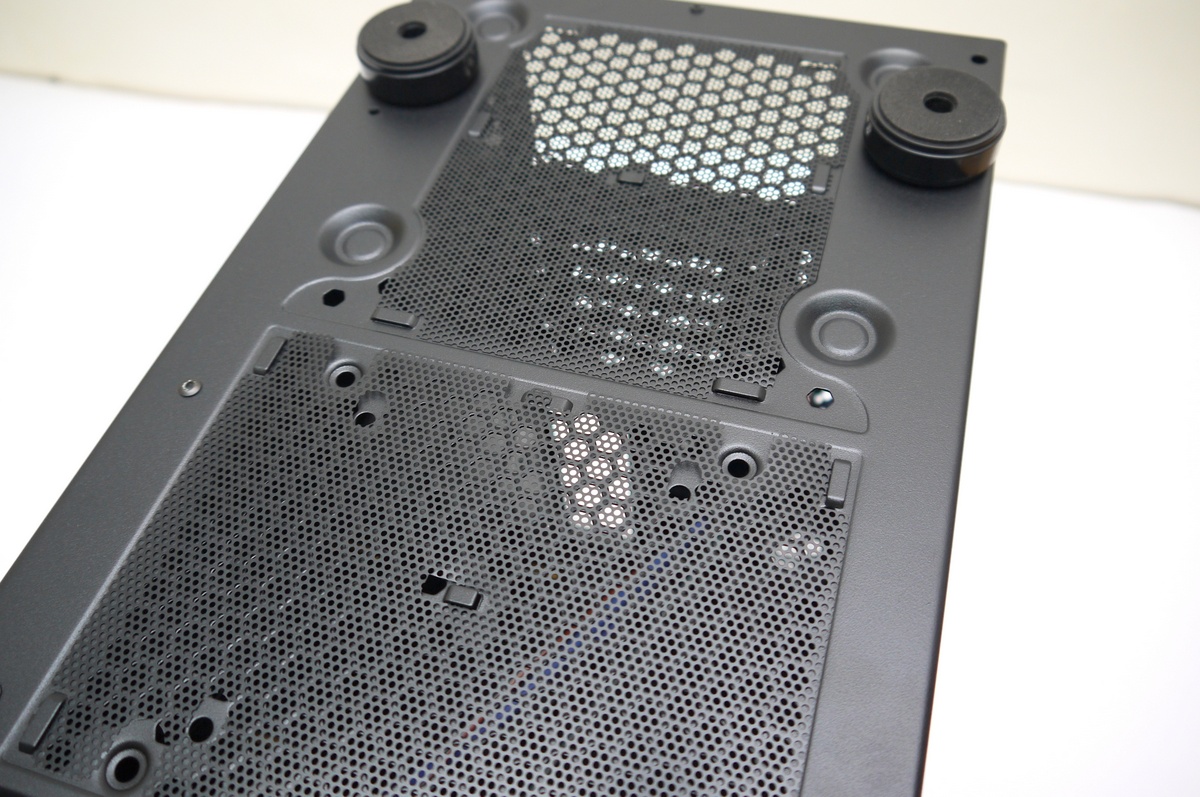
機殼底部預留風扇鎖點,並在 PSU 與中間部分附上可拆式防塵濾網
http://csstalker.gjisland.net/blog/pics/2014-8-1/P1290229.JPG
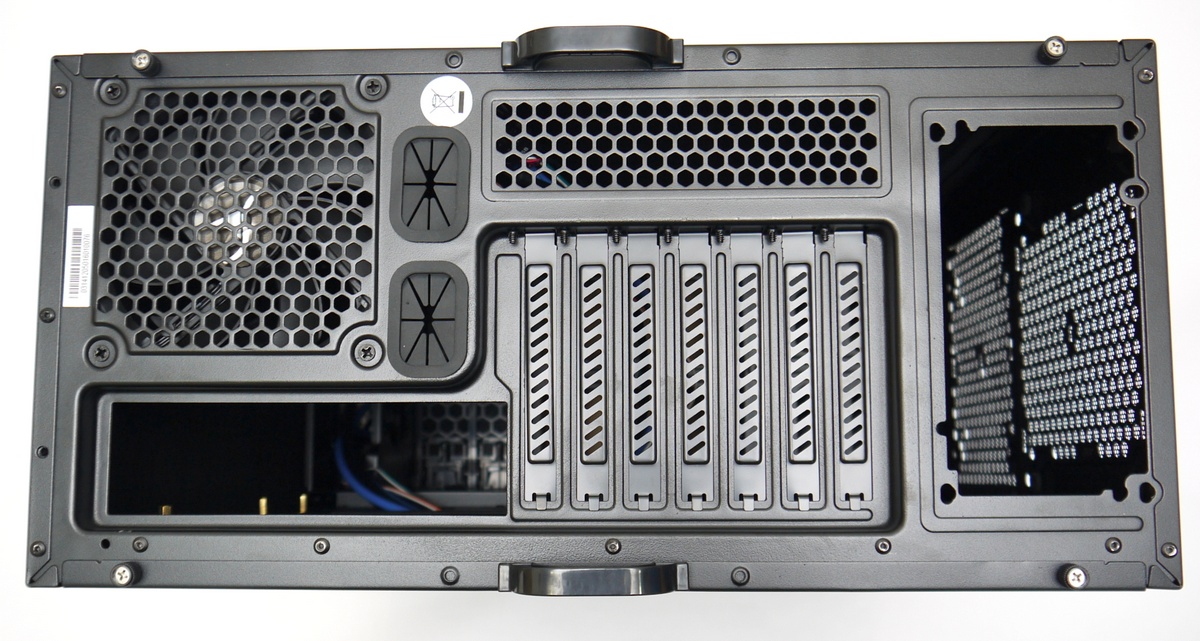
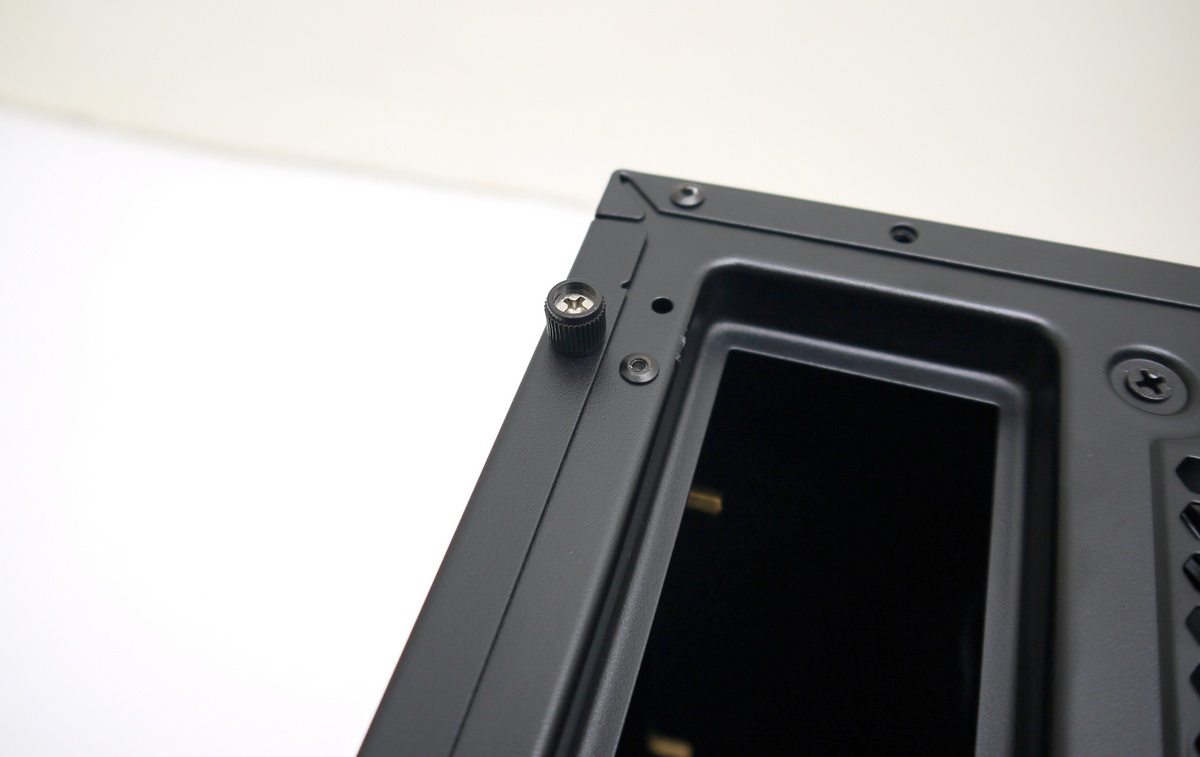
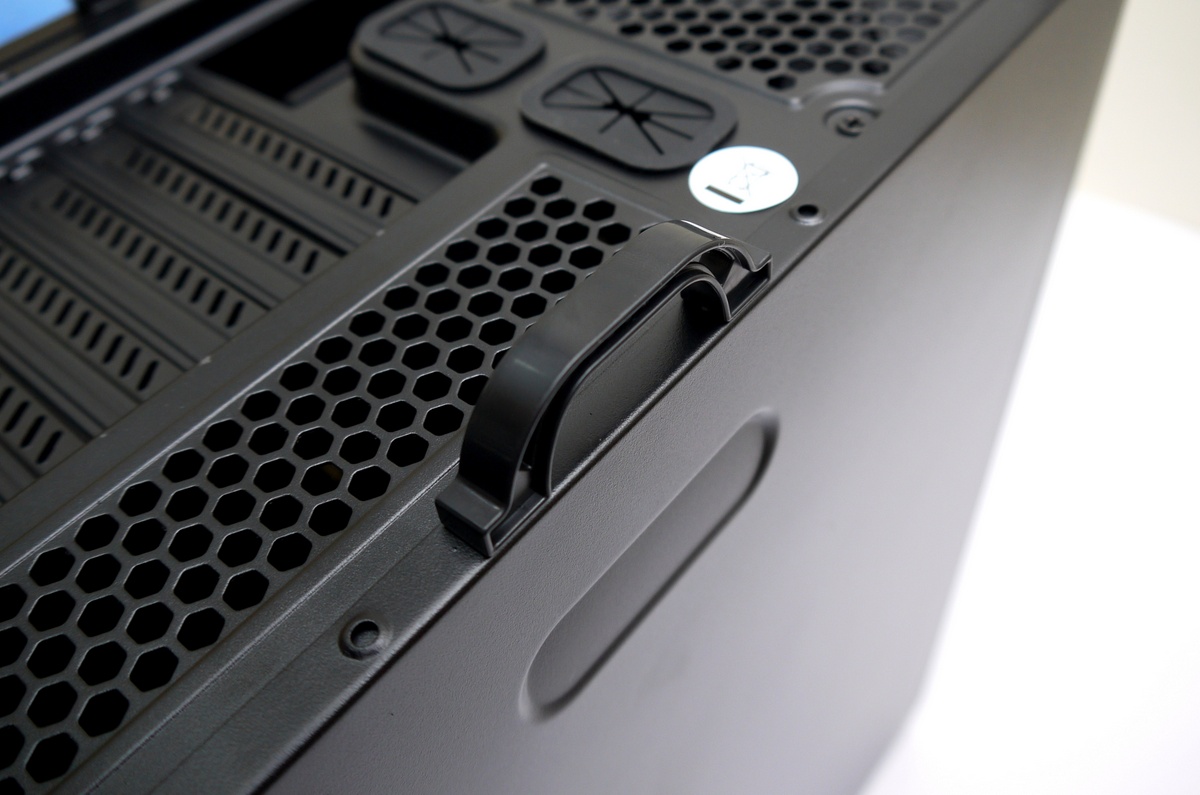
剛剛側板部分沒提到,其實我還蠻喜歡這個把手設計
對於不是採用側開式設計的入門機殼來說
常常側板都不是很好開,用力拉我又怕會發生什麼不測....ww
一般我都是翻過去躺平然後推過去 ('_>')
旋剛這咖算好開關的,安裝前後都是 (y)
http://csstalker.gjisland.net/blog/pics/2014-8-1/P1290230.JPG
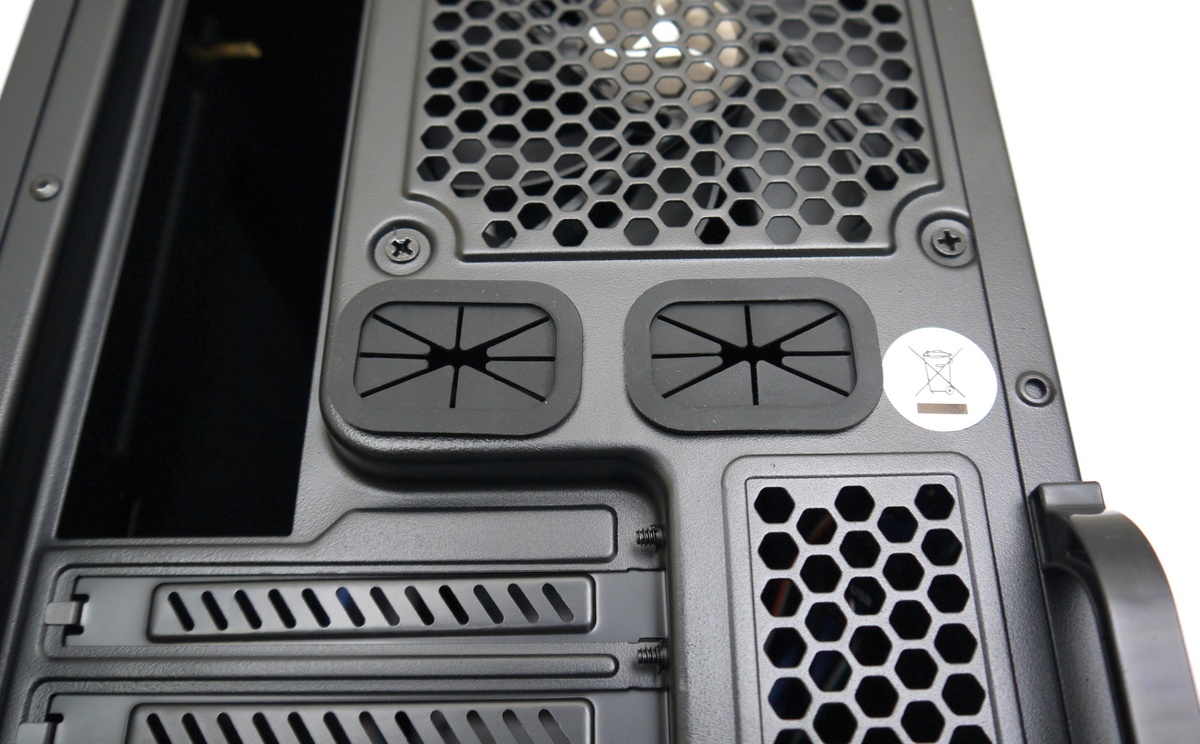
上方預先開好水冷孔並加上防刮橡膠圈
http://csstalker.gjisland.net/blog/pics/2014-8-1/P1290234.JPG
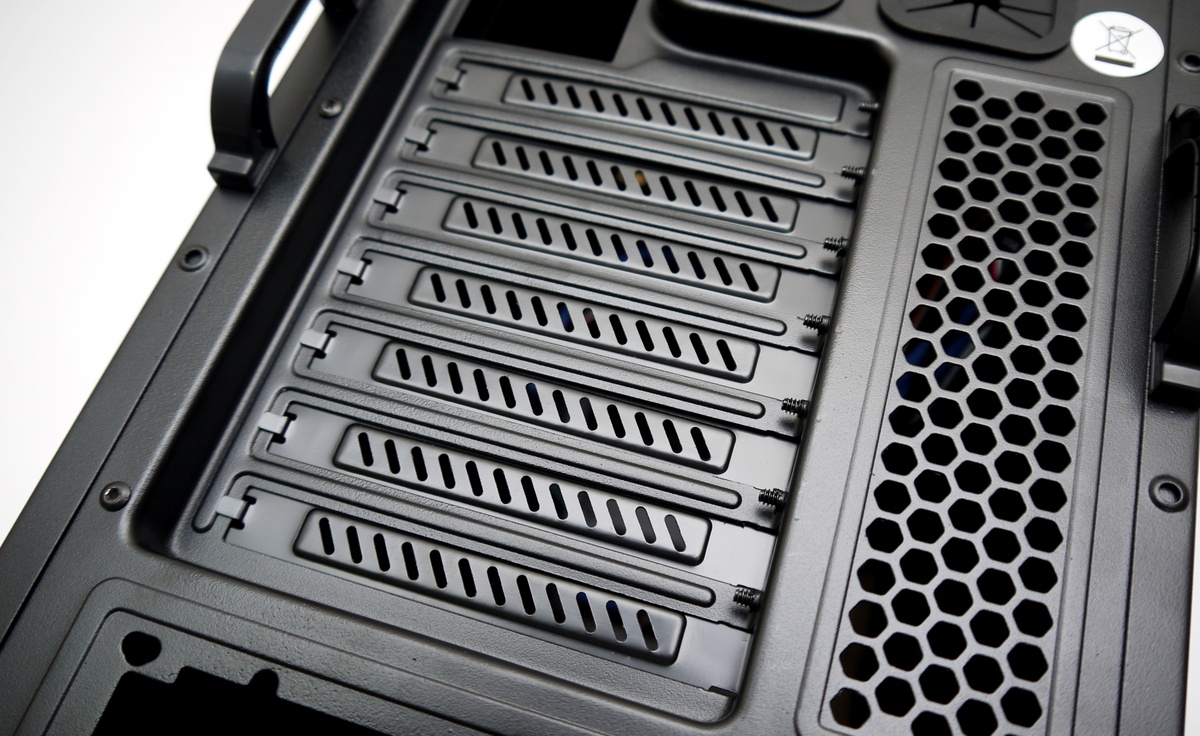
PCI 擋板採非一次性設計,並在擋板上開孔幫助散熱
http://csstalker.gjisland.net/blog/pics/2014-8-1/P1290235.JPG
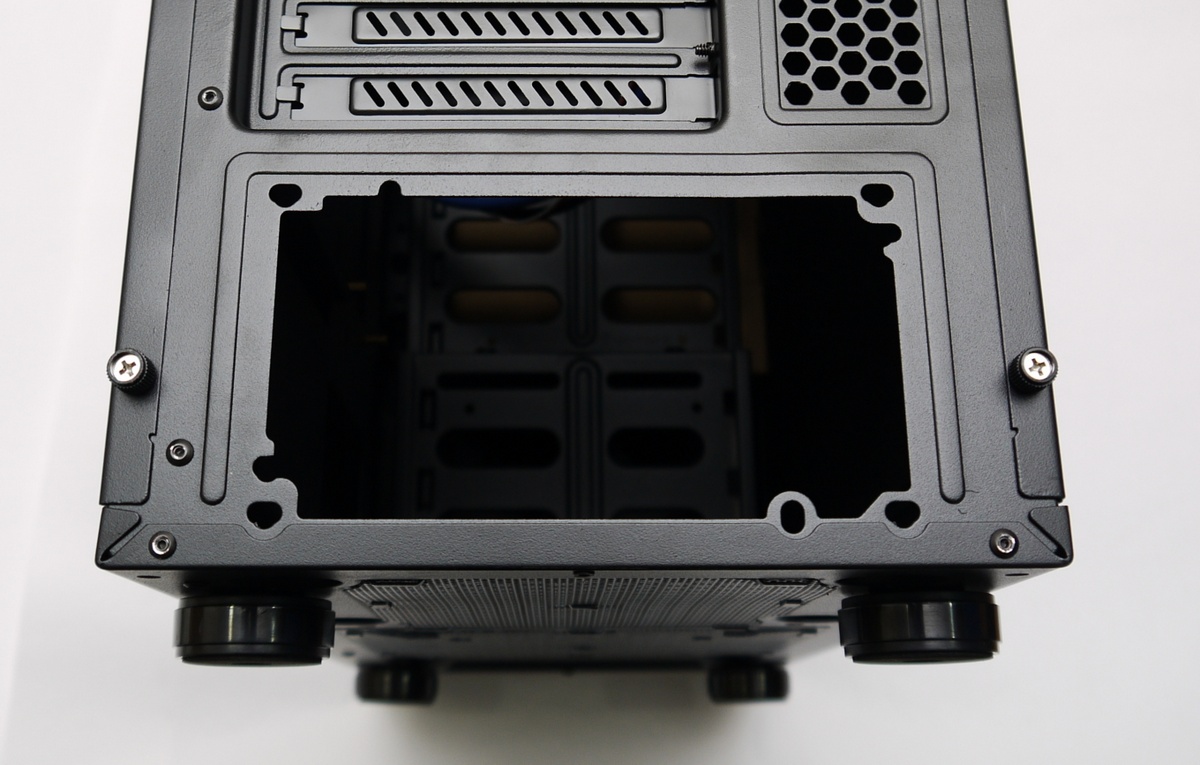
當然,下置式 PSU 設計是一定要的
http://csstalker.gjisland.net/blog/pics/2014-8-1/P1290236.JPG
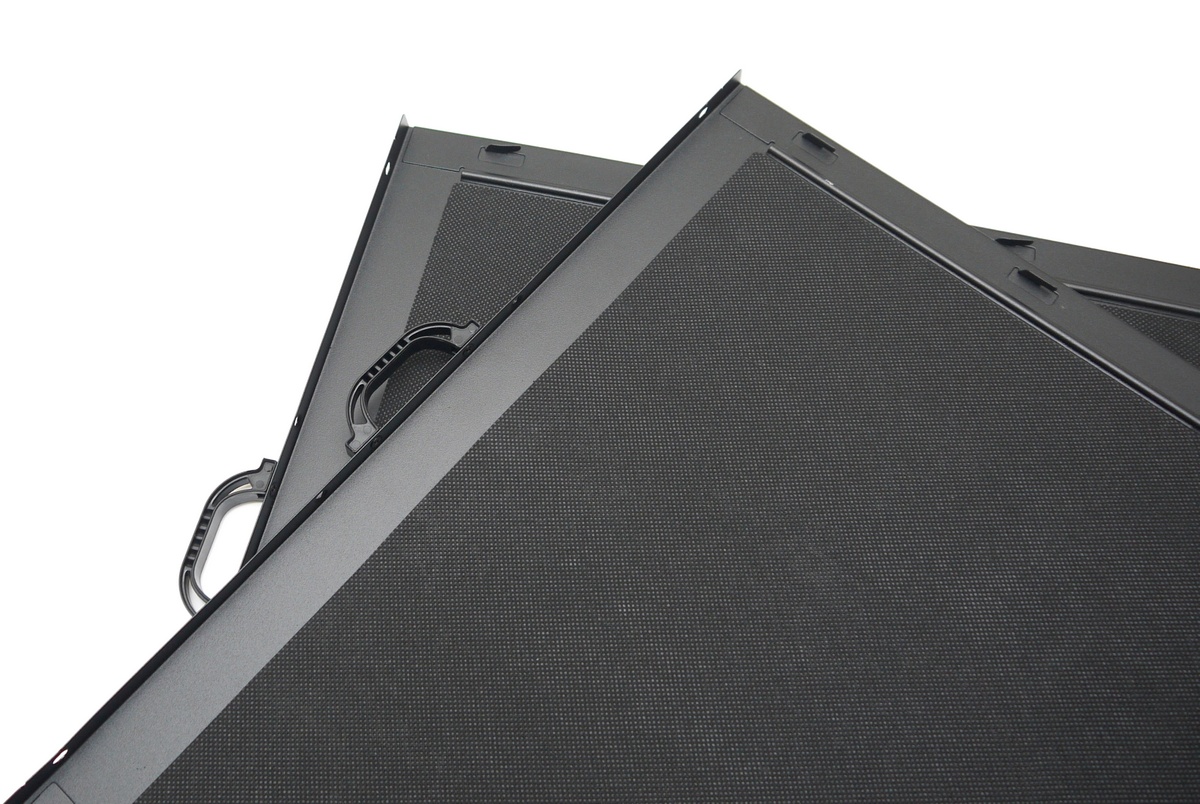
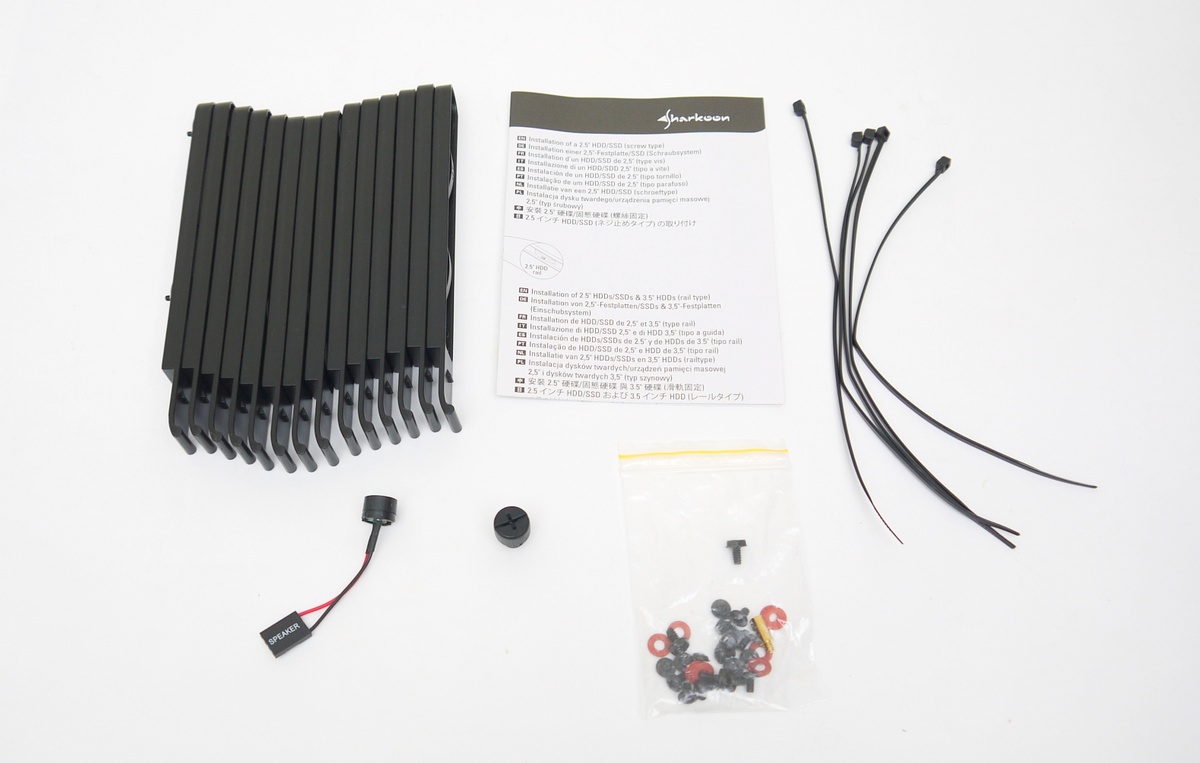
配件部分包含硬碟滑軌、束線帶、蜂鳴器、螺絲包、銅柱套筒與說明書
http://csstalker.gjisland.net/blog/pics/2014-8-1/P1290244.JPG
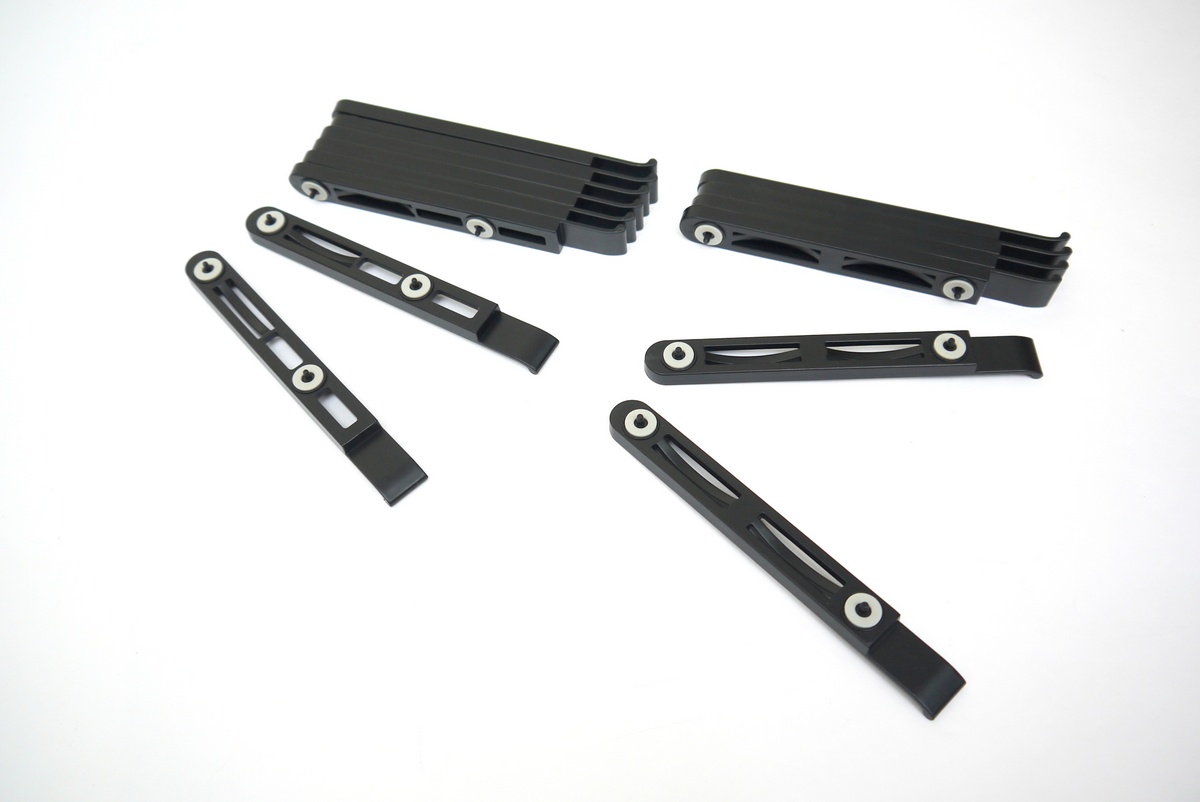
其中硬碟滑軌乍看之下好像都一樣,實際上有 2.5" 跟 3.5" 兩種
2.5" 提供四組,3.5" 有三組
http://csstalker.gjisland.net/blog/pics/2014-8-1/P1290247.JPG
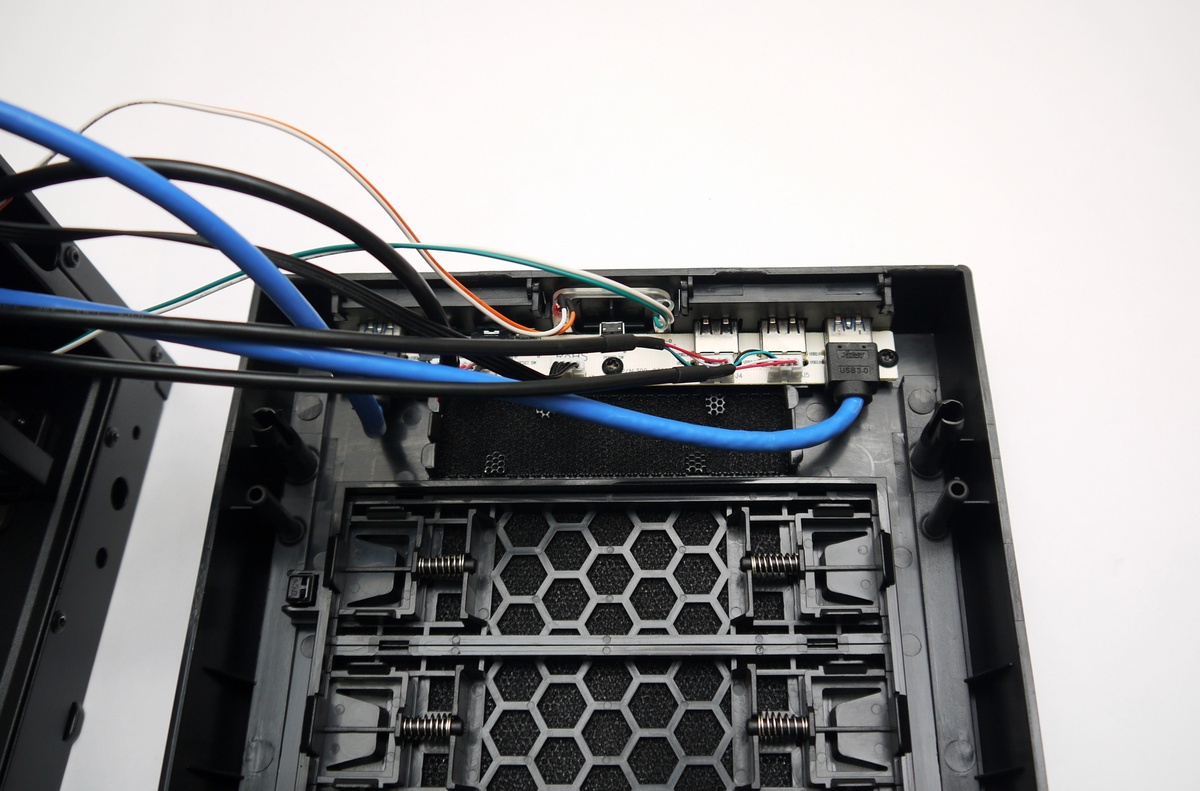
前置面板模組跟面板連在一起,拆的時候要小心
http://csstalker.gjisland.net/blog/pics/2014-8-1/P1290249.JPG
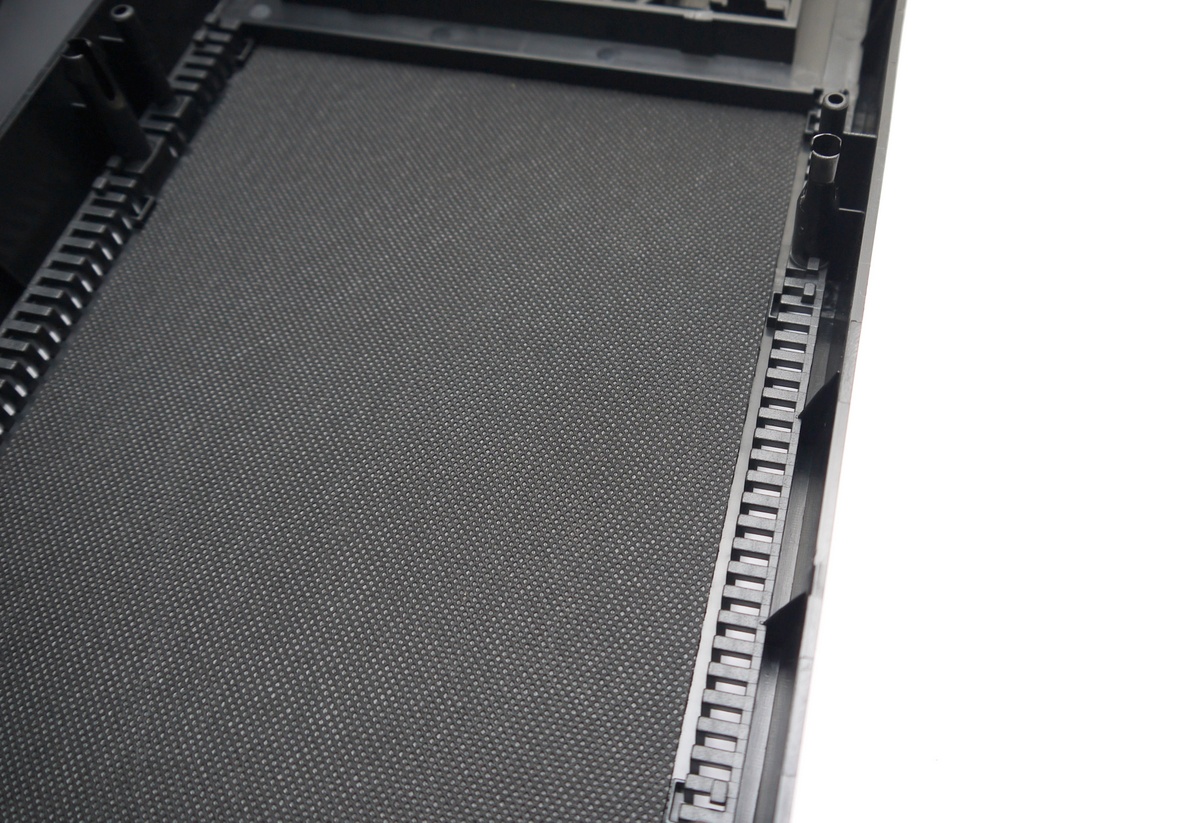
進氣孔分布在左右兩側,中間區塊則是貼上吸音材料
http://csstalker.gjisland.net/blog/pics/2014-8-1/P1290250.JPG
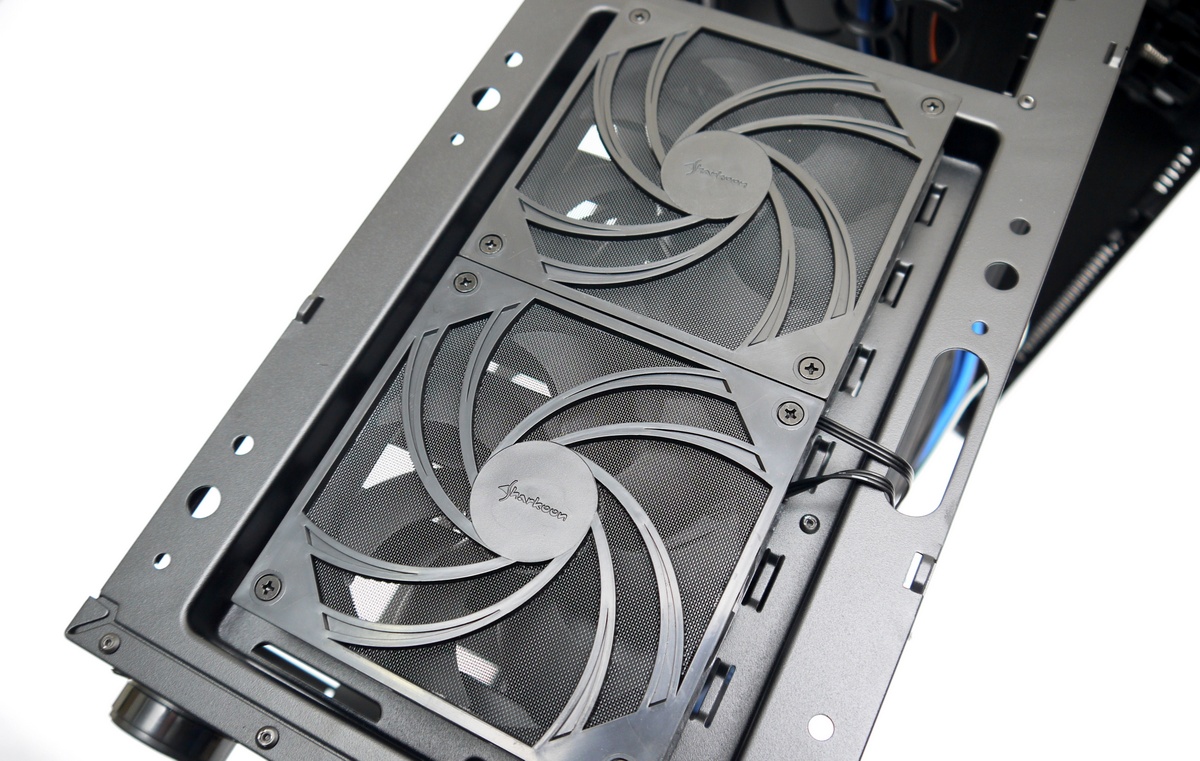
前方內建兩顆 12 公分扇,並加上防塵濾網
http://csstalker.gjisland.net/blog/pics/2014-8-1/P1290252.JPG
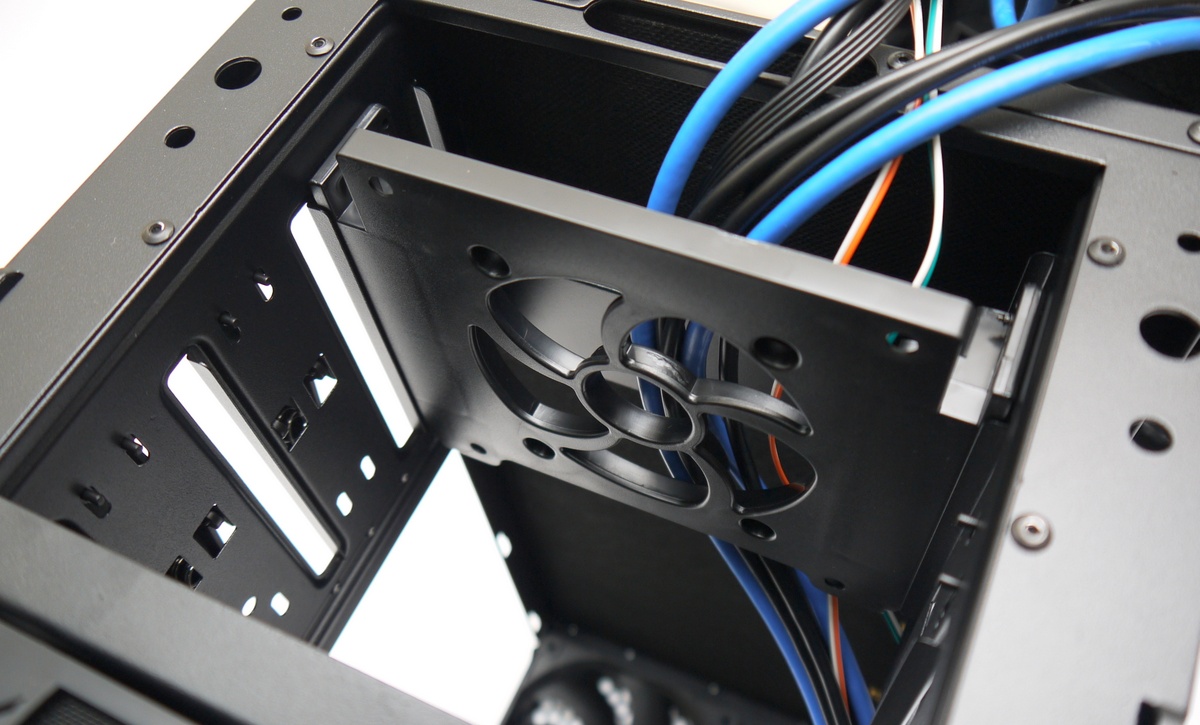
3.5" 擴充槽是透過一個轉接架安裝
http://csstalker.gjisland.net/blog/pics/2014-8-1/P1290254.JPG
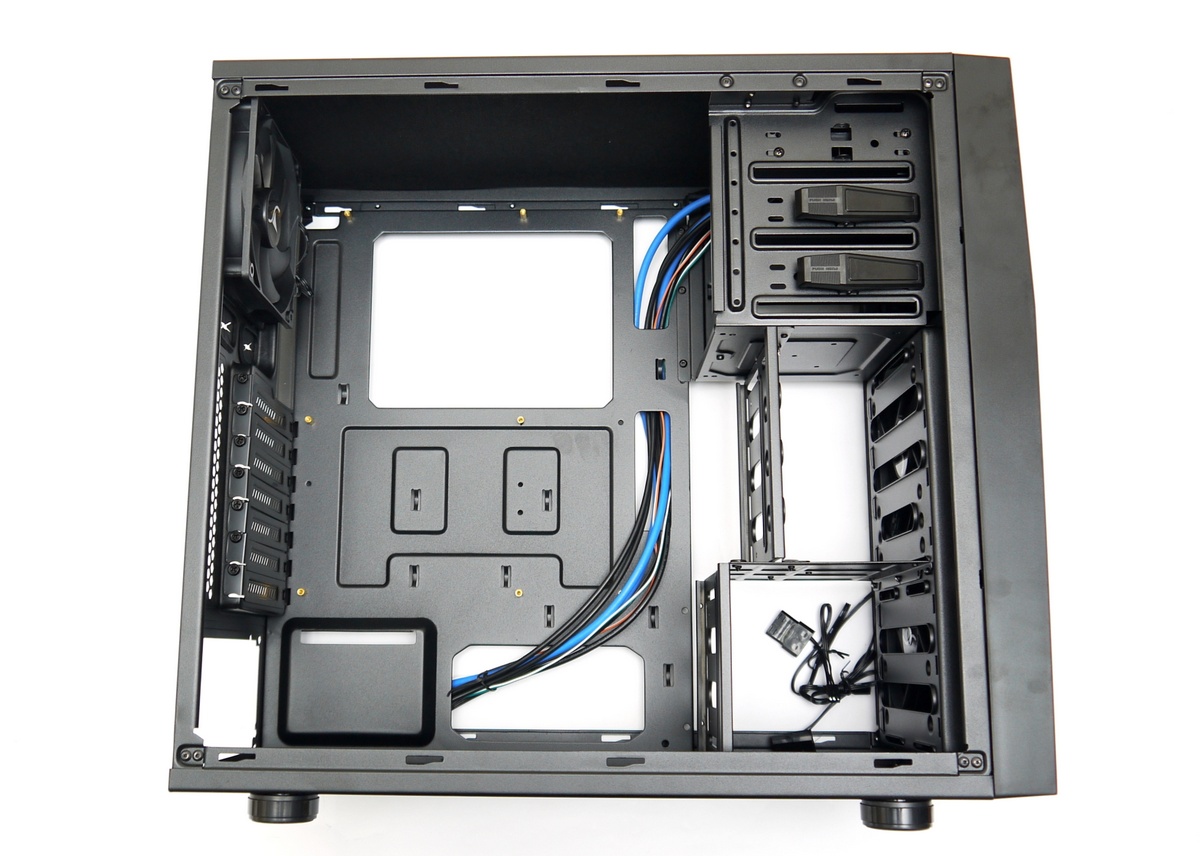
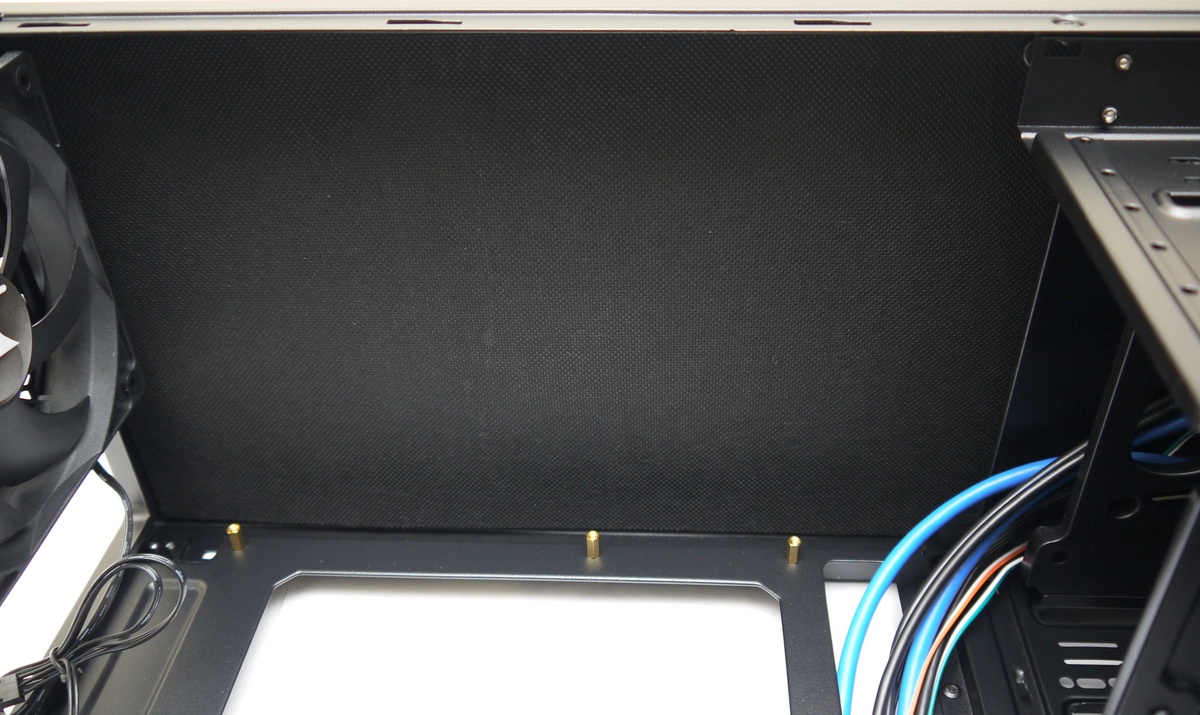
預先鎖上 ATX 孔位的銅柱,頂部也貼滿了吸音材料
http://csstalker.gjisland.net/blog/pics/2014-8-1/P1290258.JPG
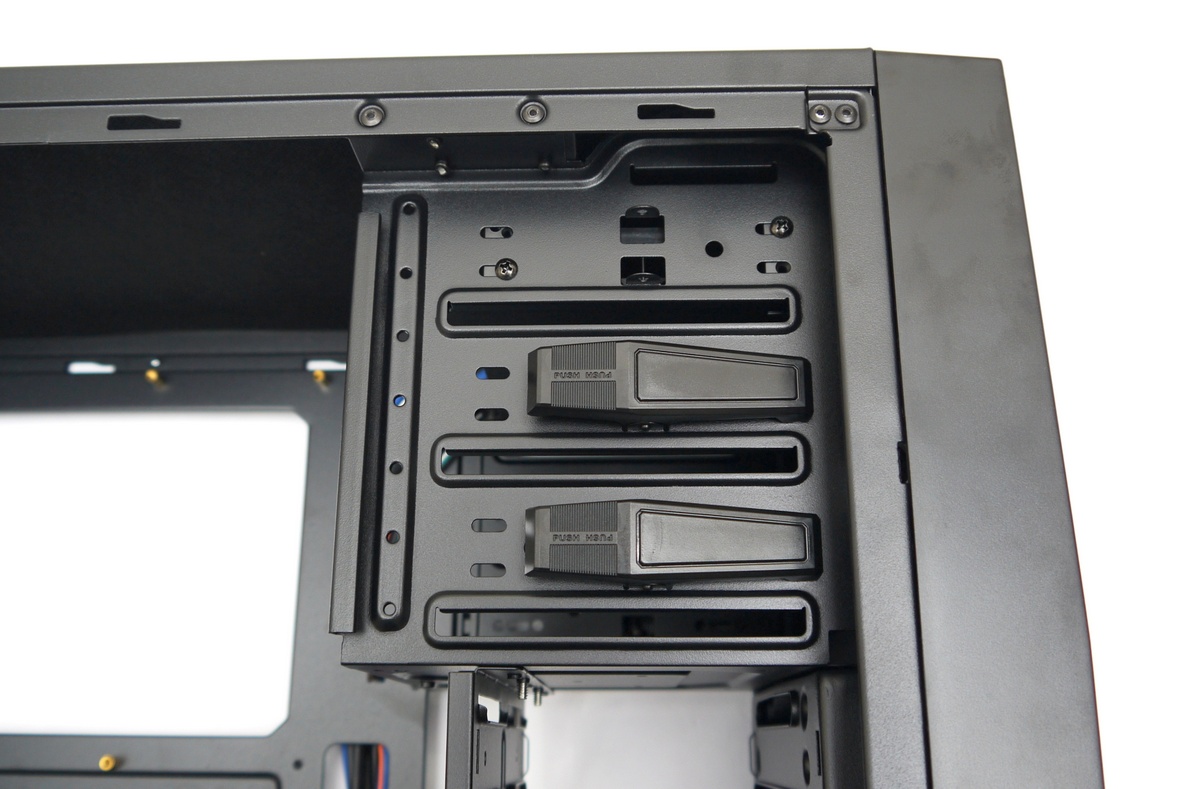
5.25" 擴充槽採用按壓式的免螺絲扣具
http://csstalker.gjisland.net/blog/pics/2014-8-1/P1290265.JPG
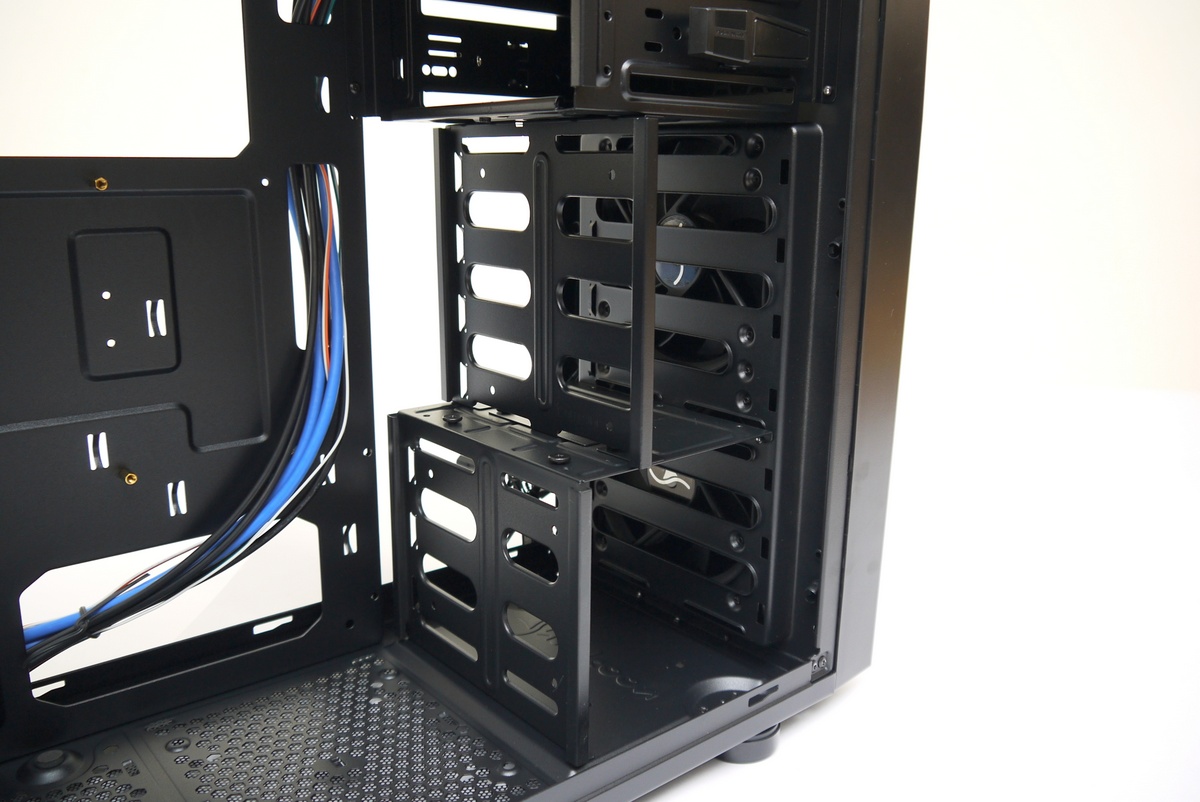
硬碟架部分採用可拆式設計,支援 4 顆 2.5" 硬碟,3 顆 3.5" 硬碟
http://csstalker.gjisland.net/blog/pics/2014-8-1/P1290271.JPG
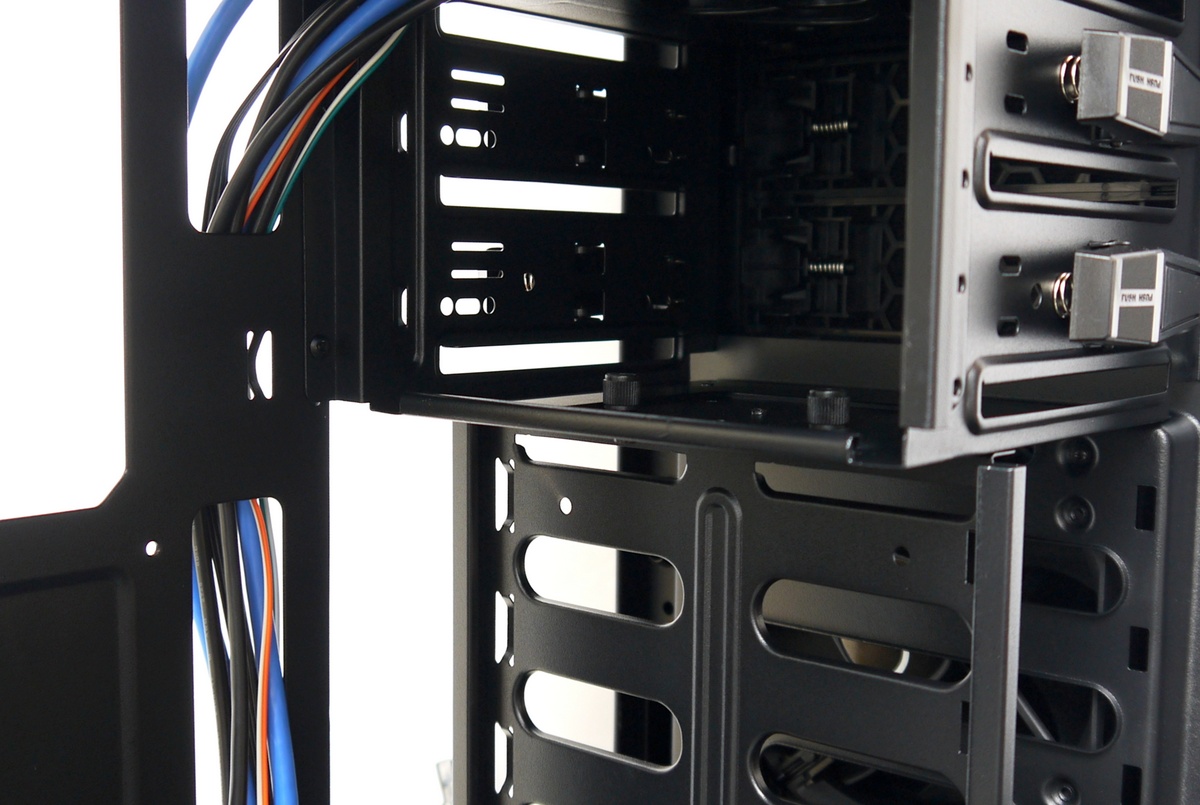
拆掉上方的兩顆手轉螺絲就可以進行調整
http://csstalker.gjisland.net/blog/pics/2014-8-1/P1290272.JPG
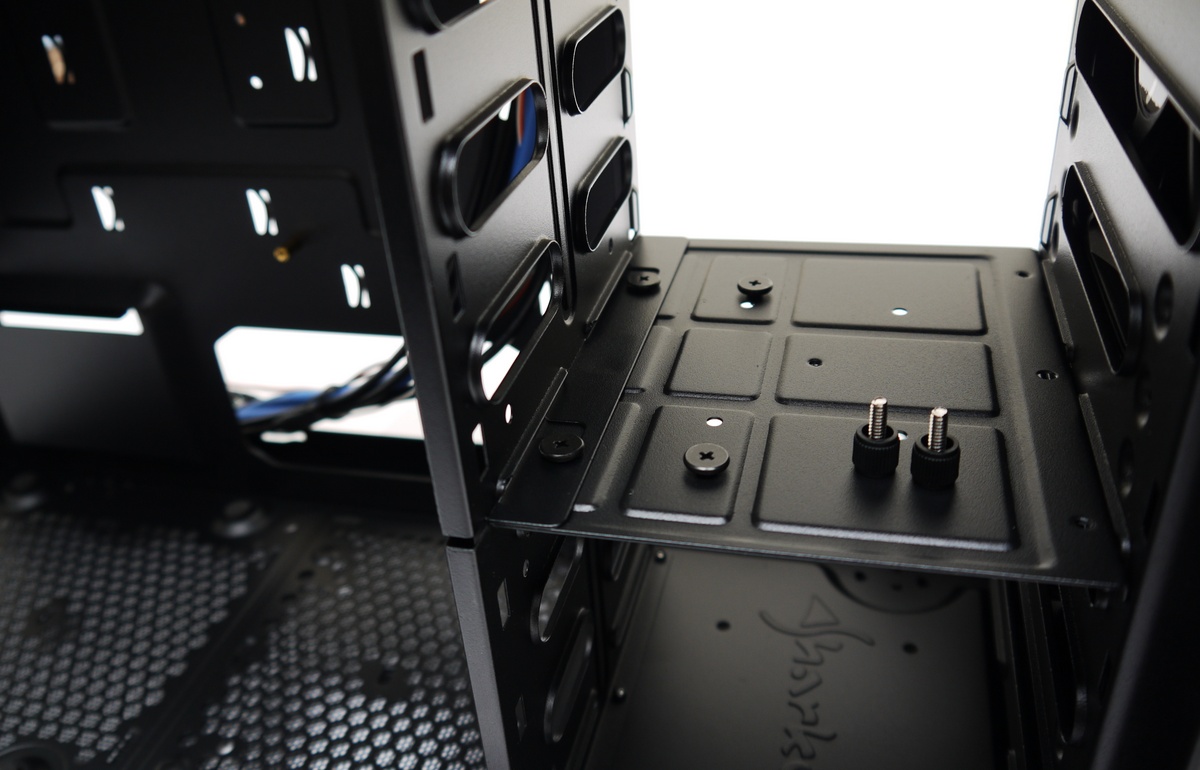
底部的螺絲倒是不用拆,他是採用軌道的方式固定,調整起來蠻方便的
不過其實會拆大概是整個拆掉了,雖然他可以調成 7 組都 3.5" 的模式
但受限於硬碟扣具的數量其實沒辦法裝到這麼多
http://csstalker.gjisland.net/blog/pics/2014-8-1/P1290259.JPG
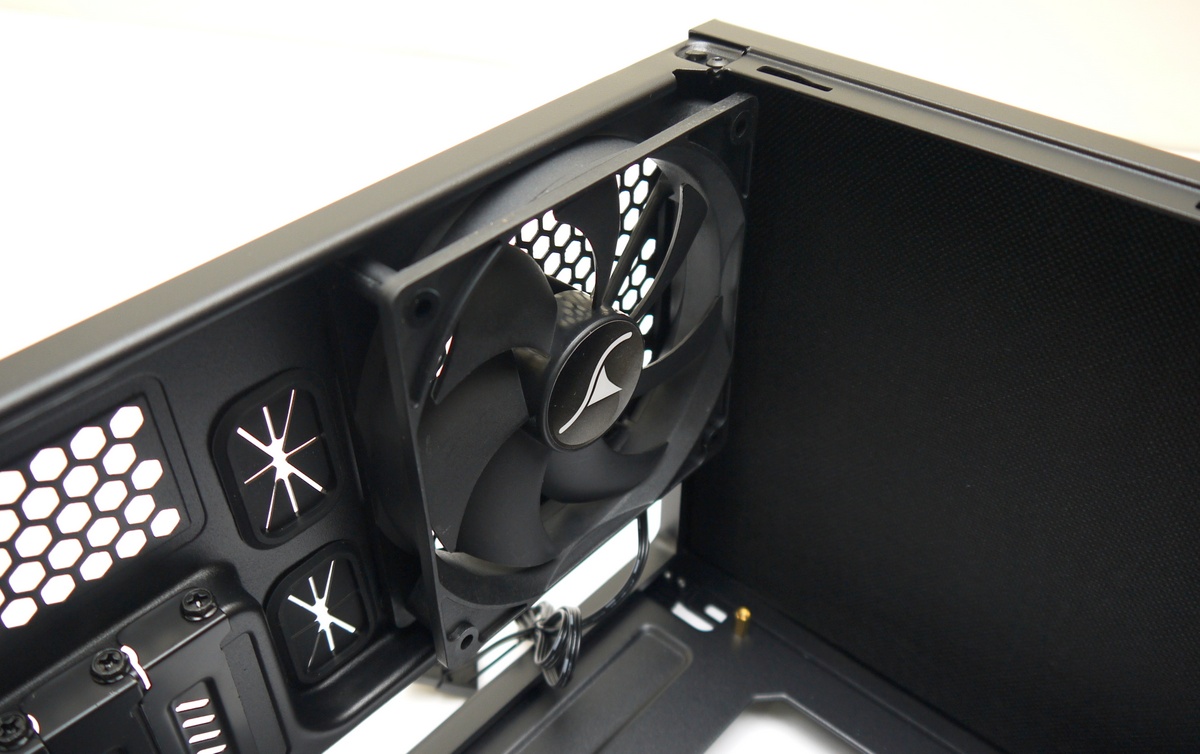
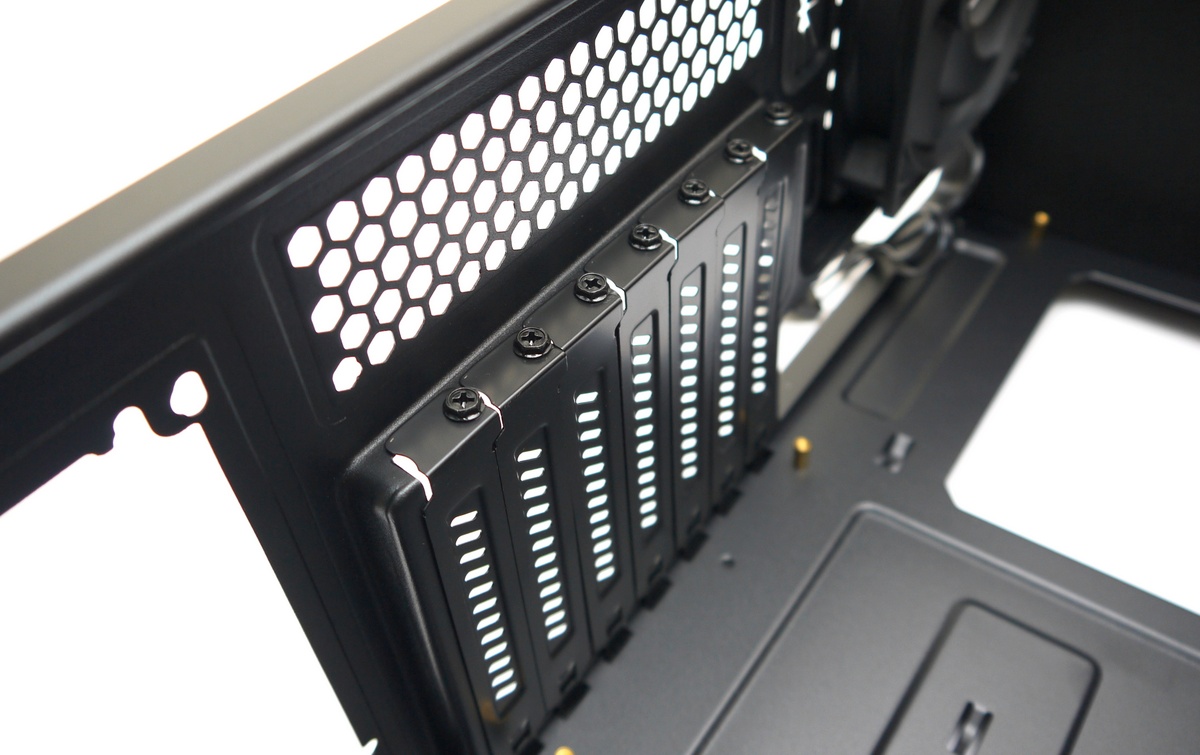
PCI 擴充擋板採用一般螺絲固定
http://csstalker.gjisland.net/blog/pics/2014-8-1/P1290275.JPG
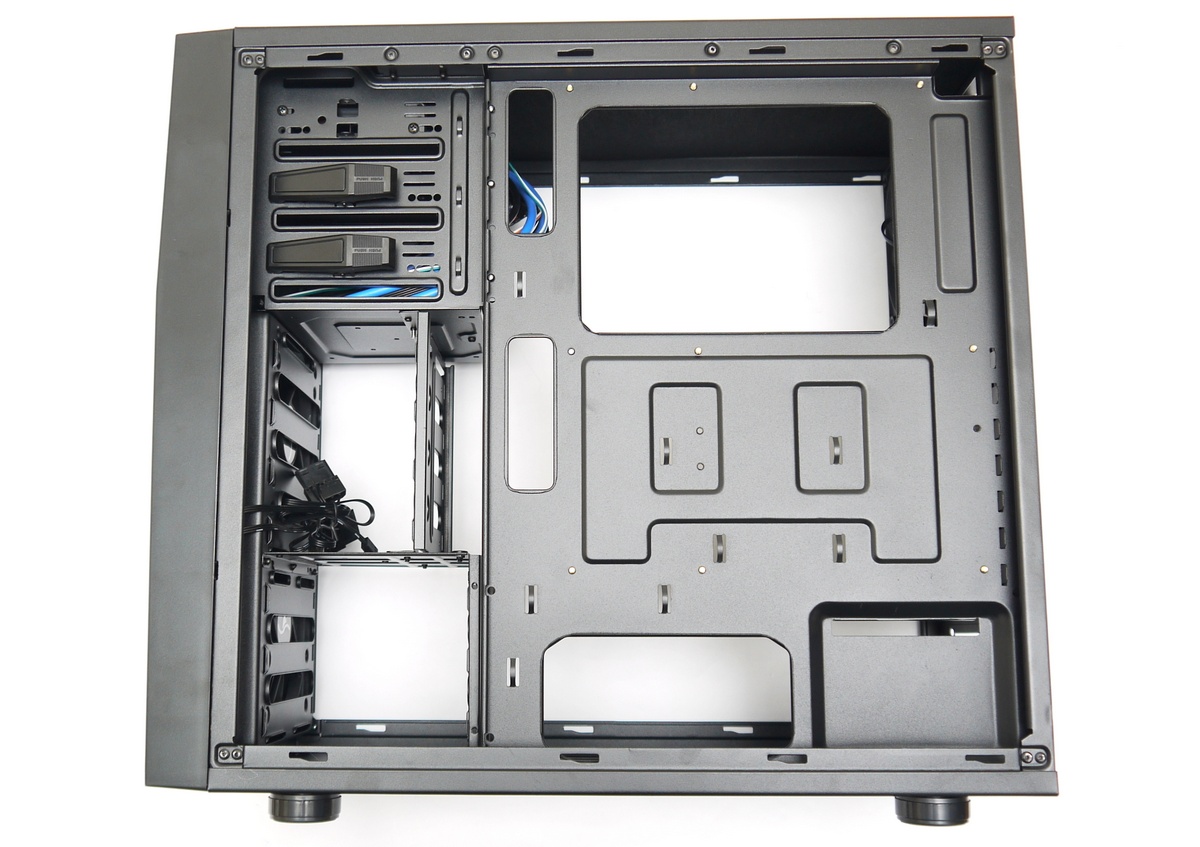
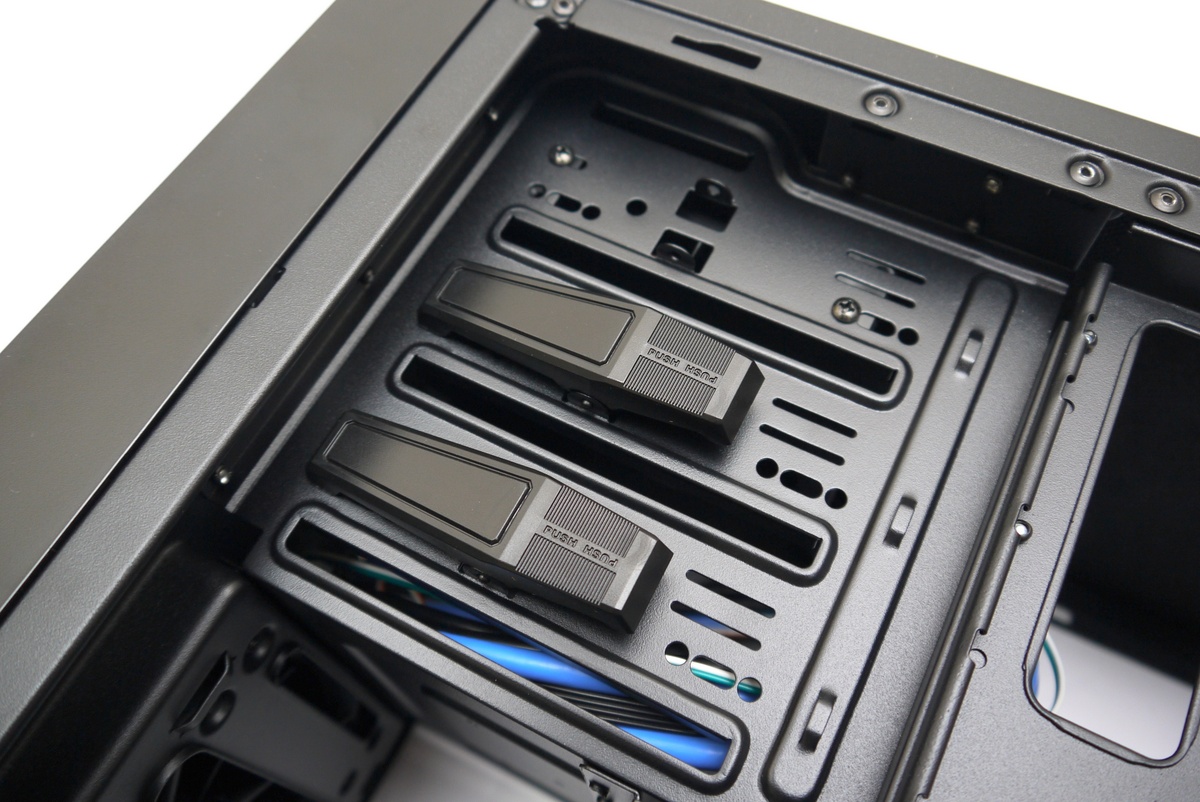
5.25" 快拆部分算是蠻微妙的,一般機殼都只做一邊比較多
畢竟你如果兩邊側板都要拆掉就有點麻煩
推測是為了避免一邊沒有完全用扣具固定會可能因為震動產生較多噪音
http://csstalker.gjisland.net/blog/pics/2014-8-1/P1290281.JPG
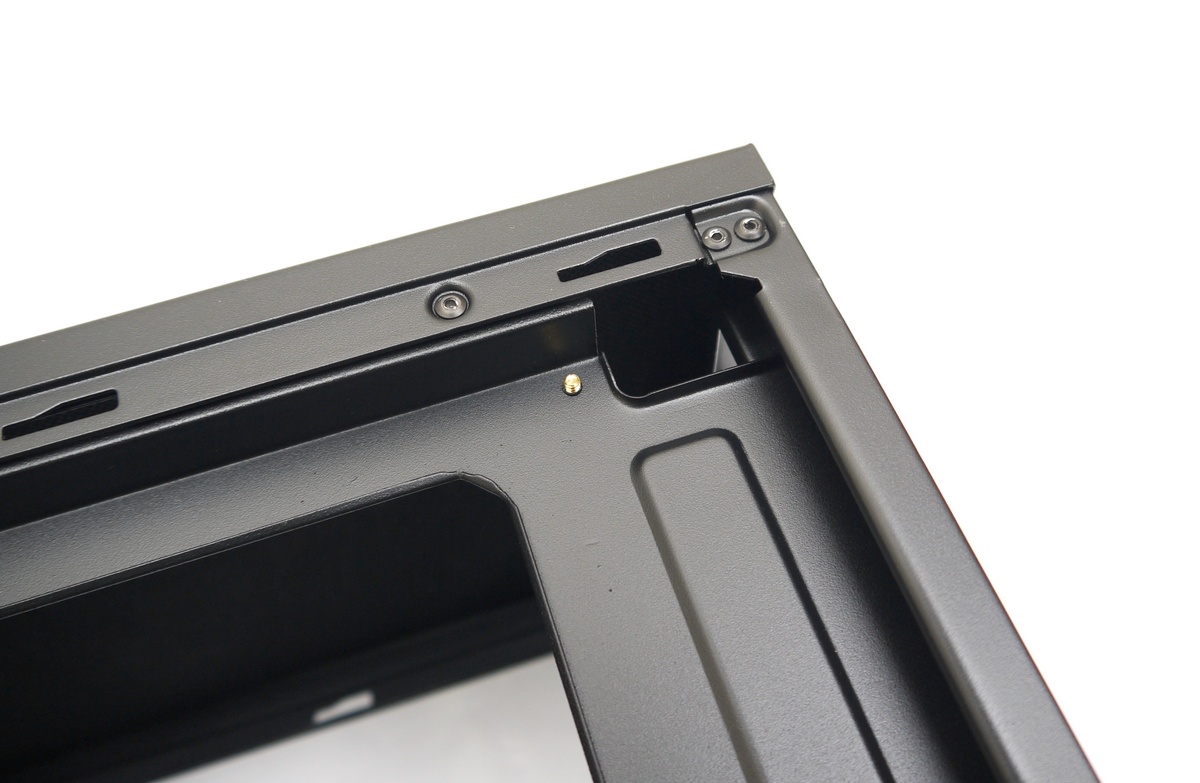
EPS 8pin 背走開孔位於右上角
http://csstalker.gjisland.net/blog/pics/2014-8-1/P1290283.JPG
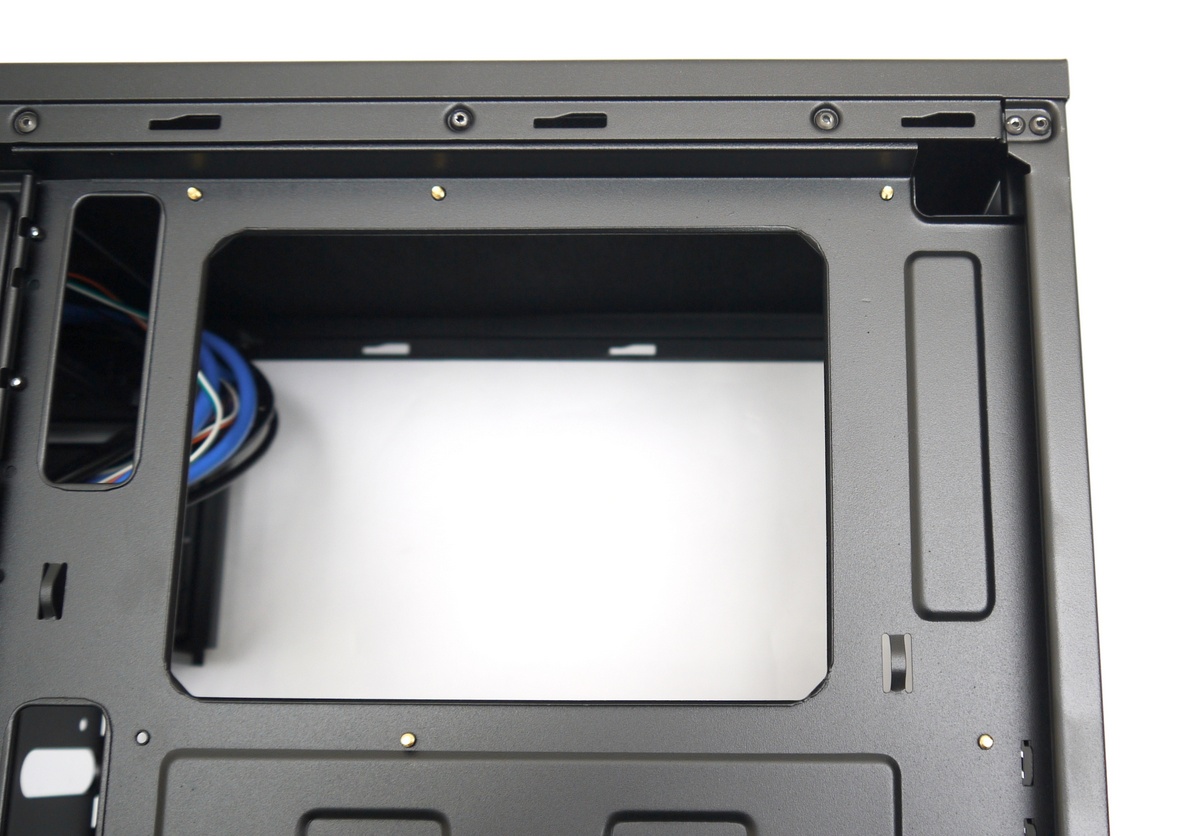
CPU 背板開孔開的算是蠻大一片,應該可以避免對不到的問題 XDD
http://csstalker.gjisland.net/blog/pics/2014-8-1/P1290284.JPG
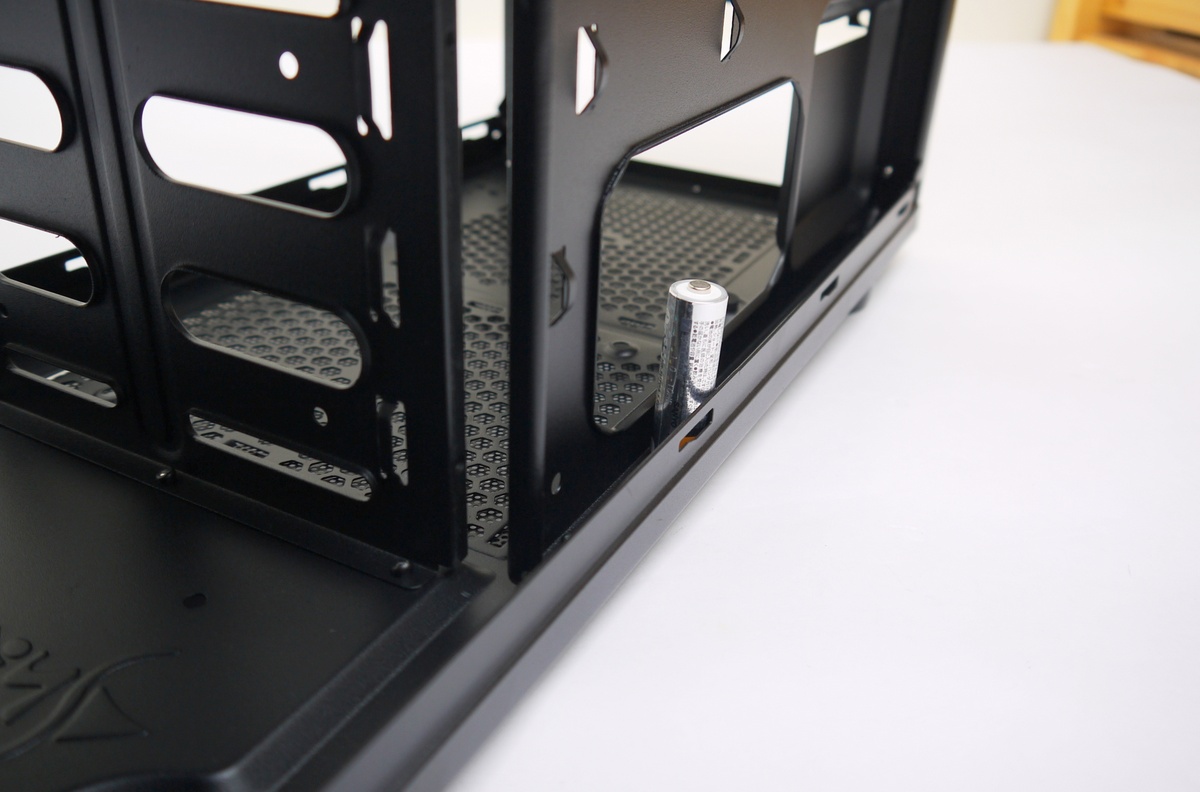
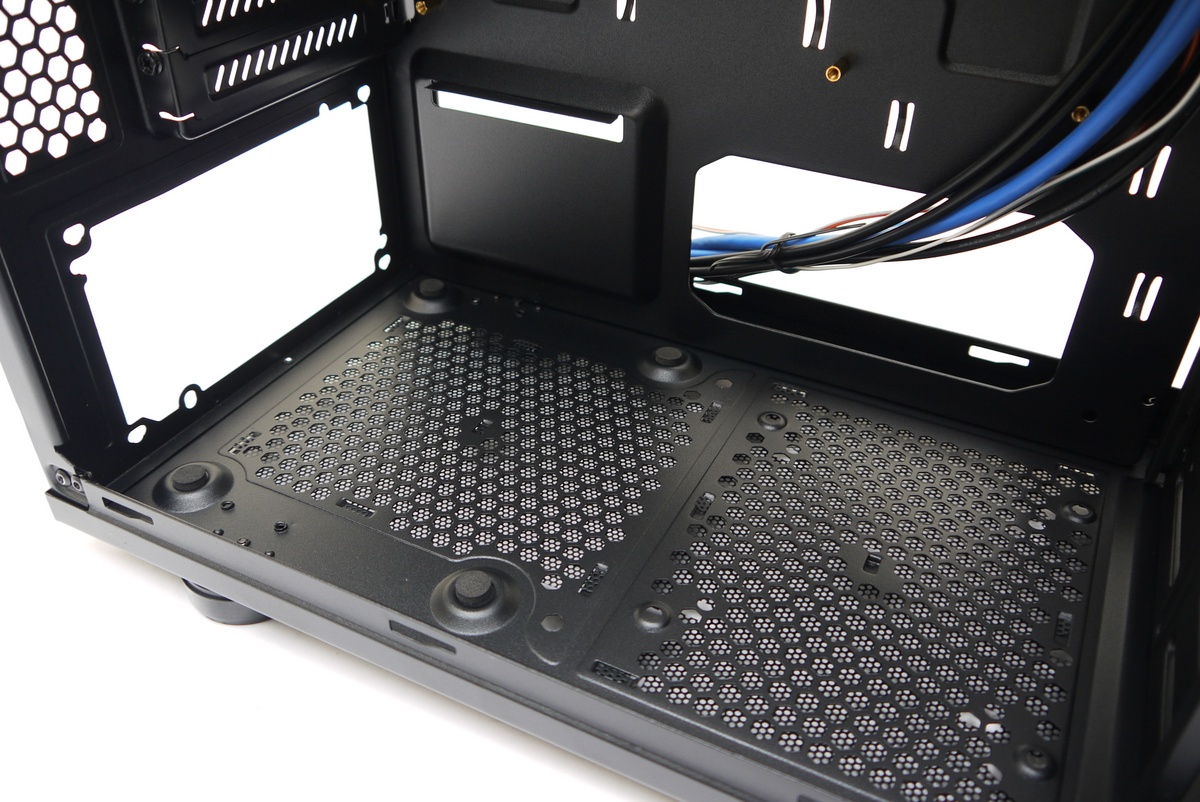
硬碟架與主機板托盤間沒有封死,不過剩下的空間也不多
基本上走線空間還算充足,並預留了一些線材固定點
http://csstalker.gjisland.net/blog/pics/2014-8-1/P1290290.JPG
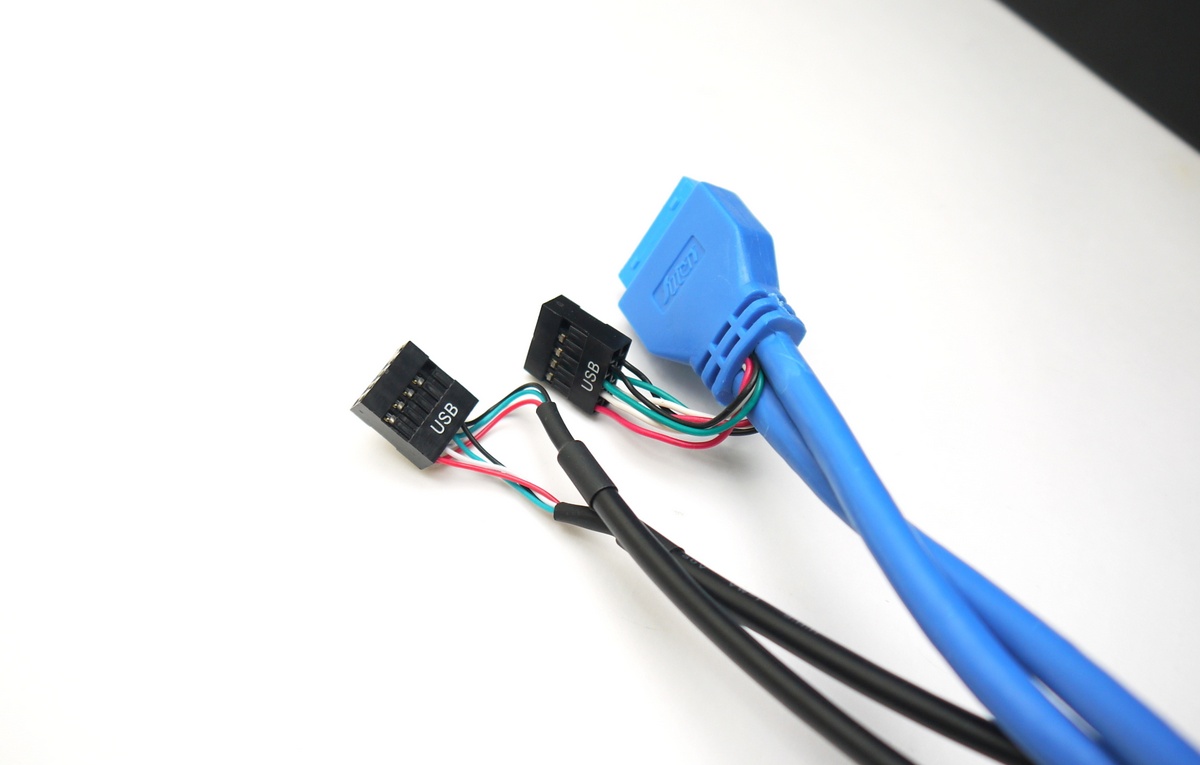
USB 3.0 採用內置 19pin,並提供 USB 2.0 替代方案讓舊主機板可以接
http://csstalker.gjisland.net/blog/pics/2014-8-1/P1290292.JPG
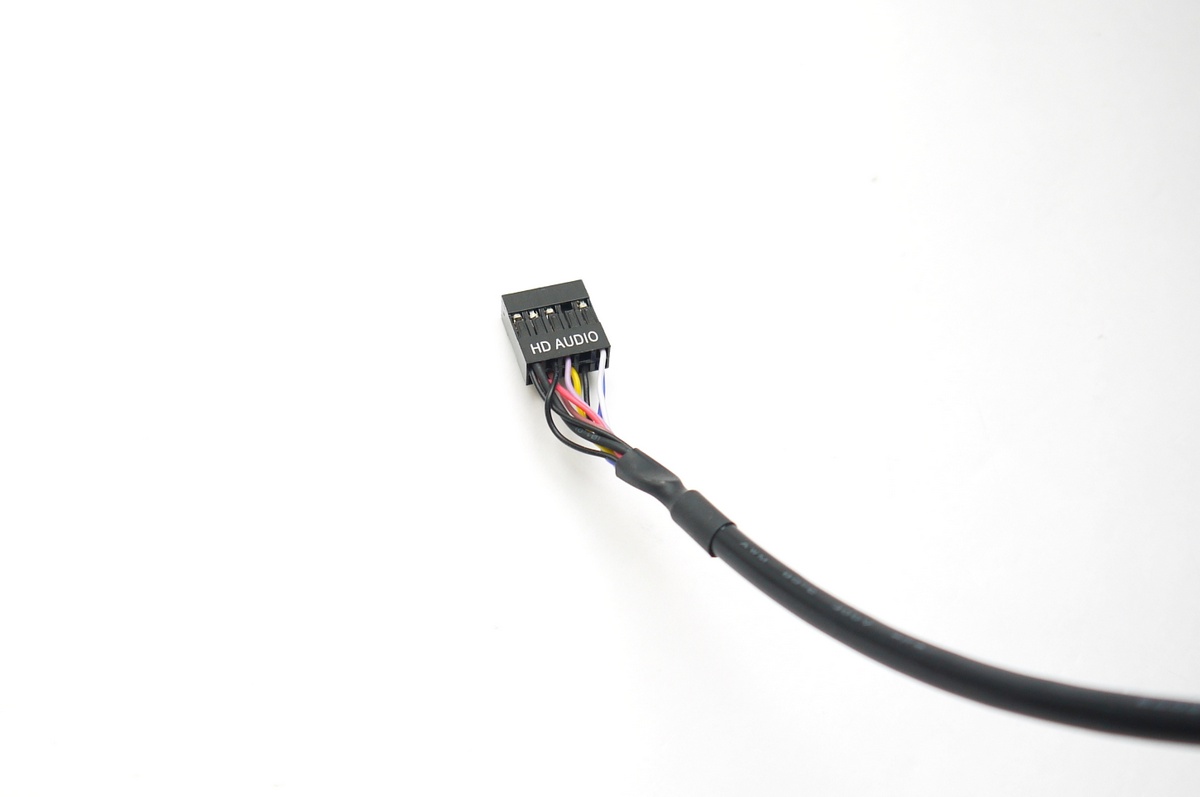
音效部分與上次裝的 neos 一樣,僅提供 HD Audio 介面
http://csstalker.gjisland.net/blog/pics/2014-8-1/P1290296.JPG
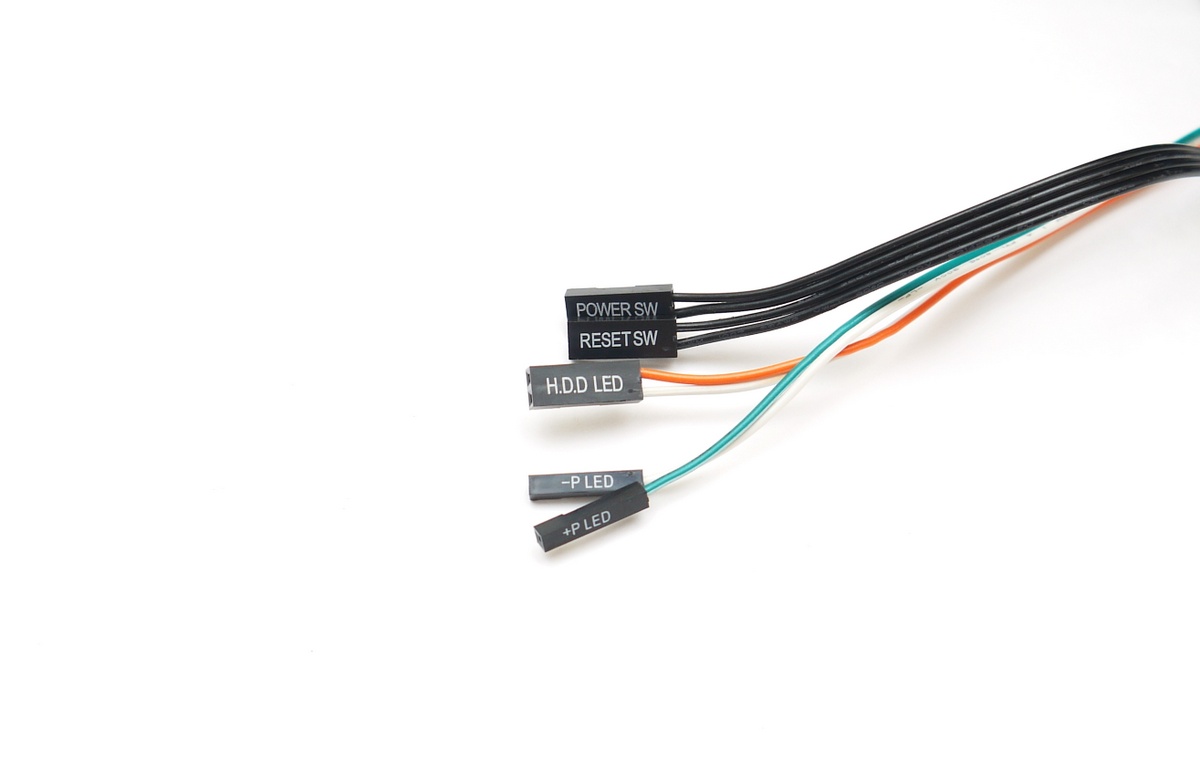
按鍵開關線材採黑化處理,電源與硬碟燈號則維持一般配色
http://csstalker.gjisland.net/blog/pics/2014-8-1/P1290298.JPG

簡單裝一下
基本上算是好裝的,而且背板在蓋的時候很順手 XD
http://csstalker.gjisland.net/blog/pics/2014-8-1/P1290302.JPG
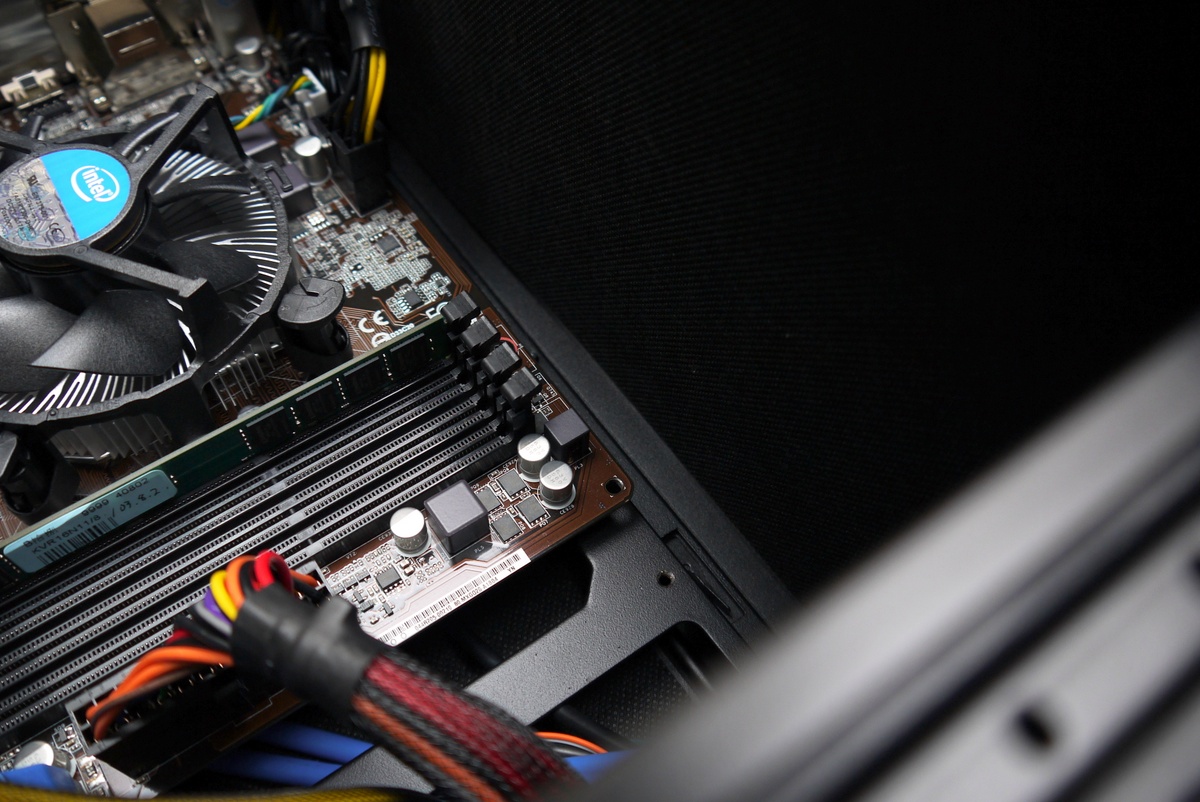
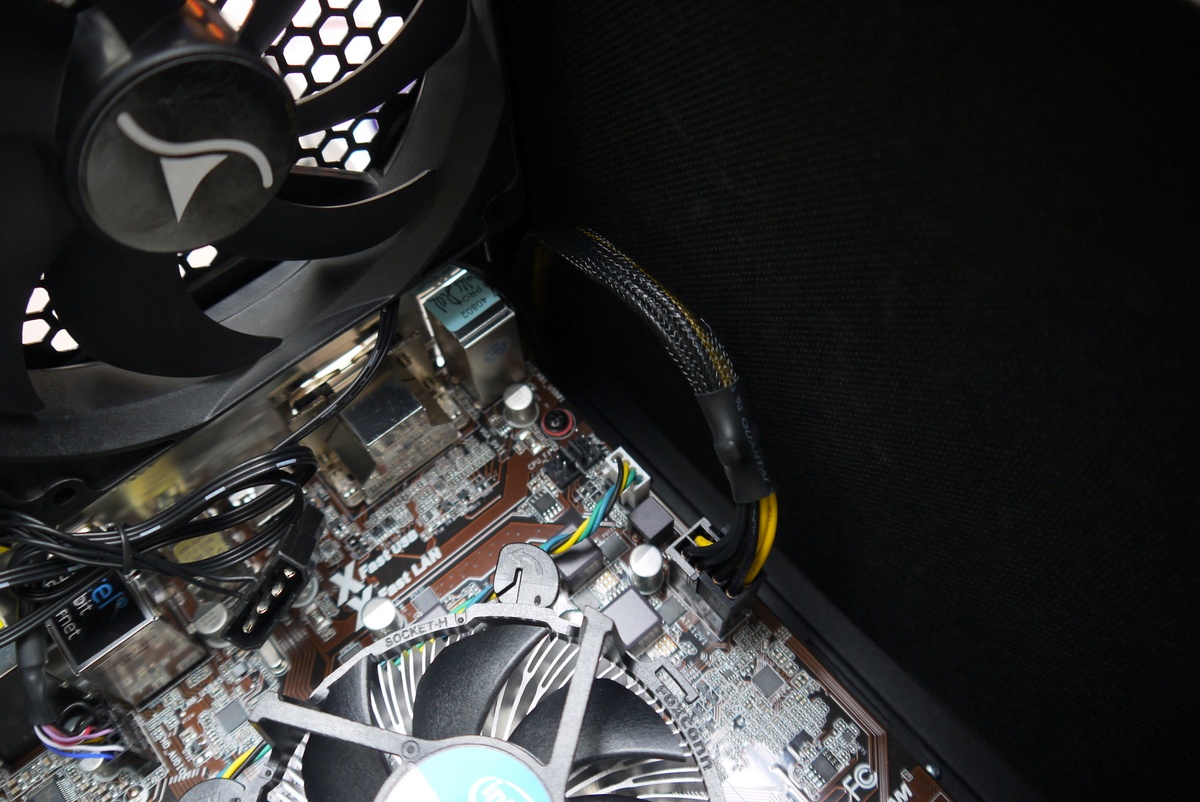
EPS 8pin 背走算是蠻輕鬆
只要你線材夠長,有編織網或是熱縮套其實沒什麼關係
http://csstalker.gjisland.net/blog/pics/2014-8-1/P1290305.JPG
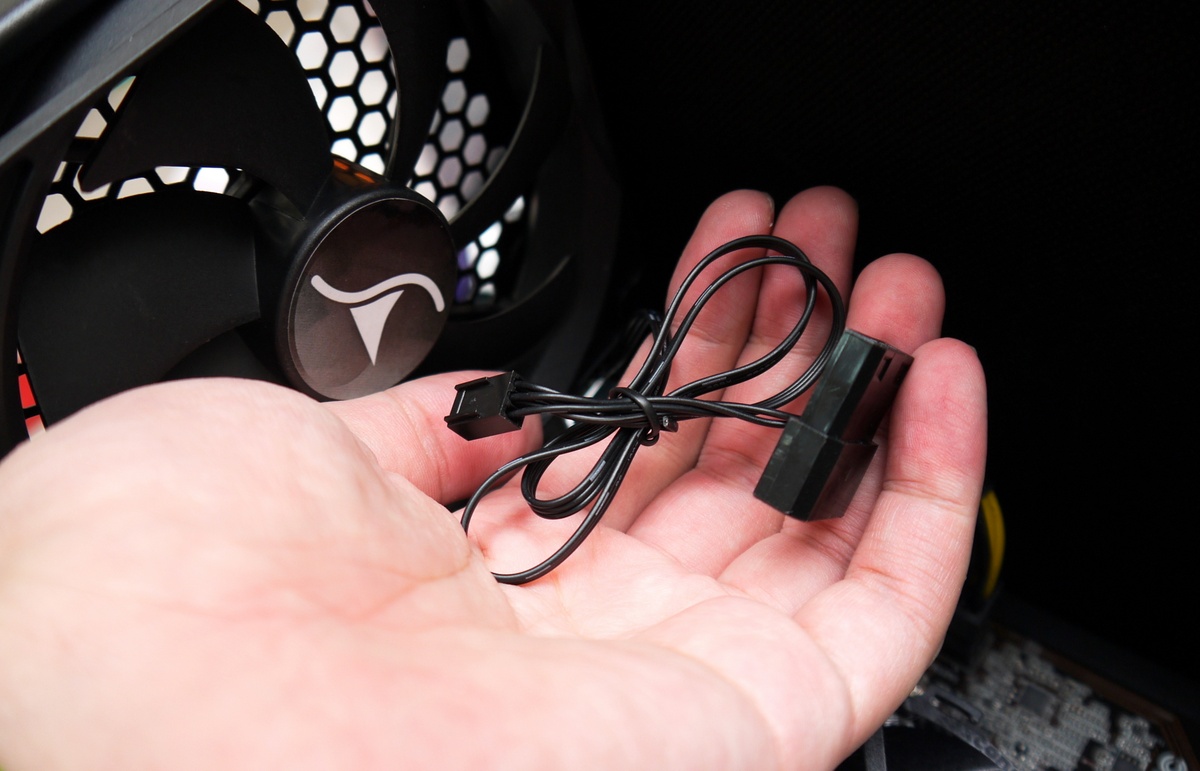
不過有一點其實蠻討厭
他的風扇 molex 4pin 不是像一般機殼多附 4pin 轉接線
而是直接將 header 跟原本的 3 pin 做在一起
如果你要插到主機板上就會掛一顆在那邊,這點倒是要留意一下
http://csstalker.gjisland.net/blog/pics/2014-8-1/P1290309.JPG
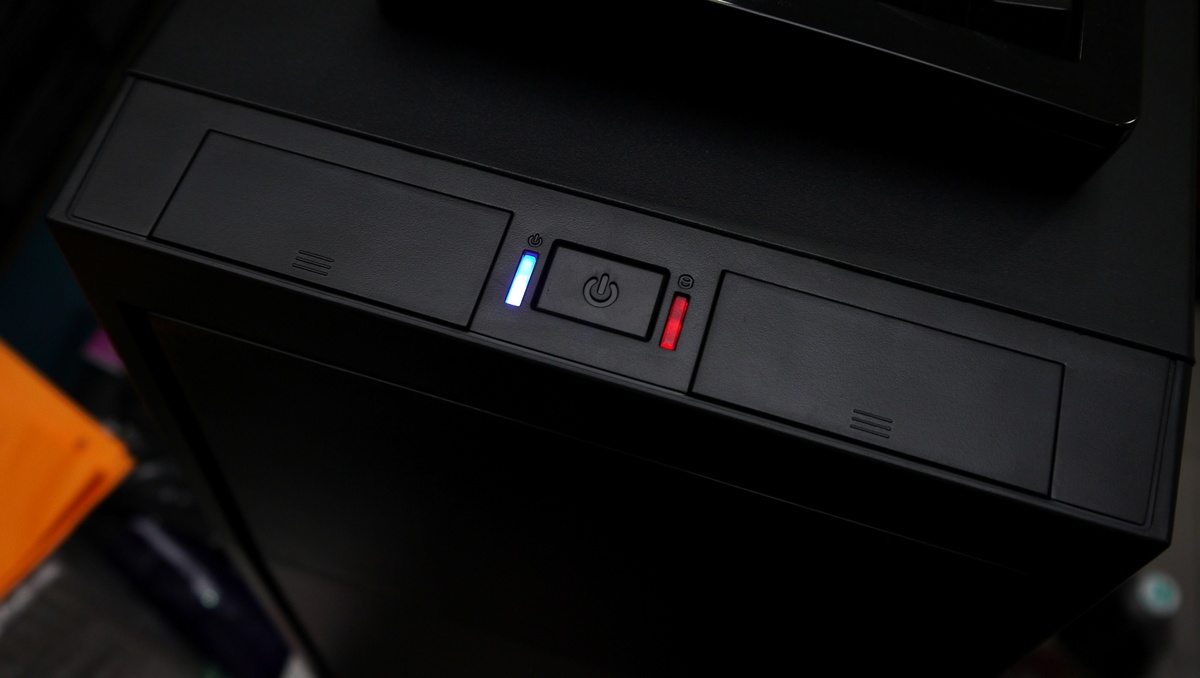
電源與硬碟燈號分別為藍色與紅色
http://csstalker.gjisland.net/blog/pics/2014-8-1/P1290209.JPG
就整體而言
隱密者在背走空間以及安裝方便性上有著不錯的表現
並提供兩組 USB 3.0 + 2.0 插槽
除了功能齊全之外,算是最近裝過幾款比較順手的殼
相對的,除了前面提到那個風扇 4pin 的做法之外
隱密者在硬碟扣具上的設計就比較不足些
雖然硬碟架可調但是如果使用者想拿來裝比較多的 3.5" 硬碟就只能攤手
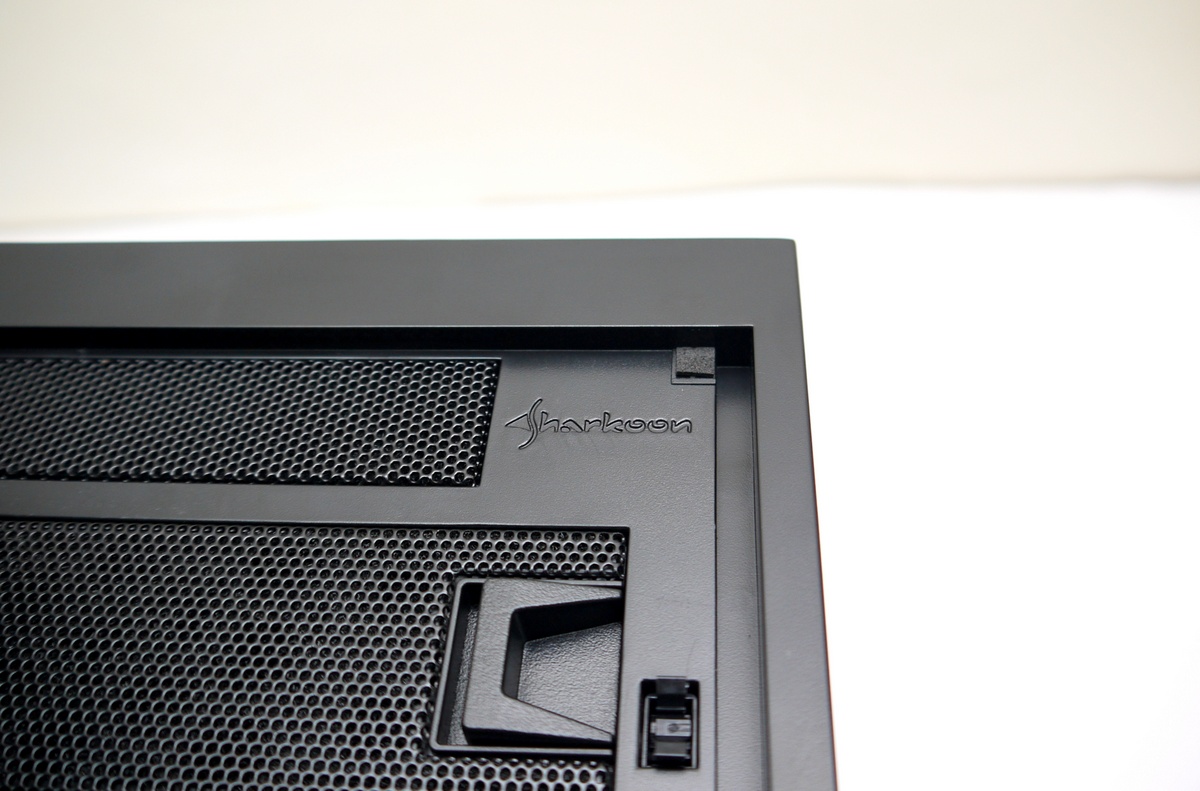
至於他的門板與插槽上蓋設計這個就比較尷尬,雖然為了靜音防塵這是難免的
不過倒是可以考慮讓開合角度增加些才是 ('_>')
以上
--
~宅男的四個徵兆~
∠□ ○ ! * \○/ ★ (○ ?
╦╦└□ " ○□═ □ □>
║║√√ ╦══╦ ∥ |\
一回家就上PTT 每天想正妹 以當好人為樂 忘記正妹虧欠自己
--
※ 發信站: 批踢踢實業坊(ptt.cc), 來自: 59.115.108.112
※ 文章網址: http://www.ptt.cc/bbs/PC_Shopping/M.1407036495.A.C4F.html
→
08/03 15:00, , 1F
08/03 15:00, 1F
PC_Shopping 近期熱門文章


PTT數位生活區 即時熱門文章