[心得] PC訊源 掛載專業EQ插件
本人是菜鳥 以下皆是網路做功課所得
有錯誤請指教 有看到會修正
很高興看到音響走入科學
畢竟這一開始就是由科學的重要特點
可再現性
做出來的東西
以下這些操作 可以想像成把
罐頭/預製菜
調味成正常或自己喜歡的口味
文章很長
其實重點很少
PC 掛 EQ VST pluing
調出自己要的聲音
會得建議就不用看了
***************************
如果沒有要用專業的VST外掛
Voicemeeter banana 有提供
15段EQ
6個自設EQ模式
還有傳統的 bass / treble
可分開設定操作
***************************
DAW => Digital Audio Workstation,數位音訊工作站
VST =>Virtual Studio Technology
https://zh.wikipedia.org/wiki/Virtual_Studio_Technology
VST Plugins 插件
VST Host 機架
頻響曲線 頻率 響度 (常見2D曲線圖 掃頻信號測量繪製所得 有一定的參考價值)
************
如果已經有在使用DAW
或是專業的聲音工作者
建議忽略這文章
************
目標
儘量不花費的狀況下
透過一般PC 掛載專業的 VST EQ插件
調整 頻響曲線
讓播放的聲音 接近自己要的理想狀態
例如
厚聲/薄聲/溫暖/冷/聲音乾/齒音/女毒/人聲向前
諸如此類的發燒友描述詞彙
也可以大幅改善 某些頻段過量 轟頭/耳朵壓力 不舒服等等 的問題
但是此方法並無法解決 空間/擺位 缺陷
或是設備的物理缺陷 ( 箱體共振/喇叭單體失真/擴大機失真 等等)
************
軟體
VoiceMeeter Banana
https://vb-audio.com/Voicemeeter/banana.htm
虛擬音效卡 簡單的聲音路由
====
VST Host
LightHost (開源免費 操作簡單)
https://github.com/opencma/LightHost/releases
如果有 直播/變聲等等需求 建議 直接學習DAW專業軟體
***
Light Host 跟某些插件不相容
如果執行後 並沒有小圖示出現在工作列 請執行下面動作
[WIN]+[R] => %appdata% => [Light Host]
刪除 Light Host.settings
執行light host 重新設定過 並且避免使用閃退時操作的插件
====
VST Plugins EQ調整相關
付費
1.FabFilter Pro-Q
https://www.fabfilter.com/products/pro-q-4-equalizer-plug-in
老牌冠軍 口碑很好 持有/使用 比例極高
2.Kirchhoff-EQ
https://www.threebodytech.com/en/products/kirchhoffeq
後起之秀 可能與上面比肩或是超越
reddit論壇不少使用者表示 聽不出差別
免費
"BEST free VST EQ" 自行爬文
或是 參考 https://www.youtube.com/live/Vr9xilf6fuE
************
軟體安裝設定
1.安裝VoiceMeeter banana設定
這張圖要注意看asio對應
https://vb-audio.com/Voicemeeter/VoicemeeterBananaConnectionDiagram.gif
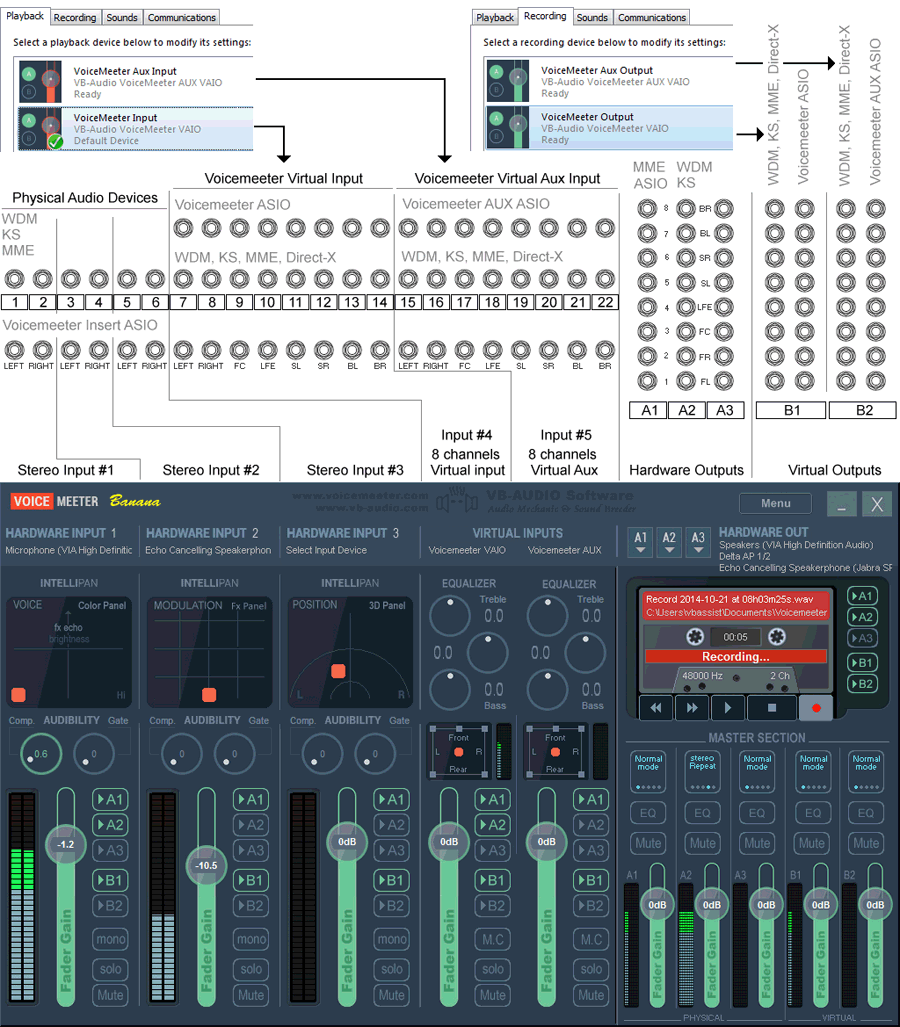

左邊#1#2#3 是硬體輸入(麥克風 音效卡line in 之類)
右邊A1 A2 A3 是輸出給硬體例如 實體音效卡/USB DAC
建議設定A1
B1 B2 是虛擬輸出界面 其ASIO模式 是與 中間的兩個虛擬輸入 榜定
B1 ASIO voicemeeter ASIO 導入機架後輸出會連到#4 (banana)
B2 ASIO voicemeeter AUX ASIO #5 (banana)
****
個人習慣
windows 聲音都進 第二個虛擬輸入(#5)然後下面點選B1 發給B1
機架中設定用B1(voicemeeter ASIO) 聲音處理後 輸出會到 第一個虛擬輸入#4
再把#4那邊點選發給A1做最終輸出
***
設定PC預設音效卡
windows 開始那邊 M-R Click
系統>系統=> 音效->往下拉 =>進階-更多音效設定
播放 voicemeeter In 5 點選 點選下面設為預設值
這樣windows預設的聲音就都會進到#5(第二個虛擬輸入)
VoiceMeeter 在通道命名方面很混亂
大概是陸續修改疊起的 要注意
如果安裝的是potato 通道名稱又不一樣 要注意
如果回傳給自己 會自激/echo的聲音
2.安裝VST 插件
挑自己喜歡得的
3.執行 HostLight 設定
https://i.meee.com.tw/GRkHXA6.png

執行後去工作列小圖示找到點擊設定
Preference 設定 ASIO
edit plugins 進去掃出已安裝的plugins
在available plugins 那邊點選就會加到active plugins那邊
去點選edit 就可操作
各家EQ的操作請閱讀說明書
************
EQ調整
如果沒有可以測試頻響曲線的設備
建議去 ASR / stereophile / SPINorama
找找自己的設備有沒有測試的頻響圖
儘量找無響室測量的結果
但也要比對一下相近年代不同設備的曲線
stereophile的圖都有特定的趨向
(對岸有文章提過NFS的那套測量法 有機會跟無響室結果差距很大
同個喇叭在不同的無響室都是類似的曲線 )
然後邊聽邊拉 到自己能接受的結果
重點
1.初步參照頻響圖 調整時 儘量做減法(降低) 畢竟頻響曲線凹陷到需要校正
代表先天物理缺陷
2.大寬度頻段(低Q值) 低高度的 凹陷/突出
遠遠比 細窄的 凹陷/凸出 (高Q值)
容易聽出差異
例如在150~500 拉個0.5~1db 人聲就會有很明顯的改變
接下來就是 /操作/試作/學習 的反覆操作
youtube 有很多教學文章
可以把自己想要的聽感放在關鍵字內搜尋
基本上就是用確認正常/習慣的 的樂曲當參考標準
調整至 通用的程度 存檔
自己摸索簡單的方法
先做一個簡單的 帶通 (凹陷/凸出) 的濾波器
拉著移動 調整寬度 (專業一點的插件才有這方便的功能)
來尋找自己要調整的聲音是什麼頻率
--
※ 發信站: 批踢踢實業坊(ptt.cc), 來自: 59.126.117.180 (臺灣)
※ 文章網址: https://www.ptt.cc/bbs/Audiophile/M.1773157287.A.F27.html
推
03/11 00:39,
1月前
, 1F
03/11 00:39, 1F
推
03/11 00:45,
1月前
, 2F
03/11 00:45, 2F
推
03/11 07:27,
1月前
, 3F
03/11 07:27, 3F
推
03/11 08:20,
1月前
, 4F
03/11 08:20, 4F
推
03/11 08:48,
1月前
, 5F
03/11 08:48, 5F
推
03/11 11:09,
1月前
, 6F
03/11 11:09, 6F
推
03/11 12:35,
1月前
, 7F
03/11 12:35, 7F
→
03/11 12:50,
1月前
, 8F
03/11 12:50, 8F
推
03/11 17:39,
1月前
, 9F
03/11 17:39, 9F
推
03/14 23:30,
1月前
, 10F
03/14 23:30, 10F
Audiophile 近期熱門文章

PTT數位生活區 即時熱門文章


