[開箱] AsRock X870 NOVA WIFI裝機心得
今天要來介紹的主機板是AsRock X870 NOVA WiFi,本次主機板是之前版友提到過的
AsRock徵求開箱文活動抽到的,不過心得文內容都是本人自己撰寫。
0. 封面照
https://i.meee.com.tw/UCSKIA9.jpg

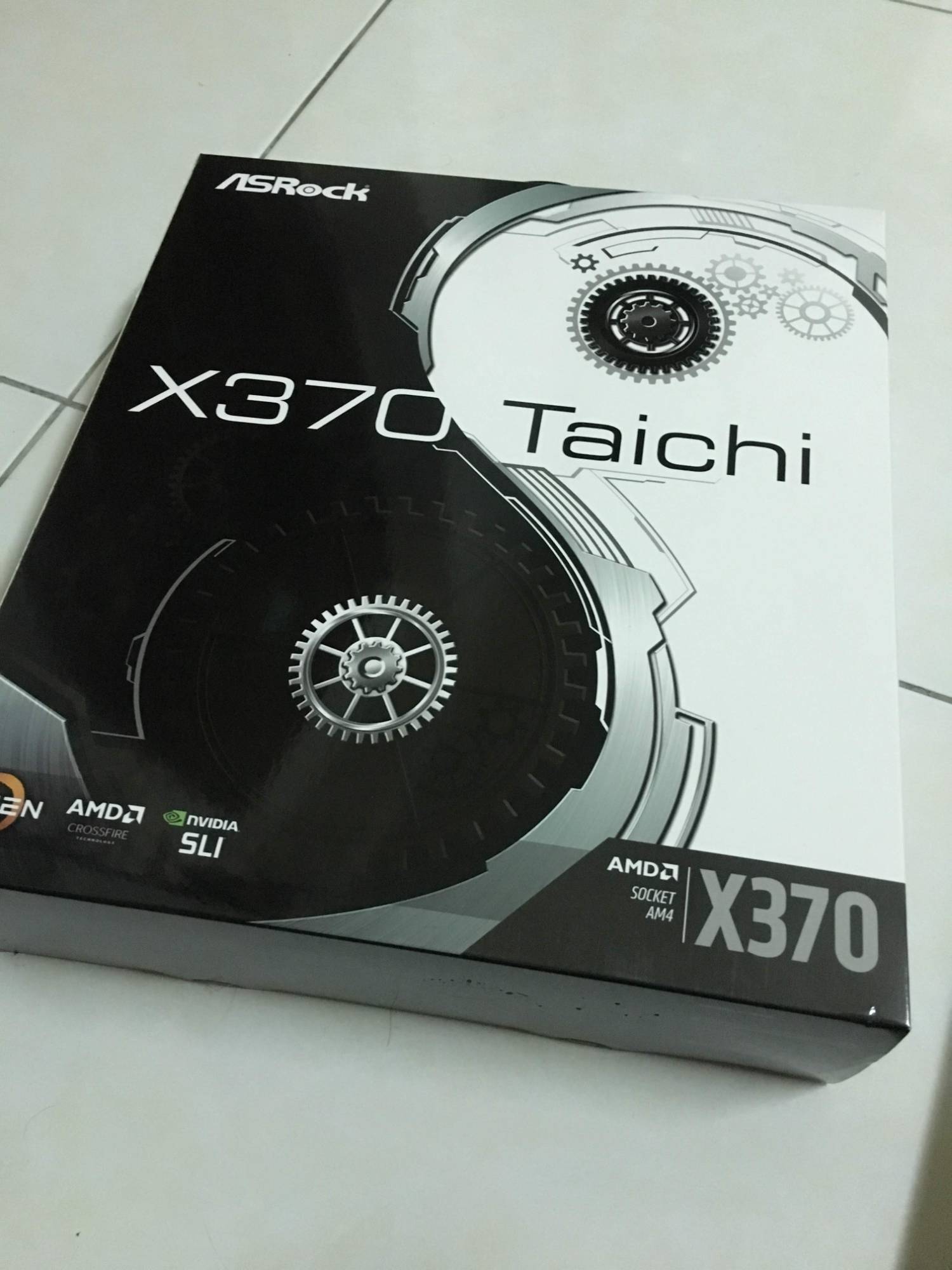
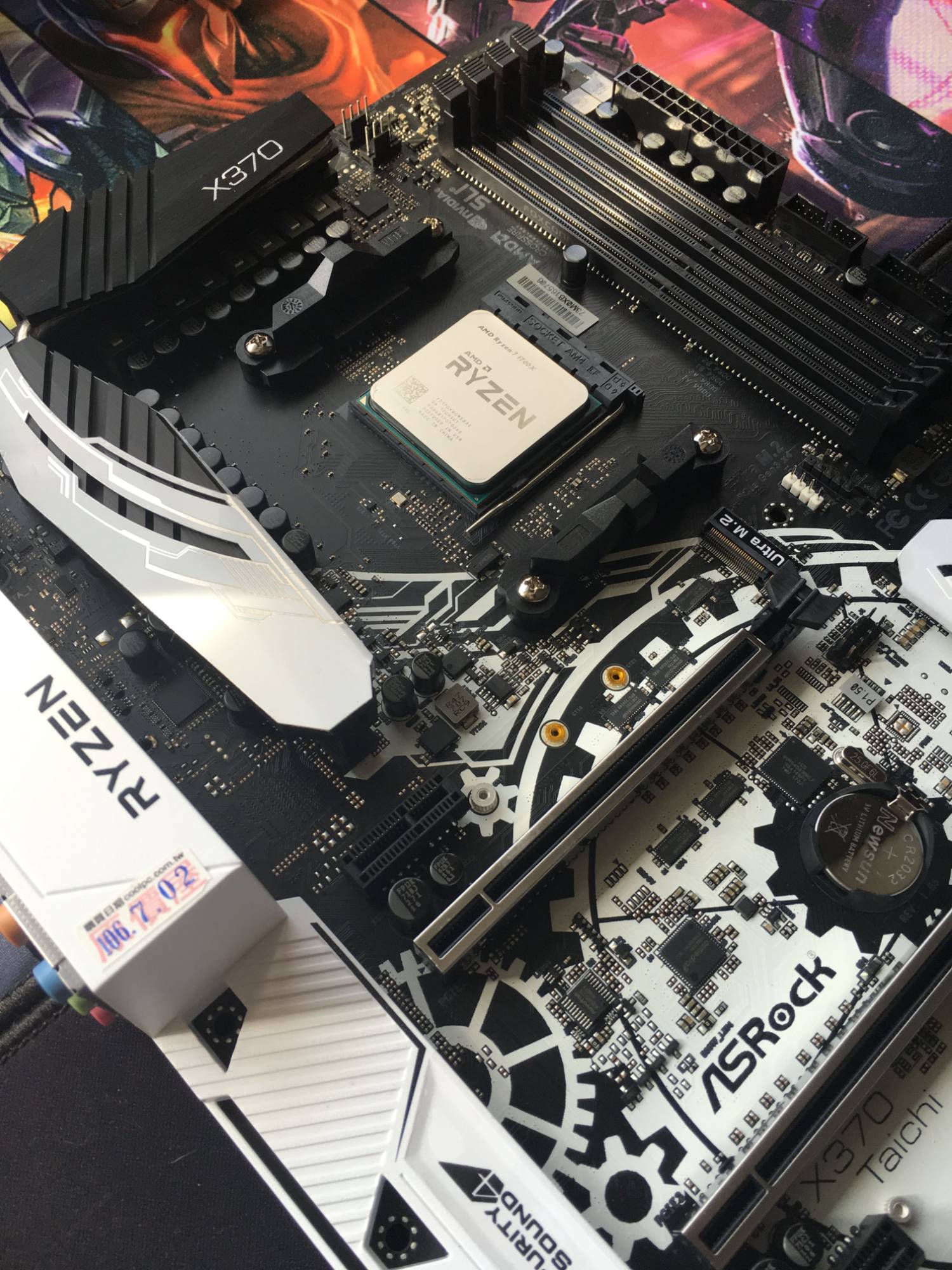
上一次個人使用AsRock主機板就是我自己第一台自組電腦,使用Ryzen1700X搭配X370
Taichi,華擎太極版真的是非常的優秀,該次體驗也是我有史以來最舒服的電腦裝機體驗
,也是因為那次而開啟了我的PC之路。
1. AsRock X370 Taichi
https://i.meee.com.tw/13QH7CC.jpg
2. X370與1700X
https://i.meee.com.tw/31jptN3.jpg
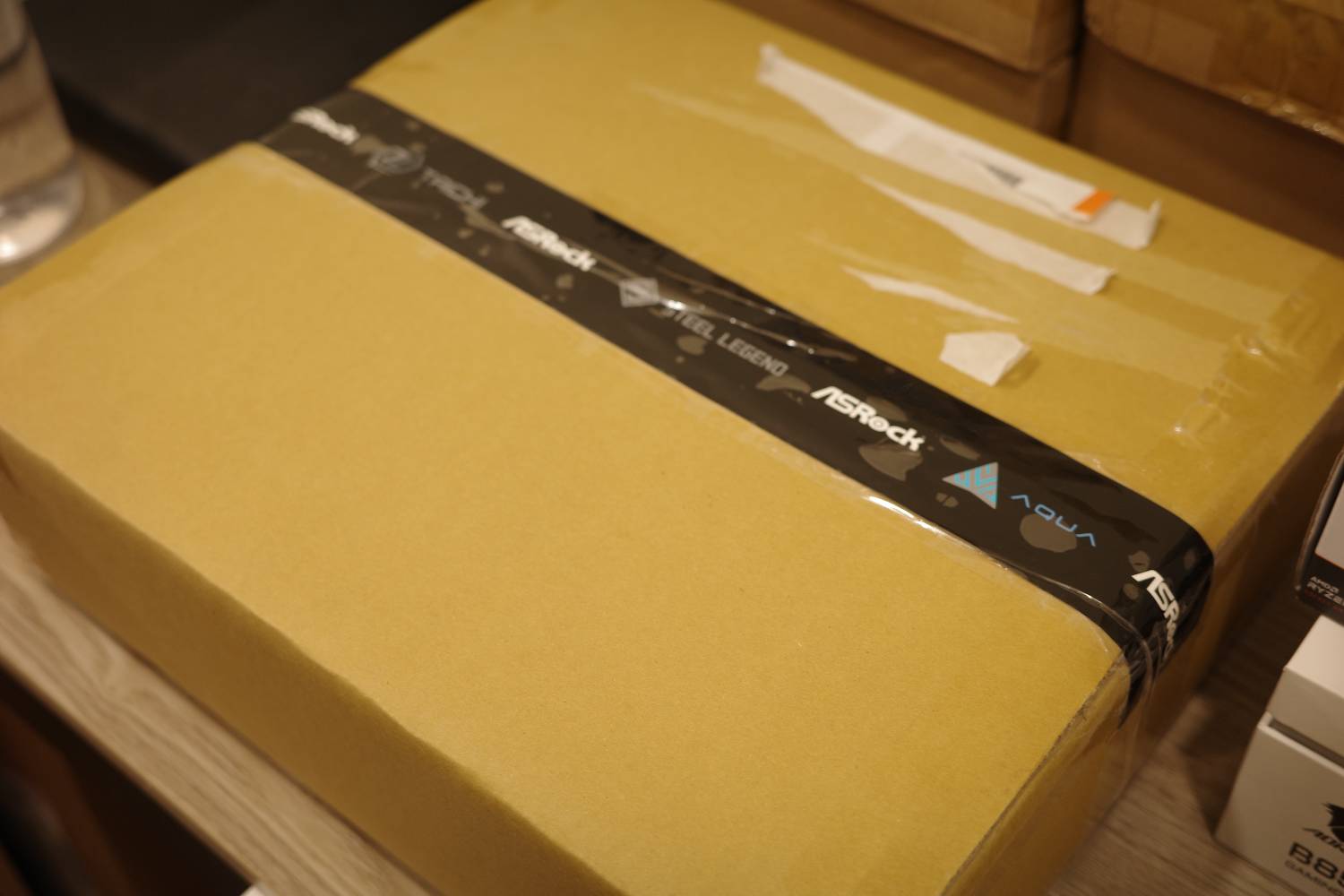
那就直接開始進入開箱環節,門口踢到一個印有華擎貼紙的箱子。X870就躺在裡面
3. 包裹外盒
https://i.meee.com.tw/oTWH2Tk.jpg
4. X870 躺在裡面
https://i.meee.com.tw/1kx2ZMM.jpg
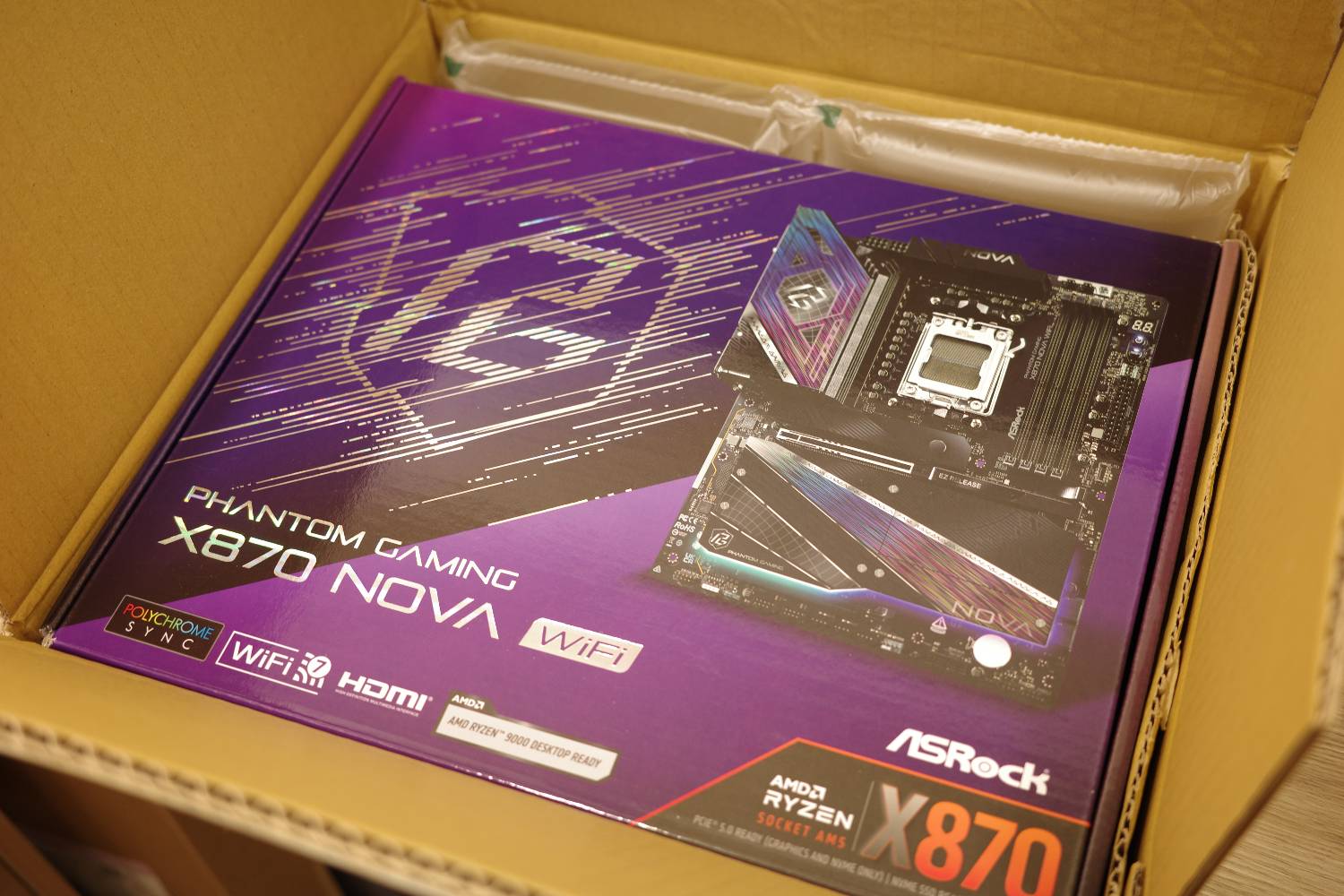
盒裝的正面非常有自己的風格,暗紫色的搭配在現在非黑即白的潮流下非常獨特。
5. 盒裝正面
https://i.meee.com.tw/vTLQkEH.jpg
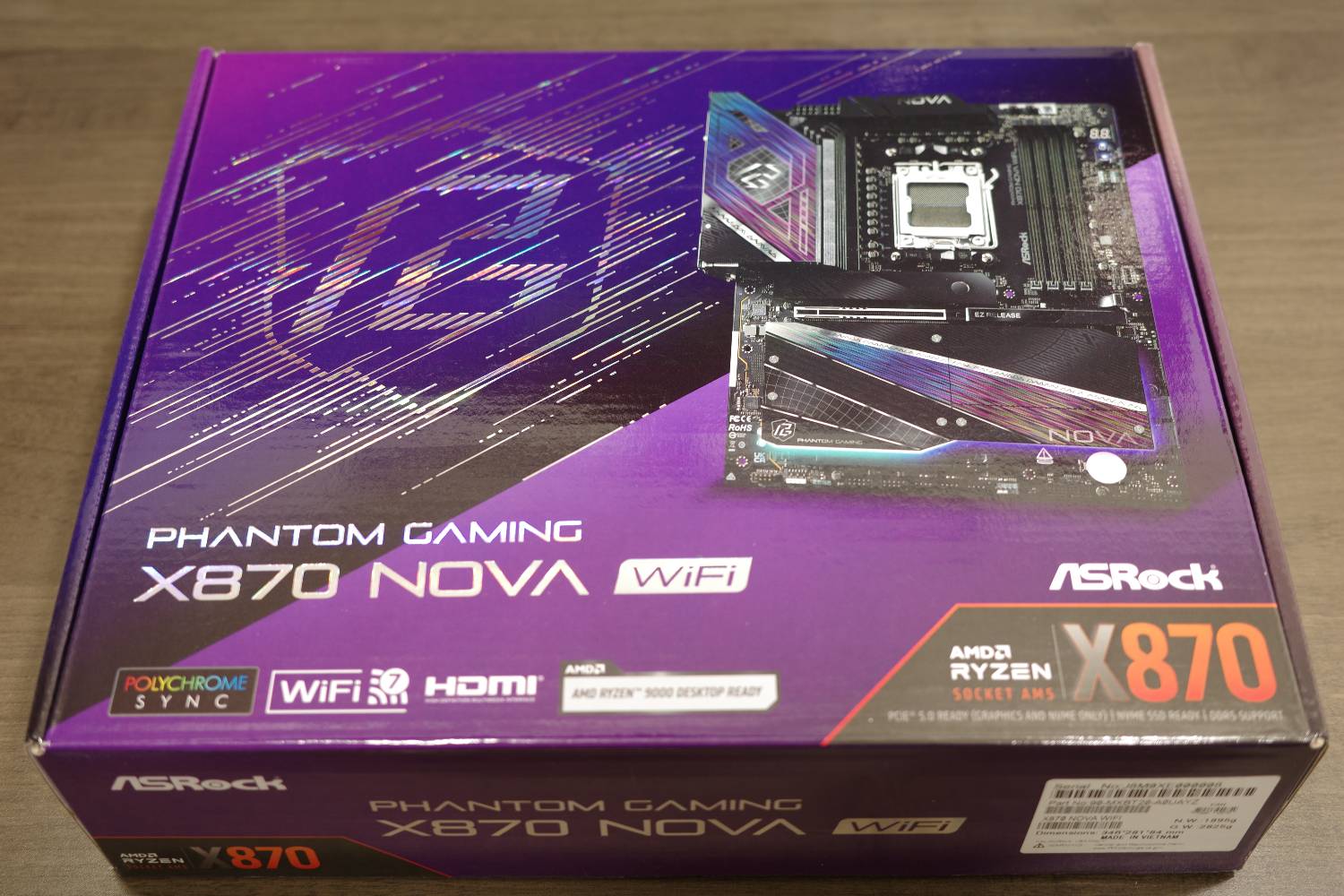
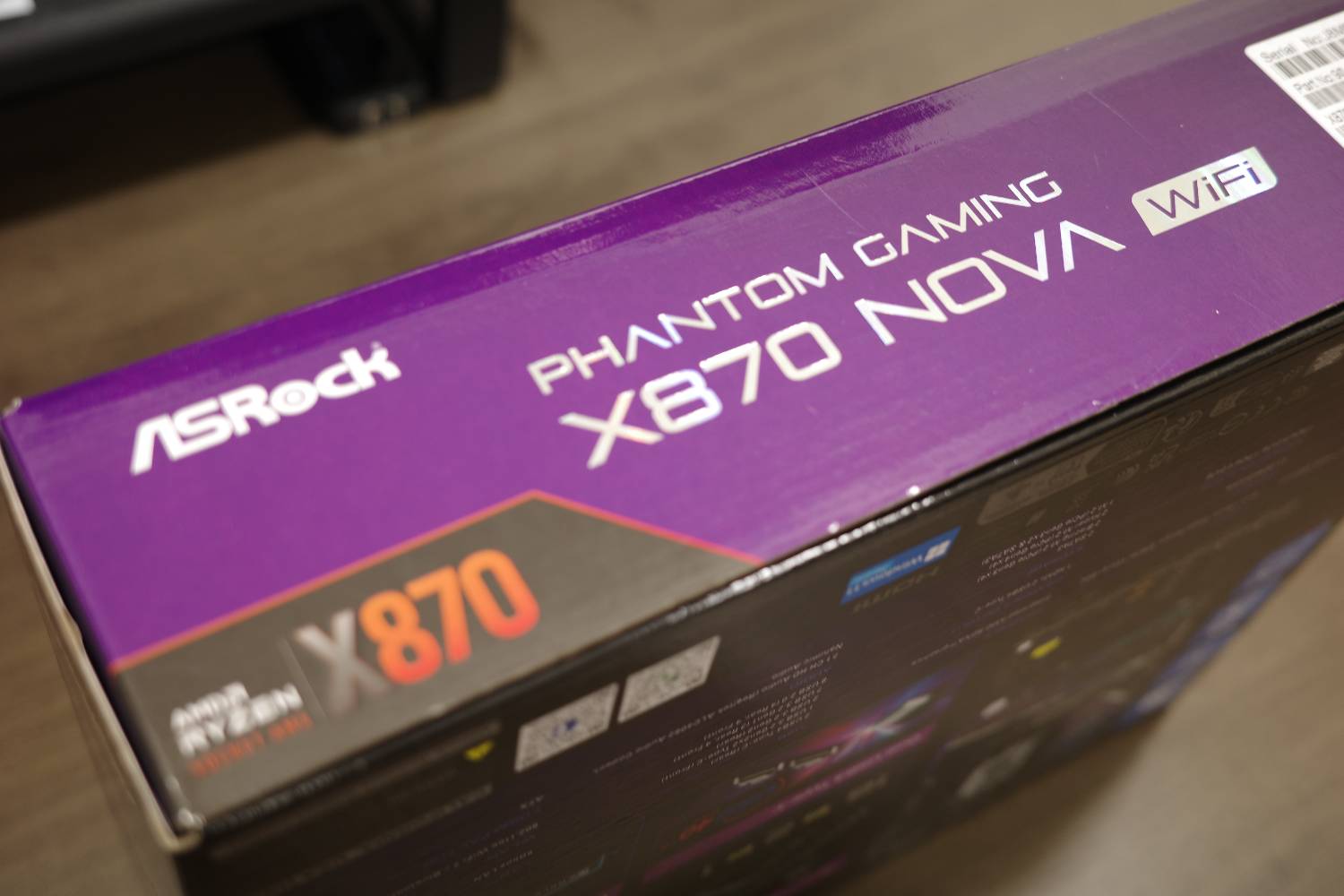
正面有著這系列Phantom Gaming的Logo以及其他特色:WiFi 7,當然X870系列肯定支援最
新的AM5 9000 CPU(但請記得一定要將BIOS更新到最新版本)
6. 正面字樣
https://i.meee.com.tw/WR9ov6X.jpg

背面則是洋洋灑灑寫滿了整張主機板的特點
8. 盒裝背面
https://i.meee.com.tw/gysKXX6.jpg
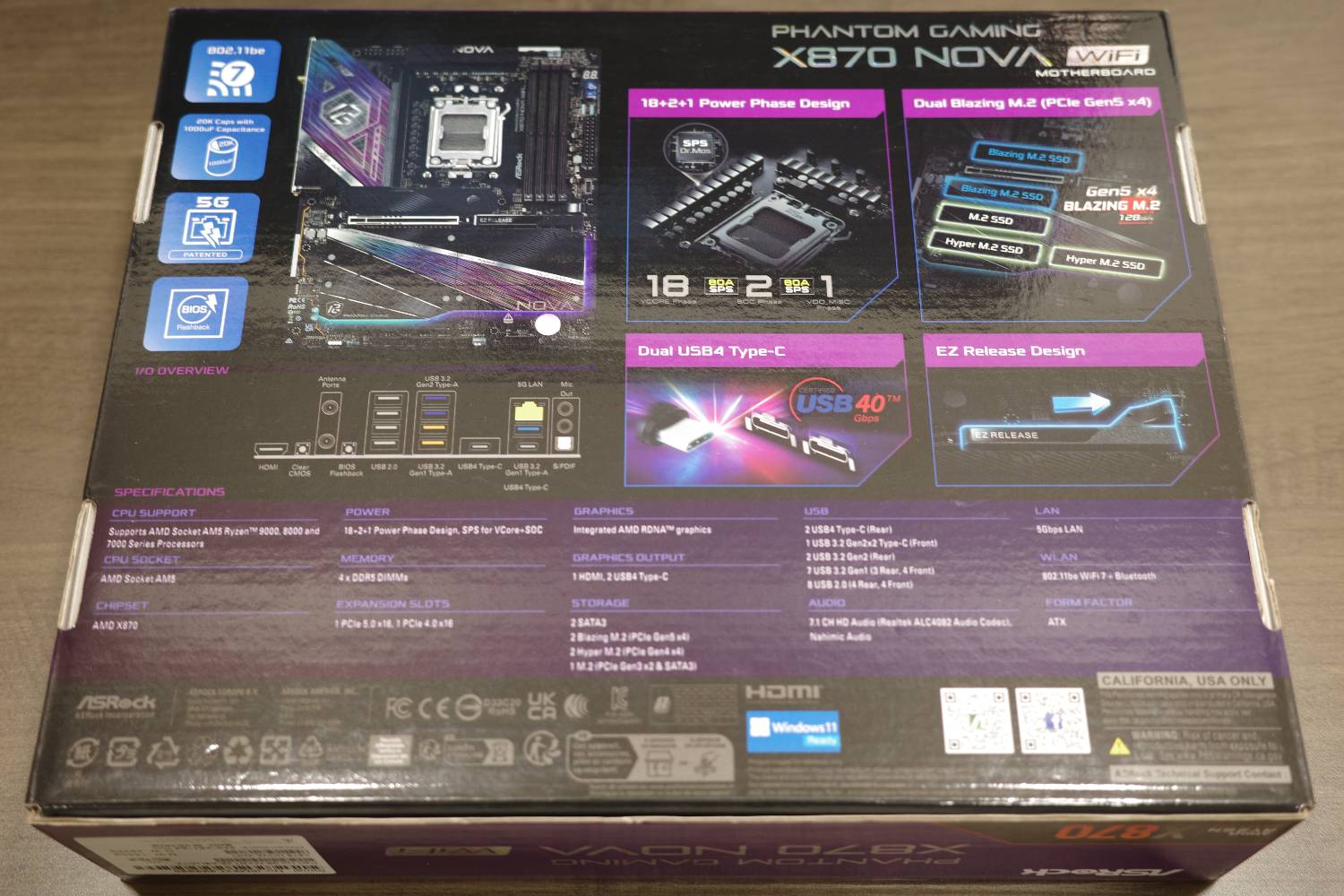
9. 主機板特色說明
https://i.meee.com.tw/OeWrhVY.jpg
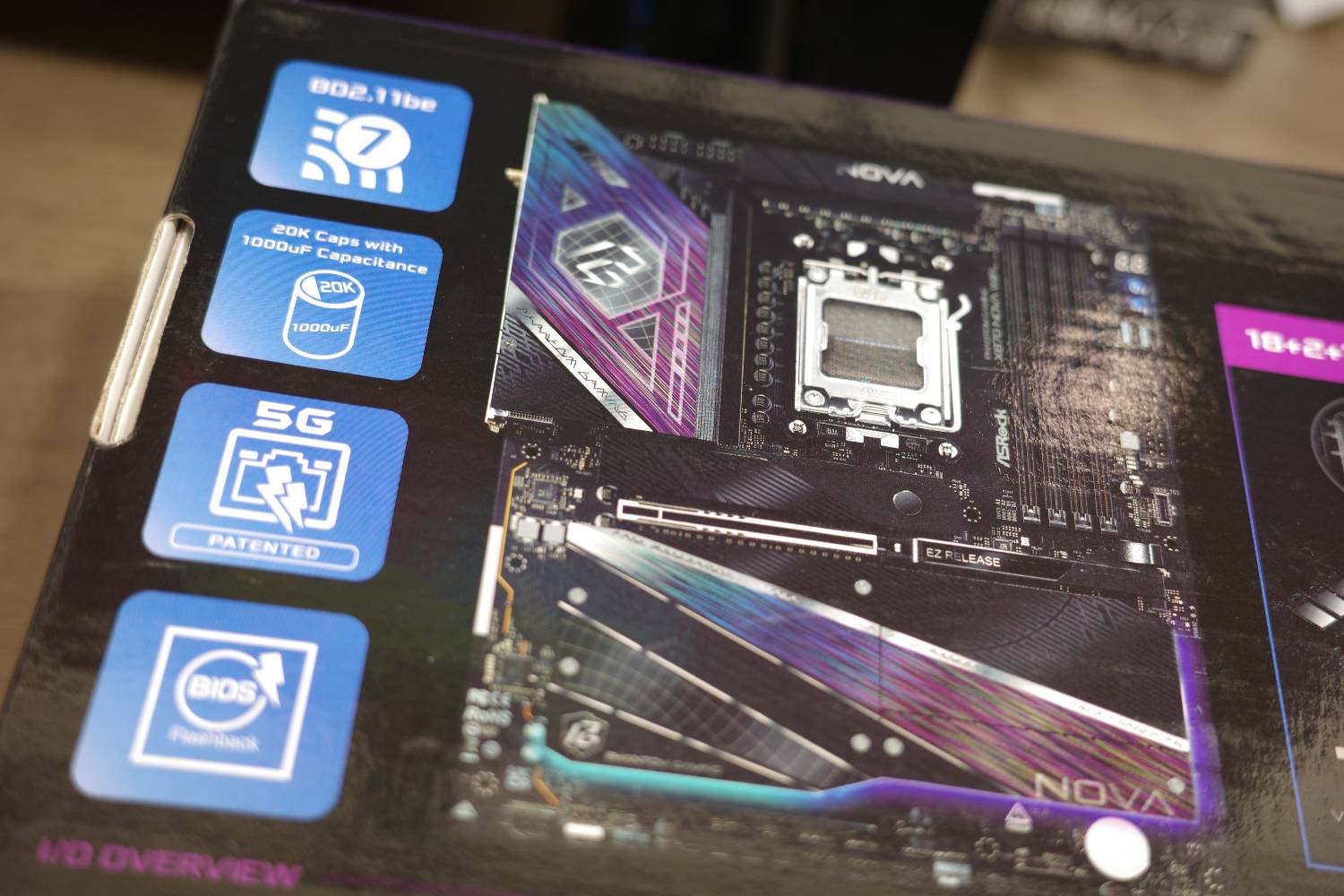
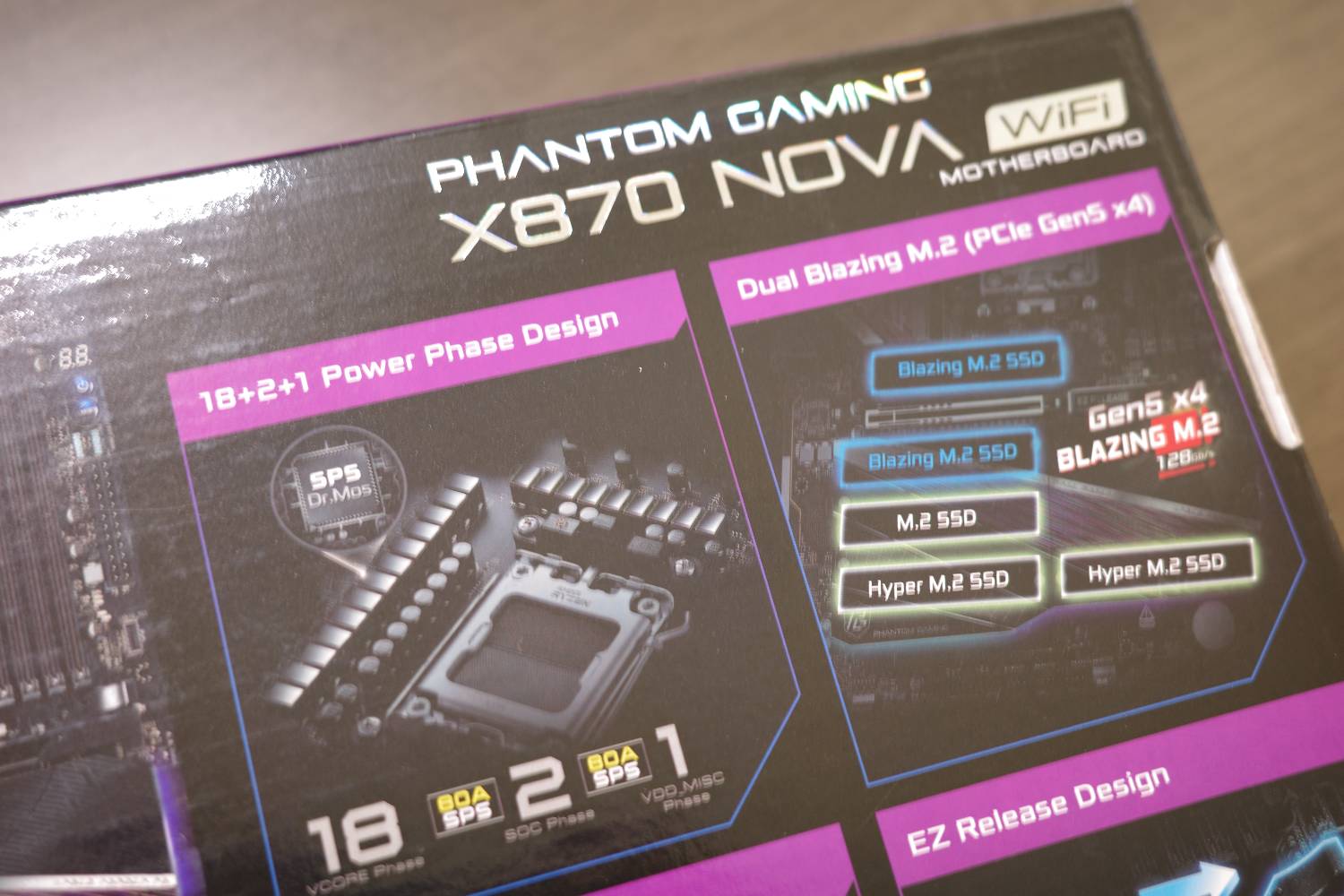
X870 NOVA作為華擎中高端系列,堆料也是比較豐富的,包括18+2+1相供電、以及5 m.2
SSD接口!!! 沒錯,給了你五條!!! 這對平常就有在屯SSD的我來說非常吸引人,又可以再
次插滿。
10. 主機板特色說明02
https://i.meee.com.tw/SdHIin4.jpg
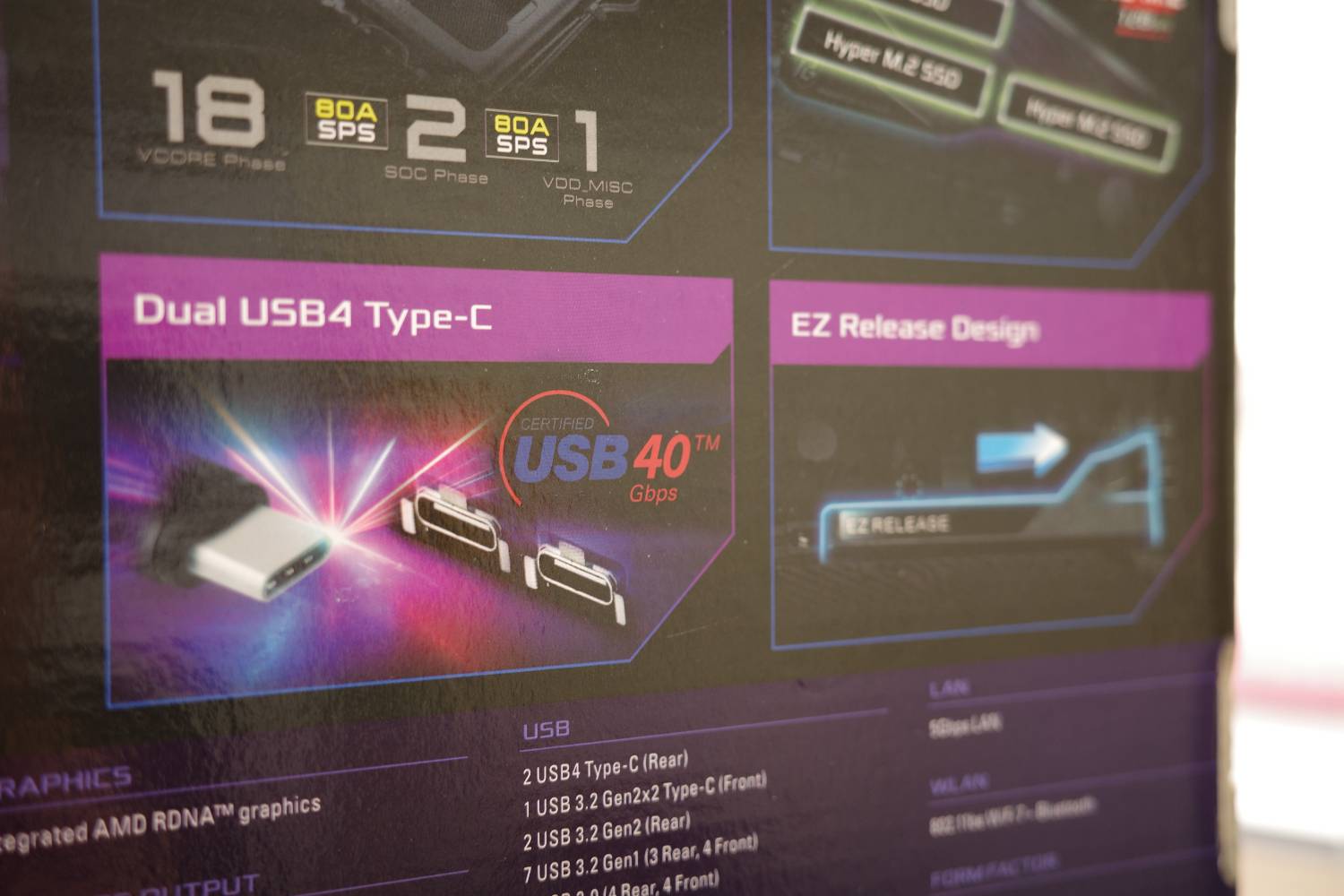
除此之外,還有這次主打的USB4以及顯卡快拆系統。關於USB 4,因為我個人對資料傳輸
的需求較低,所以使用起來沒有特別覺得好用,還會跟M.2插槽共享通道,幸好都可以在
BIOS調整去關閉USB4。(預設是通道分一半)
顯卡快拆的部分下方安裝過程中會做介紹,非常不錯。
11. 主機板特色說明03
https://i.meee.com.tw/gv18Wy0.jpg
開箱後,可以看見主機板有著簡單的包裝,相比上次我開箱華擎旗艦主機板X370 Taichi
,這次確實比較簡陋一點。不過現在各大廠的主機板包裝好像都是走簡單路線,相對沒有
這麼的精緻。
12. 打開包裝
https://i.meee.com.tw/yswjDSw.jpg

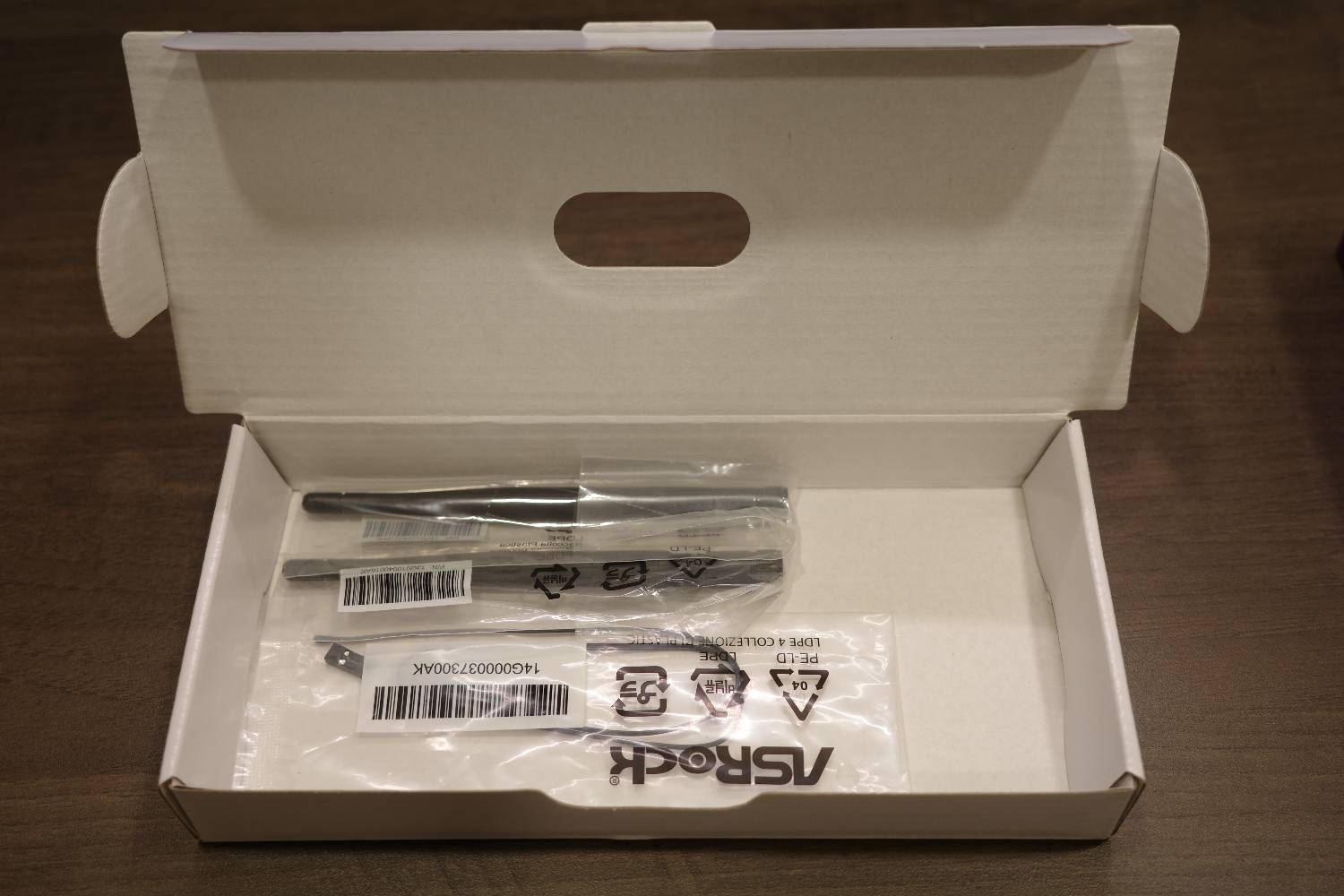
上方的小盒子有Wifi天線以及熱敏電阻線。Wifi天線是非延長的那種,對比其他家主機板
提供的磁吸延長線略顯遜色。熱敏電阻線則是可以更準確偵測主機板各區域溫度。
13. 盒裝(天線與熱敏電阻插針)
https://i.meee.com.tw/Sz2IGnc.jpg
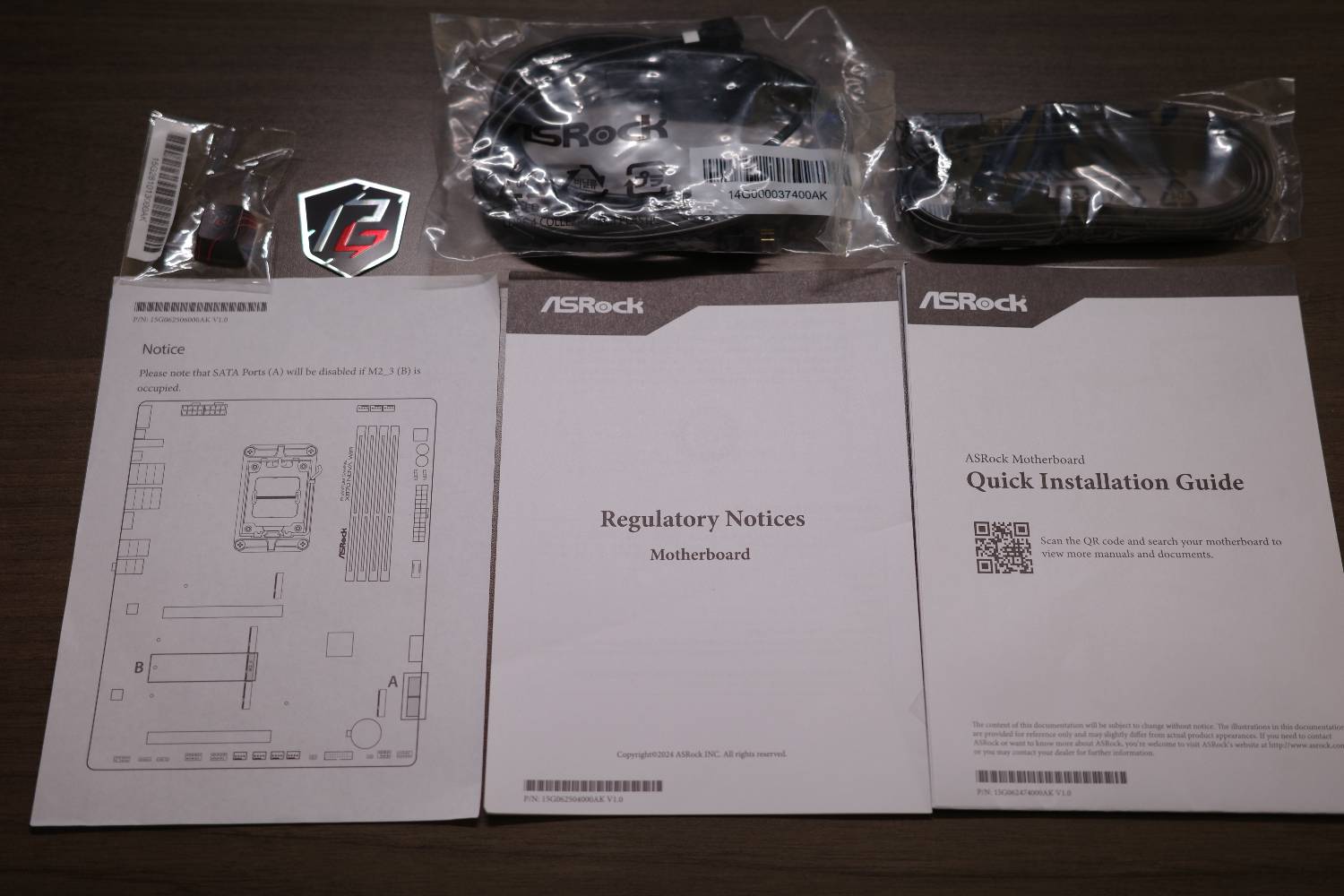
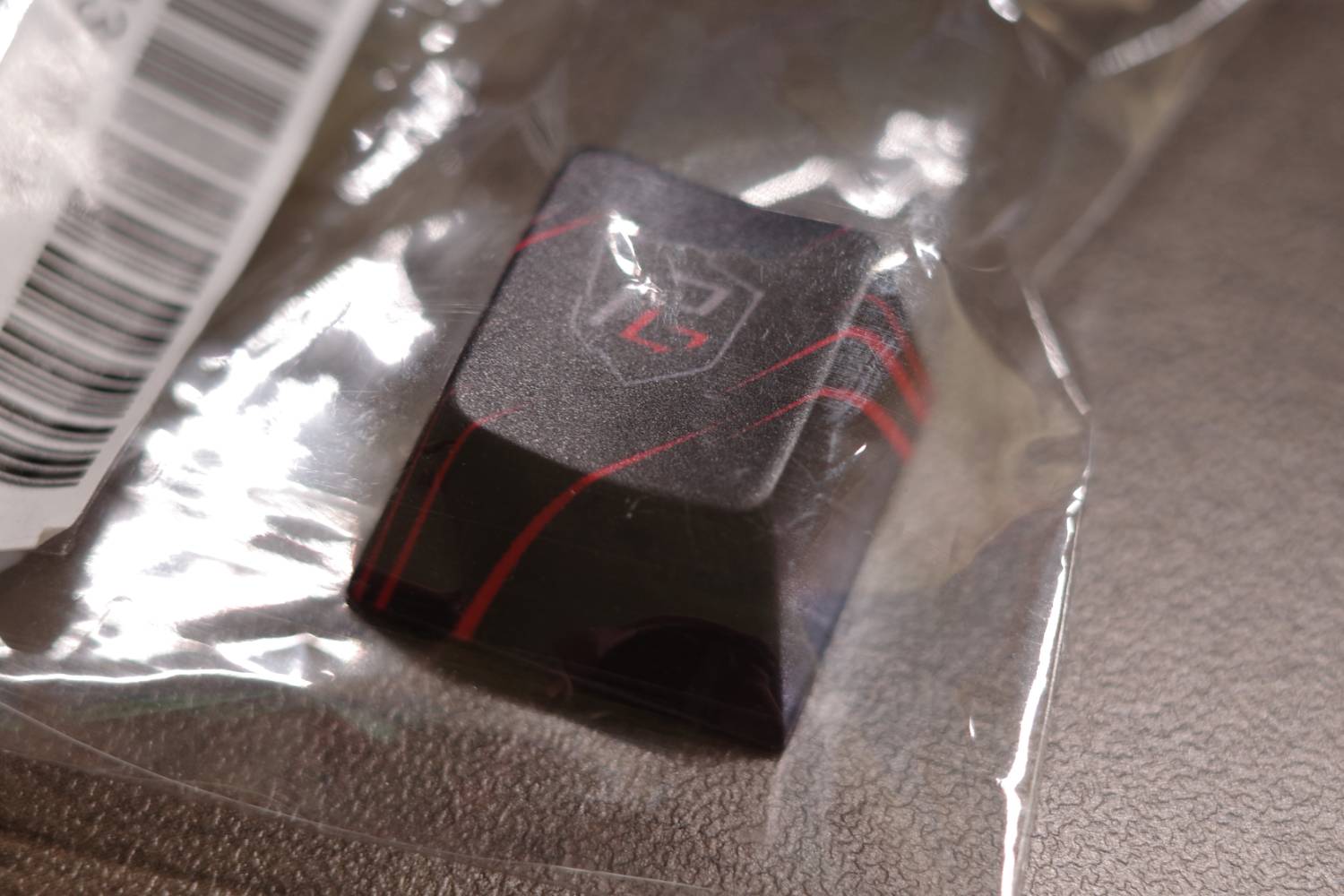
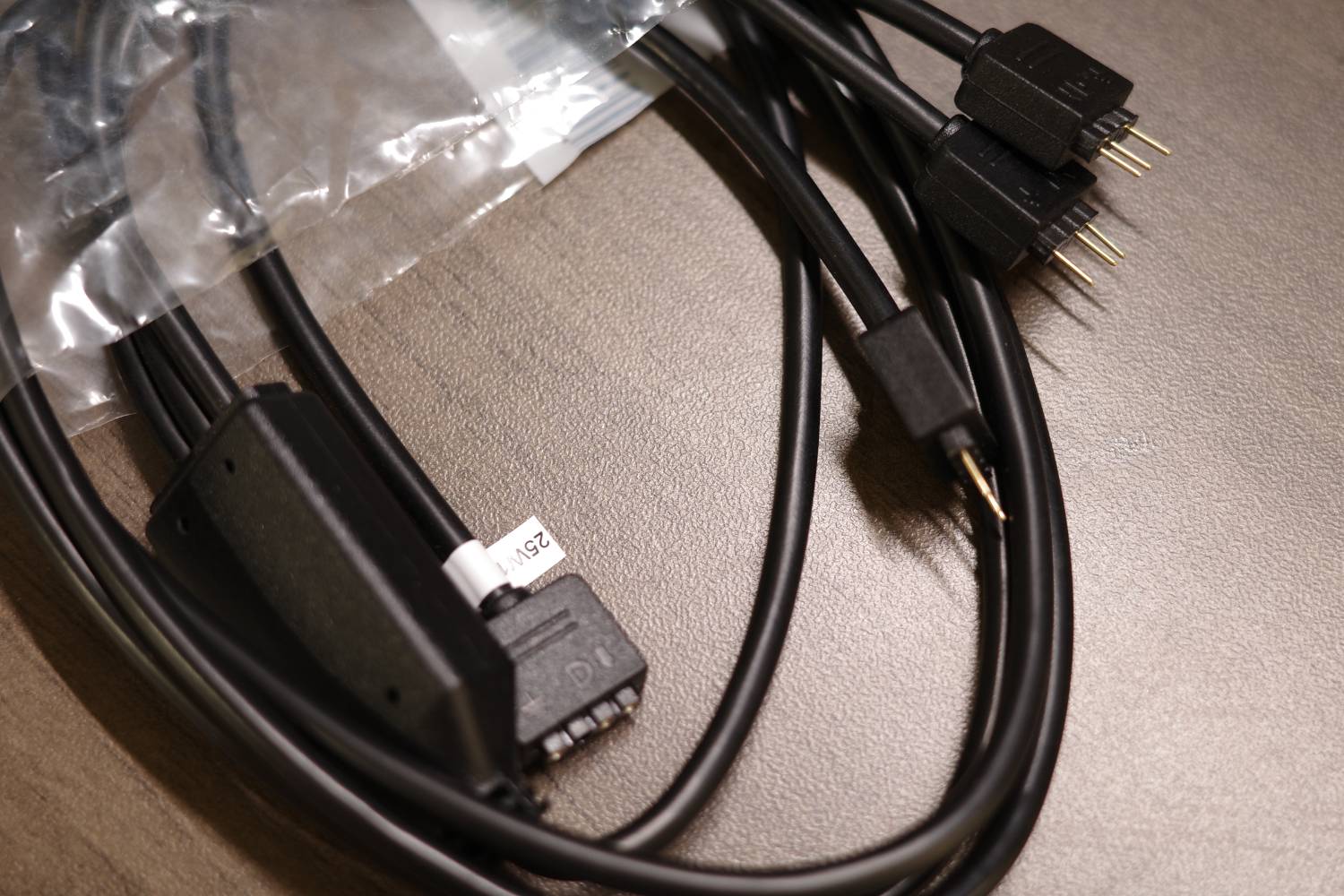
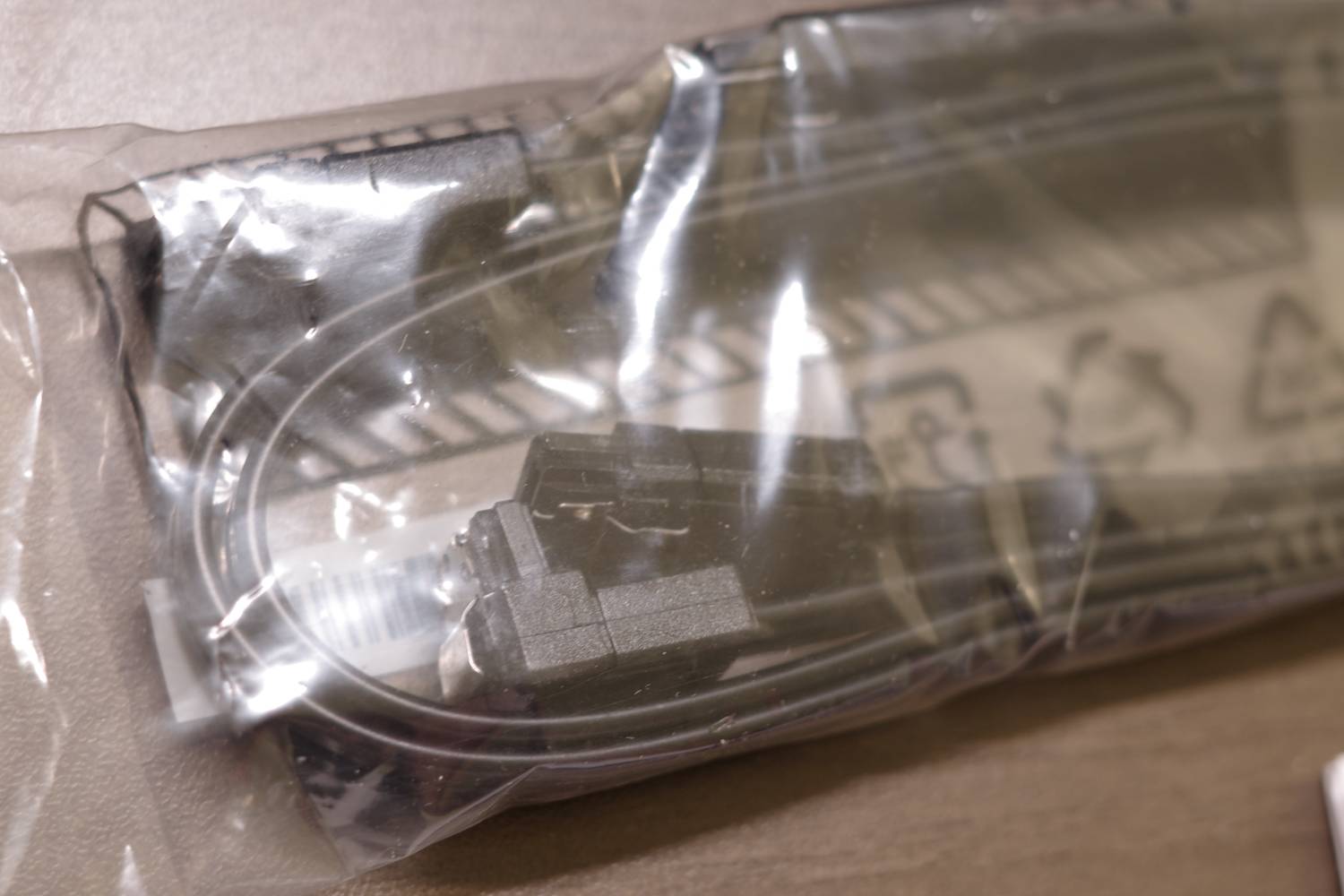
在主機板底下亦有一個配件盒,裡面有說明書、SATA線材(只有兩條)、PG貼紙、RGB分接
線材、以及一個小鍵帽(非常可愛)
13.1 配件一覽
https://i.meee.com.tw/pM0EOdL.jpg
13.2. PG鍵帽
https://i.meee.com.tw/ACuRAEn.jpg
13.3 PG貼紙
https://i.meee.com.tw/C9YnV3z.jpg

13.4 RGB分接線
https://i.meee.com.tw/wkgeqVy.jpg
13.5 SATA線材
https://i.meee.com.tw/EPFGE0s.jpg
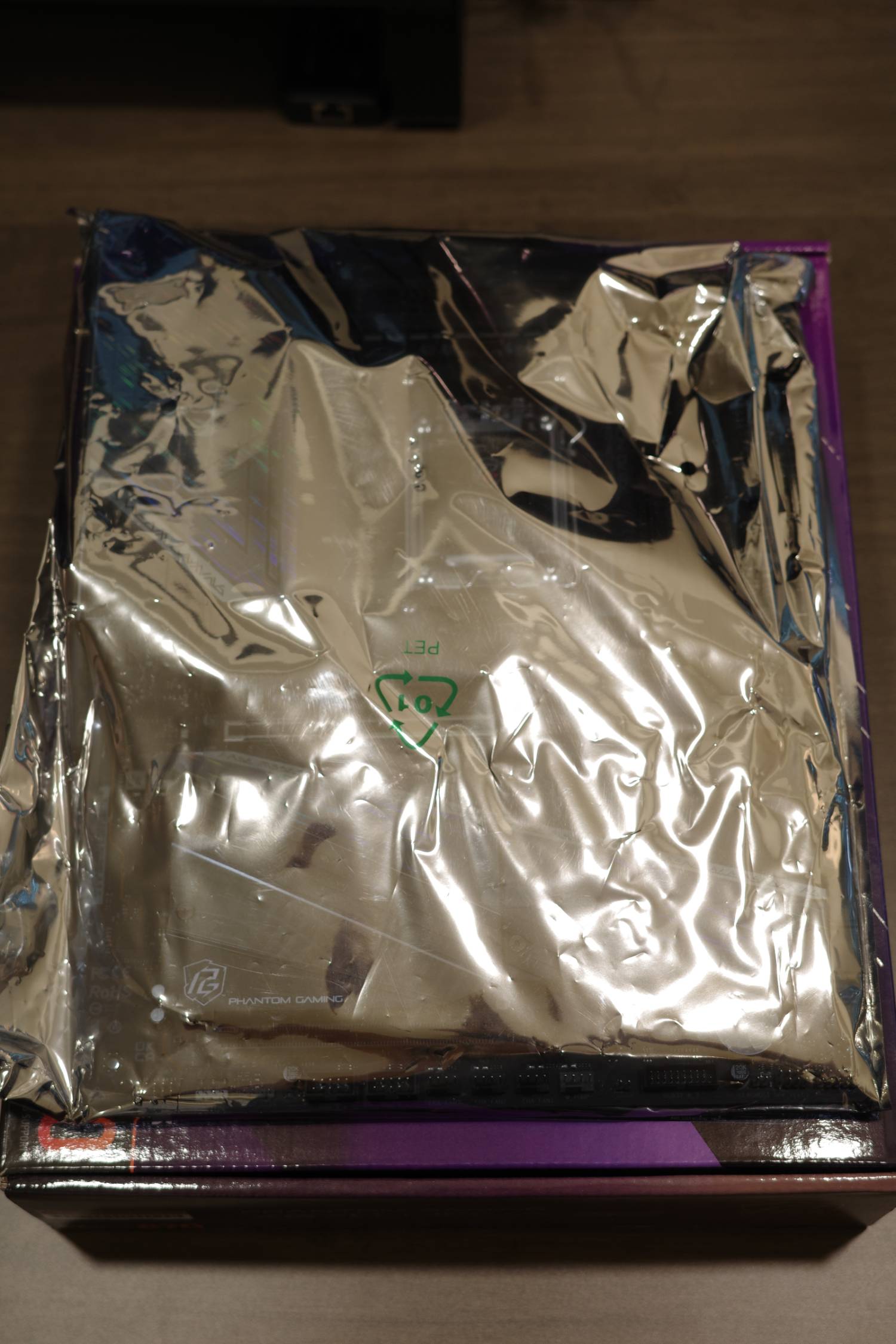
主機板本體則由防靜電袋裝著。拆開後可以看到它是一張黑色的主機板。
14. 主機板本體
https://i.meee.com.tw/641imTn.jpg
15. 主機板本體02
https://i.meee.com.tw/ST8VZpH.jpg
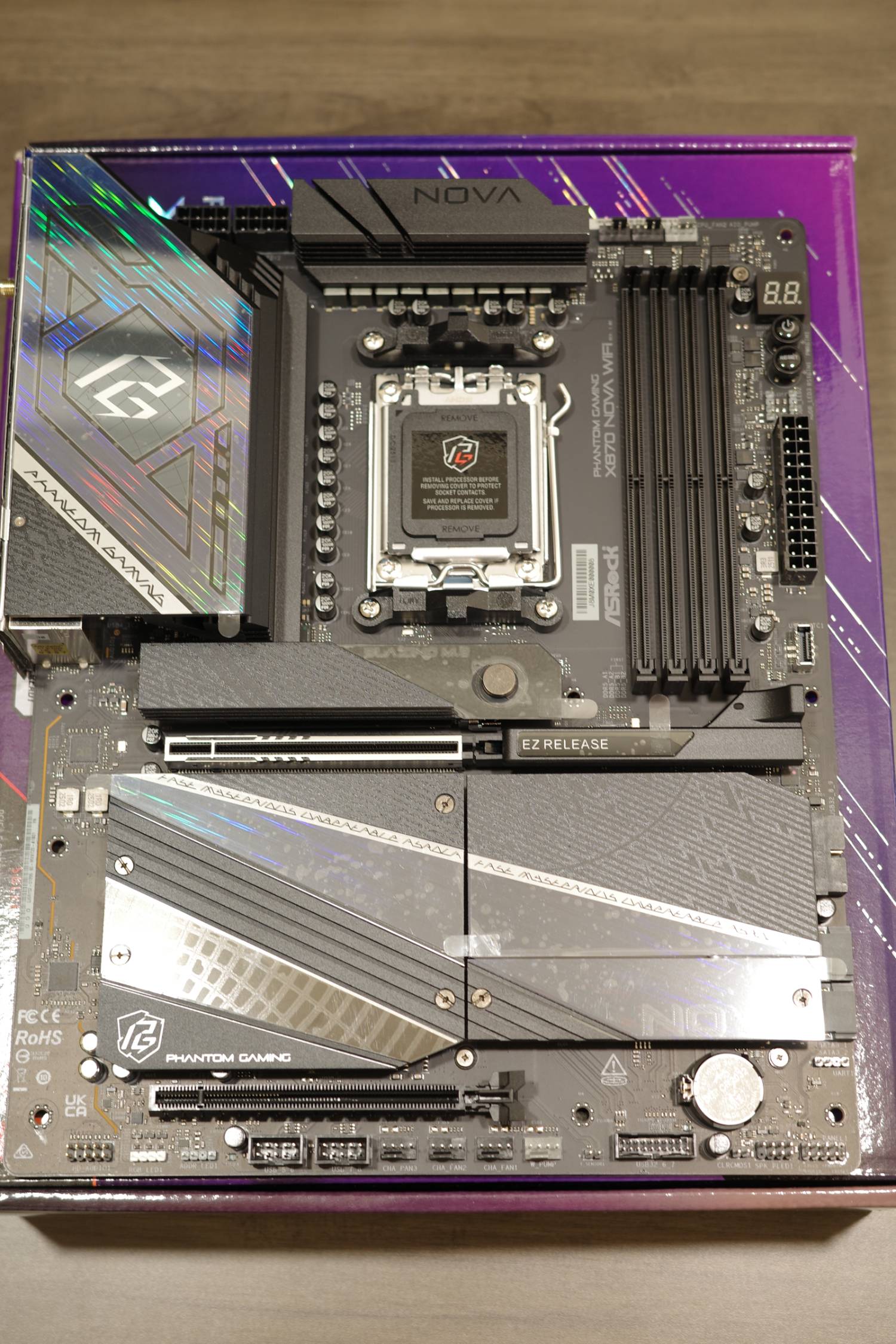
雖是黑色,但是在部分表面都有虹彩處理,有著低調的自然版RGB。尤其是背部IO的側面
Phantom Gaming Logo
16. Phantom Gaming Logo
https://i.meee.com.tw/6ACHtCD.jpg

回到正中間,AM5 socket上方有一個PG Logo的保固蓋。未來有好一陣子都要與AM5陪伴了
,請多指教。
17. AM5 Socket
https://i.meee.com.tw/NcahBsX.jpg
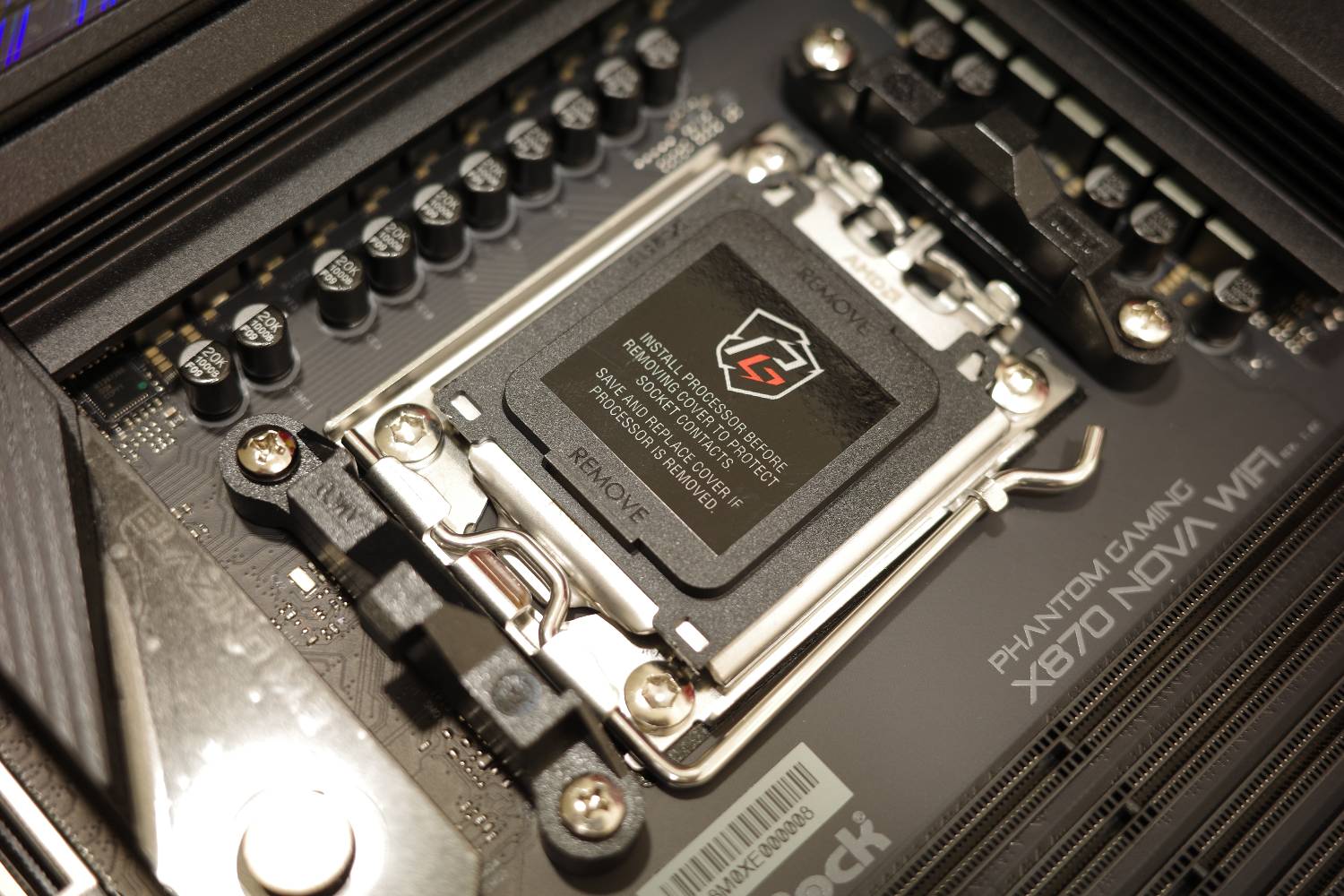
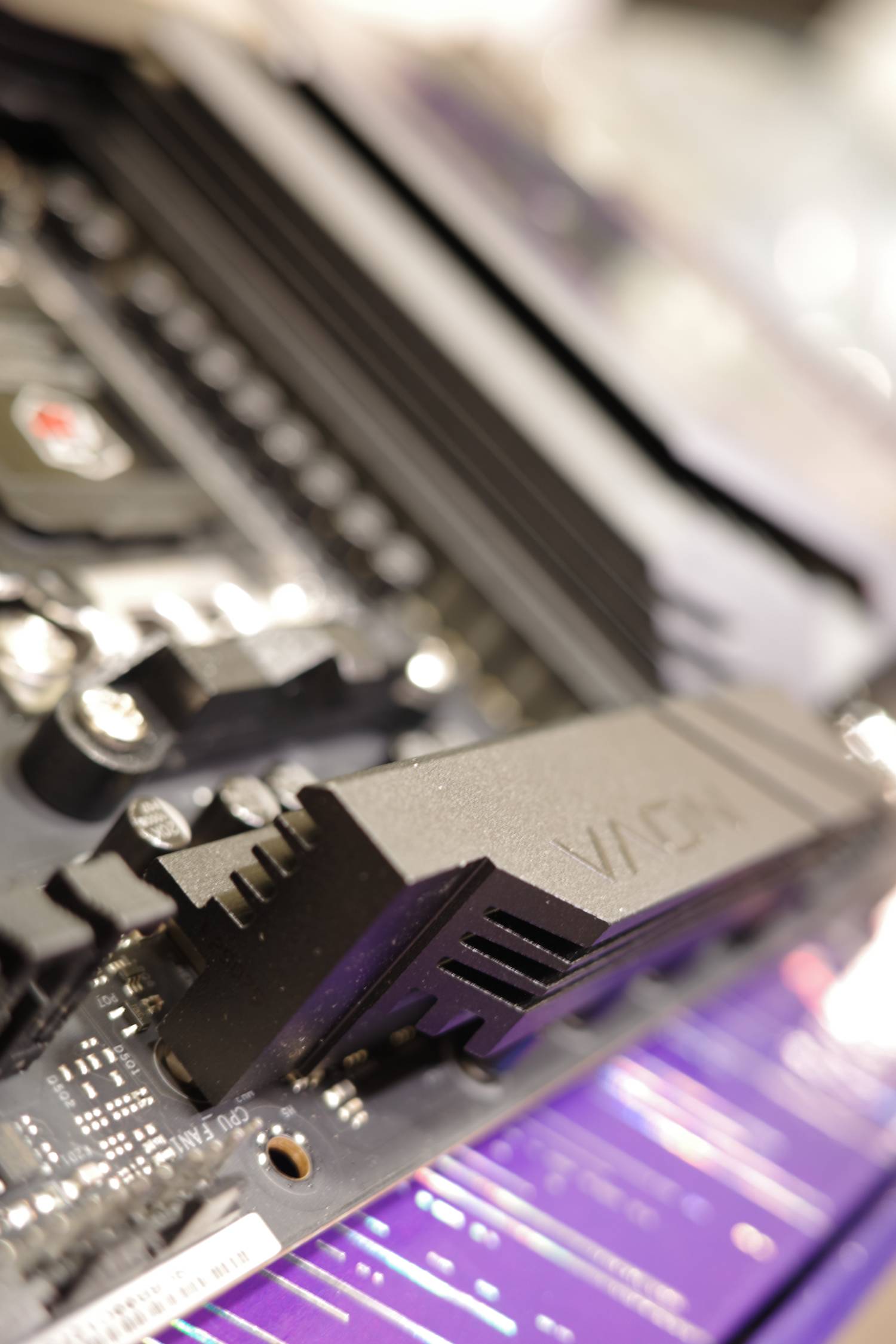
上方的VRM散熱則是印有主機板系列NOVA字樣
18. VRM散熱
https://i.meee.com.tw/X2RfocB.jpg

從側面看這個散熱裝甲也有一定的分量與厚度
18.2 VRM散熱02
https://i.meee.com.tw/bJqiUJv.jpg
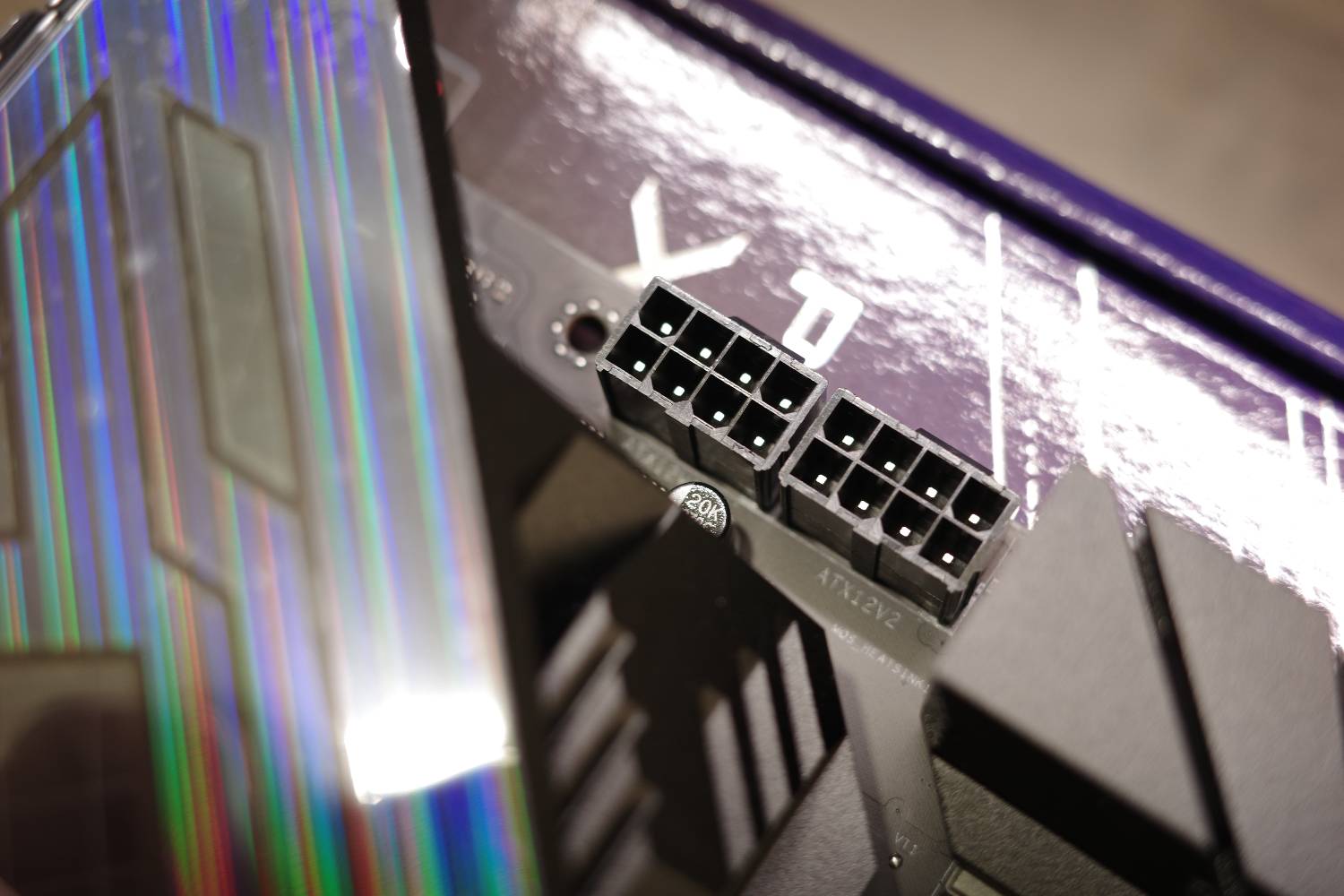
在旁邊則是有著雙8pin CPU供電,提供18+2+1相供電,要拿來應付9950X3D肯定也是沒有
問題。
19. CPU電源接口
https://i.meee.com.tw/bhPDJpv.jpg
DRAM的接口是黑色的,右邊有除錯Debug燈,以及中高階版常見的除錯燈,下方還有方便
測試使用的開機以及重置按鈕。
上方也可以隱約看到3組提供給CPU散熱用的4pin PWM風扇接口
20. DDR5插槽與Debug燈
https://i.meee.com.tw/TvwdWKW.jpg
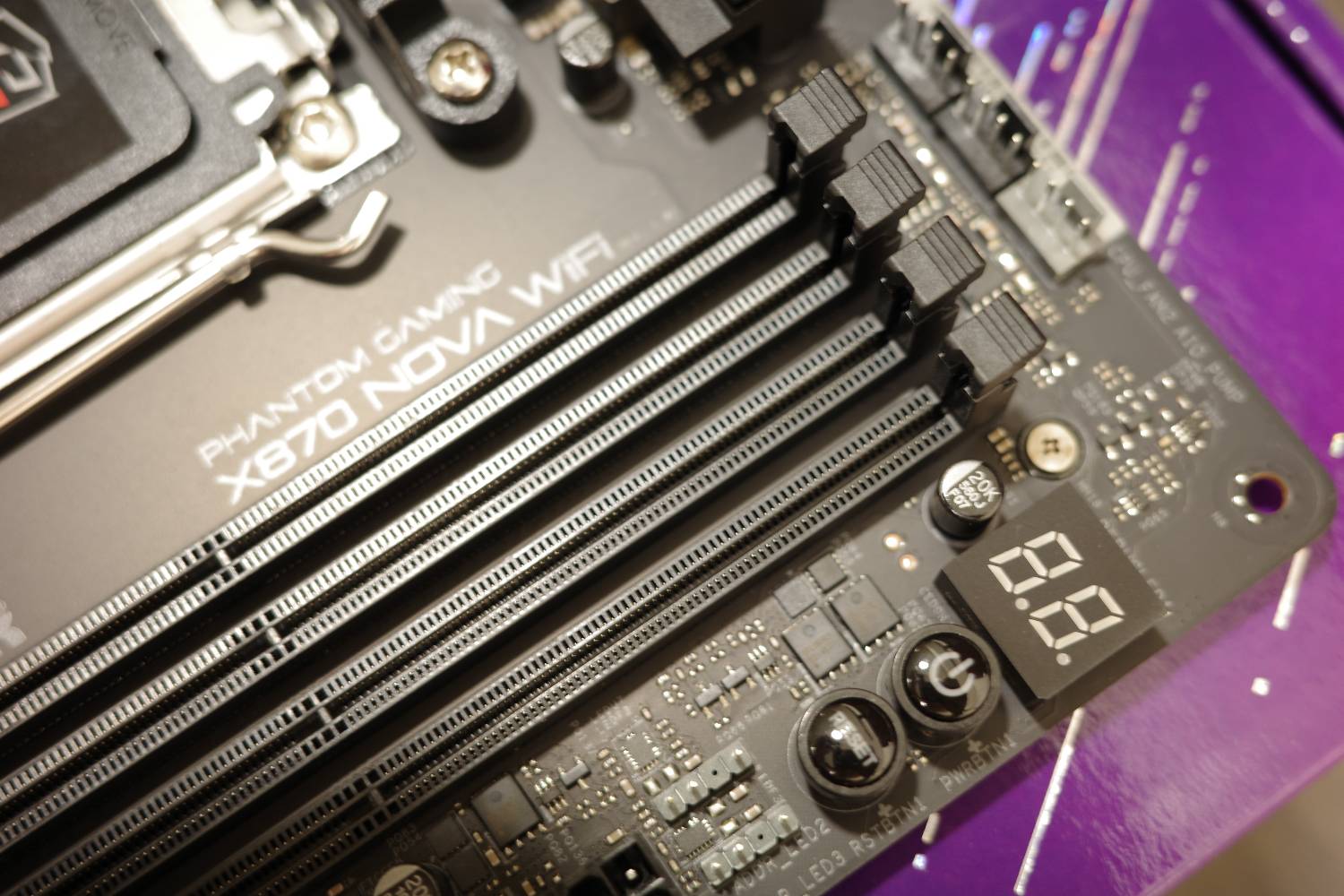
往下看的話,PCIE插槽有新的EZ Release快拆系統,在中高階主機板上也是非常常見。
21. EZ Release顯卡快拆
https://i.meee.com.tw/3B0X0k9.jpg
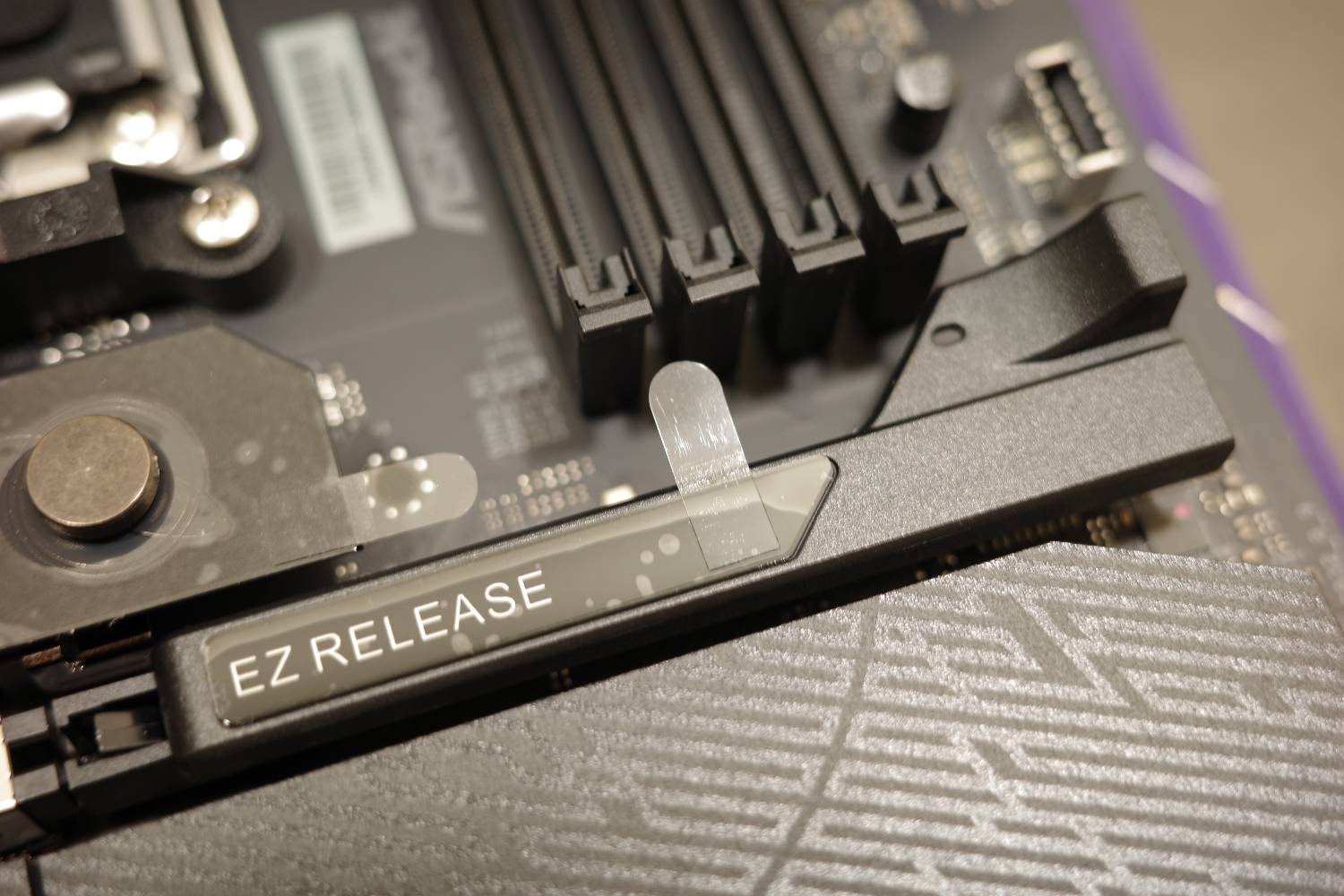
顯卡插槽上方的第一槽SSD也是有免安裝快拆系統的,支援PCIE Gen5x4
22. SSD免工具安裝
https://i.meee.com.tw/nglmsF2.jpg

下排則是M.2 SSD安裝區,可以安裝4條M.2 SSD!!! 讓整張主機板最多可以安裝5條SSD,
這是我非常喜歡這張主機板的原因之一,因為現階段X870甚至X870E主機板基本上最多都
只有4個M.2 插槽。
23. SSD安裝區域
https://i.meee.com.tw/baL9mSi.jpg
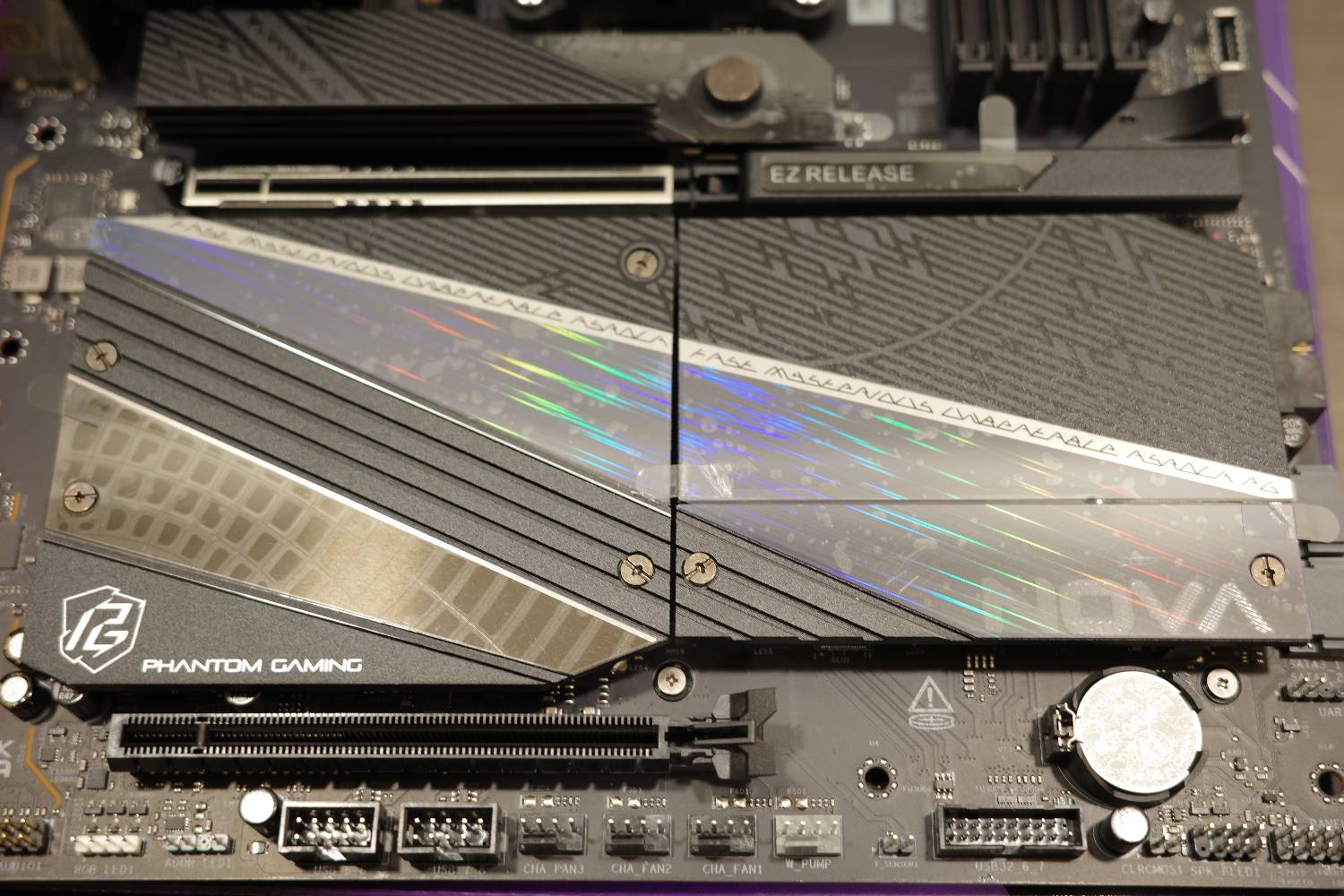
每個插槽底下均有散熱墊,第一跟第二槽因為支援PCIE Gen5x4 SSD所以下方亦有散熱墊
加強散熱。第二槽有跟主機板後方USB4共用通道,預設是跑PCIE Gen5x2
其餘的插槽分別支援如下:
第三槽:支援SATA3 跟 PCIE Gen3x2 SSD(這年頭要找支援SATA的M.2 插槽真的很少了,
上次使用也是華擎的X370 Taichi有支援)
第四槽和第五槽:PCIE Gen4x4 SSD
整體來說這是我目前使用過的主機板中對M.2 SSD支援最全面,插槽數量也最多的主機板
了(印象華碩旗艦板好像可以支援到7條,不過需要擴充)
23.5 SSD散熱裝甲底部
https://i.meee.com.tw/Lwi3yKt.jpg
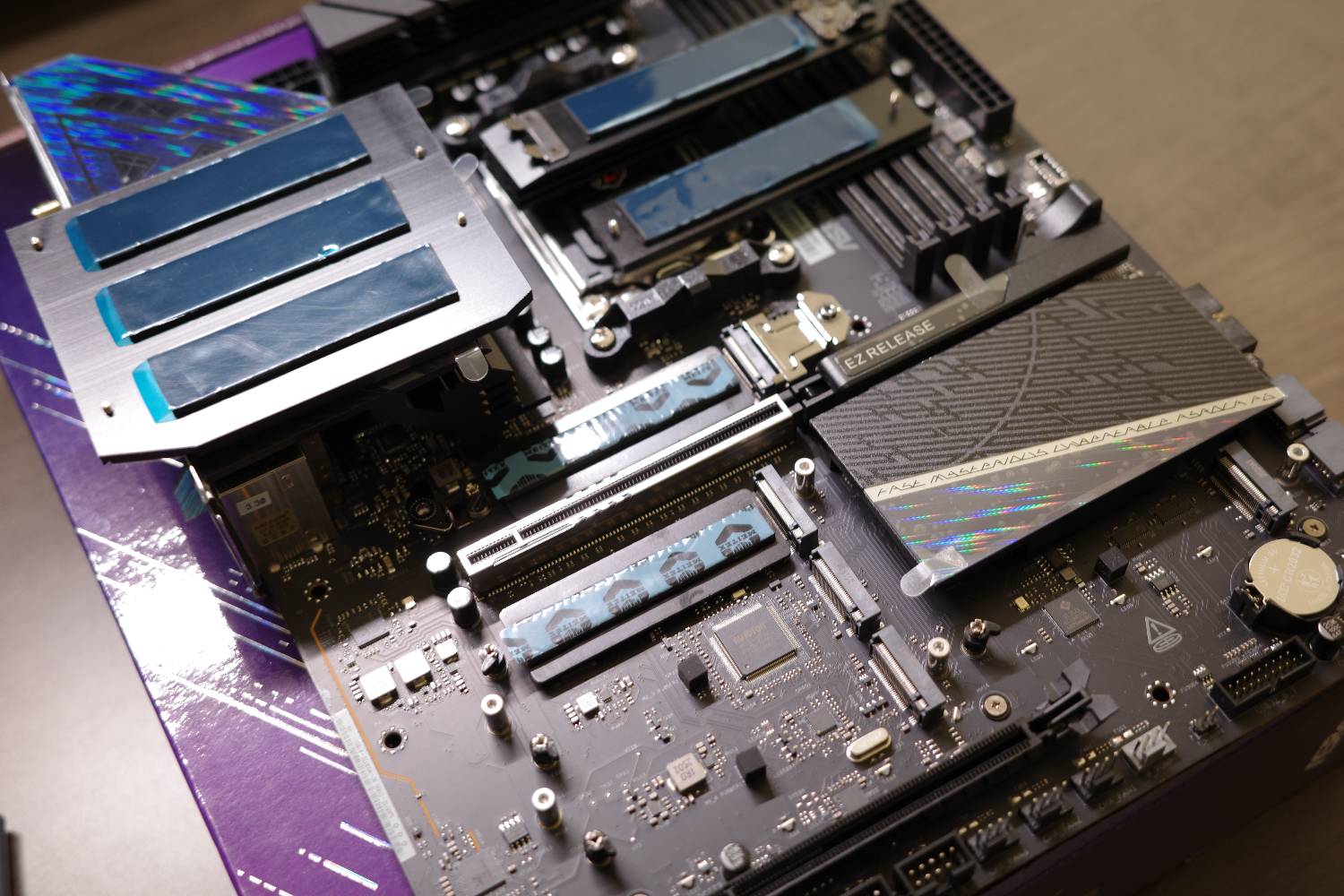
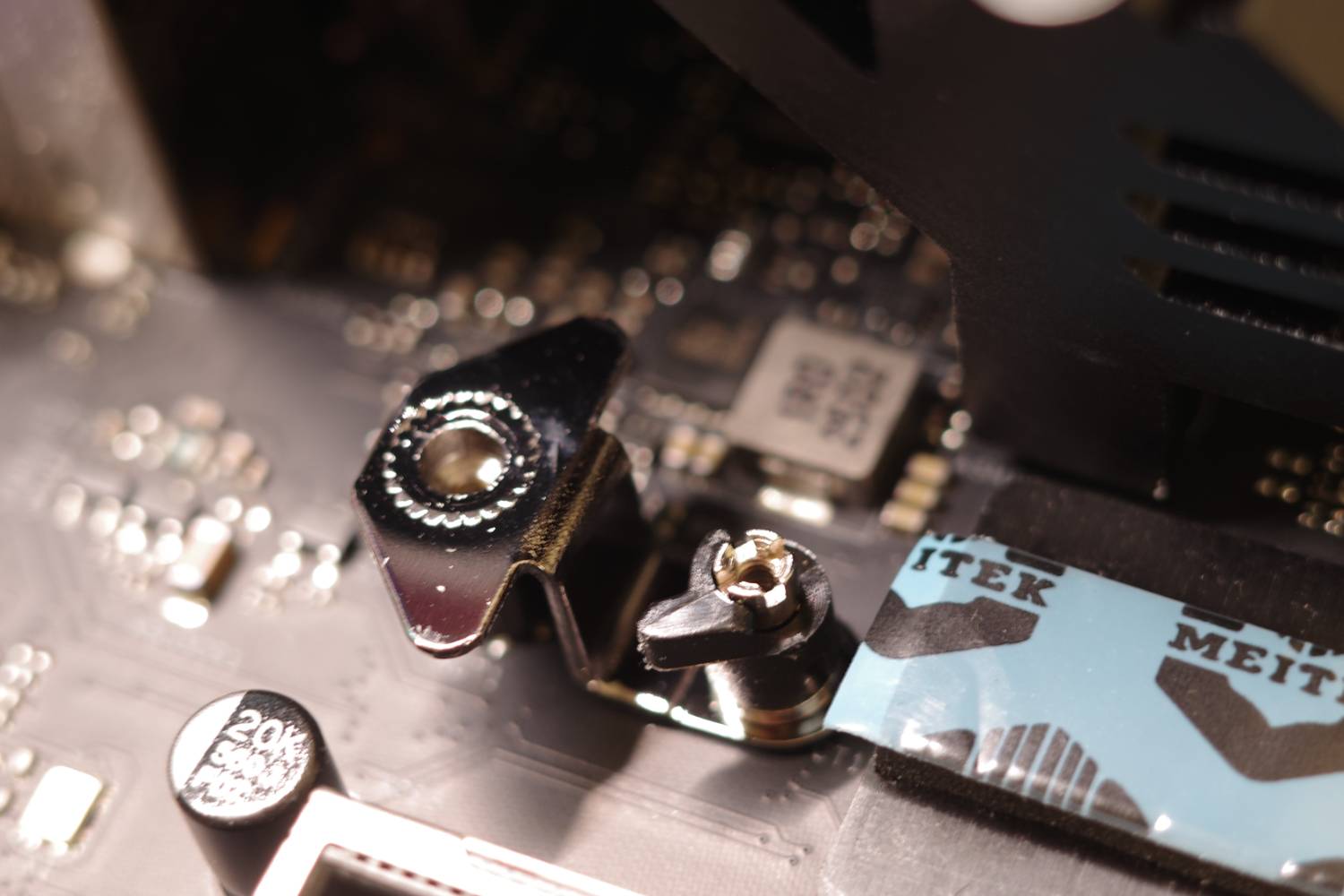
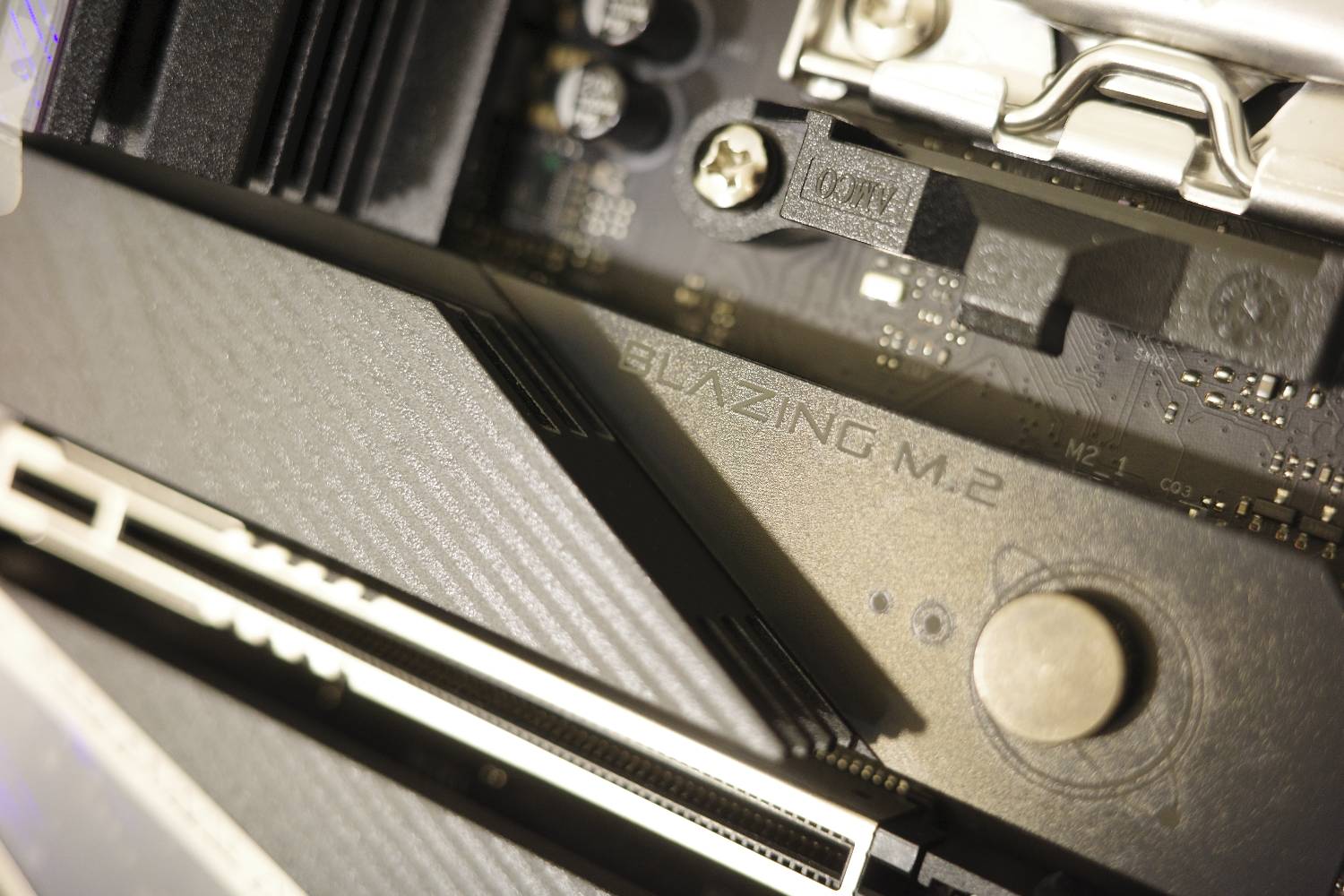
拆開SSD散熱片,底下也是無螺絲快拆系統,可以透過波動圓形凸起物安裝SSD
23.75 SSD無螺絲安裝
https://i.meee.com.tw/Qv9GQvY.jpg
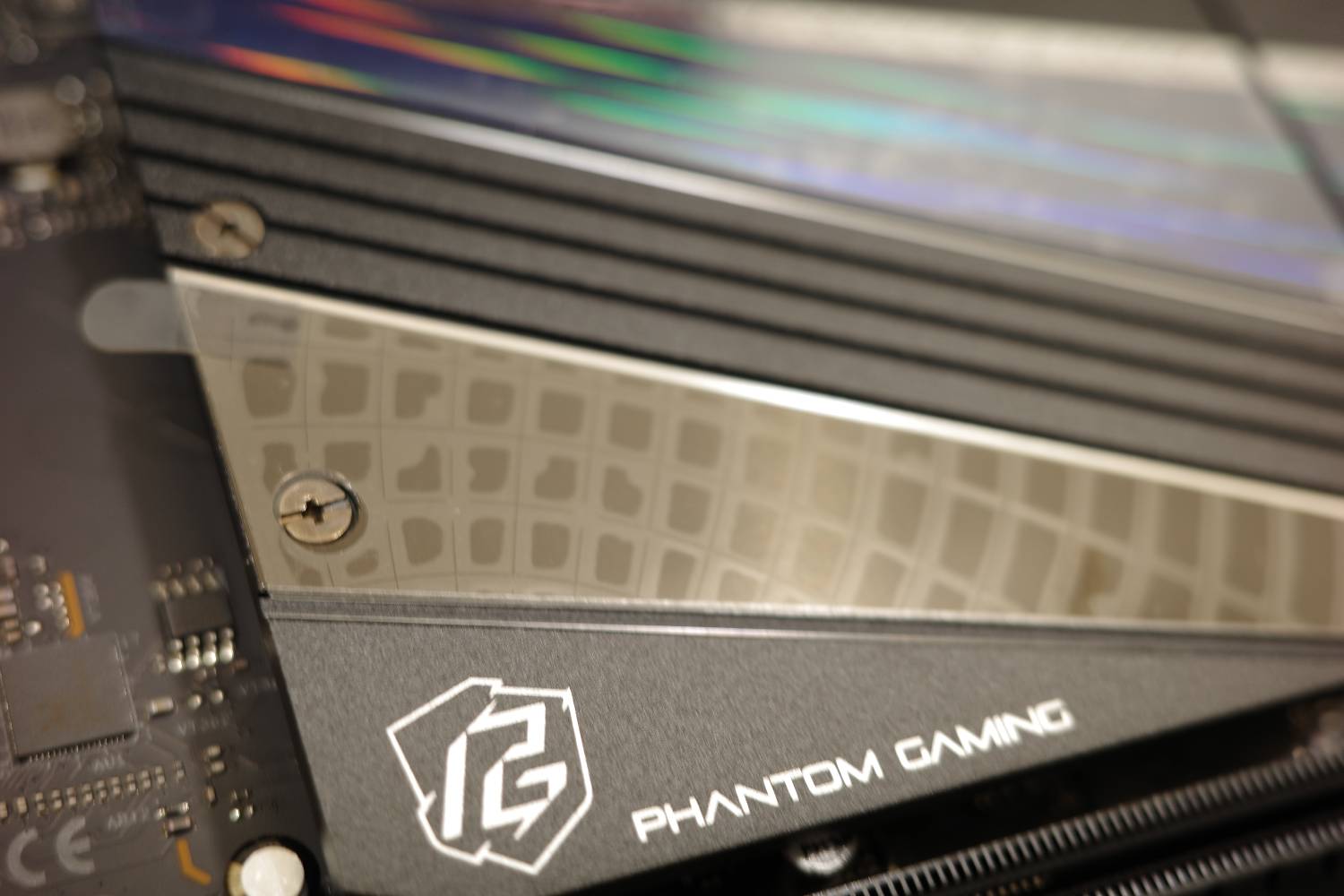
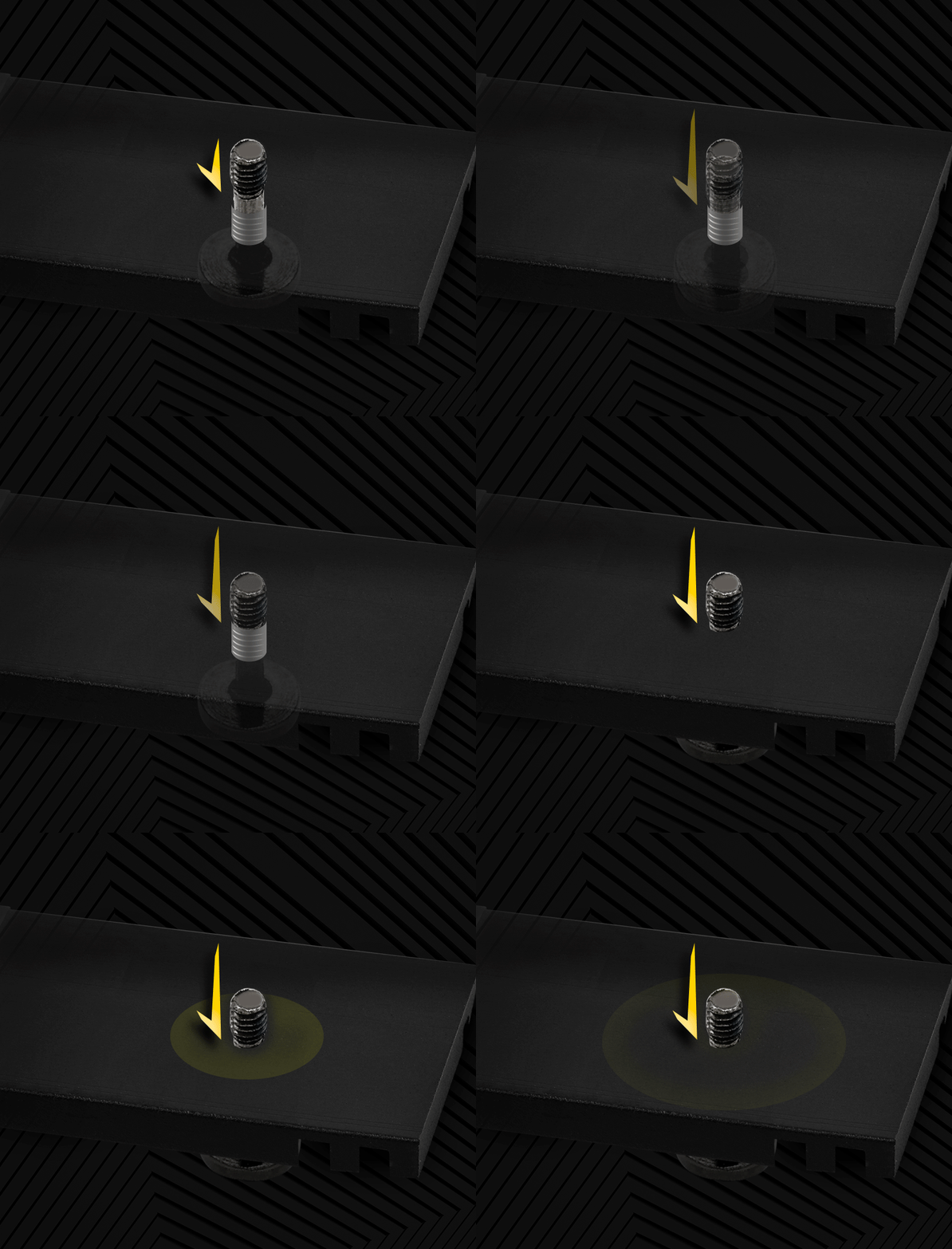
SSD大型散熱片上也有Phantom Gaming的Logo,散熱片上的螺絲是防脫落的設計,不用擔
心螺絲找不到
這邊直接使用官網的gif圖
24. PG logo與不會掉螺絲
https://i.meee.com.tw/xZLg25G.jpg
24.5 AntiDrop-Refresh
https://i.meee.com.tw/1WQBRyQ.gif
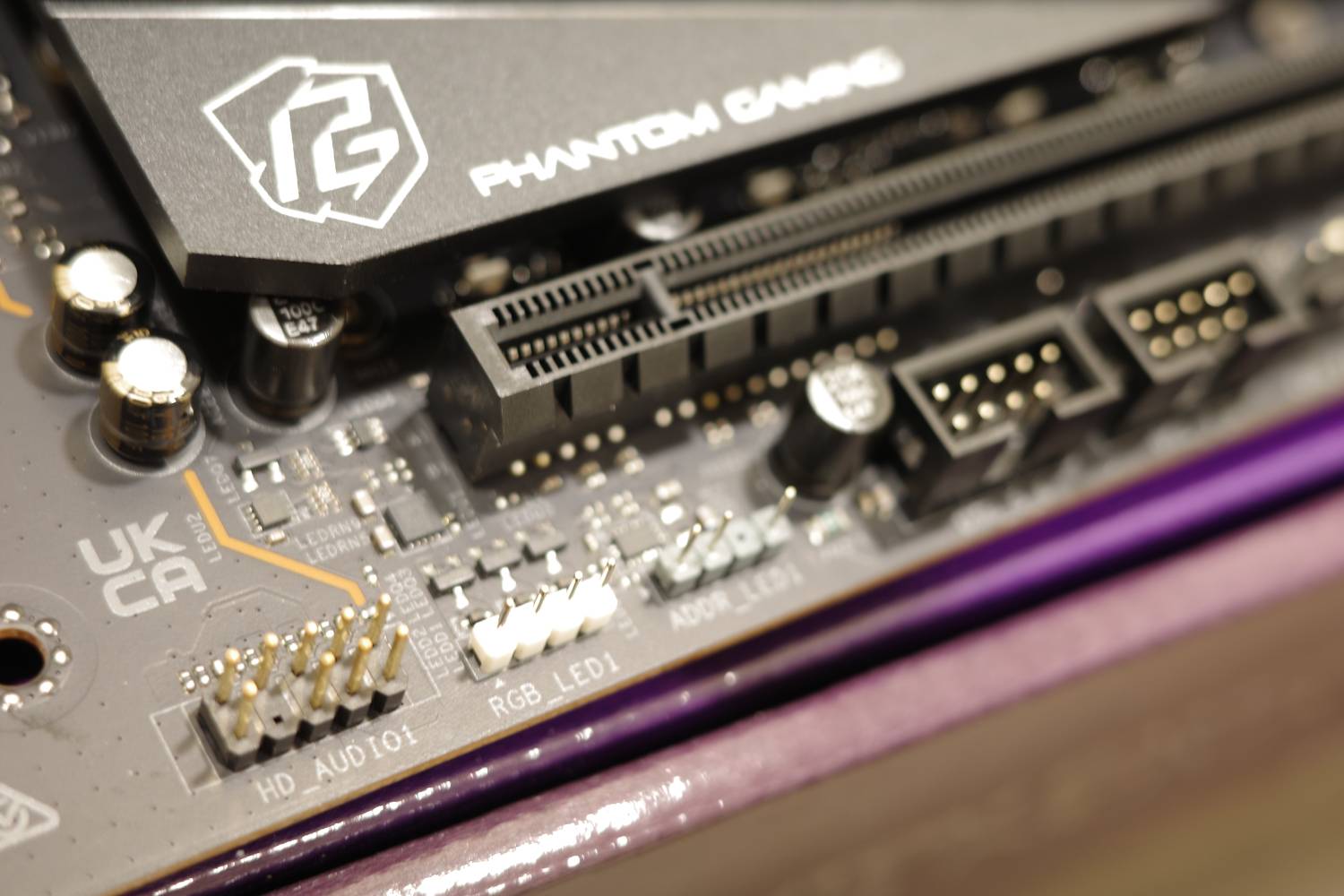
往下看,主機板有底部有著兩組USB2.0插槽、一組RGB插槽、一組ARGB插槽和音訊接口
25. 底部音訊與RGB接口
https://i.meee.com.tw/EfLVPHj.jpg
右邊則有支援到4組 4pin PWM風扇接口,這樣加上上方的3組,整張板子提供了7個PWM接
口,數量豐富。
26. 4組PWM接口
https://i.meee.com.tw/Yt20Lmy.jpg

主機板側邊則是有前置面板的插槽,USB 3.2 Gen1插槽和兩組SATA接口(缺點,如果可以
提供到4組的話會更好),而且如果使用了M.2 SATA的SSD,這兩組SATA也會失去作用。只
能說PCIE通道有限,在這種情況下,只能靠自己進BIOS調整選擇了。
27. 兩組SATA接口
https://i.meee.com.tw/xLCGbX6.jpg
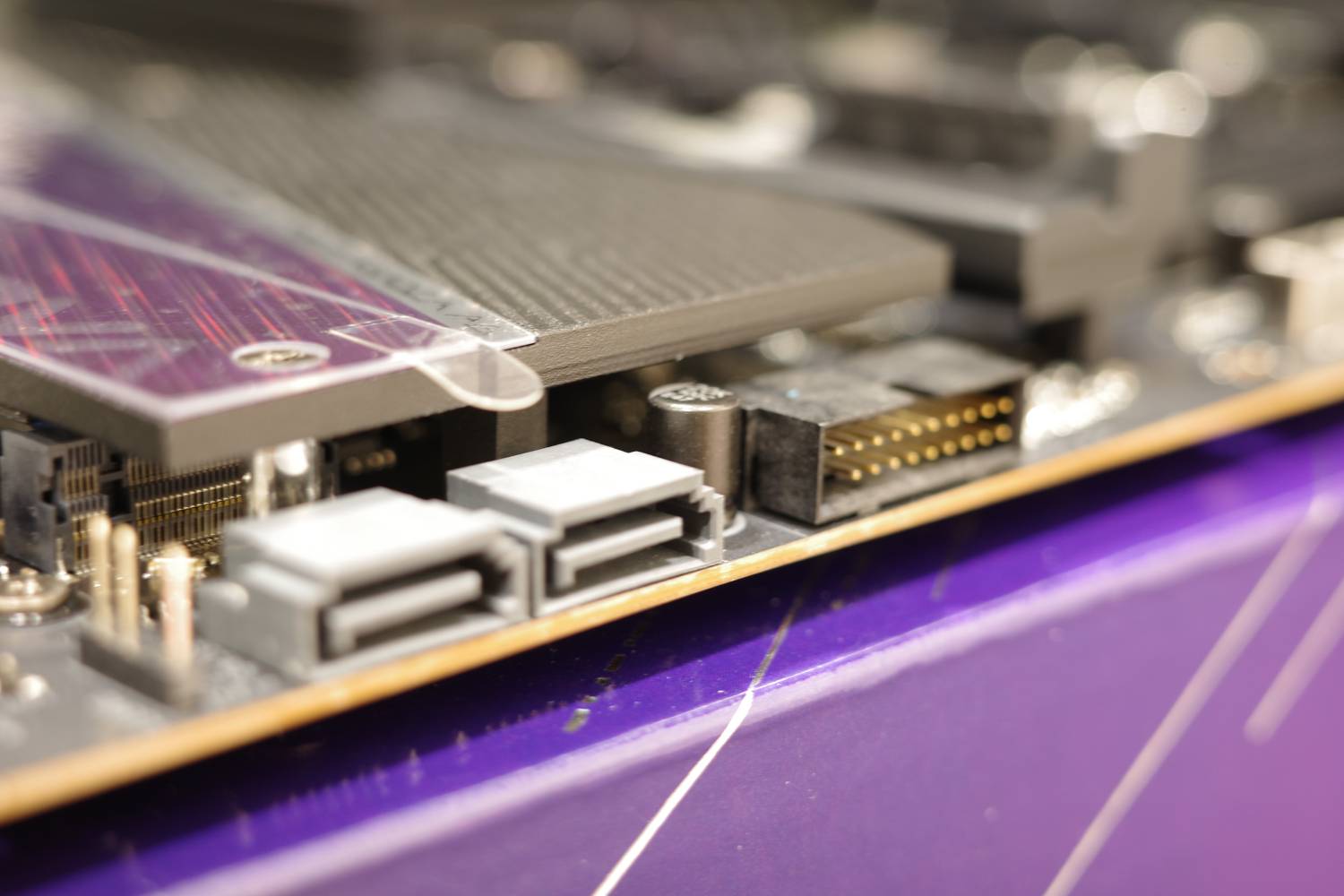
再往上一點有前面板USB 3.2 Type C Gen2x2插槽和主機24pin電源插槽
此前置面的USB Type C亦支援PD3.0 最高36W充電。
28. 主機板24pin接口與USB3.2接口
https://i.meee.com.tw/d2FXvOC.jpg

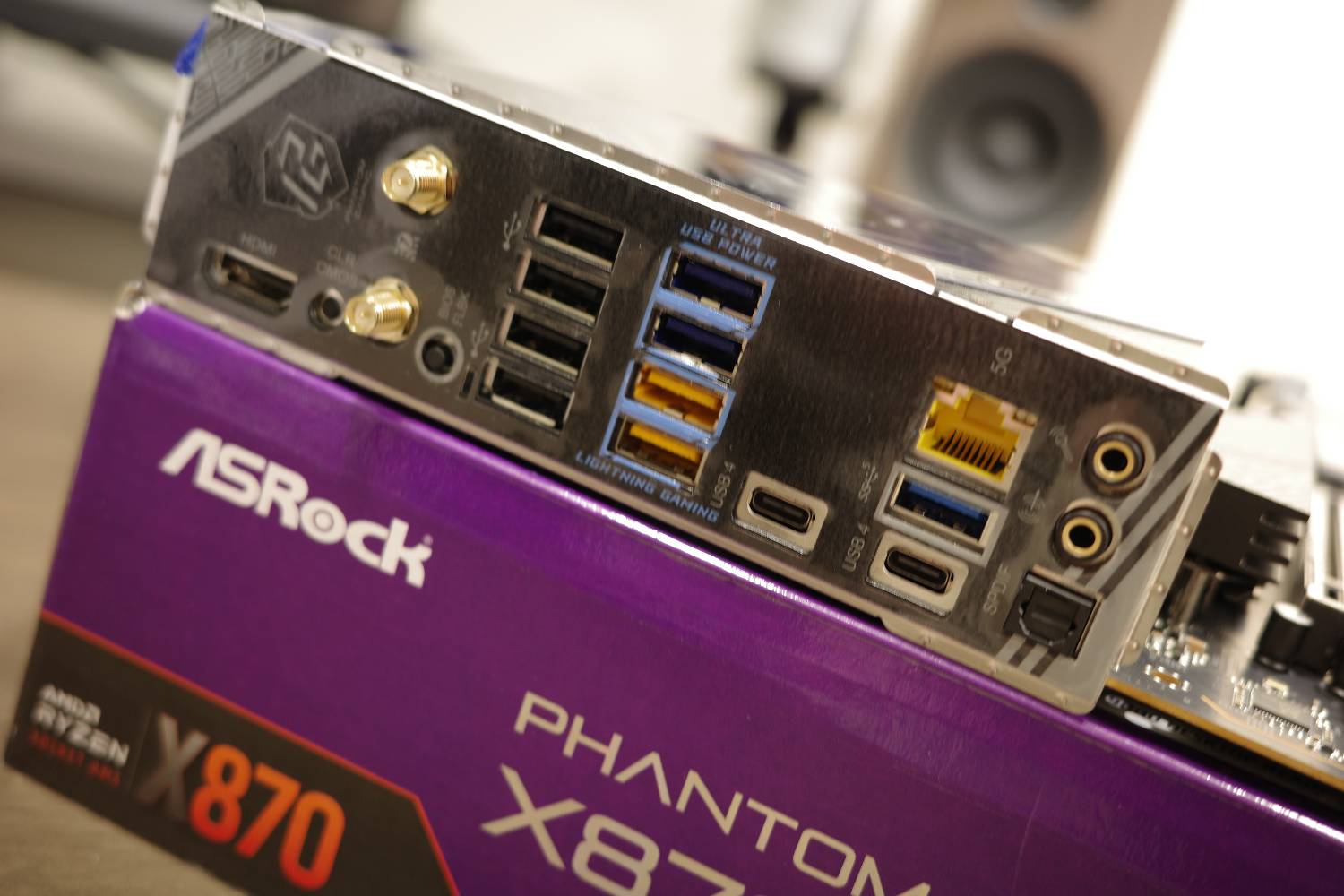
主機板的背部則是有4組USB 2.0、2組USB 3.2 gen2、2組USB 3.2 gen2、兩組USB4 Type
C
直接看圖就可以了,我自己TypeA只有稍微分2.0跟3.2而已。Type的部分比較少使用,但
也給到兩個,還不錯。
值得注意的是,X870 Nova Wifi提供的WiFi 7是殘血WiFi,最高只支援6GHz頻段 160MHz
頻寬,而滿血的Wifi 7(如MSI X870E Edge Ti WiFi 6GHz頻段則是有提供到320MHz的頻寬
),我自己一般日常使用上沒有什麼太大的差別,但還是得提一下。可以沒用到,但不能
沒有。
有線網路口則是 Realtek RTL8126的5G網路晶片
29. 背部IO
https://i.meee.com.tw/owpHKR0.jpg
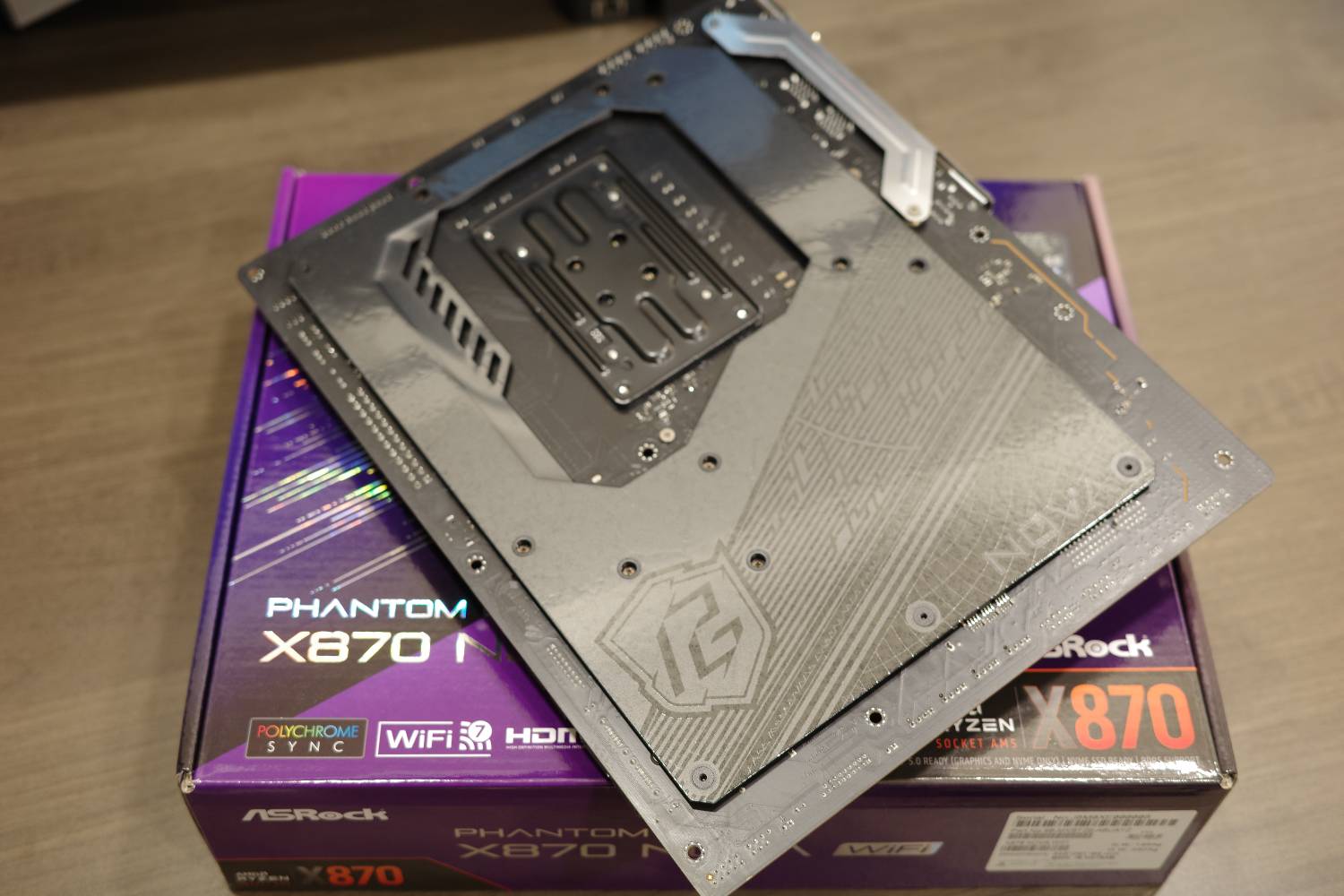
背部這邊則是好評,有大面積帥氣的散熱裝甲,跟技嘉B850 Stealth ICE有點相似。
30. 背部散熱背板
https://i.meee.com.tw/OUdvsXm.jpg
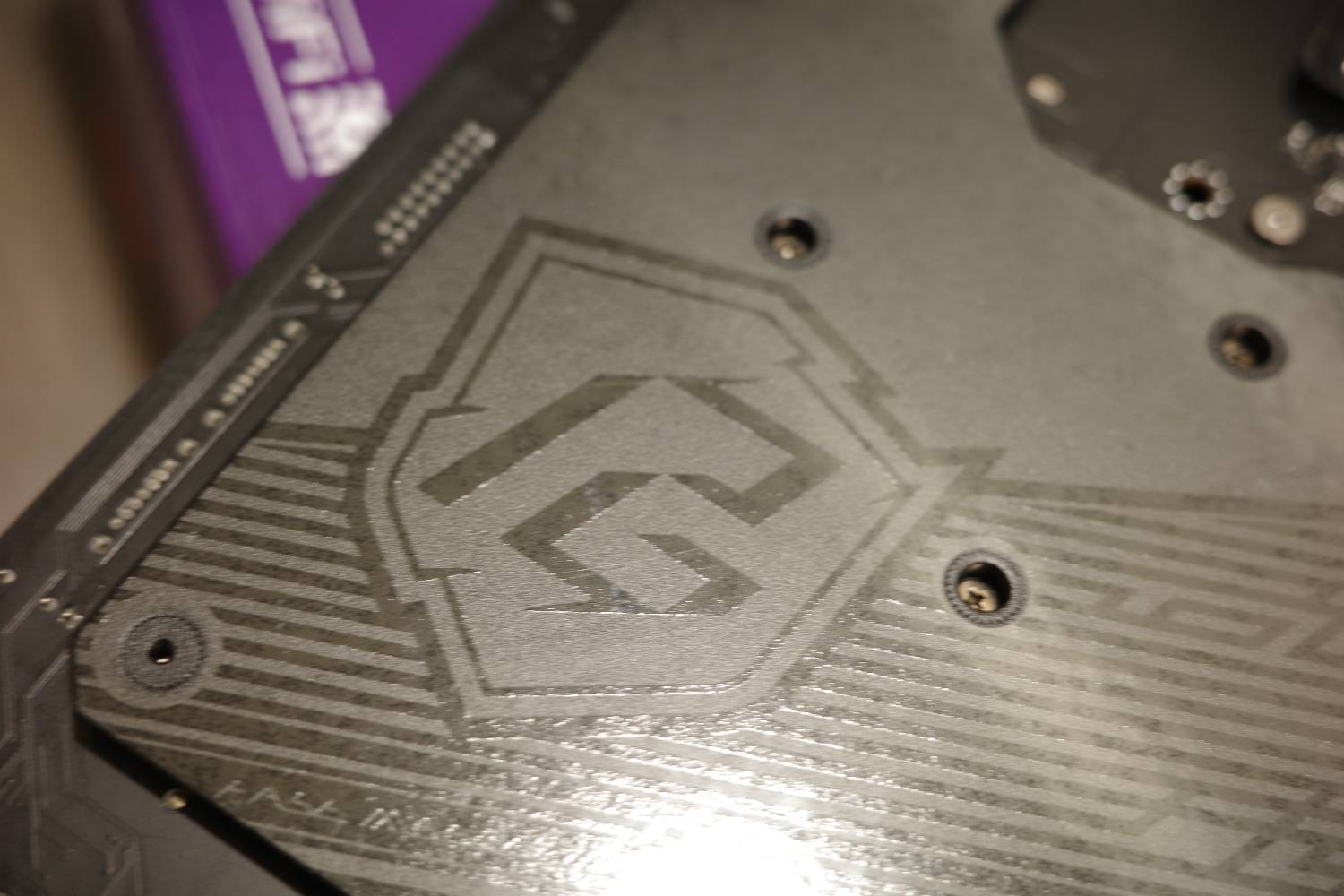
30.5. 背部PG Logo
https://i.meee.com.tw/Rg5y0wN.jpg
除此以外在右上方還特別提供了一片裝飾板,這我真的不太清楚用途,若有誤歡迎大家指
正。
31. 背部裝飾板
https://i.meee.com.tw/hkKeGJB.jpg
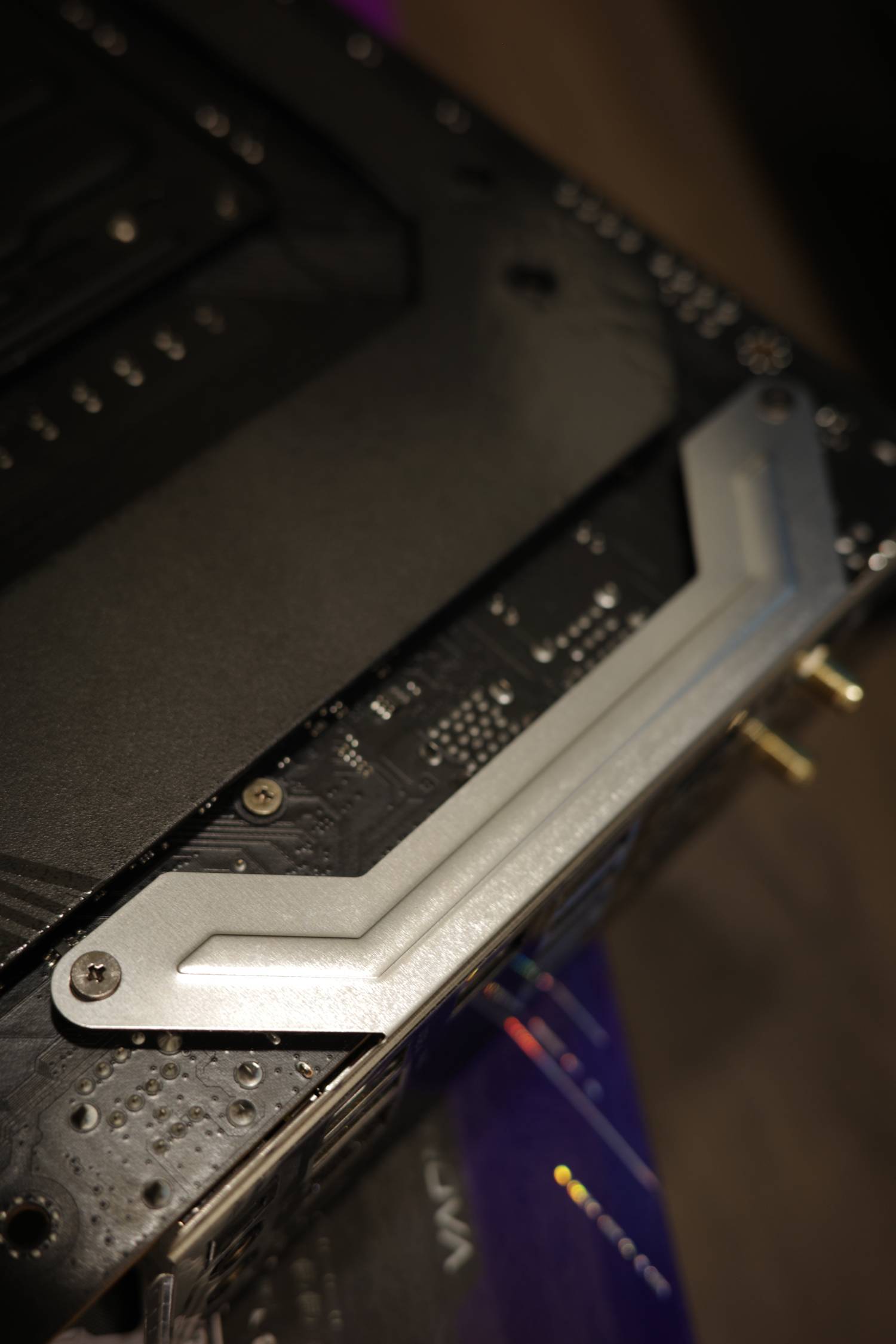
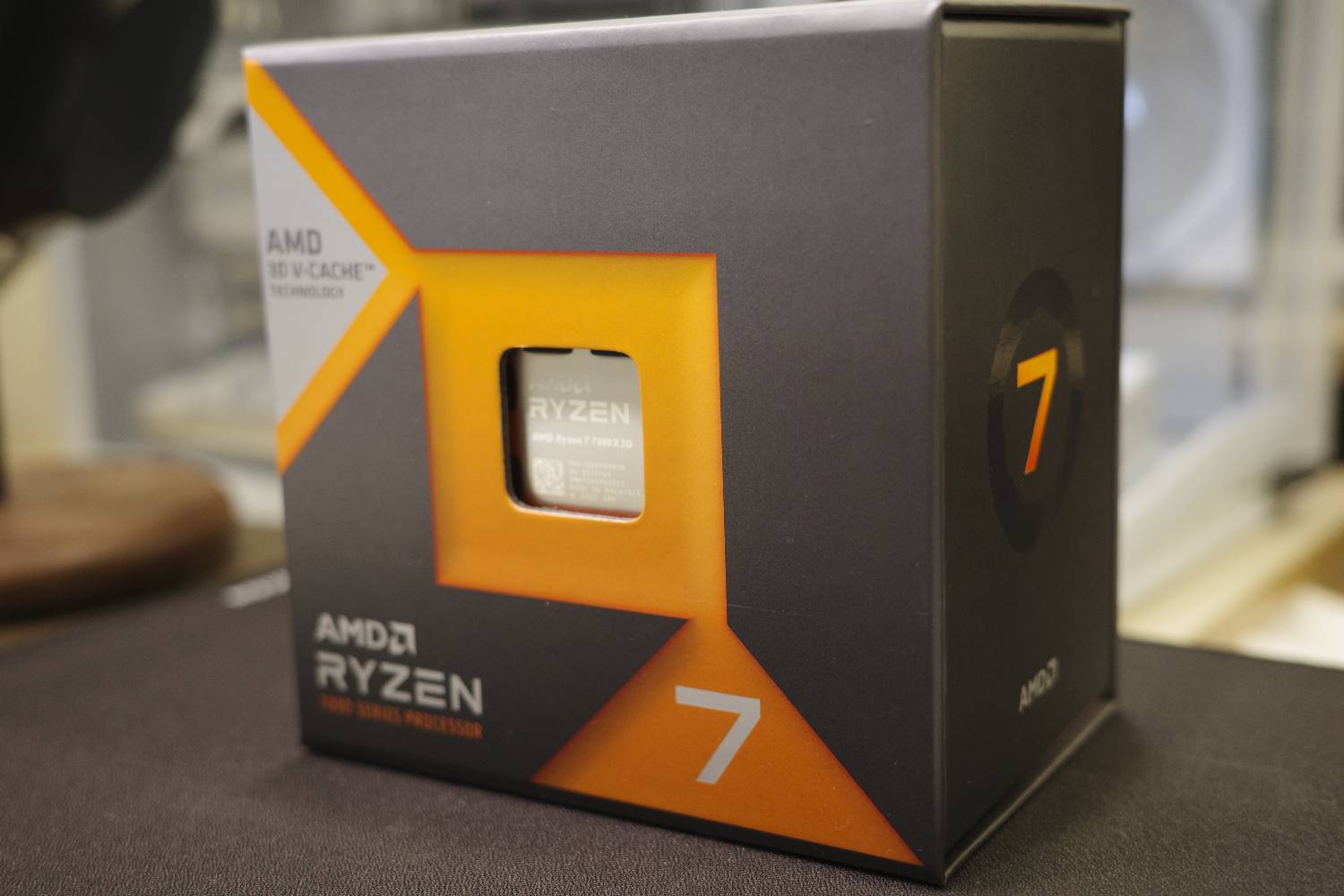
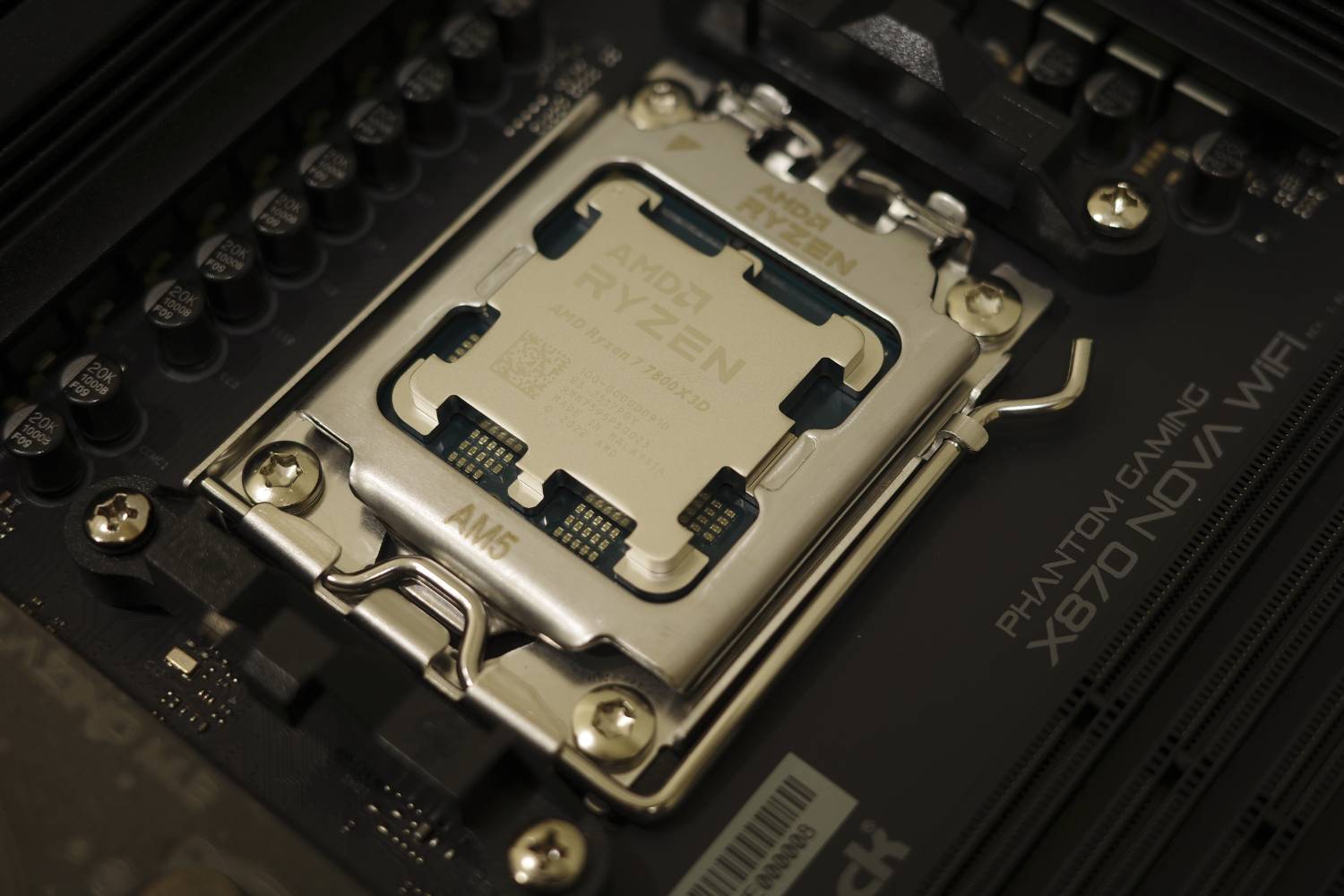
接著就要來到今日的安裝環節,首先先要來介紹今天的CPU主角:Ryzen R7 7800X3D
由於本次電腦組裝後將要送給我弟,他目前使用的是5900X,考量到後續使用情況以及預
算,因此選擇7800X3D作為CPU,對各種遊戲的1% low幀都會有顯著提升,遊戲會更順暢。
雖然7800X3D沒有附贈風扇,但還是用大盒子包裝的方式進行銷售,相比之下9800X3D的盒
子就小了許多
31. CPU登場
https://i.meee.com.tw/2jj9L6B.jpg
32. CPU登場
https://i.meee.com.tw/2K3F93I.jpg
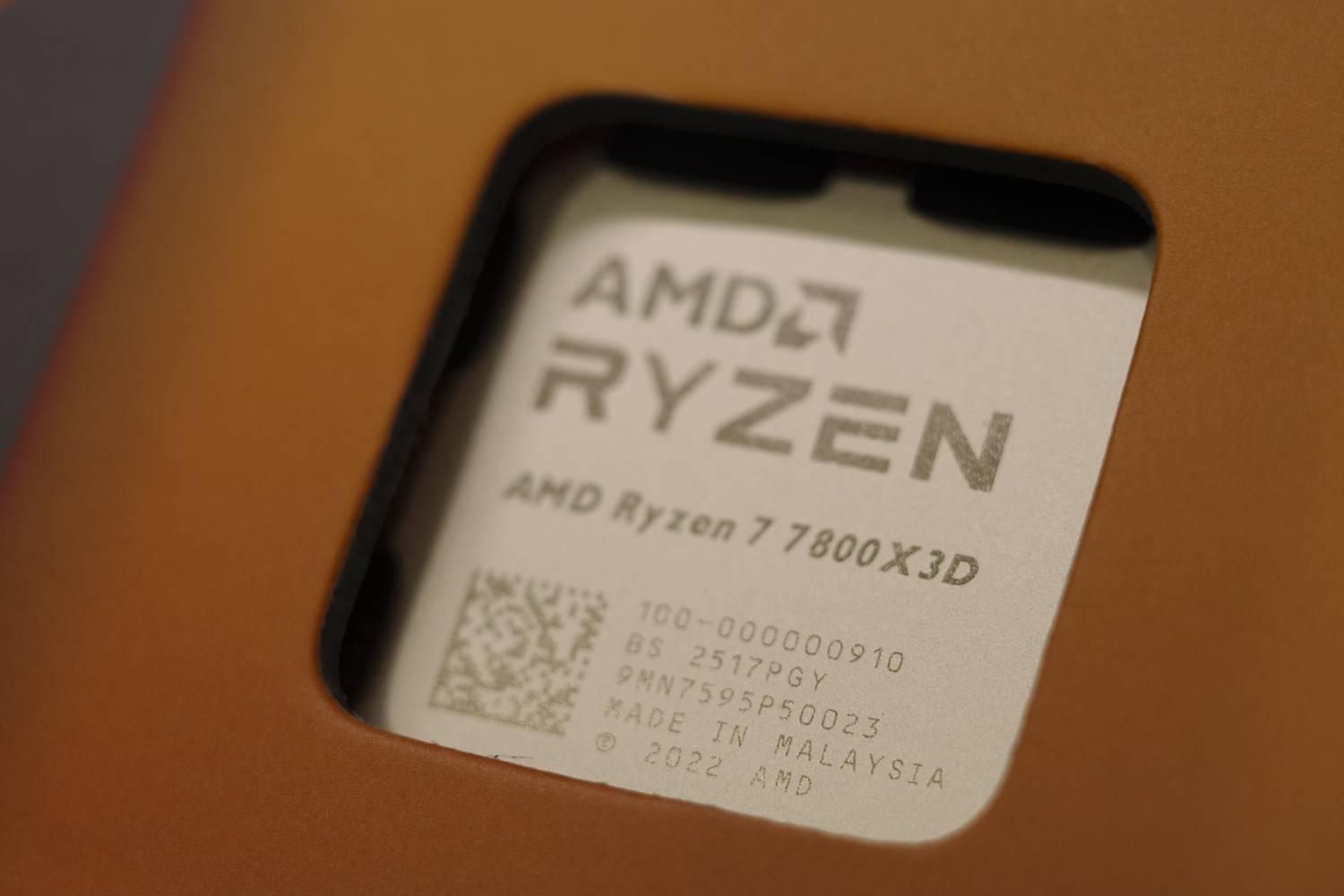
將CPU拆封,AM5 CPU的外觀如出一轍
33. 拆封
https://i.meee.com.tw/yDGmRrJ.jpg
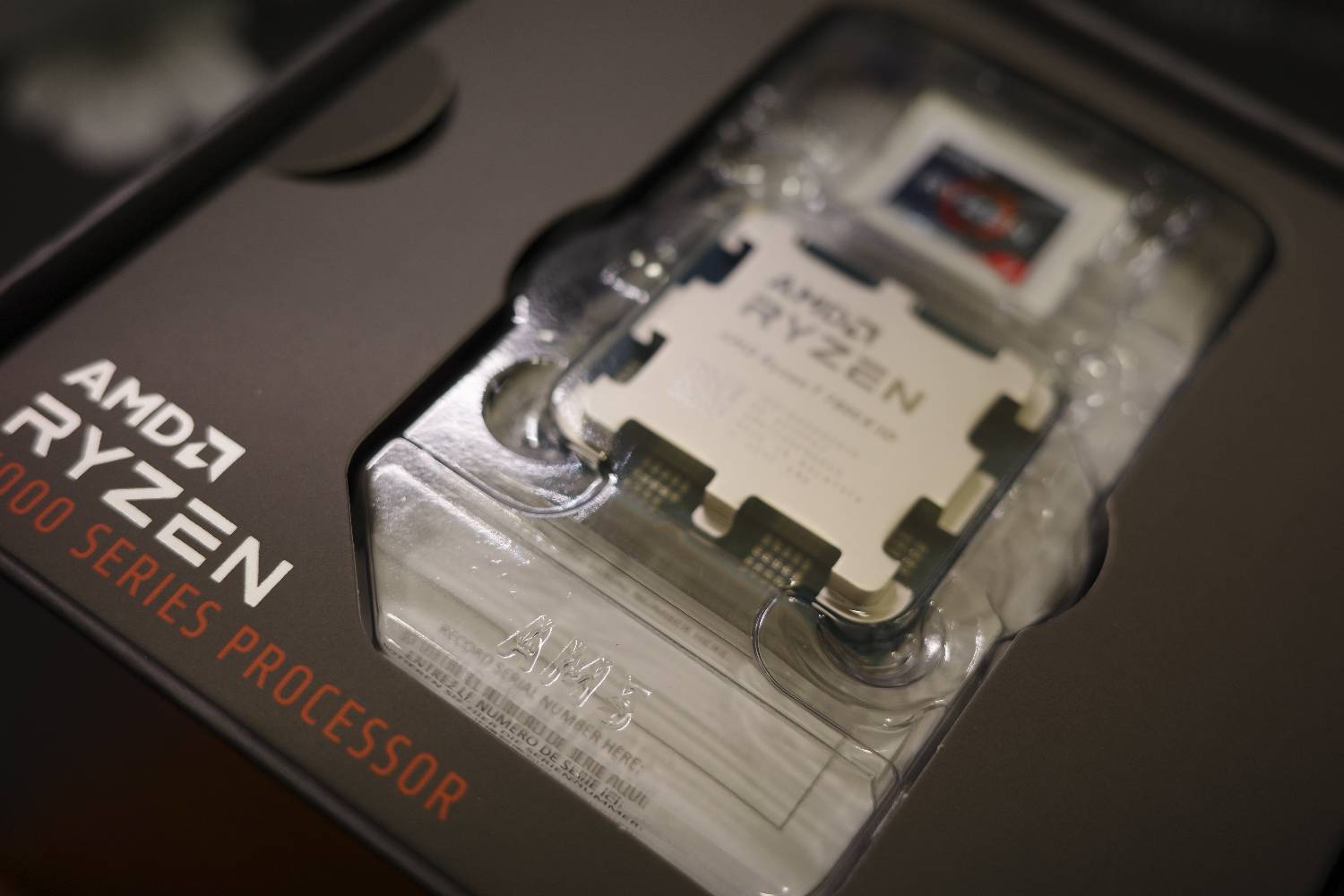
CPU安裝,由於AM5的CPU是正方形,因此不特別用扣具也不用擔心CPU背板子壓彎
34. CPU安裝
https://i.meee.com.tw/f8hBpg1.jpg
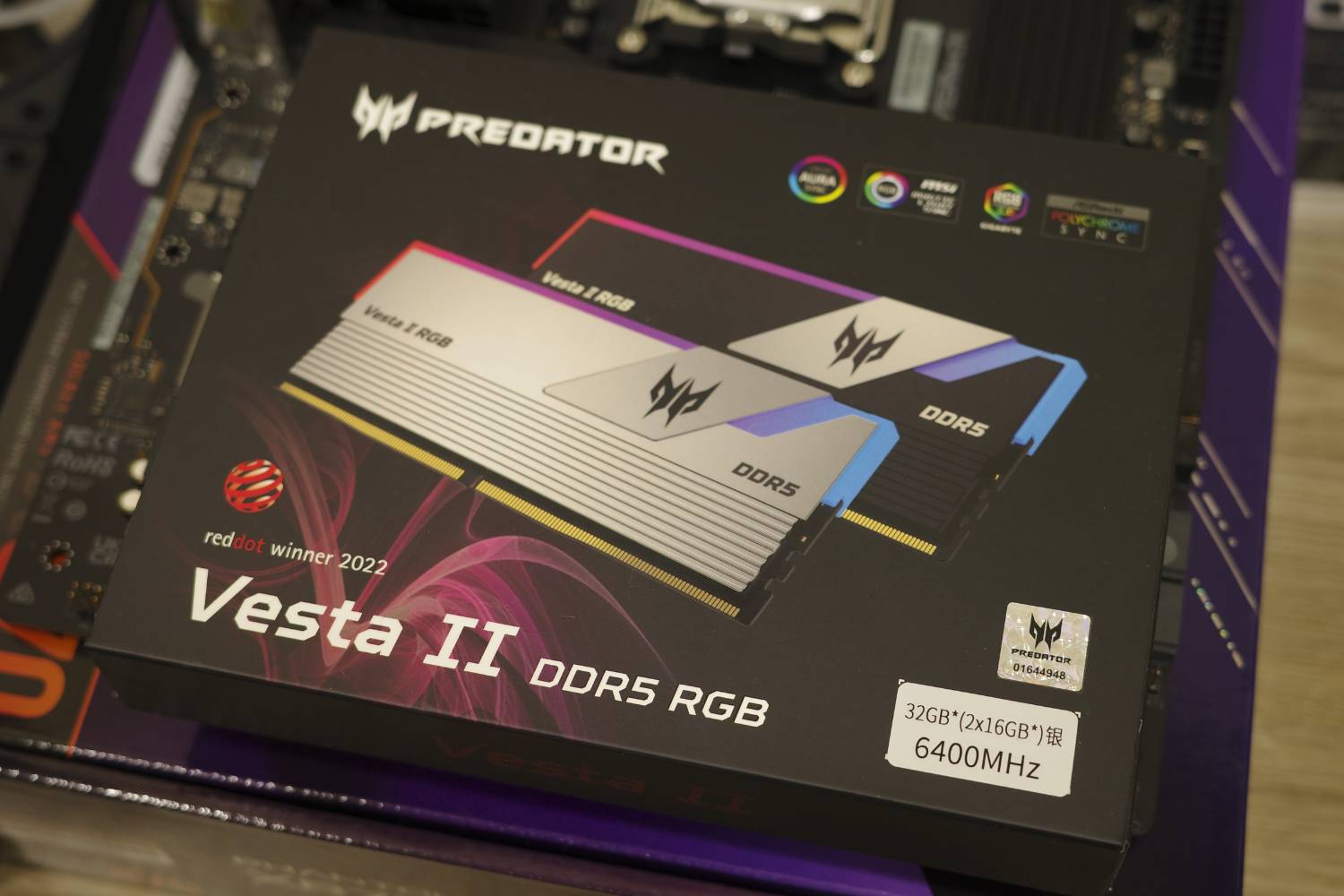
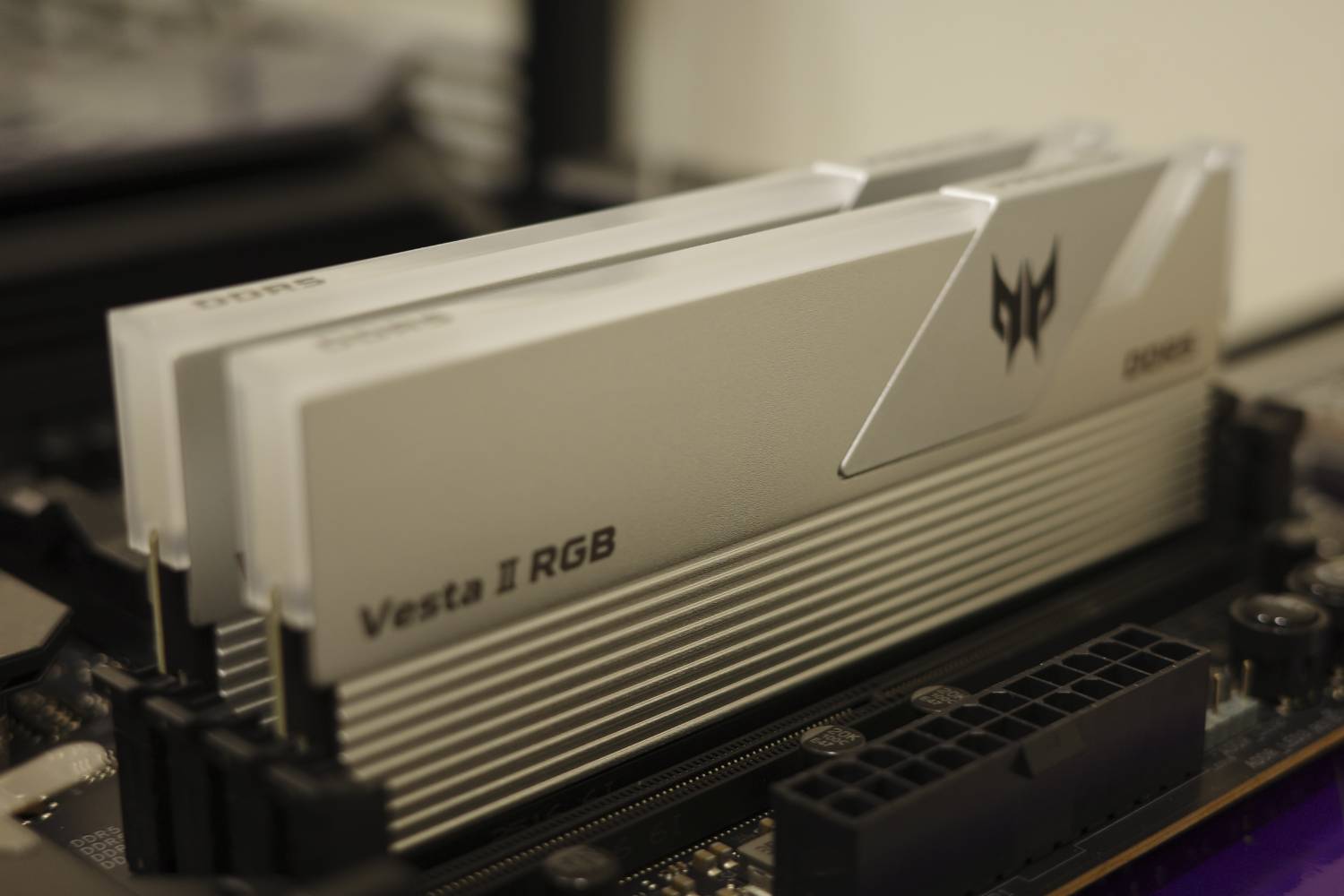
再來就是RAM的組裝,本次使用的RAM是Acer predator系列的Vesta II DDR5 6400 32G(
CL32),其實我也不知道Vesta 一代什麼時候出的,但這款RAM在購買的時候可以說是相當
有性價比(3.3K左右),現在就一言難盡。
雖然X870 NOVA的QVL中並沒有這款型號,但是這是我僅存的DDR5了,所以也不想那麼多了
。
35. RAM安裝
https://i.meee.com.tw/5HQAbNm.jpg
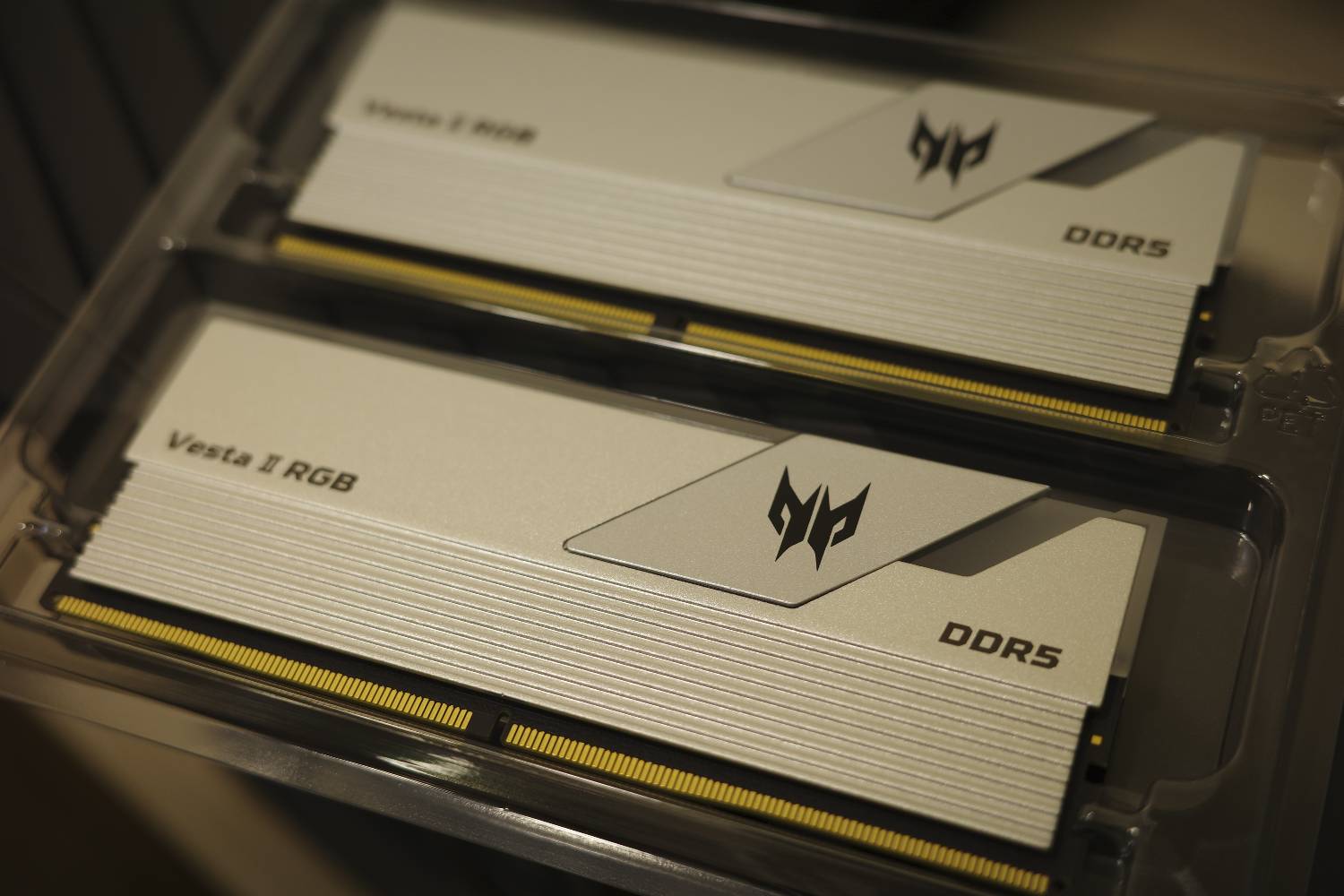
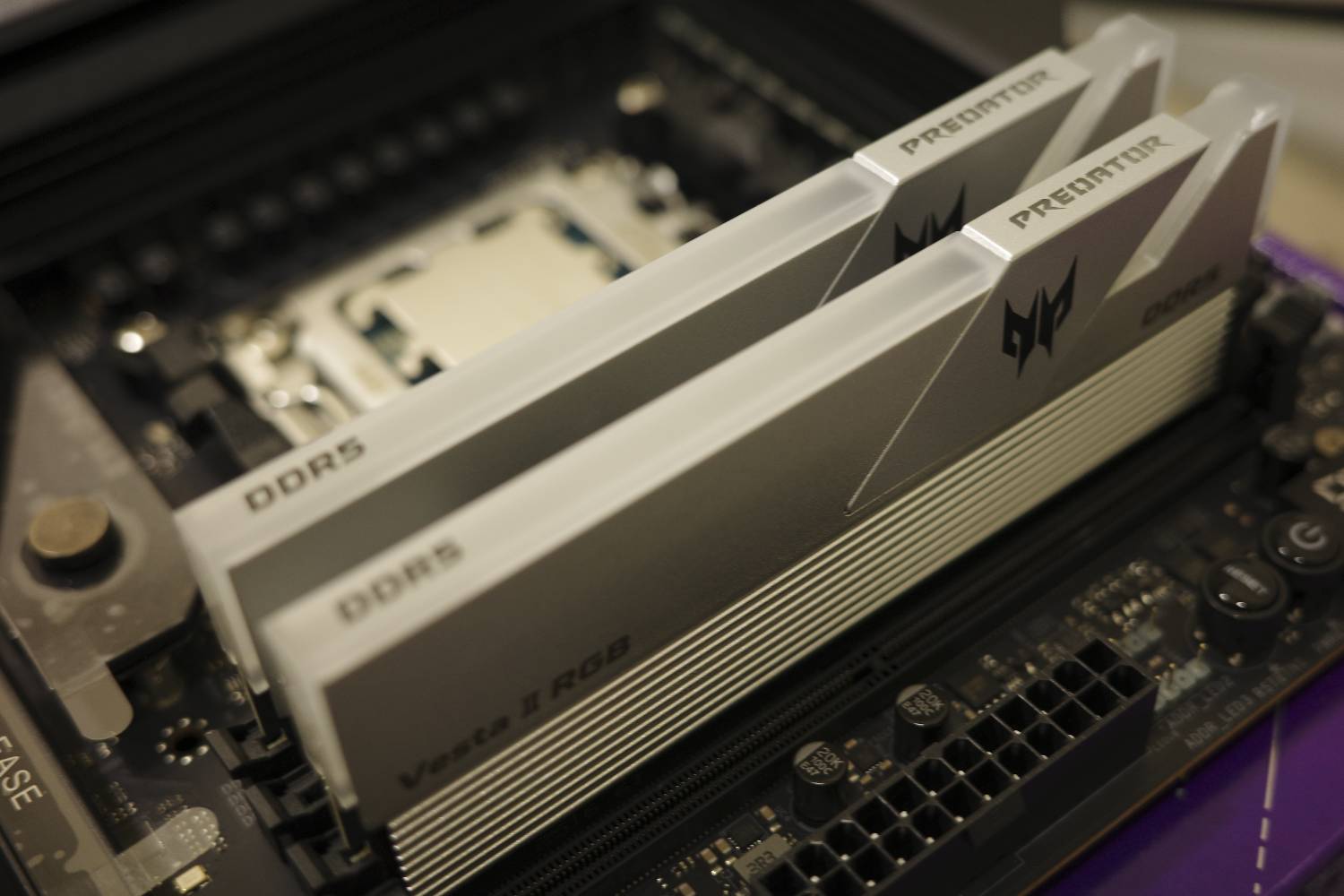
RAM本體是銀色金屬外觀,非常有質感,中間有黑色Predator Logo。整體外觀寬大但帶點
俐落的斜線風格,相當好看,唯一需要擔心的就是RAM高度為49.54mm,風冷玩家要注意是
否會干擾到散熱器。水冷使用者的話則可以不用擔心。
這款記憶體的外觀真的很好看,銀白色很適合搭配白色主機,不過這次搭配X870 MOVA的
外觀也別有特色。
36. RAM本體
https://i.meee.com.tw/u2AhpDZ.jpg
37. RAM插入插槽
https://i.meee.com.tw/7d72Wjd.jpg
38. RAM插入插槽02
https://i.meee.com.tw/YwEqhvM.jpg
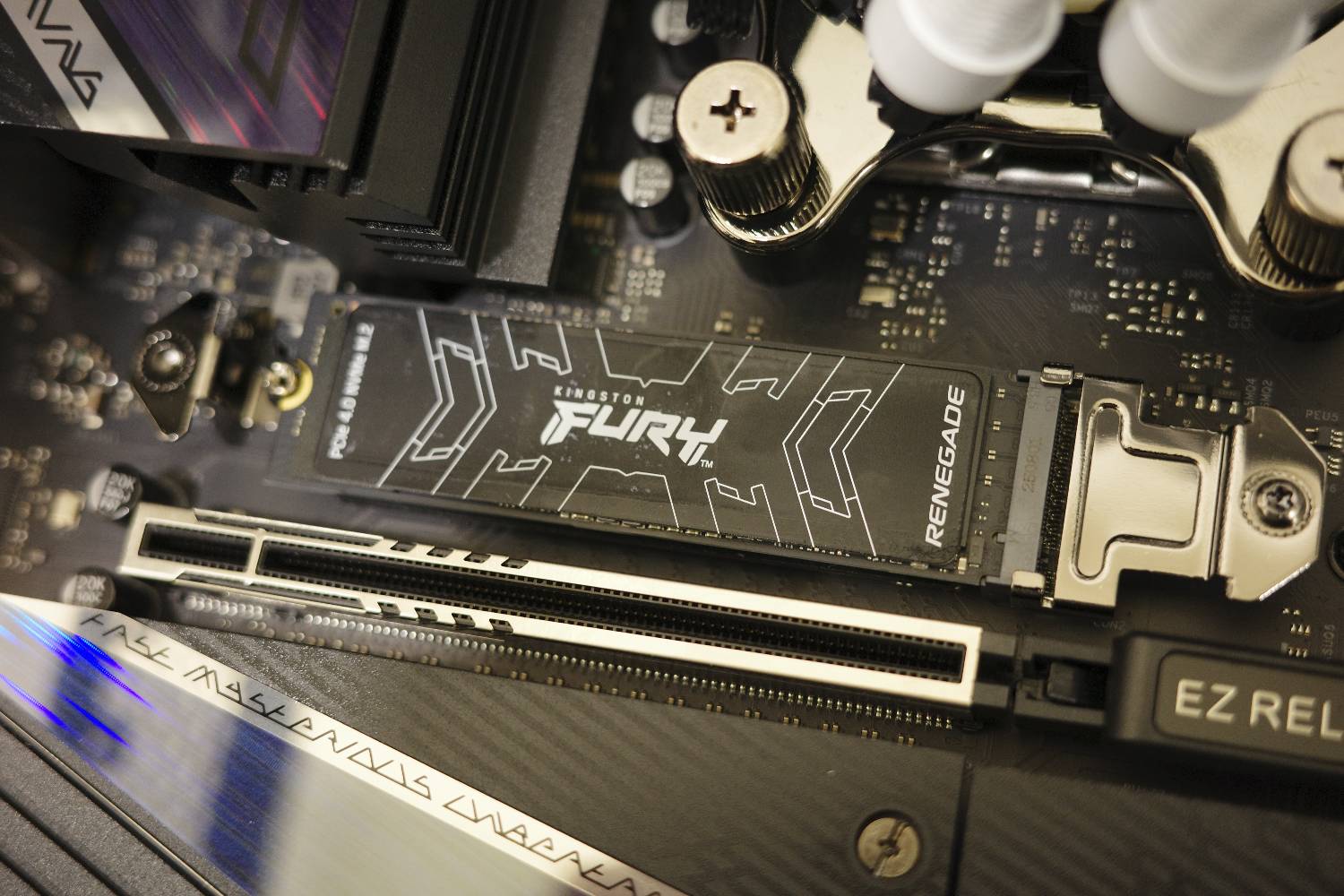
SSD安裝因為測試的關係,我直接把我的系統碟KC3000拿過來使用,X870 NOVA最高可以支
援兩條PCIE 5.0 SSD,所以有的話直接安裝就可以了。
39. SSD安裝
https://i.meee.com.tw/GJdKDAF.jpg
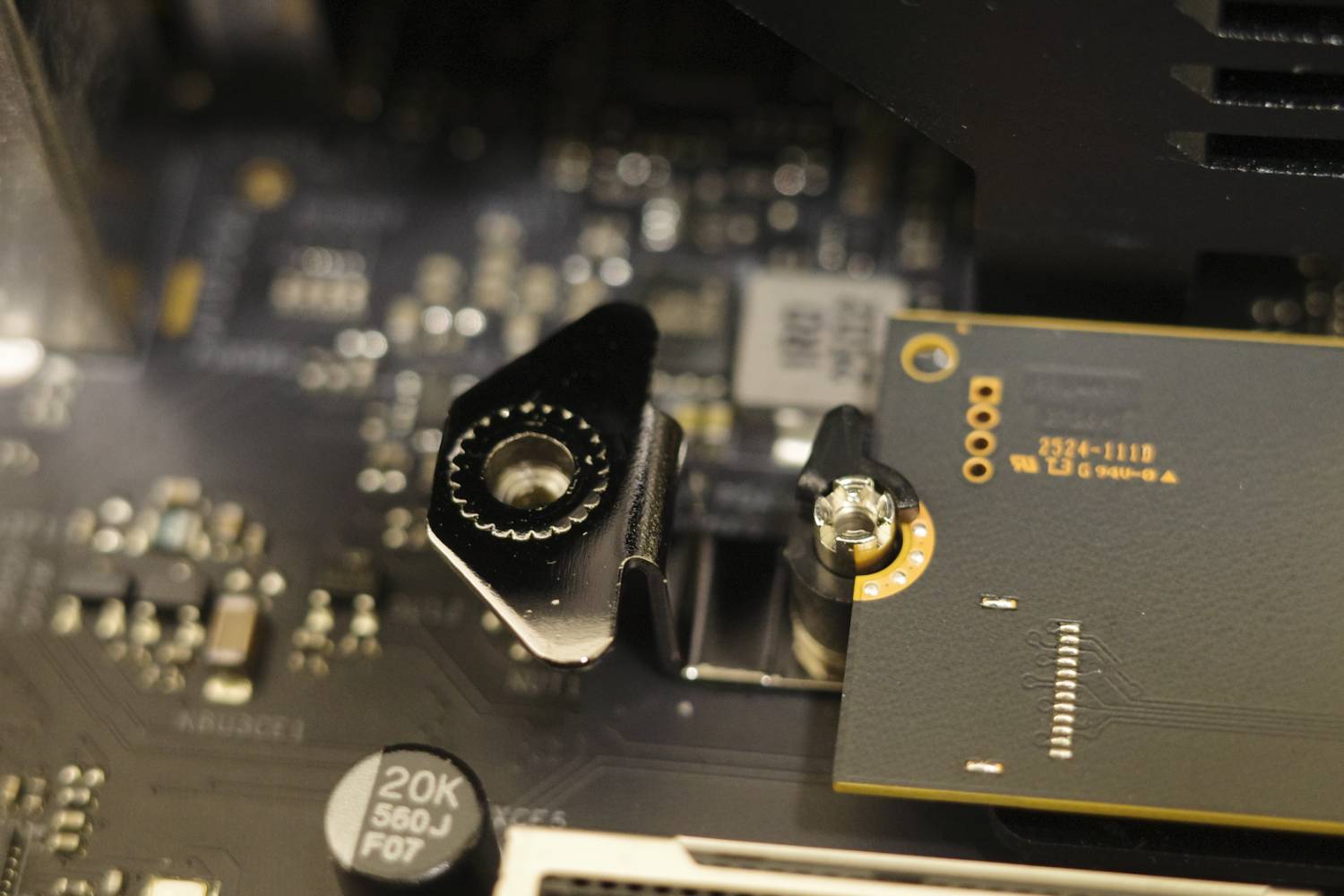
AsRock X870 NOVA的M.2 SSD有快拆系統,可以直接轉動小撥桿來安裝SSD,但這個小撥桿
並不像技嘉B850 Aorus Stealth ICE的彈簧撥桿,因此相對來說較為簡單,安裝會需要用
自己手動調整撥桿,而非直接下壓,但整體來說還是很方便。
40. 免螺絲安裝
https://i.meee.com.tw/geBBnok.jpg
SSD散熱片的部分只需要輕推右邊的小圓柱就可以輕鬆拆卸
41. SSD 散熱片
https://i.meee.com.tw/z6NuLhI.jpg
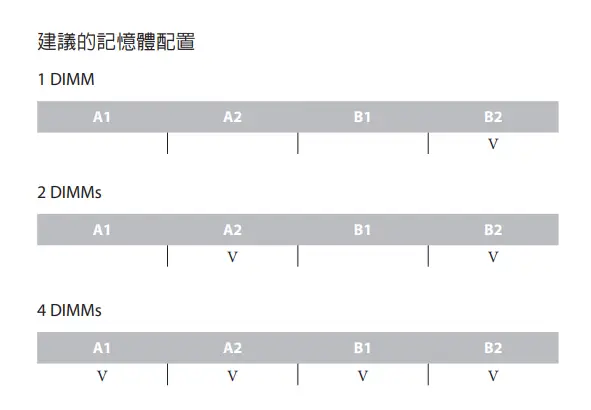
這是CPU、記憶體、SSD安裝好的畫面,要特別注意,記憶體的安裝位置,圖中的是錯誤的
,正常來說雙通道應該要安裝在B2&A2,請參照主機板的說明書。安裝錯誤的話會導致無
法開機。
42. 安裝完全貌(注意記憶體)
https://i.meee.com.tw/r8X3wMe.jpg

43. 記憶體配置
https://i.meee.com.tw/o5qjcLn.png
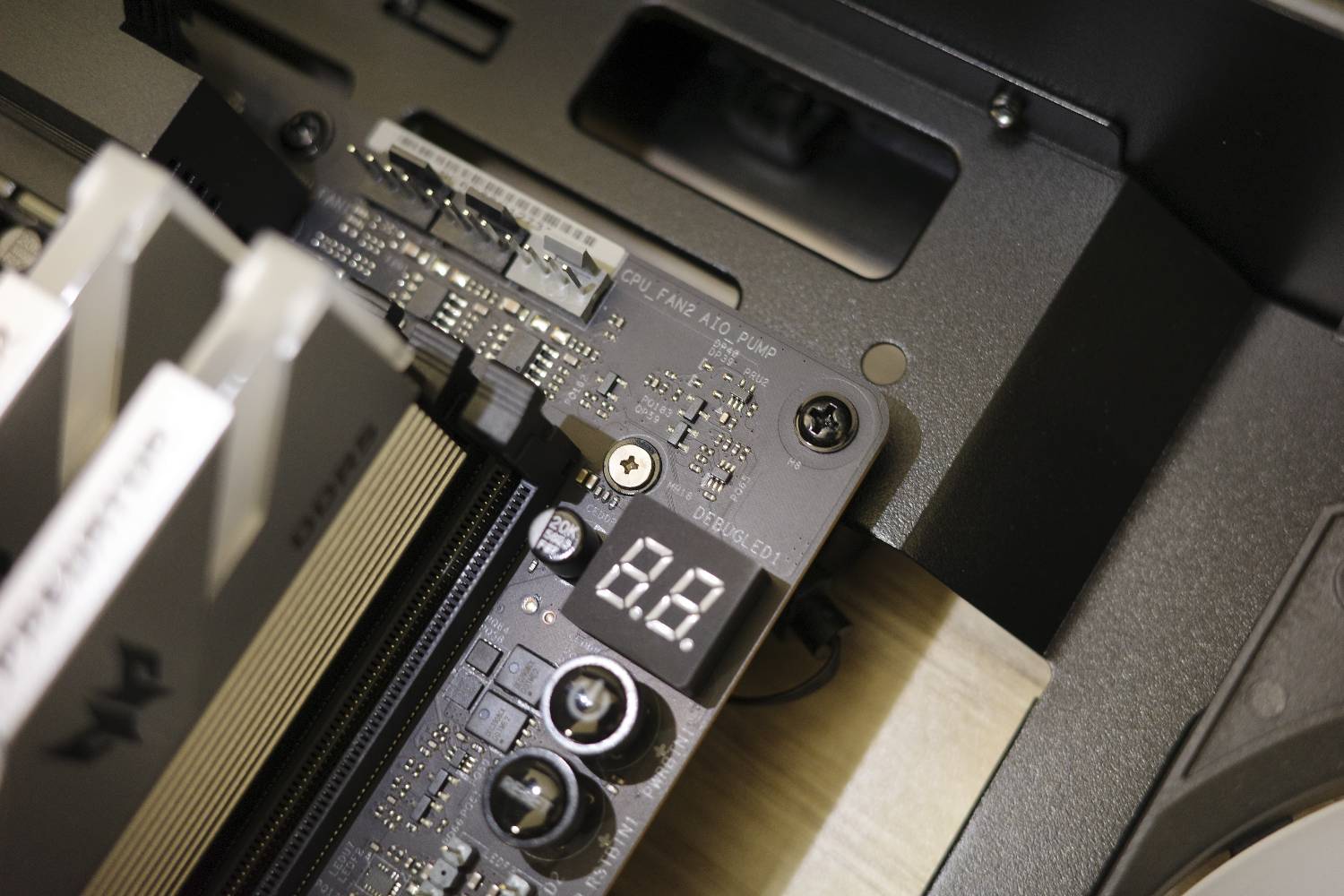
記憶體旁邊有美麗的Debug燈,這個現在只有中高階主機板才會有了QAQ
44. Debug燈與開機近照
https://i.meee.com.tw/2hJvQjh.jpg
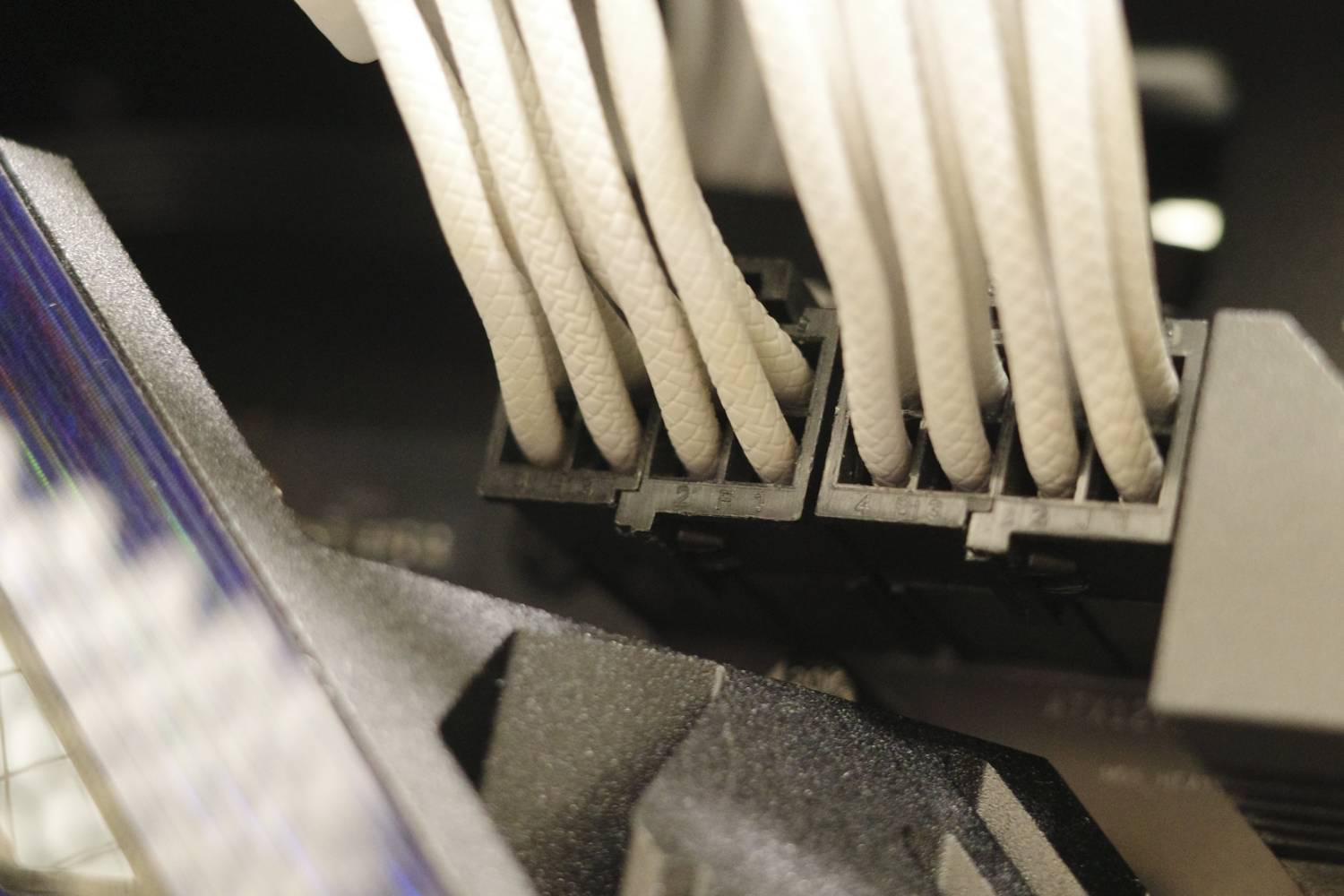
在安裝完成後,我優先把所有線材接上,目的是為了避免待會CPU水冷安裝上產生衝突。
要裝的有CPU的8+8pin電源、風扇電源線、ARGB線材、前面板開機鈕、前置Type C& USB3.
2 Gen1
45. 安裝CPU電源線
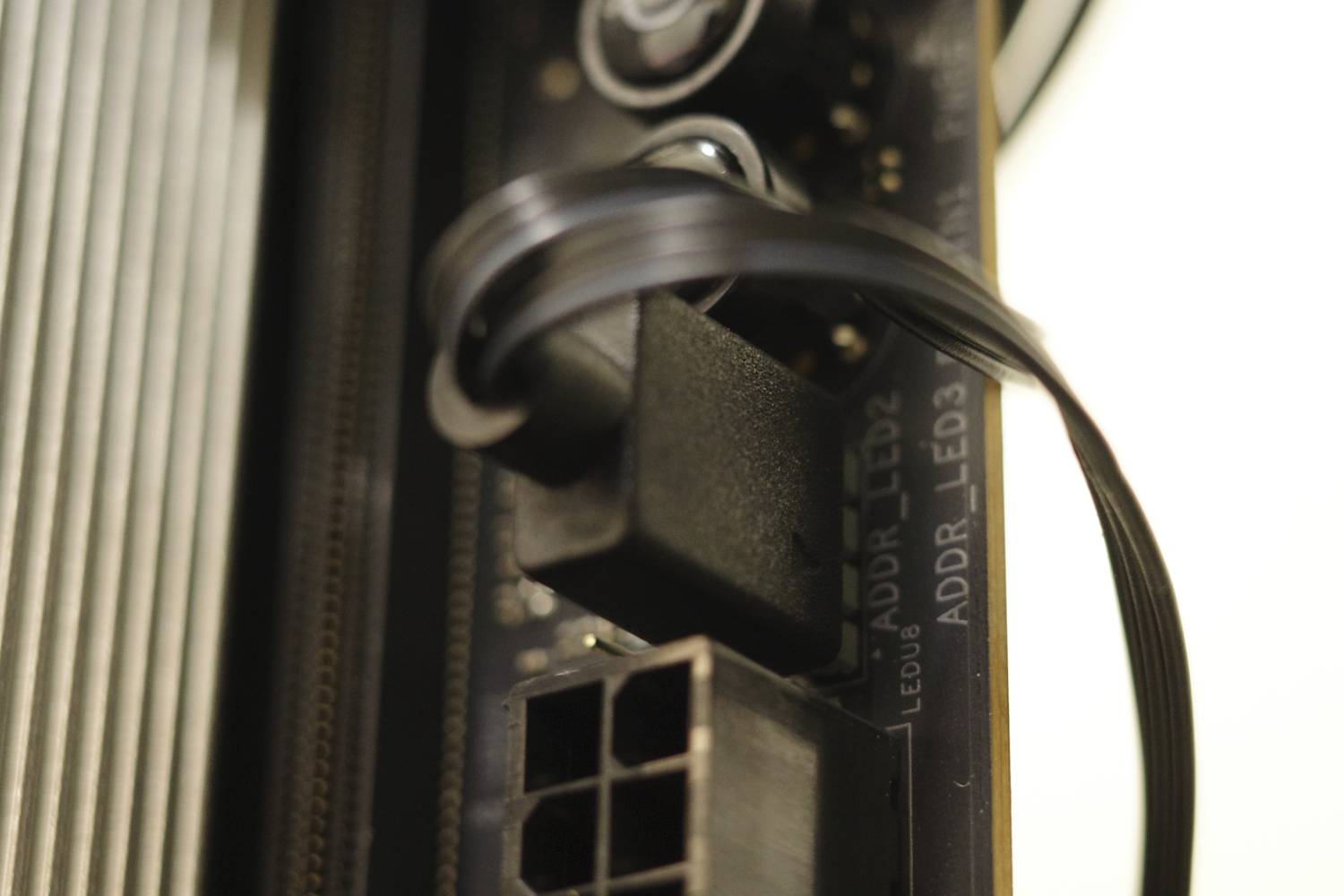
https://i.meee.com.tw/i79juRs.jpg
46. 安裝機殼風扇ARGB
https://i.meee.com.tw/krhbw1G.jpg
47. 前面板開機鈕
https://i.meee.com.tw/YEBSxFG.jpg

48. 前置面板Type C
https://i.meee.com.tw/8Bop1w5.jpg

49. 安裝前置面板USB3.2 Gen 1
https://i.meee.com.tw/A5aCsIa.jpg
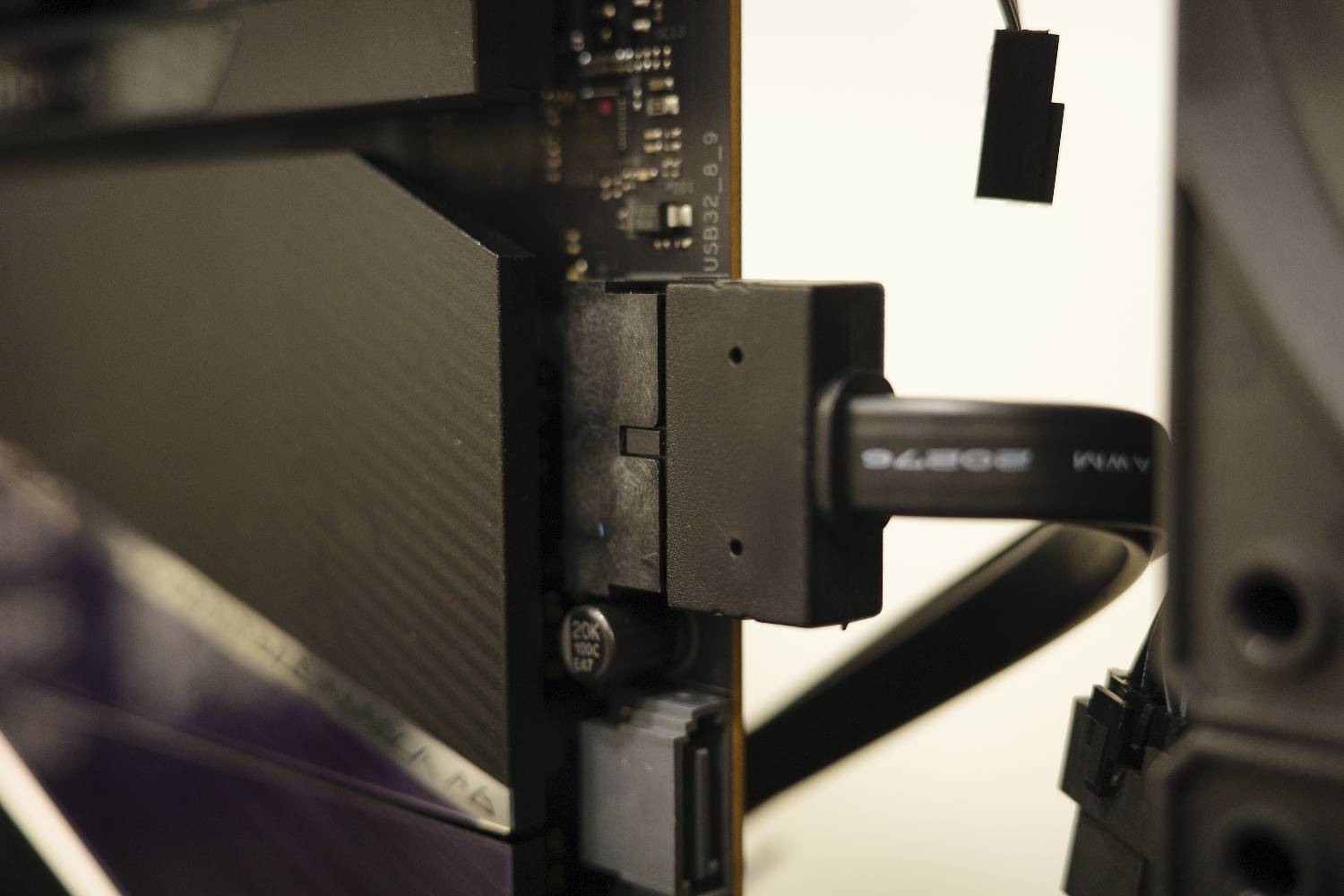
50. 機殼風扇PWM
https://i.meee.com.tw/kk18it1.jpg
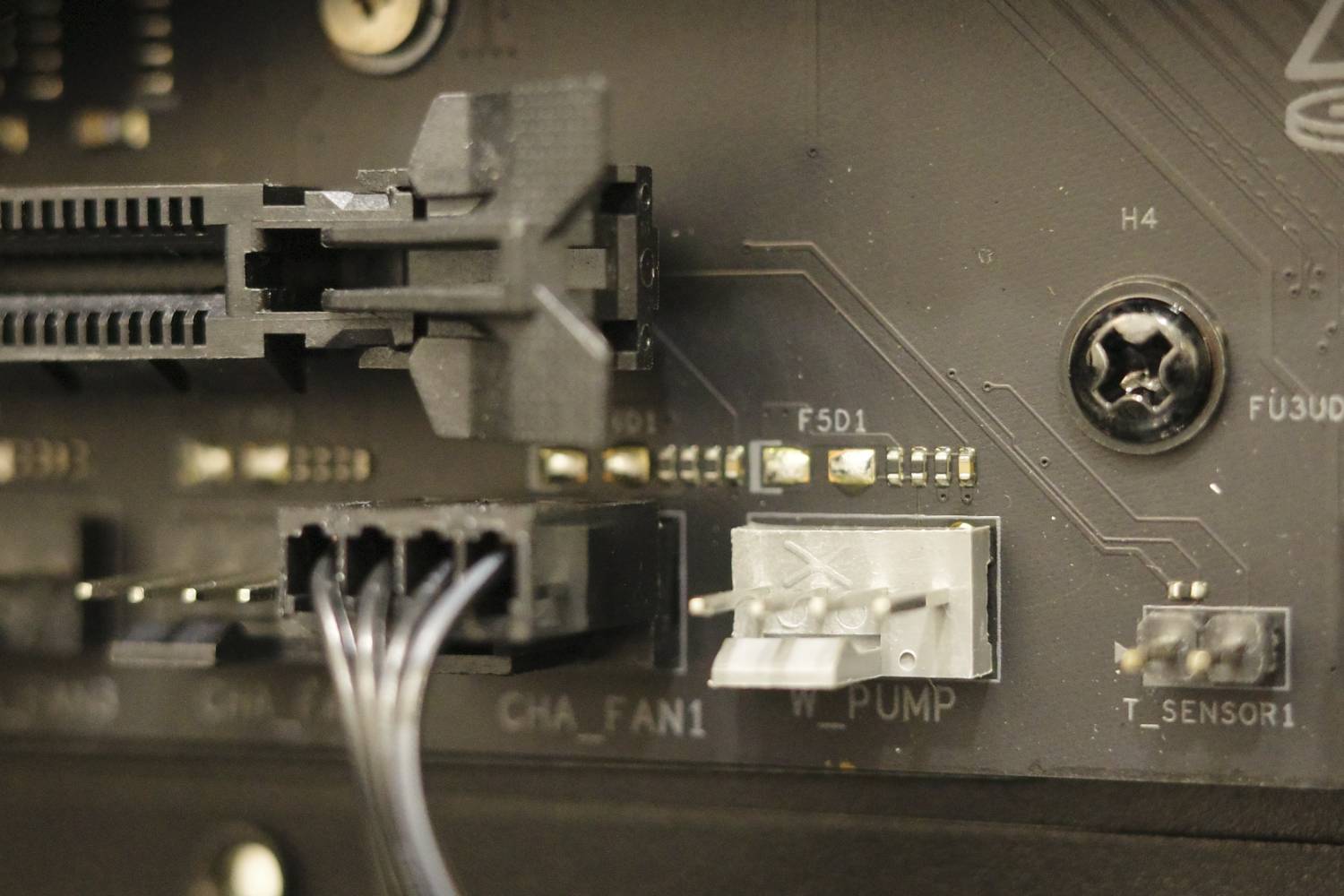
AsRock X870 NOVA的主機板24pin電源在正面,也需要安裝。
51. 主機板24pin電源線
https://i.meee.com.tw/1SrHUM1.jpg
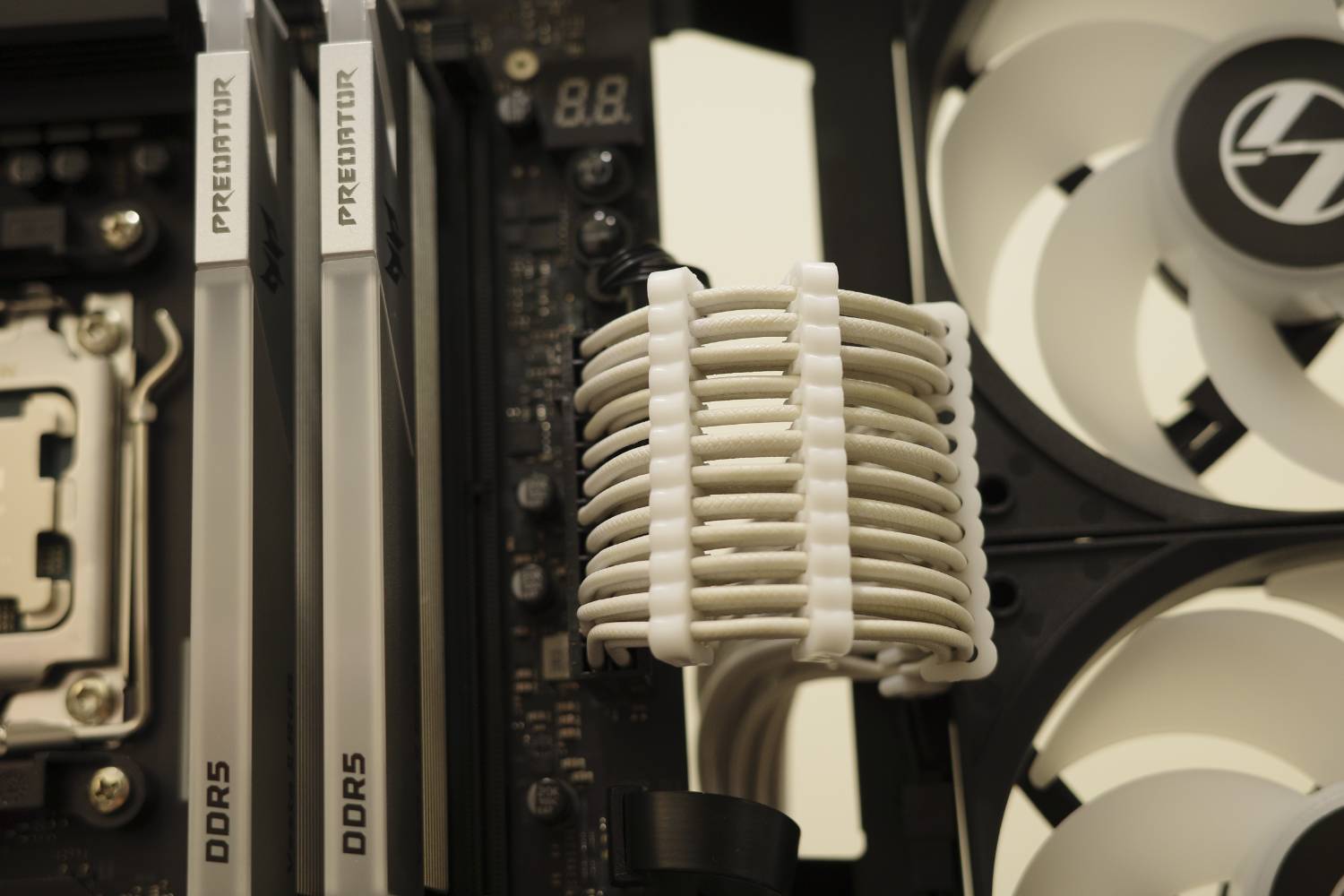
安裝完成之後就可以裝360水冷了,這次要使用的是之前PTT 電蝦版有提到的那批便宜
Strix LC 吹雪,折合台幣好像只要700多,真的俗。
52. 水冷安裝
https://i.meee.com.tw/bfJZ7De.jpg
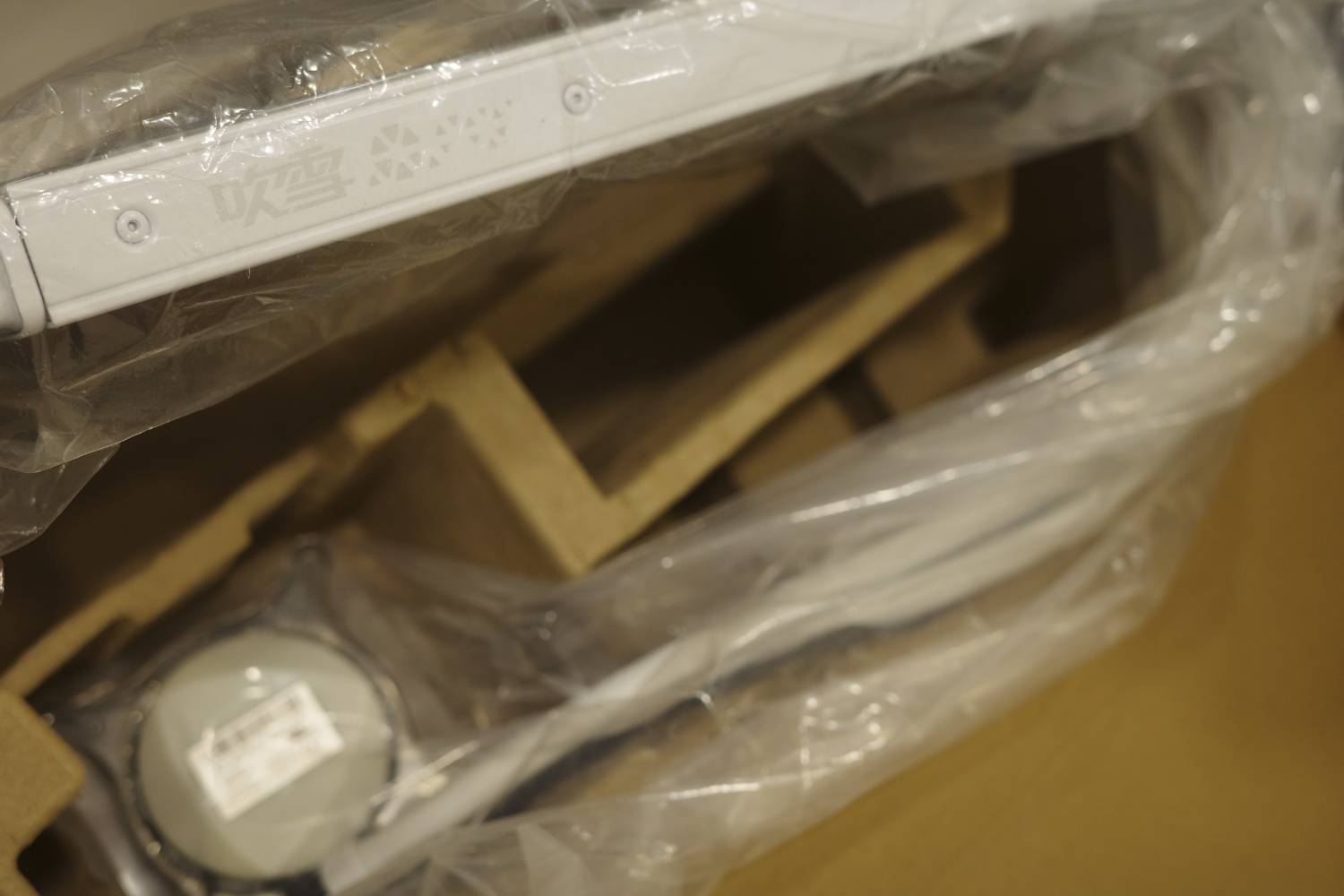
由於該水冷並沒有配置風扇,因此這邊要裝上聯力 TL120 Wireless積木風扇。
53. 聯力TL120 Wireless風扇
https://i.meee.com.tw/Pq6oyvR.jpg

光凸凸的水冷頭,加購得扣具可以將冷頭直接鎖上
54. 水冷頭
https://i.meee.com.tw/NJCMFvV.jpg
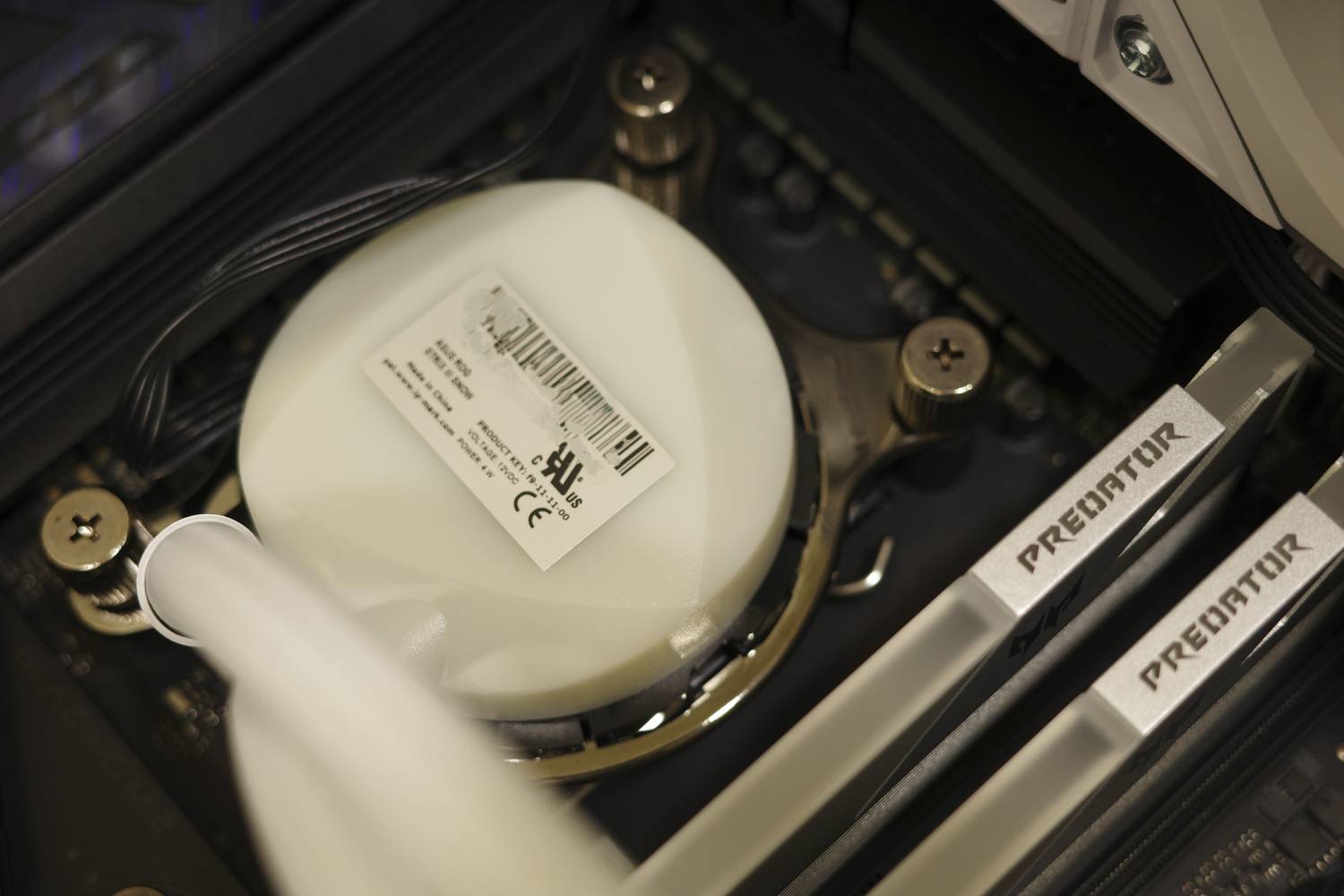
水冷安裝完成。由於我水冷買的是白色版,因此目前這台主機應該是要走熊貓配色了。從
這張圖可以看見為什麼CPU電源需要先裝的原因,這樣的順序才不會干擾到安裝。
55. 水冷安裝全貌
https://i.meee.com.tw/osddXdr.jpg

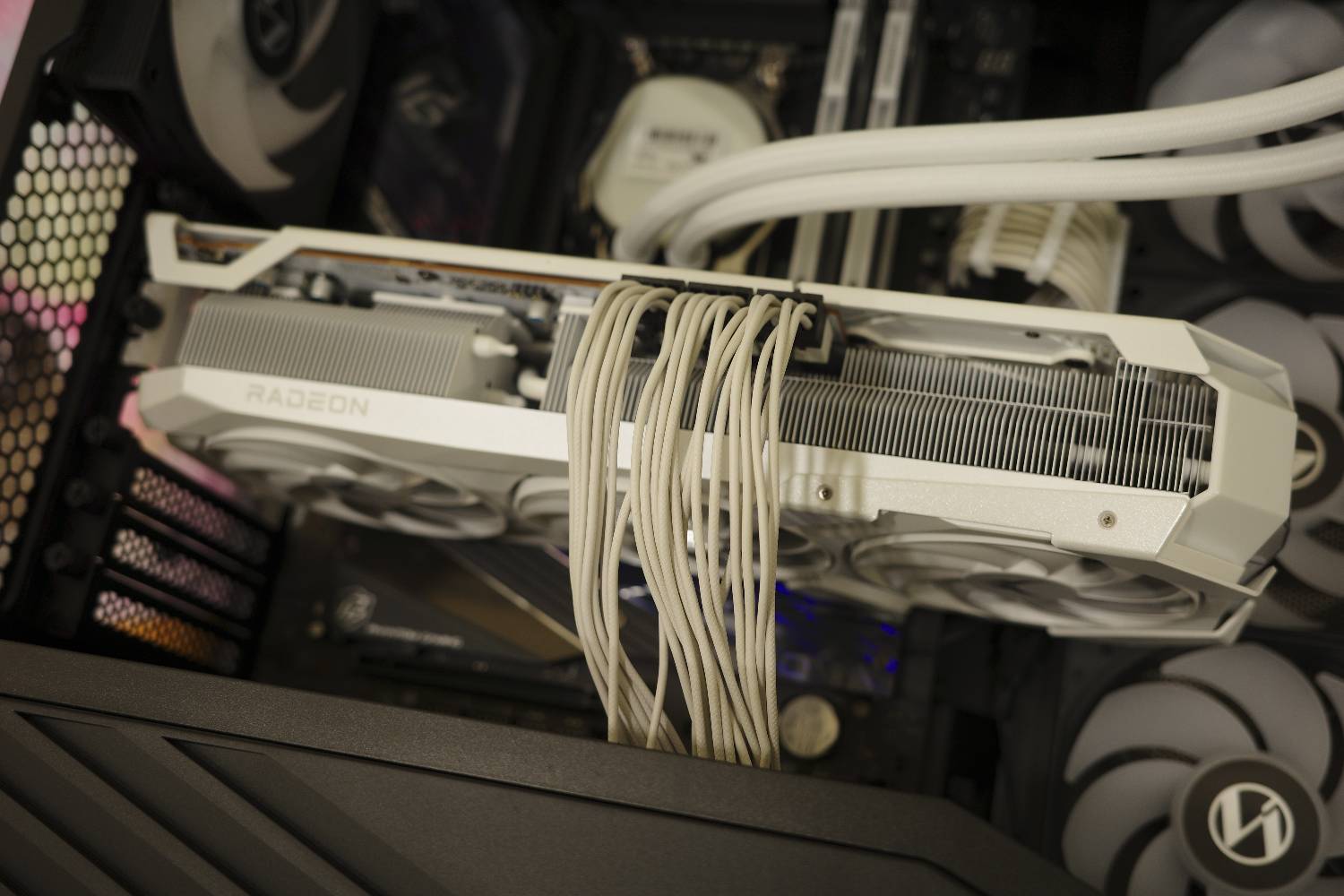
再來就是顯卡安裝了,這次一樣派出Red Devil Spectral White RX 9070 XT,這張白魔
真的是非常的美,那怕我的3 8pin線醜到不行也遮擋不住它的霸氣。
這邊要特別說明一下EZ Release顯卡快拆,真的是我用過有史以來最好用的快拆系統,技
嘉跟微星的完全比不上(還沒有用過華碩的Q-Release),這個拉動式的設計才是真的讓顯
卡安全拆裝的完美設計。
56. 顯卡安裝
https://i.meee.com.tw/JcFne3O.jpg
21. EZ Release顯卡快拆
https://i.meee.com.tw/1qxpTIW.jpg
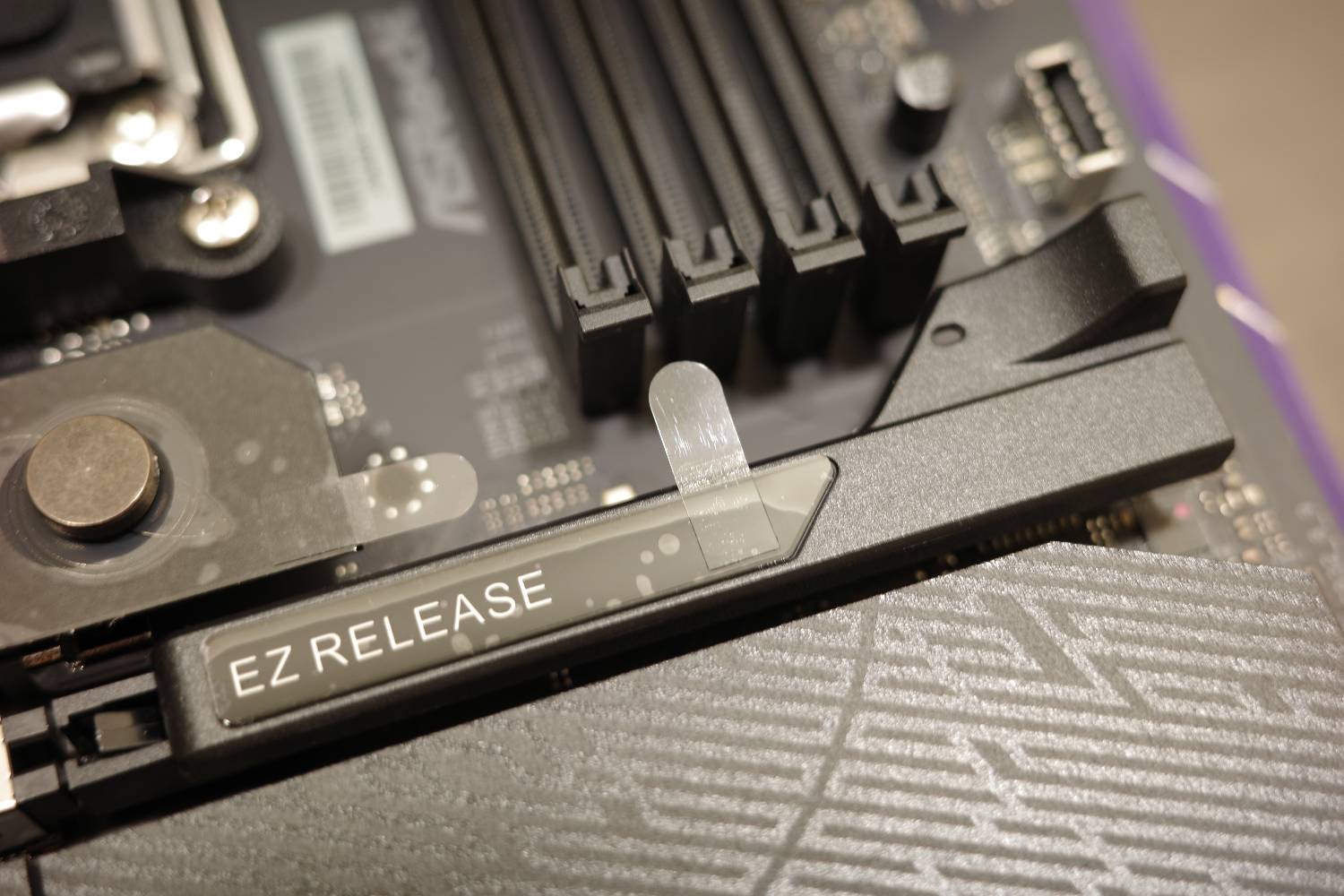
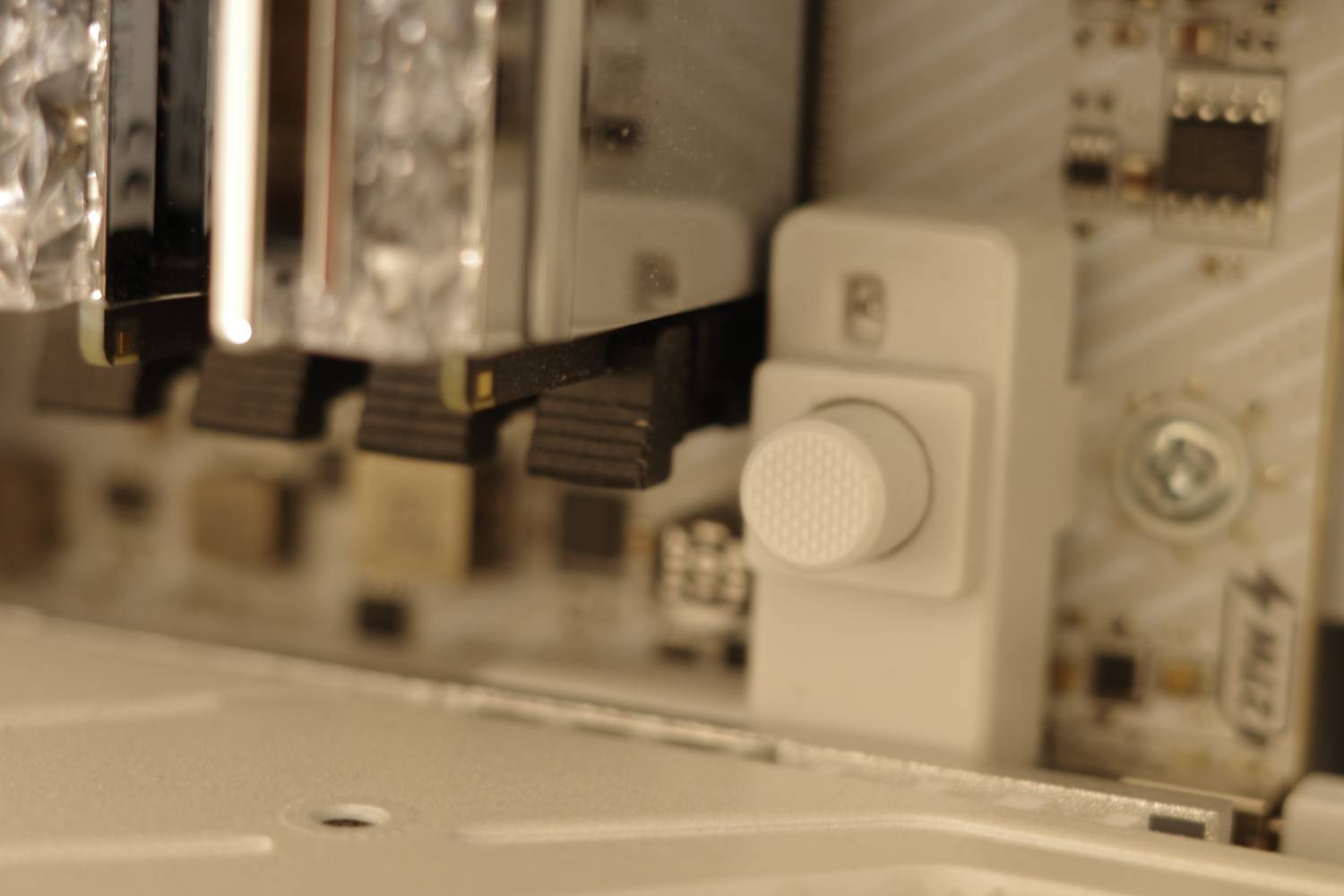
微星跟技嘉的設計只能說是把PCIE卡準改成按壓式的版本,雖然可以先壓動按鈕去鬆開
PCIE插槽,但是在實際顯卡拆裝的確認感卻嚴重不足,有沒有裝好都不知道,整個設計頂
多只是讓你的手指不用去找那短得可憐的PCIE卡準,而且微星的快拆在你裝新的顯卡之後
還需要再按一下把固定扣鎖上,真的有點多此一舉。
技嘉的快拆
https://i.meee.com.tw/nbAjg1J.jpg
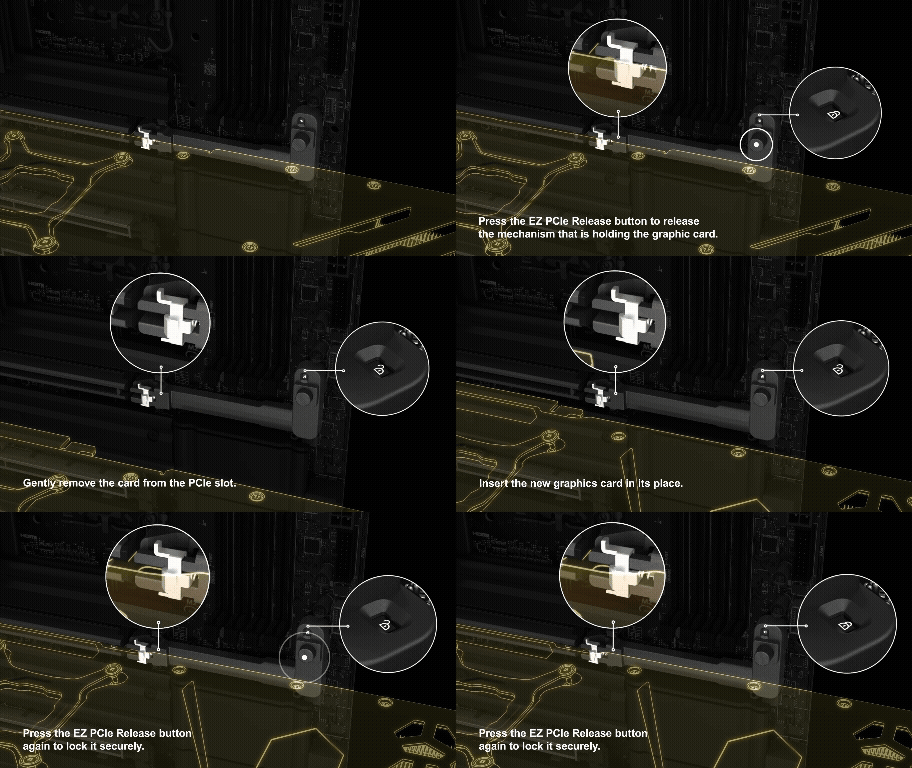
這些在X870 NOVA的快拆上都不是問題,再說一次,這真的是我用過有史以來最好用的快
拆。
直接上動圖,你就能明白。
https://i.meee.com.tw/BCA2FwW.gif
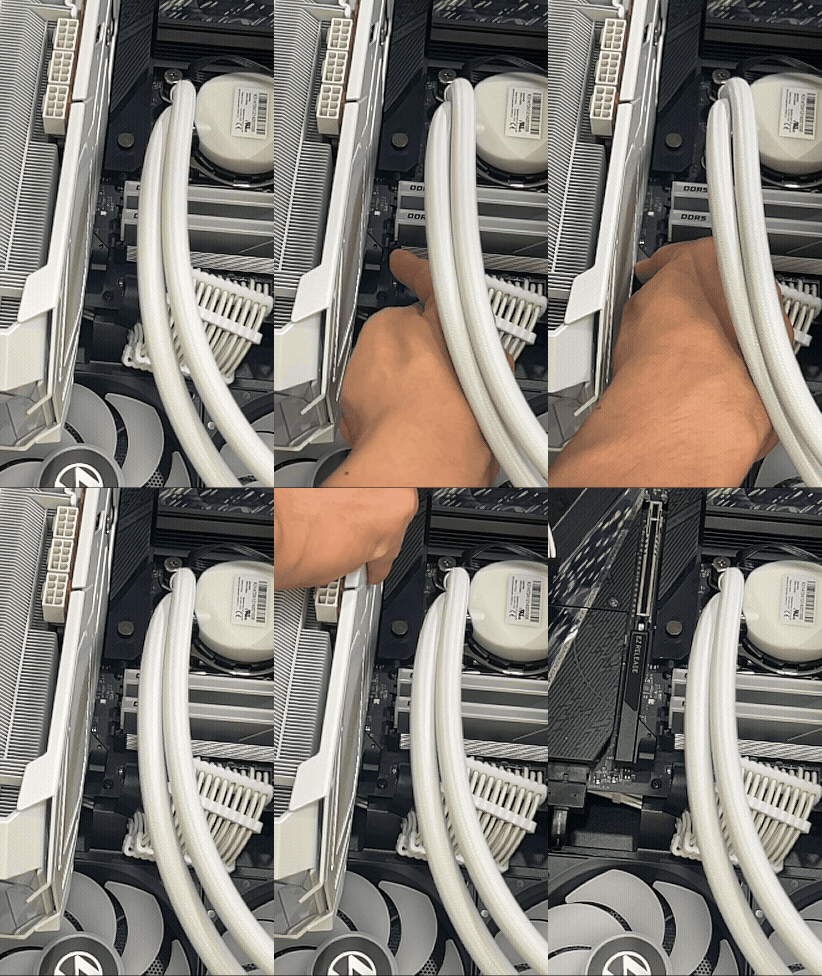
他的PCIE快拆是會自動回彈歸位的!!!這個影響有多大? 第一,這樣的設計可以確認顯卡
是否真的有完整安裝,只要完成安裝,快拆就會有一聲明顯的喀聲,確認感十足。第二,
在拆卸時,只需要拉動滑桿,就可以直接拆卸,而且PCIE插槽快拆也會自動回彈到預設位
置,準備迎接下一張卡。 這才是快拆啊!!!!真的拆裝顯卡都快樂起來了。(以往,即使有
快拆系統,再拆裝顯卡上還是覺得有些不方便跟不確定)
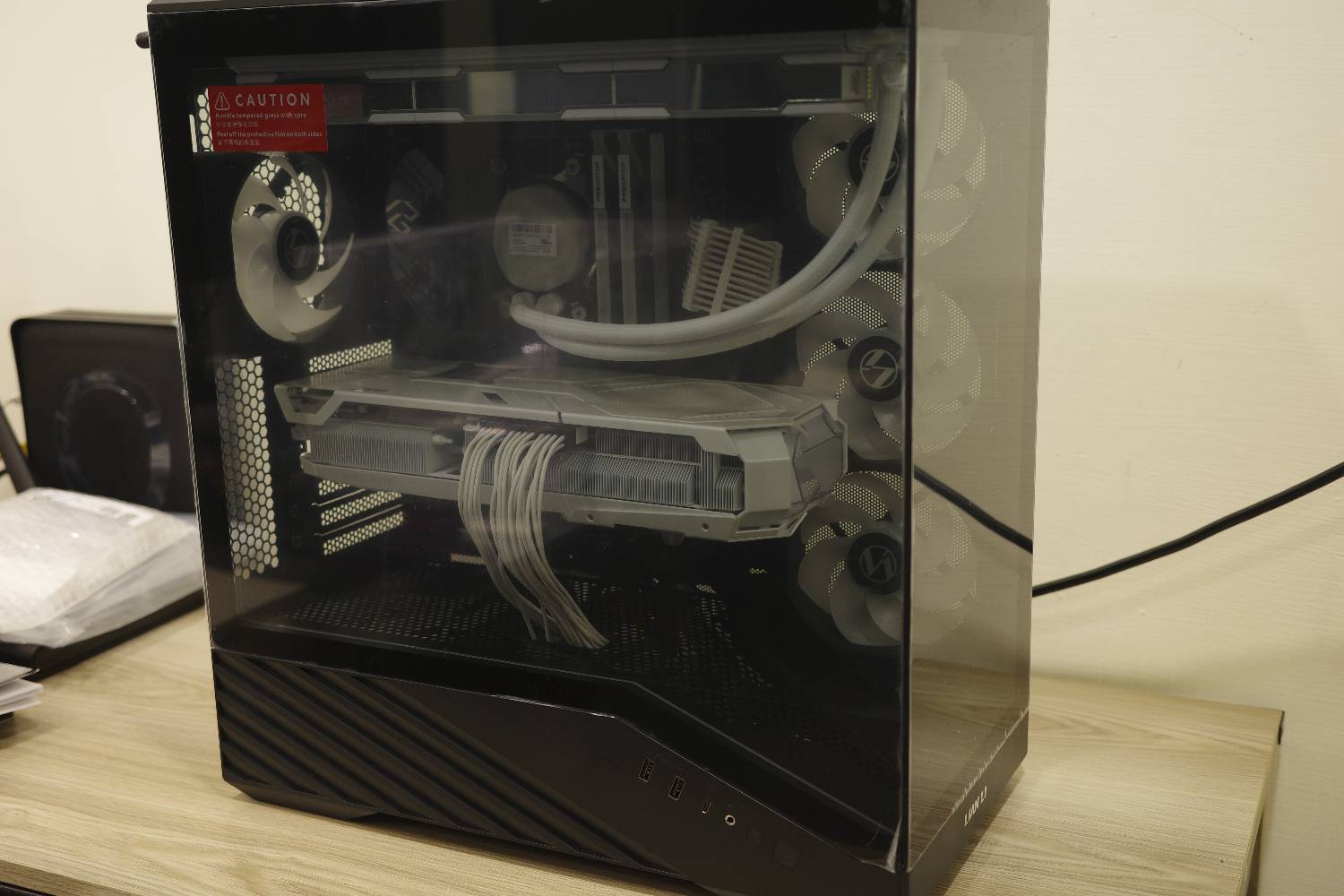
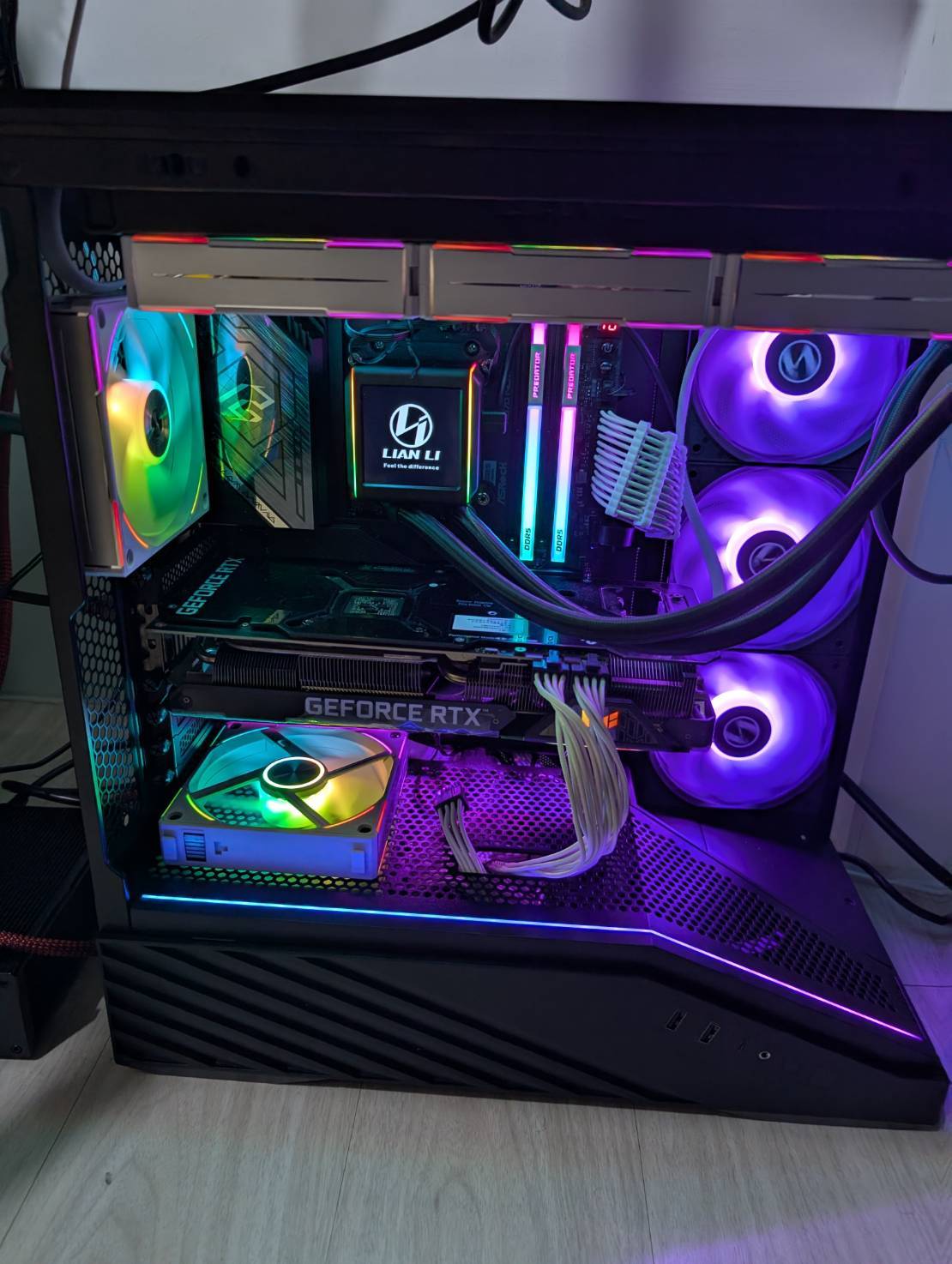
安裝完顯卡之後,在將兩面玻璃裝上就完成了(本次使用的機殼為Lian Li聯力的Vector
V100R,後續會再補上開箱文)整台主機外黑內白,在開機前會覺得有點突兀。
57. 整機安裝完成
https://i.meee.com.tw/xAH16IF.jpg
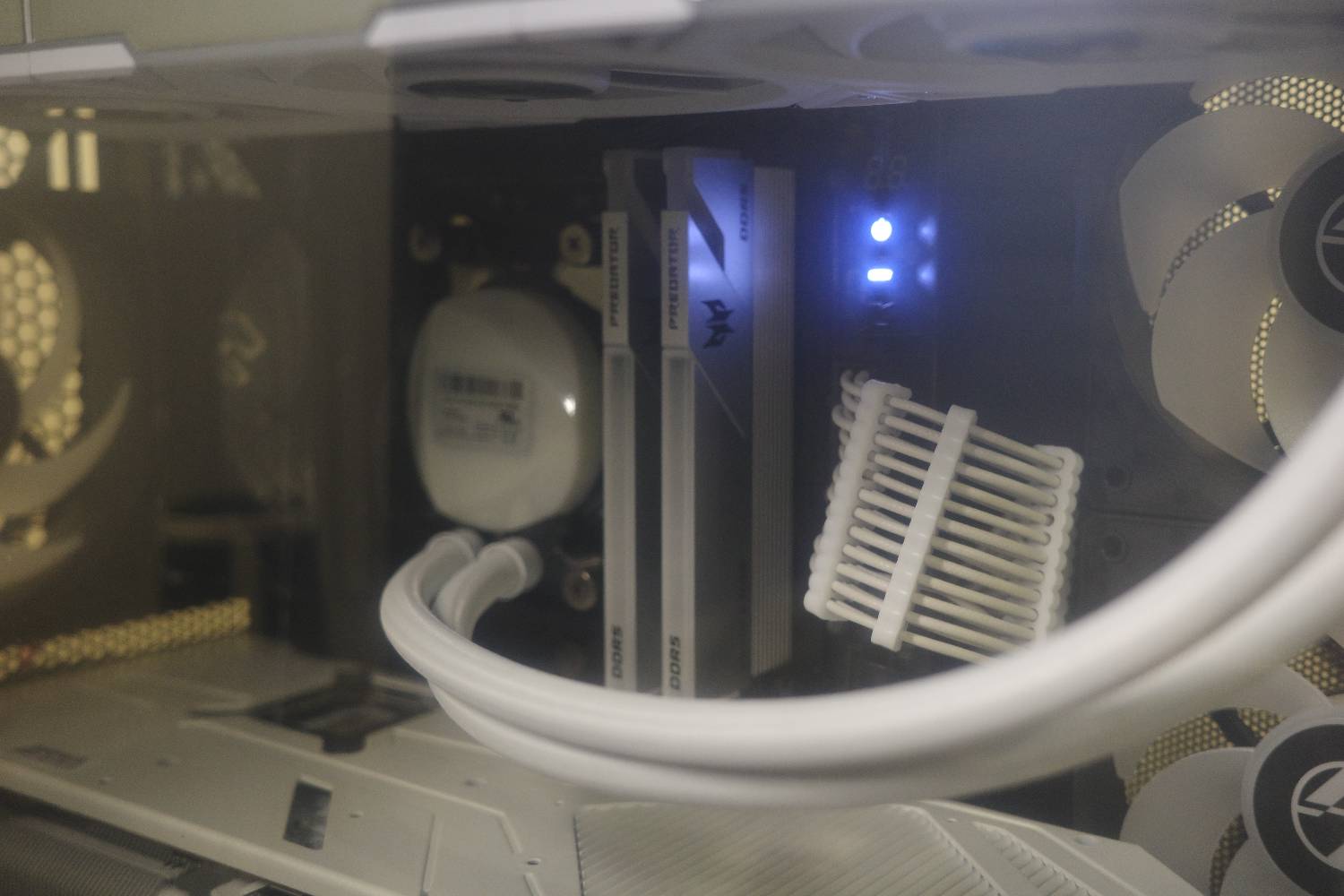
打開PSU開關後,X870 NOVA主機板右上角的開機跟Reset按鈕亮起白燈,這個在晚上睡覺
可能會是個問題,但我並沒有在BIOS設定內找到相關的設定,不知道可不可以關閉。
58. 開機瞬間
https://i.meee.com.tw/MmAOz0k.jpg
58.5 主機板按鈕燈光
https://i.meee.com.tw/Ove89Ce.jpg
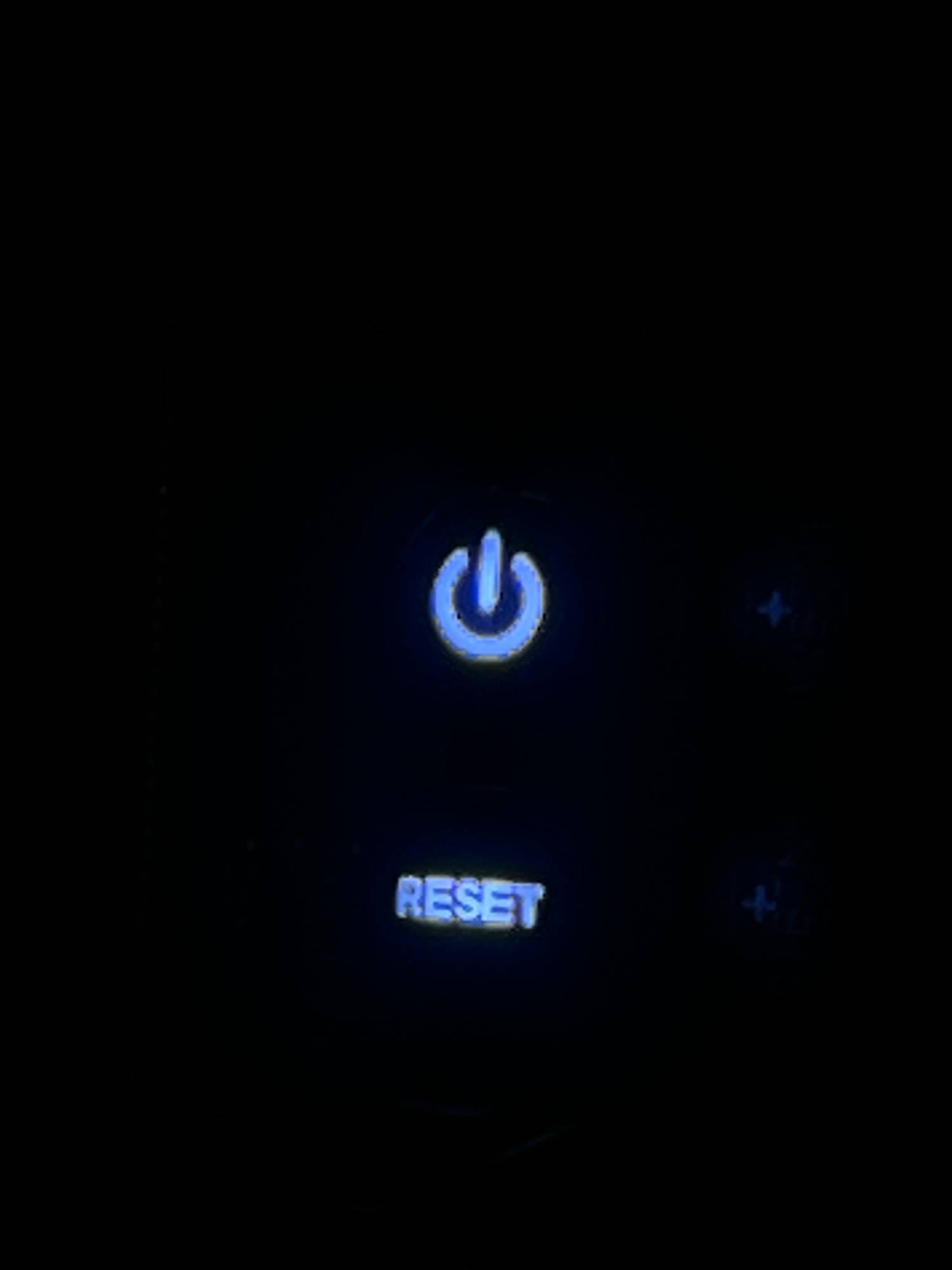
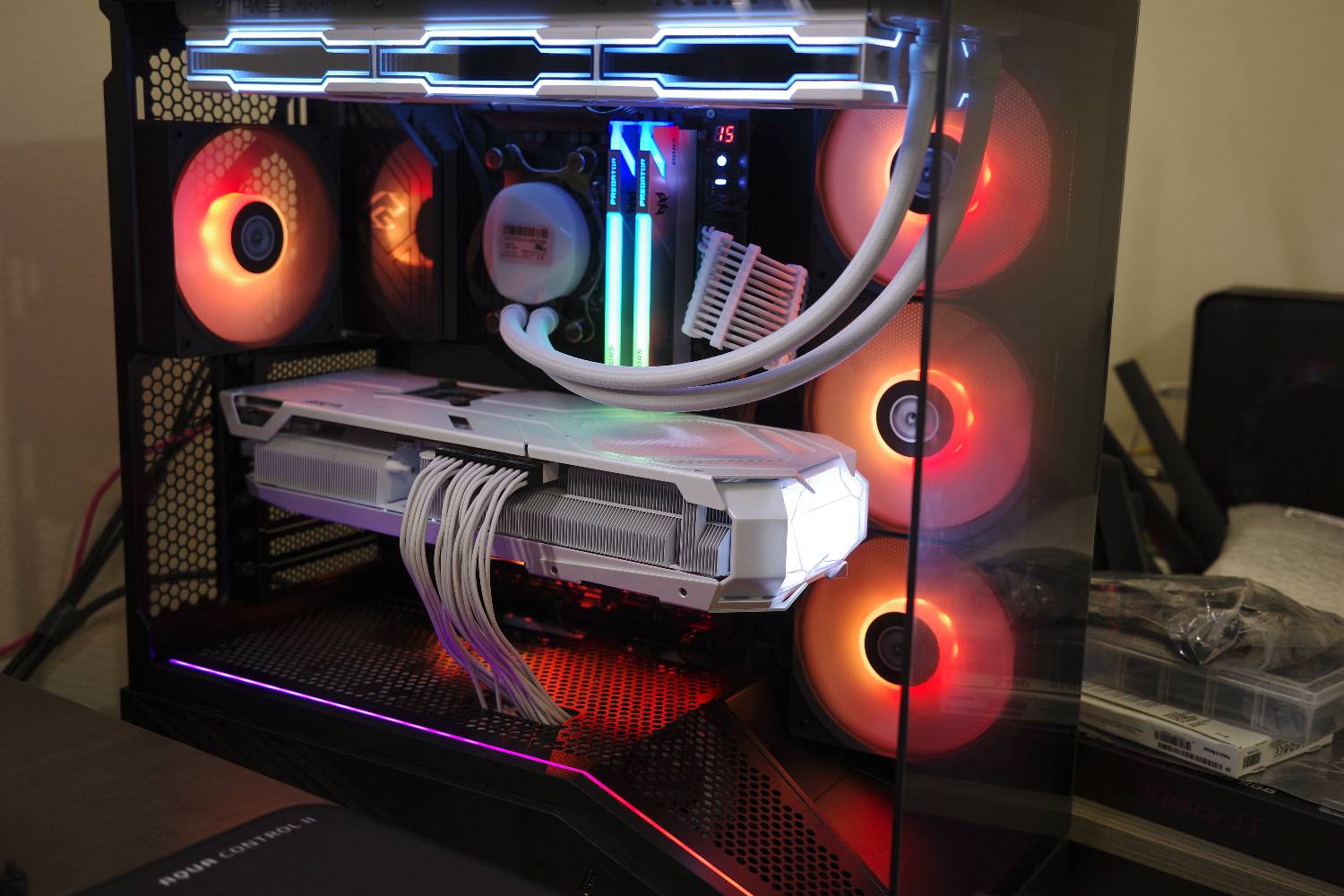
按下開機鍵,第一次開機燈效只能用龍飛鳳舞形容,吹雪360的部分,因為沒有購買冷頭
上的裝飾,所以非常的樸素。(看了版上的文還是不知道要買什麼型號的QAQ)
59. RGB燈效
https://i.meee.com.tw/CNFOAqI.jpg
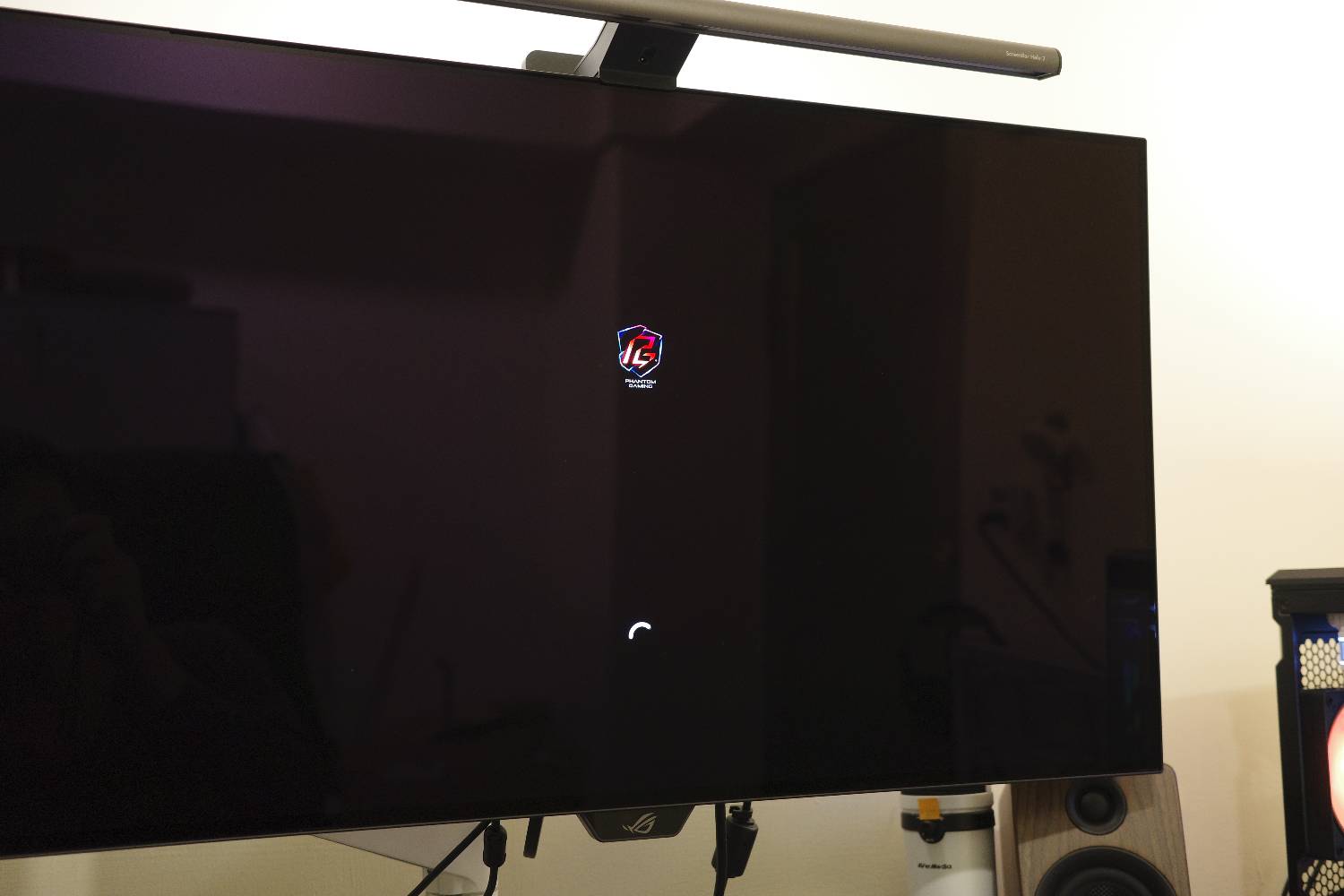
不過幸好電腦也順利開啟,螢幕上出現X870 NOVA標誌性的Phantom Gaming Logo
60. PG螢幕LOGO
https://i.meee.com.tw/JZ4qElu.jpg
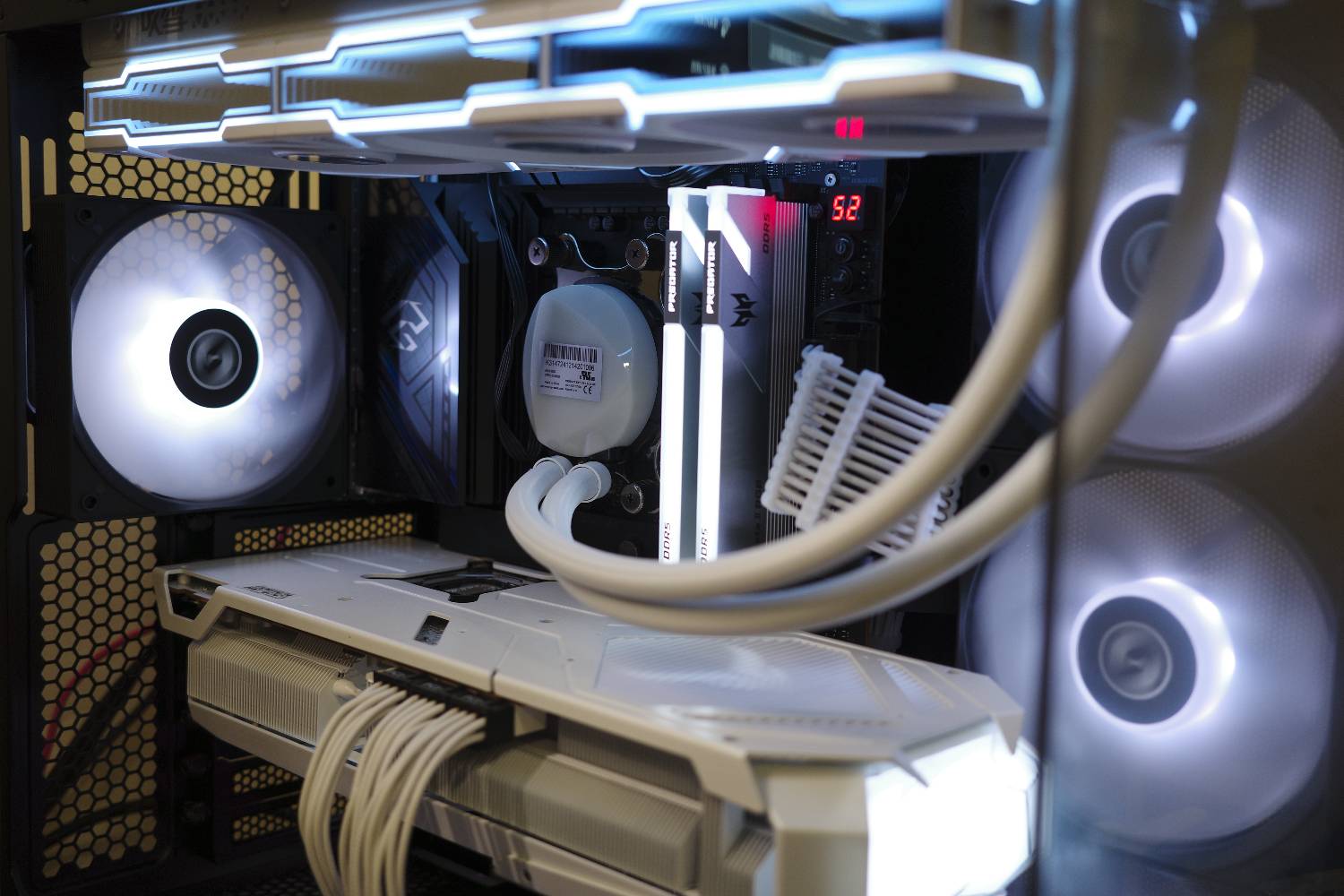
進入系統,透過聯力的L-Connect3中與OpenRGB合作的整機燈效調整功能,輕鬆地統一系
統RGB。X870 NOVA 主機板的除錯燈是傳統的紅光,與之前X370 Taichi是一樣的。之前使
用的微星MSI X870E Edgi Ti WiFi 則是白燈。
61. 白燈效果
https://i.meee.com.tw/RESqT2o.jpg
61.5. 白光與紅光
https://i.meee.com.tw/OFF2ym5.jpg
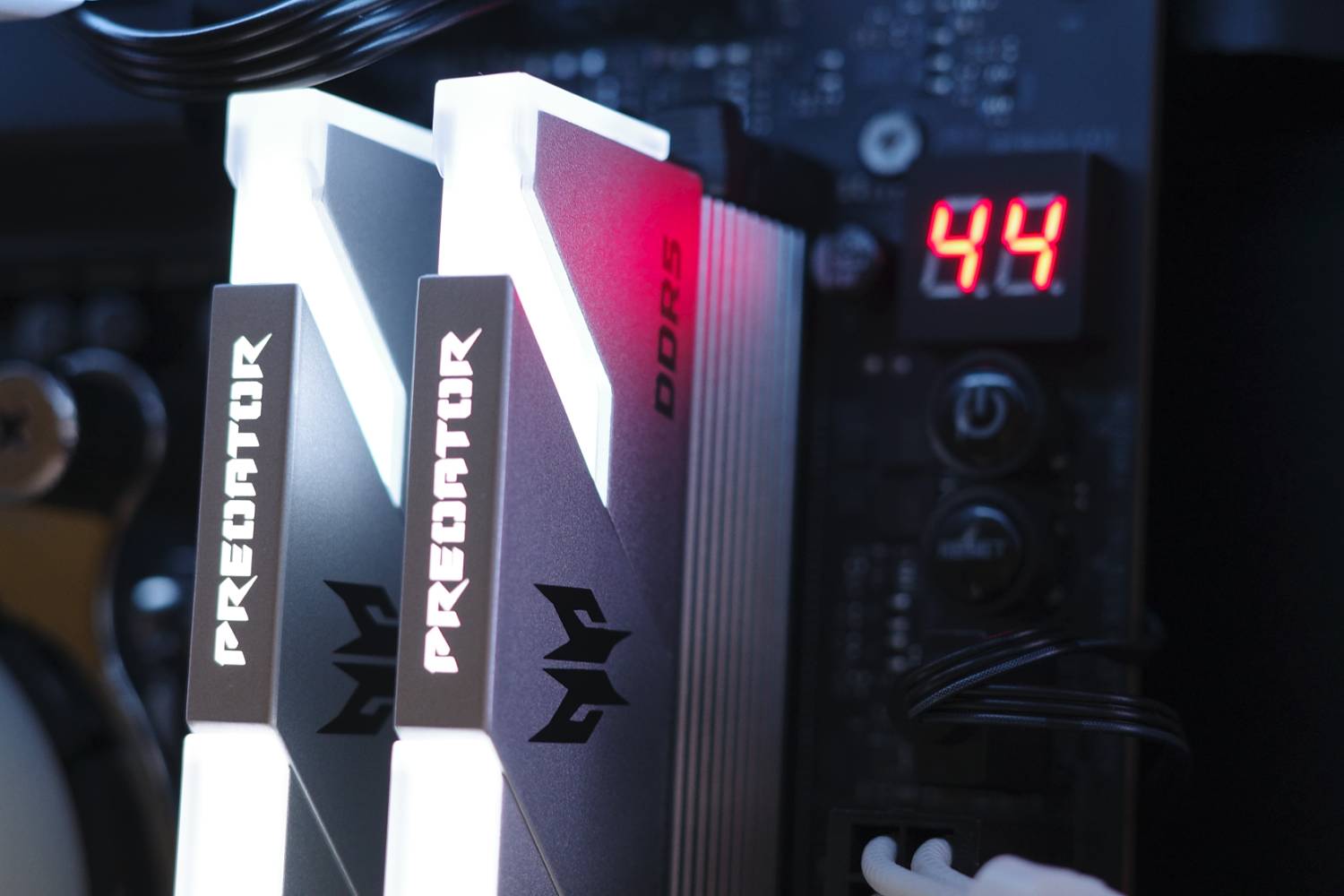
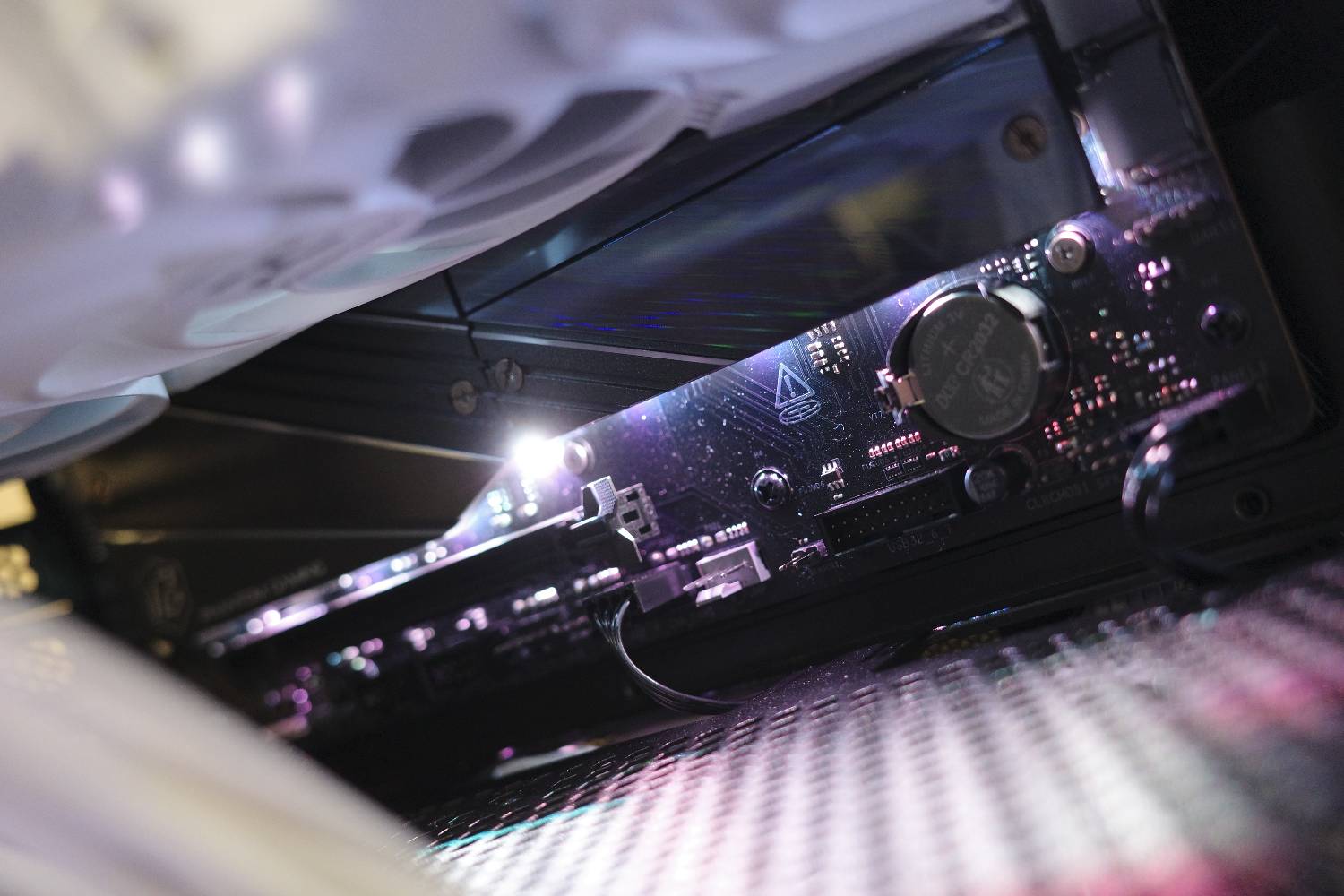
X870 NOVA WiFi在燈效上非常非常的節制,基本上沒有太多的RGB燈,只有SSD散熱片底下
有RGB燈,而且燈光照射方向也是對著主機板,使用者看的到是反射過後比較勻稱的光芒
。這點跟X370 Taichi在X370晶片附近的RGB燈效是相同的,應該可以說是華擎自己喜愛的
設計。
62. X870 NOVA燈效
https://i.meee.com.tw/EHxs87A.jpg
62.5 太極X370 RGb
https://i.meee.com.tw/UyhGLHD.png

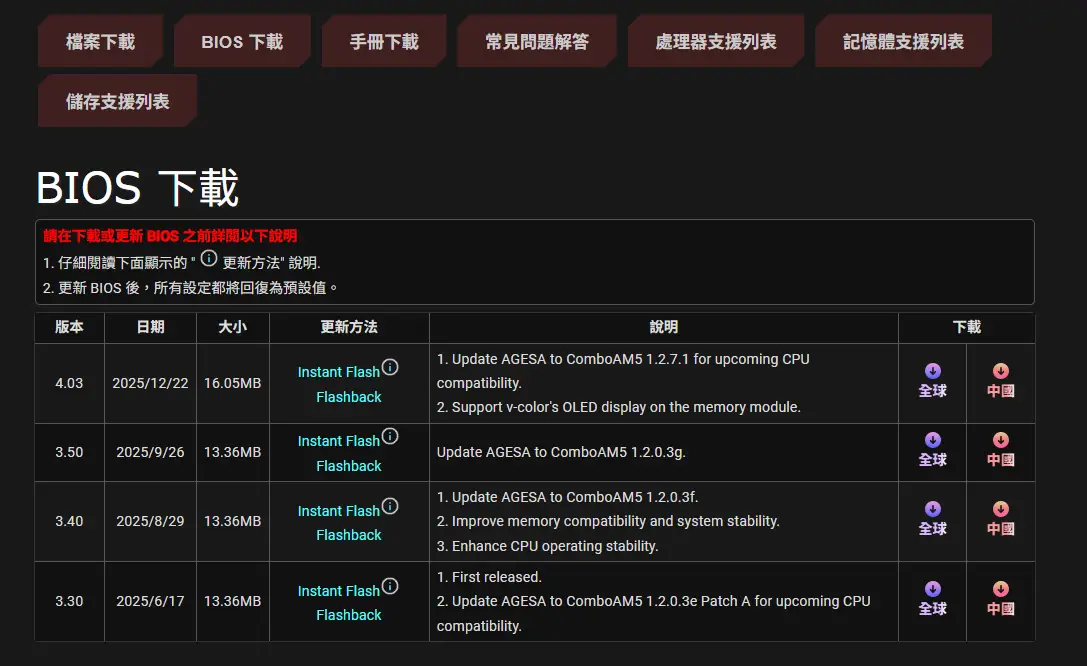
順利開機後,為了因應之前華擎主機板燒毀X3D晶片的事件,最先要做的就是更新BIOS到
最新版,這點在X870 NOVA的BIOS上非常簡單。整體BIOS與X370時代接近,唯一不同的應
該就是太極板有他自己的太極風格,NOVA版則是透過簡單的主題顏色漸變(藍到紫)來達成
。
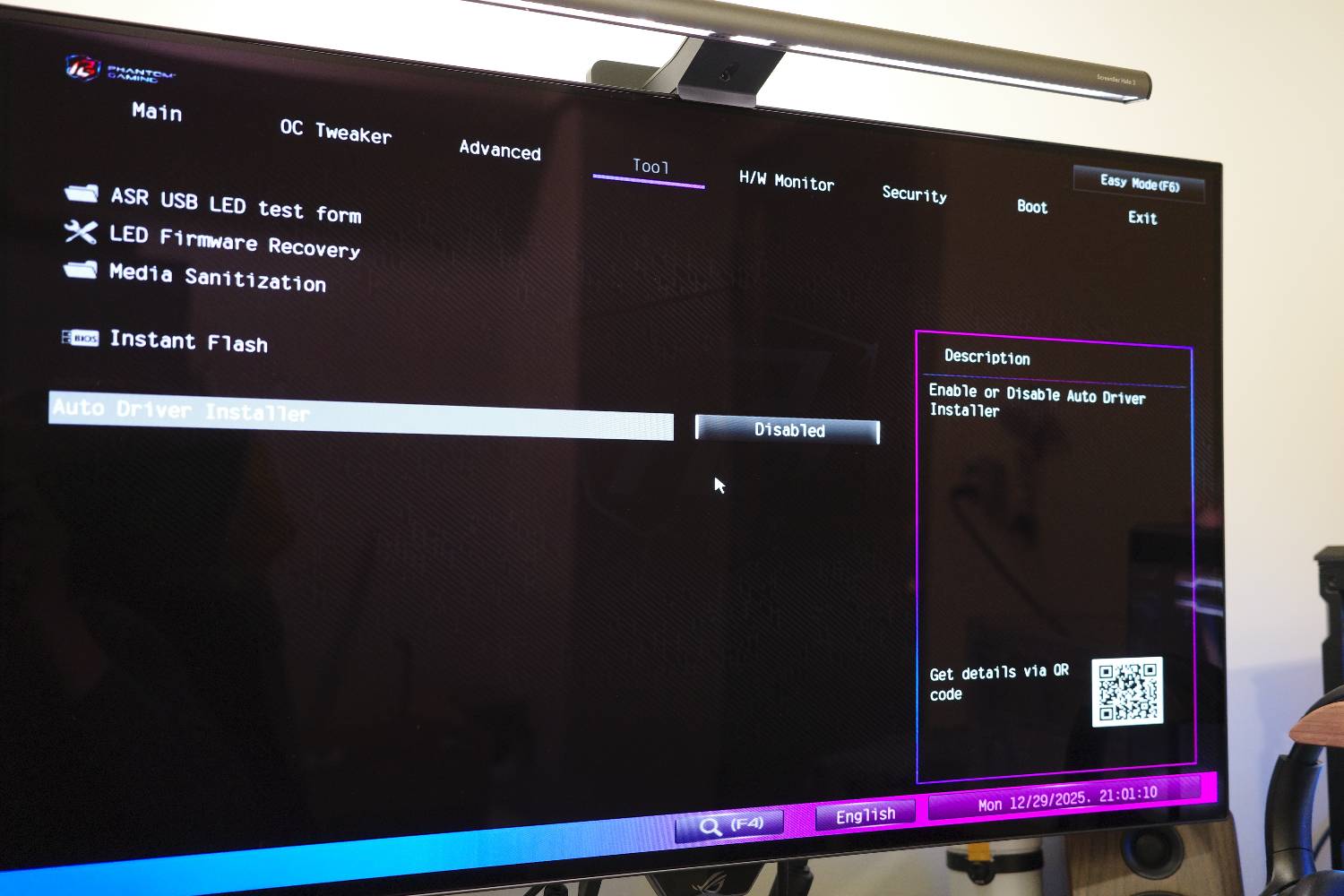
更新BIOS需要先到官網下載最新的BIOS並放進USB drive中。插入USB後重開機進入主機板
BIOS,於Tool分頁中選擇Instant Flash
63. 官網BIOS下載
https://i.meee.com.tw/Hd8H8nc.png
64. 更新BIOS-Instant Flash
https://i.meee.com.tw/TNS5CKU.jpg
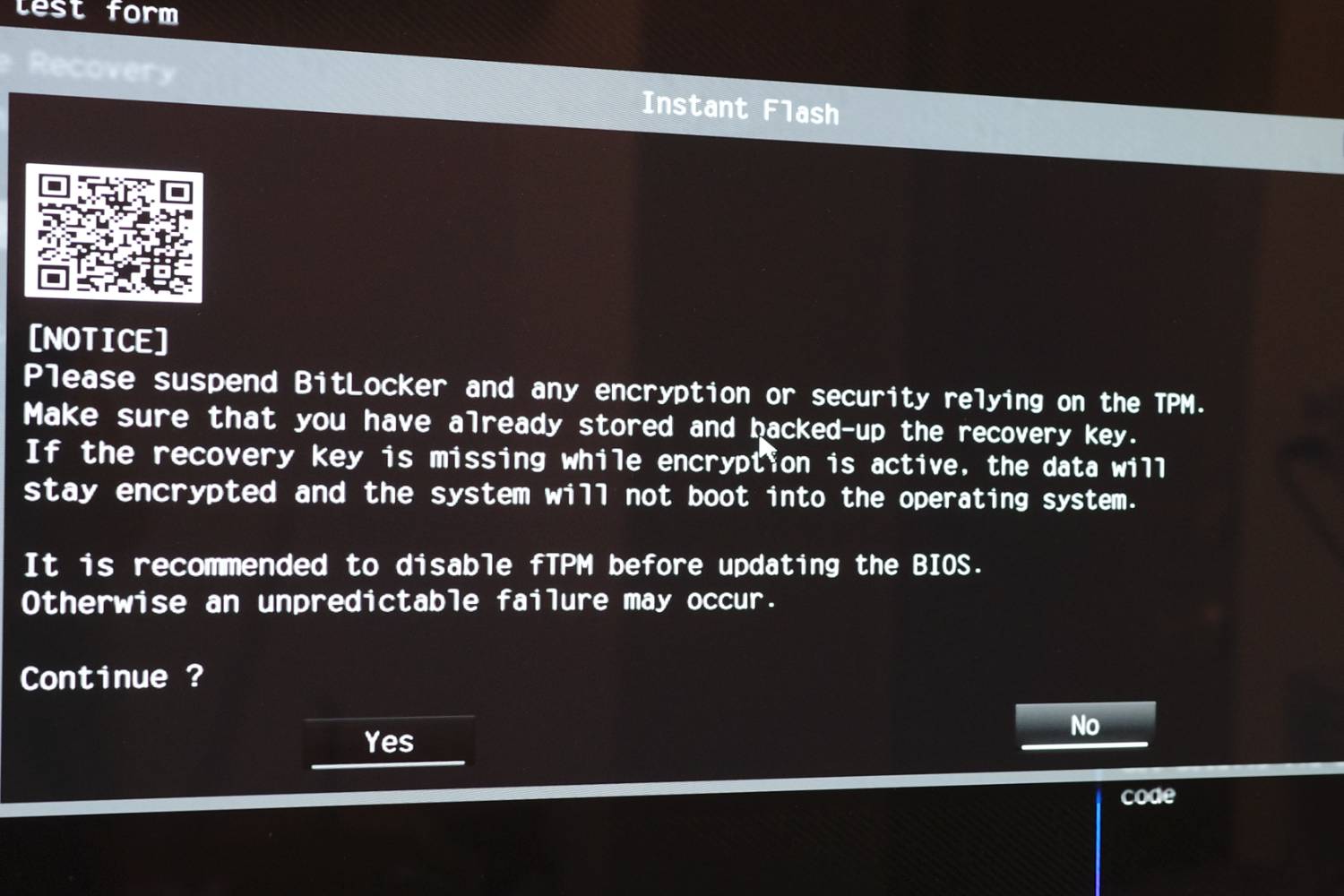
選擇後將會跳警告通知,若有使用Bitlocker請先記得恢復金鑰,並且建議關閉fTPM(AMD
主機板更換CPU可能導致fTPM錯誤)。我自己是直接按yes,如果到時候fTPM錯誤的話,只
要順著系統指示將它重設就好。
65. 更新BIOS-確認說明
https://i.meee.com.tw/2oywbPN.jpg
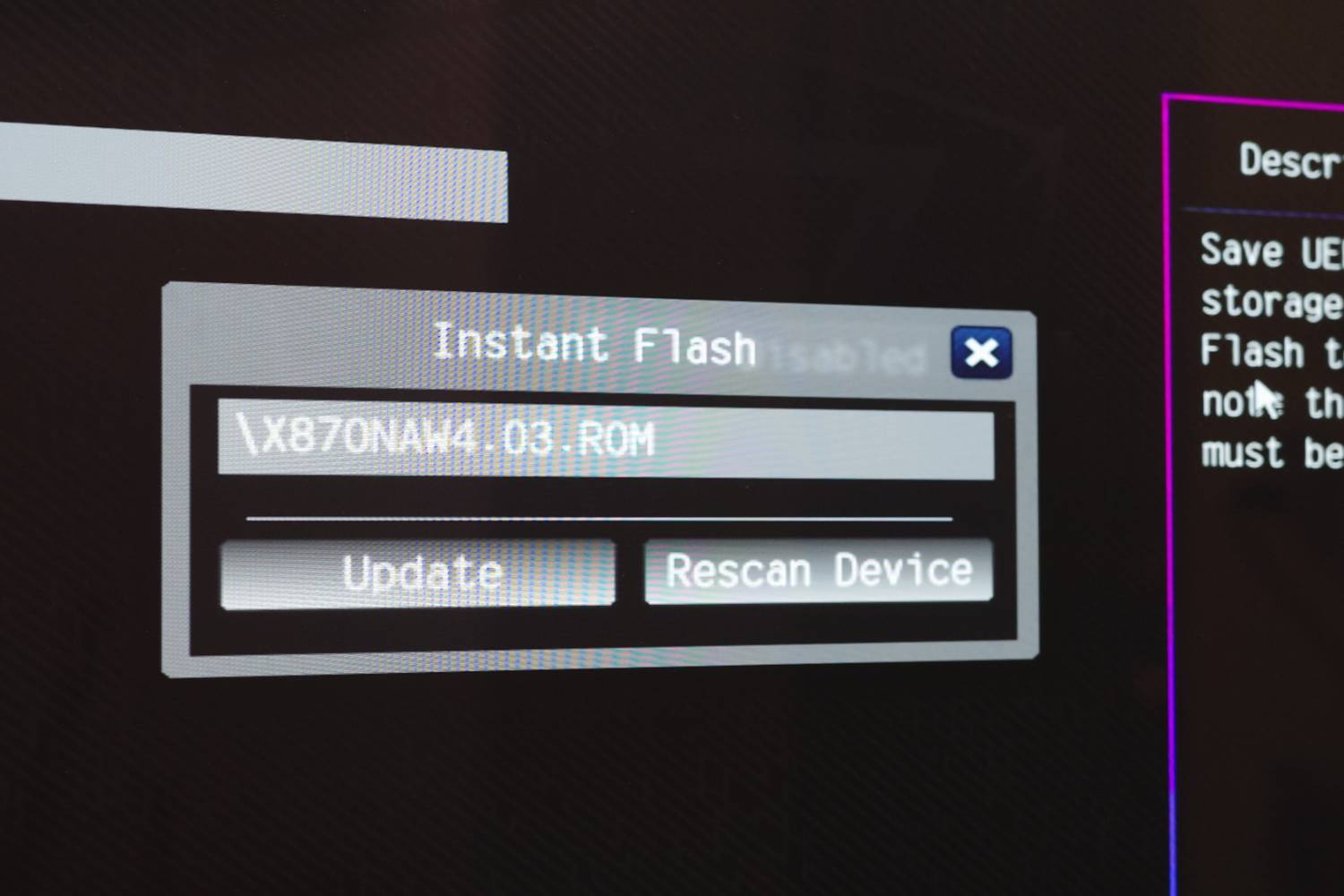
接著就可以從USB中選擇BIOS版本,這次更新的是2025/12/22的4.03版本。
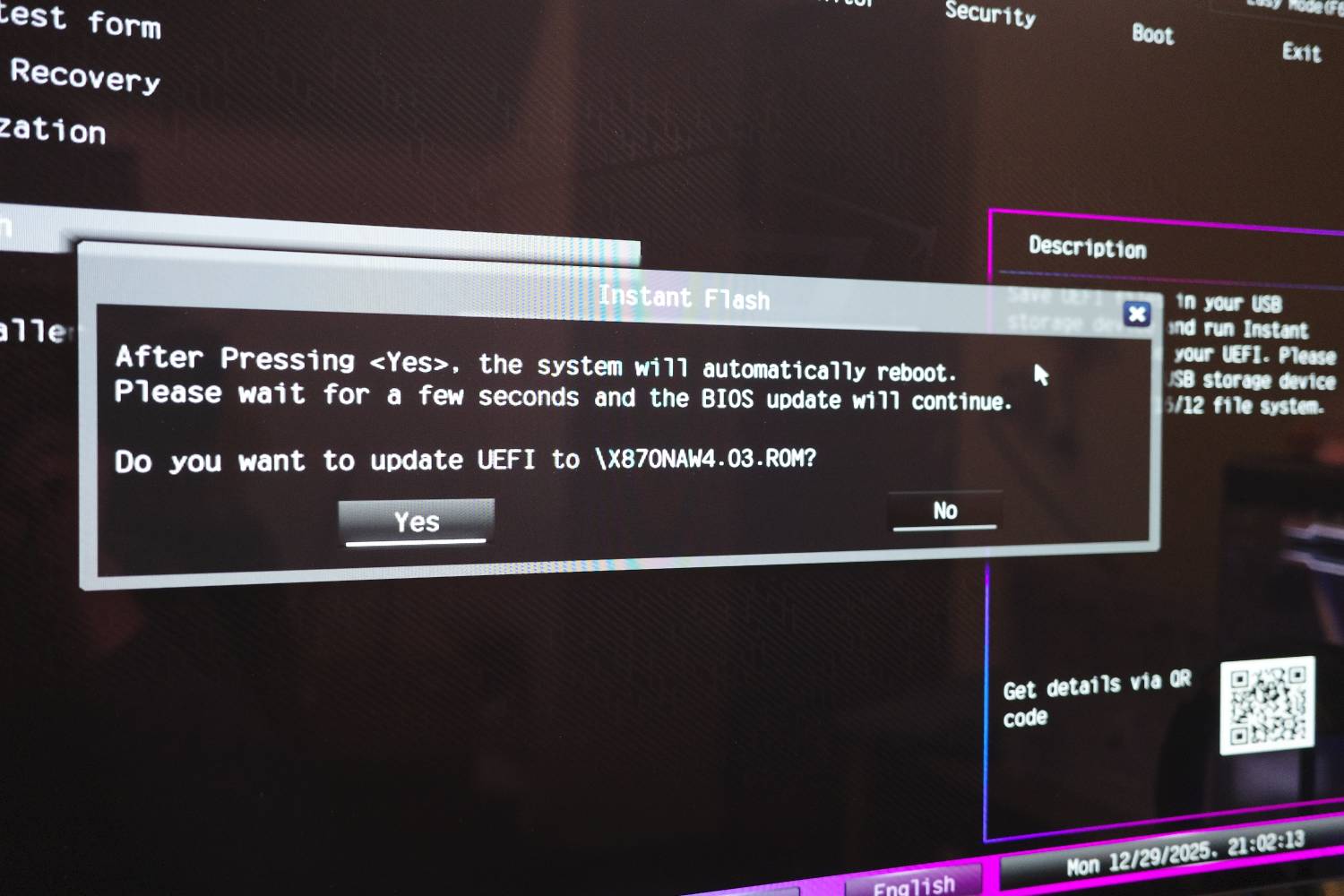
確定後選擇Update,系統會提示接下來即將進行更新,並且會有數次重新開機,此為正常
現象,請稍後。沒有問題就按YES,系統就會開始更新BIOS
66. 更新BIOS-選擇最新版BIOS檔案
https://i.meee.com.tw/C0lZd3c.jpg
67. 更新BIOS-確認更新
https://i.meee.com.tw/KLJD9sc.jpg
68. 更新BIOS-更新過程01
https://i.meee.com.tw/N9GE66s.jpg

69. 更新BIOS-更新過程02
https://i.meee.com.tw/wa6L43F.jpg
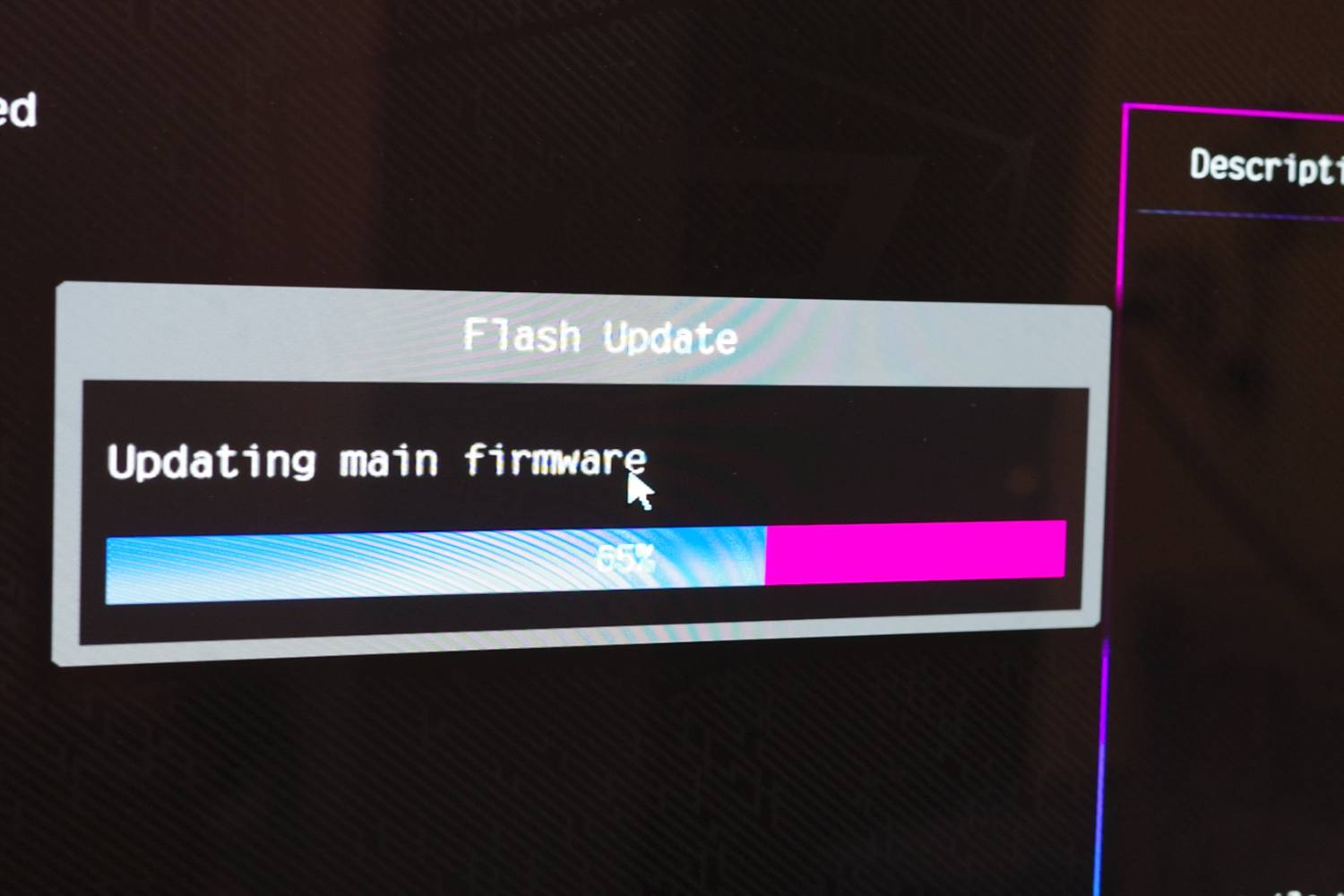
經歷過數次開機後,BIOS更新完成,不用再擔心燒U了
70. 更新BIOS-更新完成
https://i.meee.com.tw/mKVqYfO.jpg
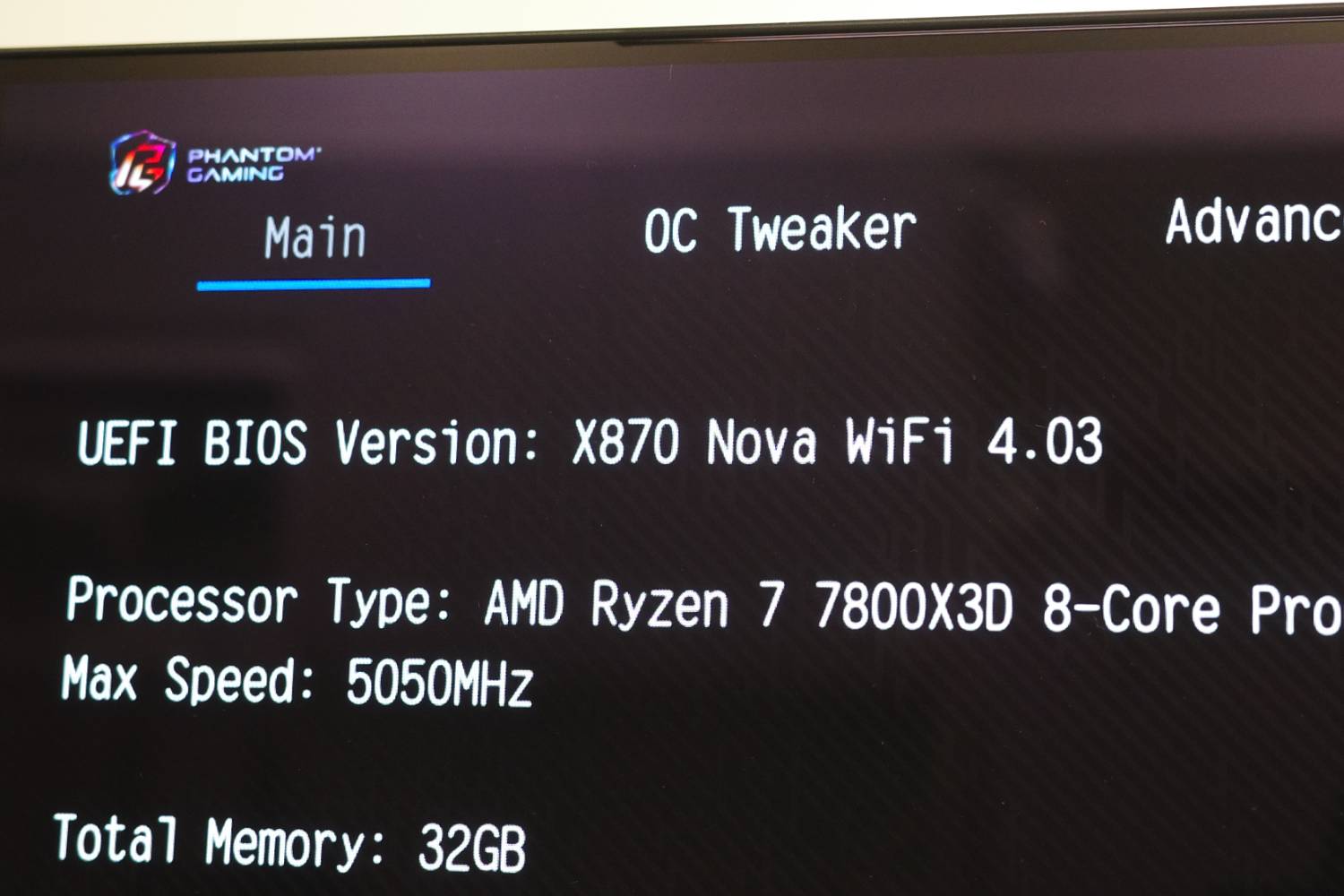
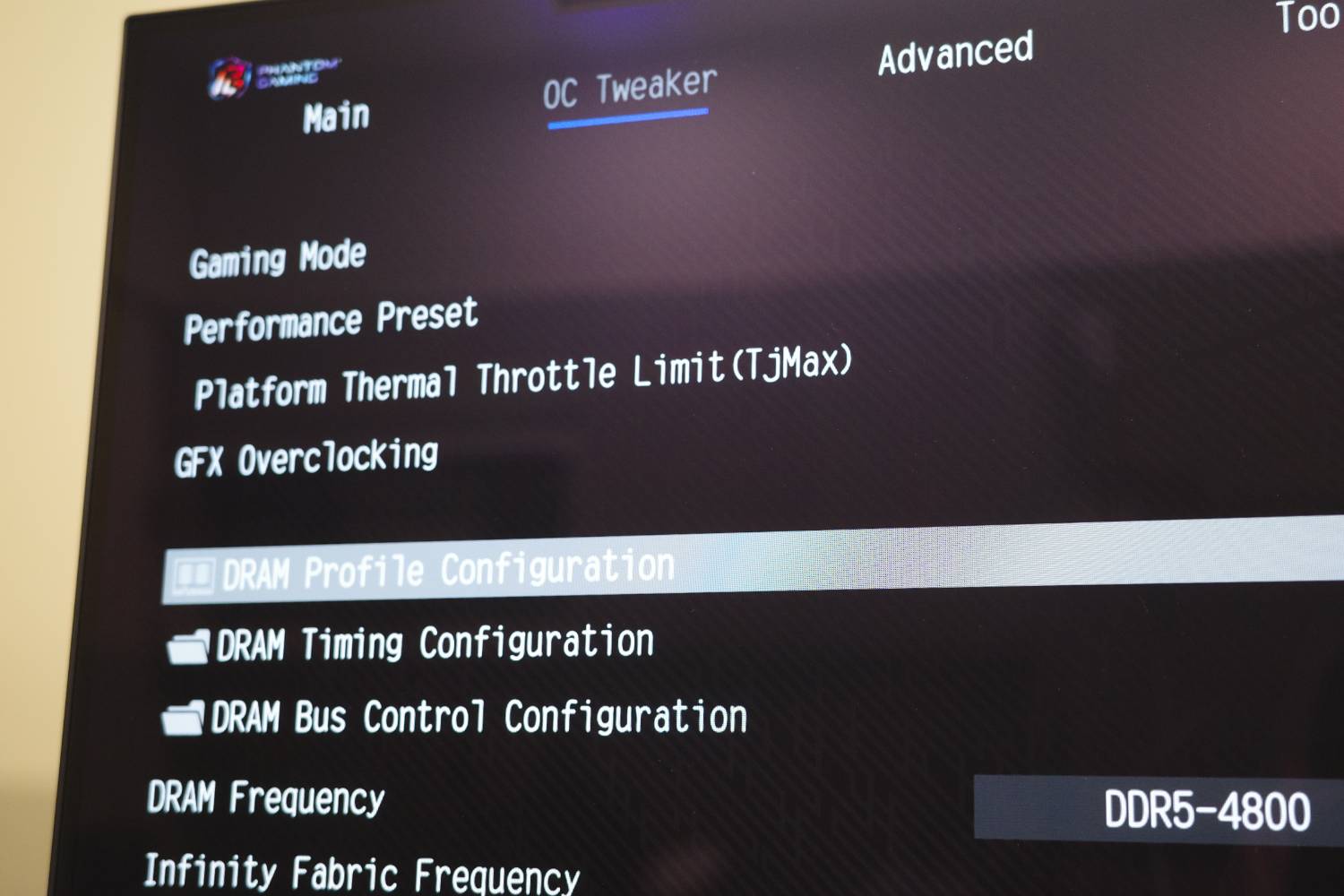
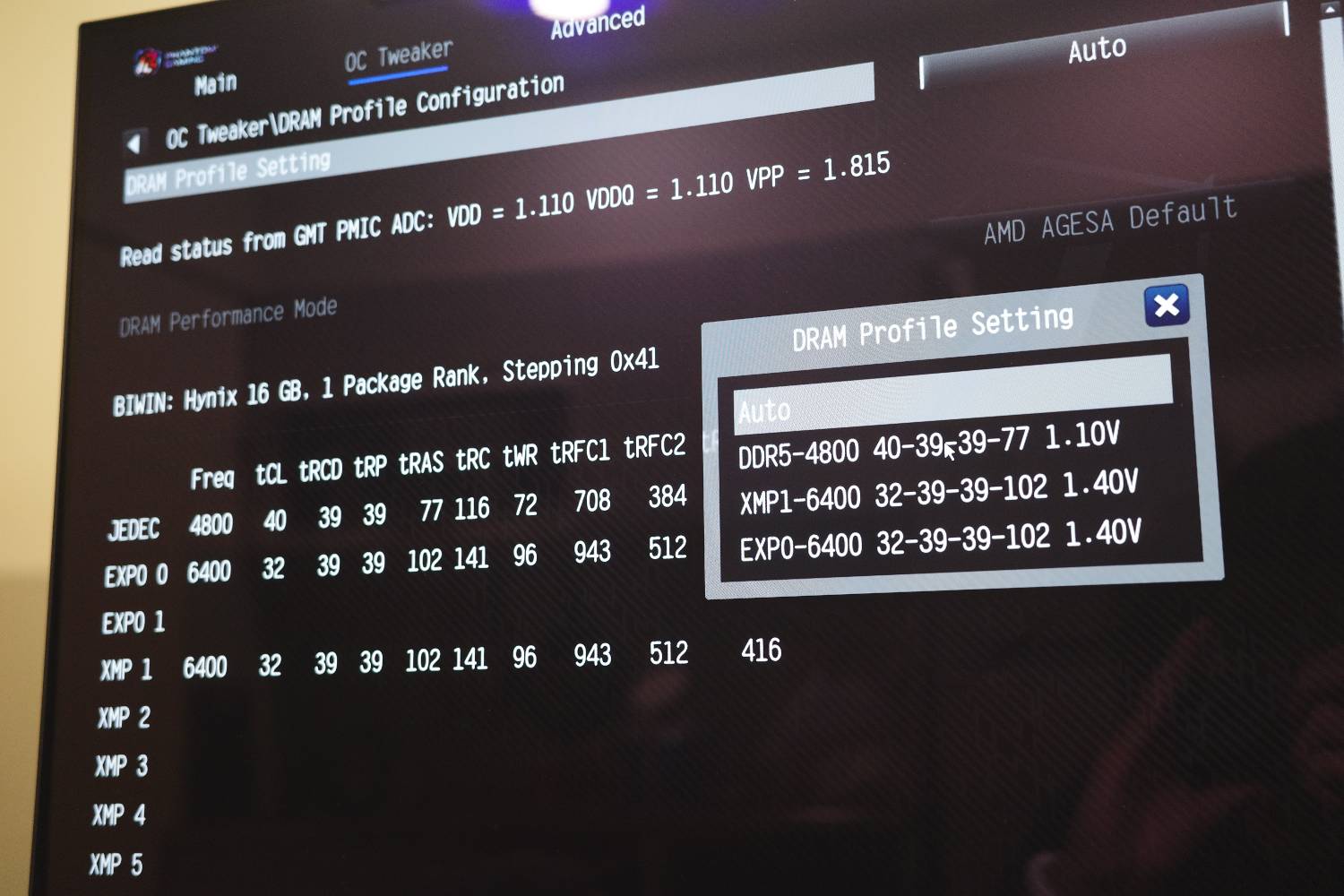
最後,還有一件事情,就是將RAM的Expo參數開啟。由於Predator的RAM並沒有在華擎的支
援列表中,因此我也是抱著嘗試的心情去測試。
進入OC Tweaker中,選擇DRAM Profile Comfiguration。接著再選DRAM Profile Setting
,就可以看到RAM中內建的參數,選擇Expo後按下F10保留調整內容並按YES重新開機就大
功告成了!
71. AMD Expo開啟
https://i.meee.com.tw/abtDA8t.jpg
72. AMD Expo 6400
https://i.meee.com.tw/7Rzy2U8.jpg
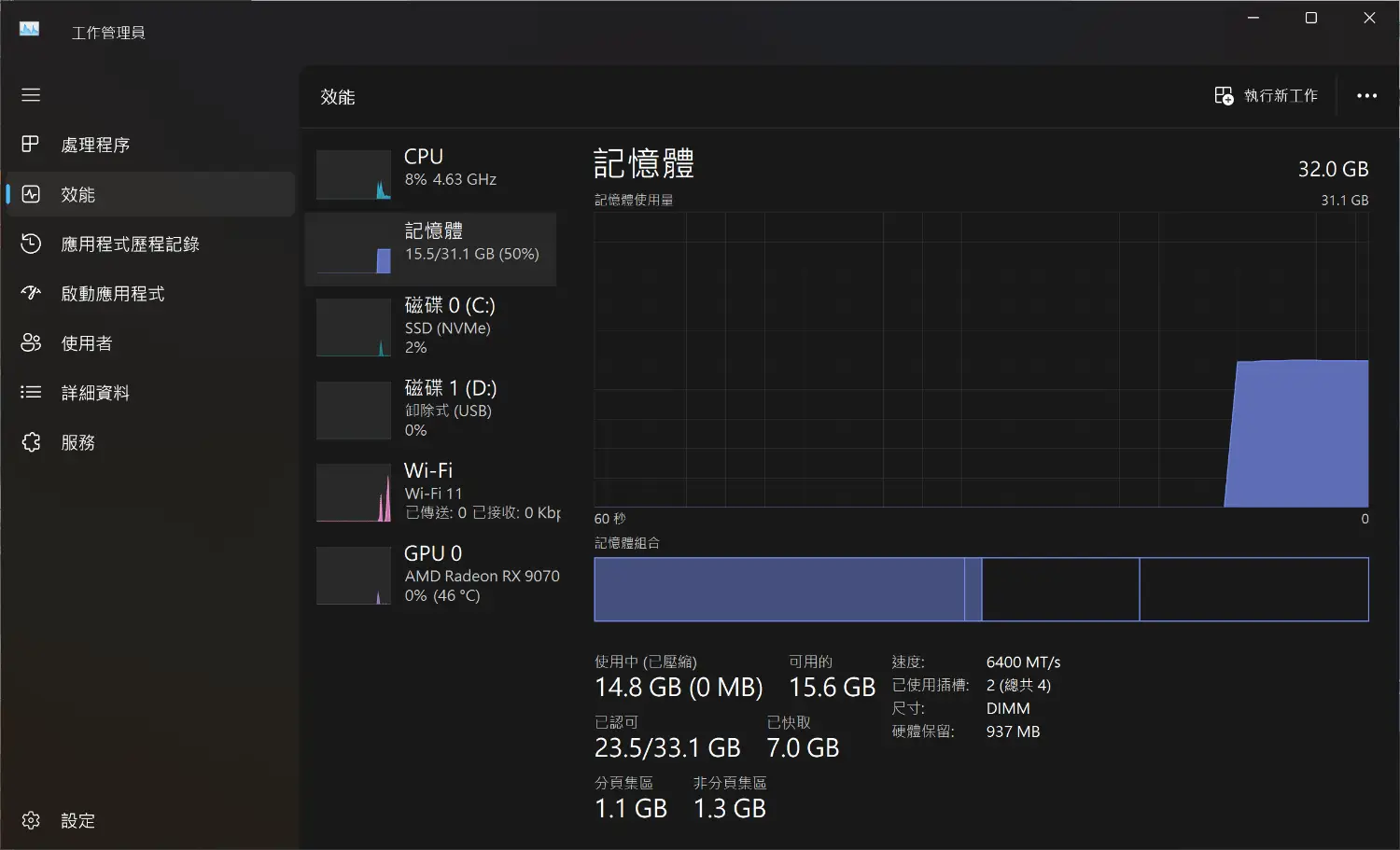
開機後系統也顯示可以正常跑6400 CL32,玩了幾場遊戲也都正常,看來應該沒有什麼問
題。
72.5. 系統管理員畫面
https://i.meee.com.tw/19IH6rN.png
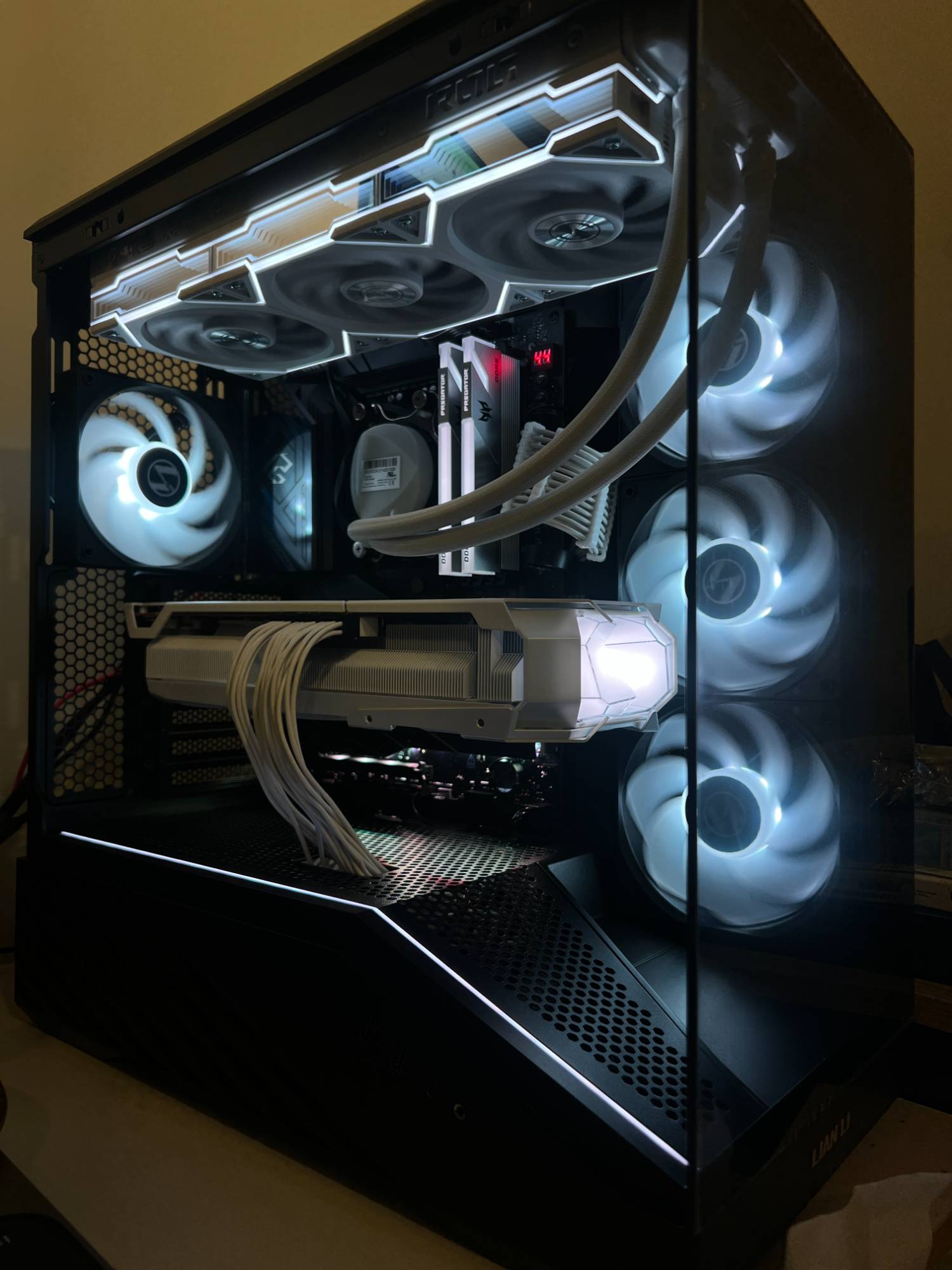
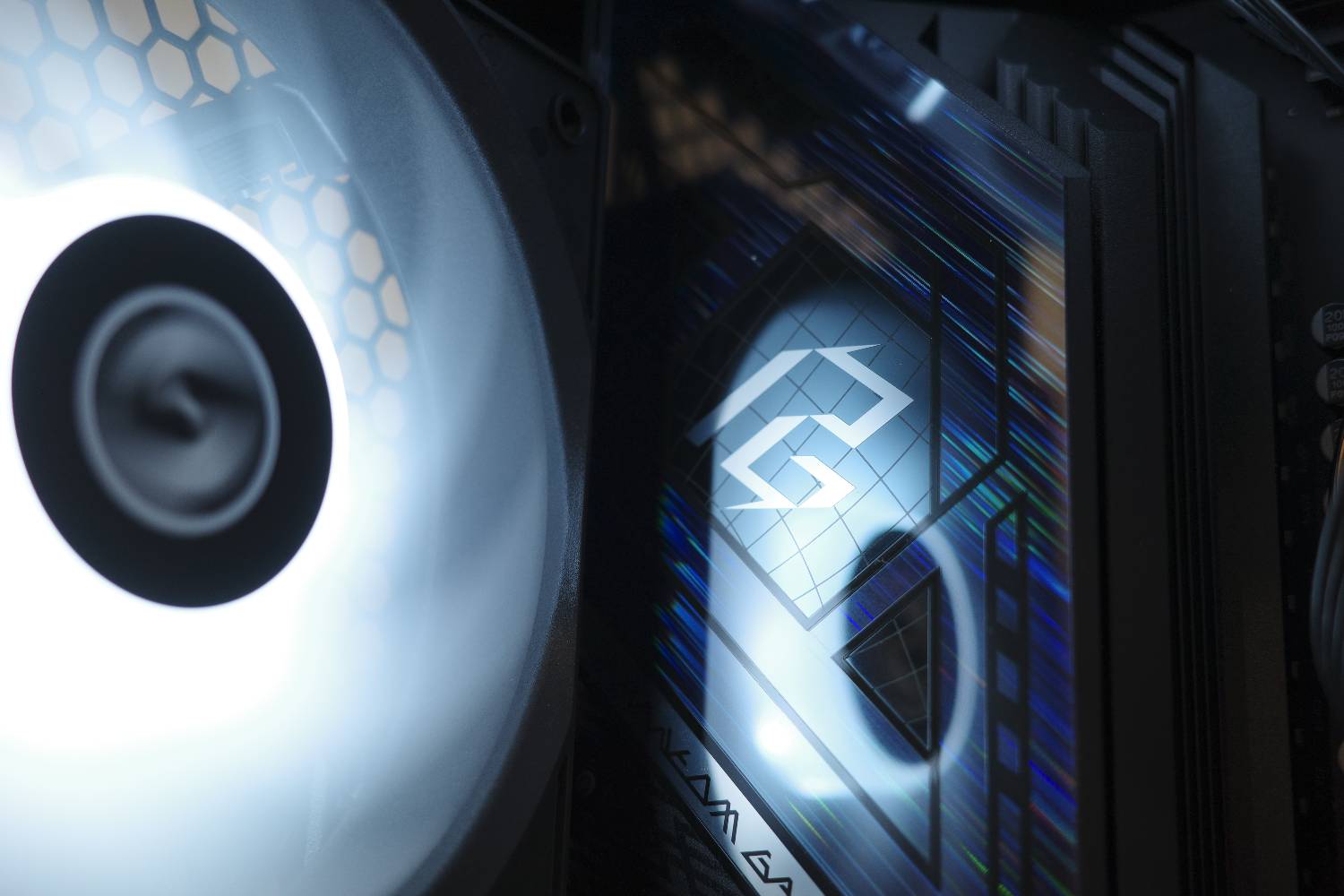
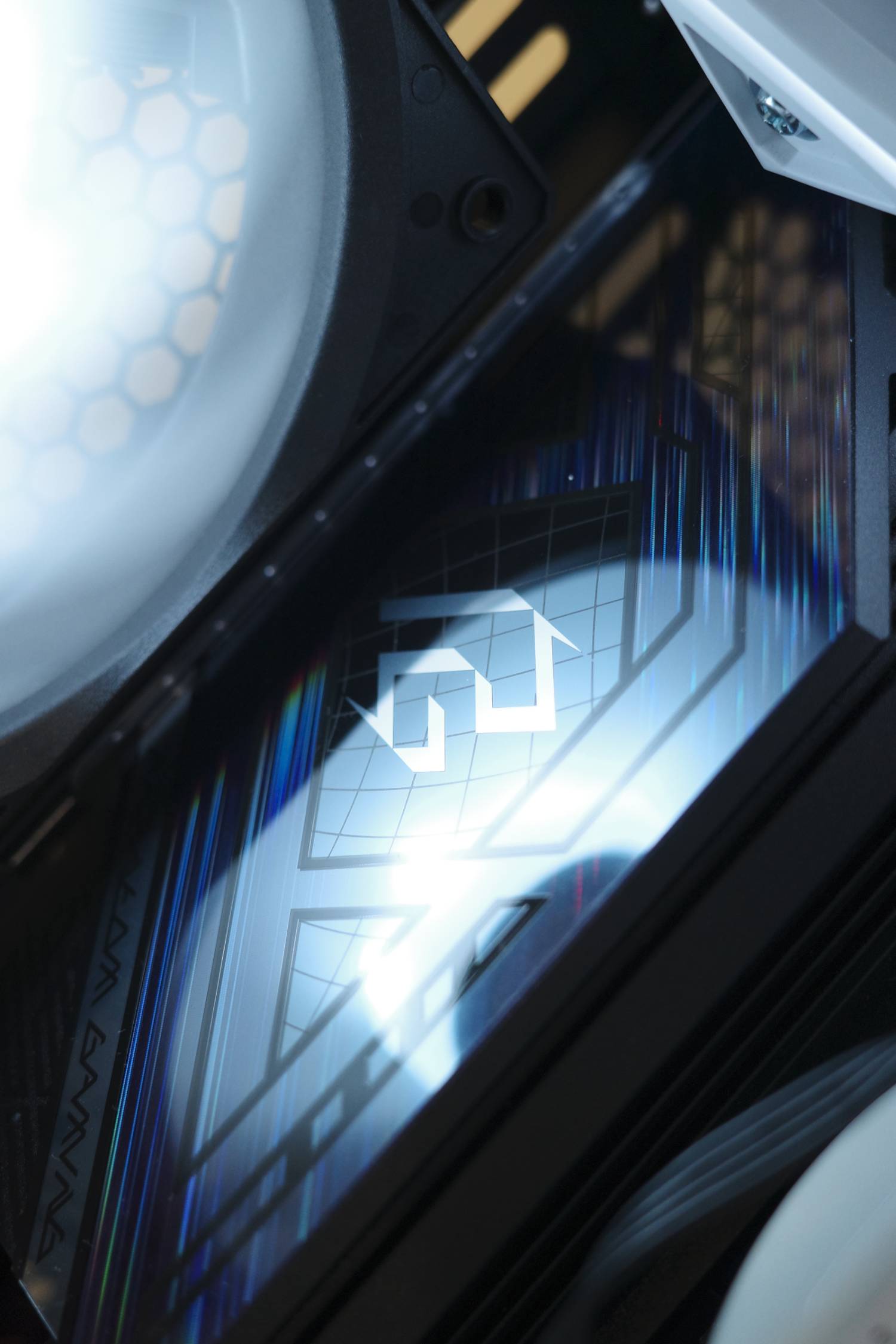
接下來就是幾張組裝時拍的圖
73. 整機照片01
https://i.meee.com.tw/MDuGGZk.jpg
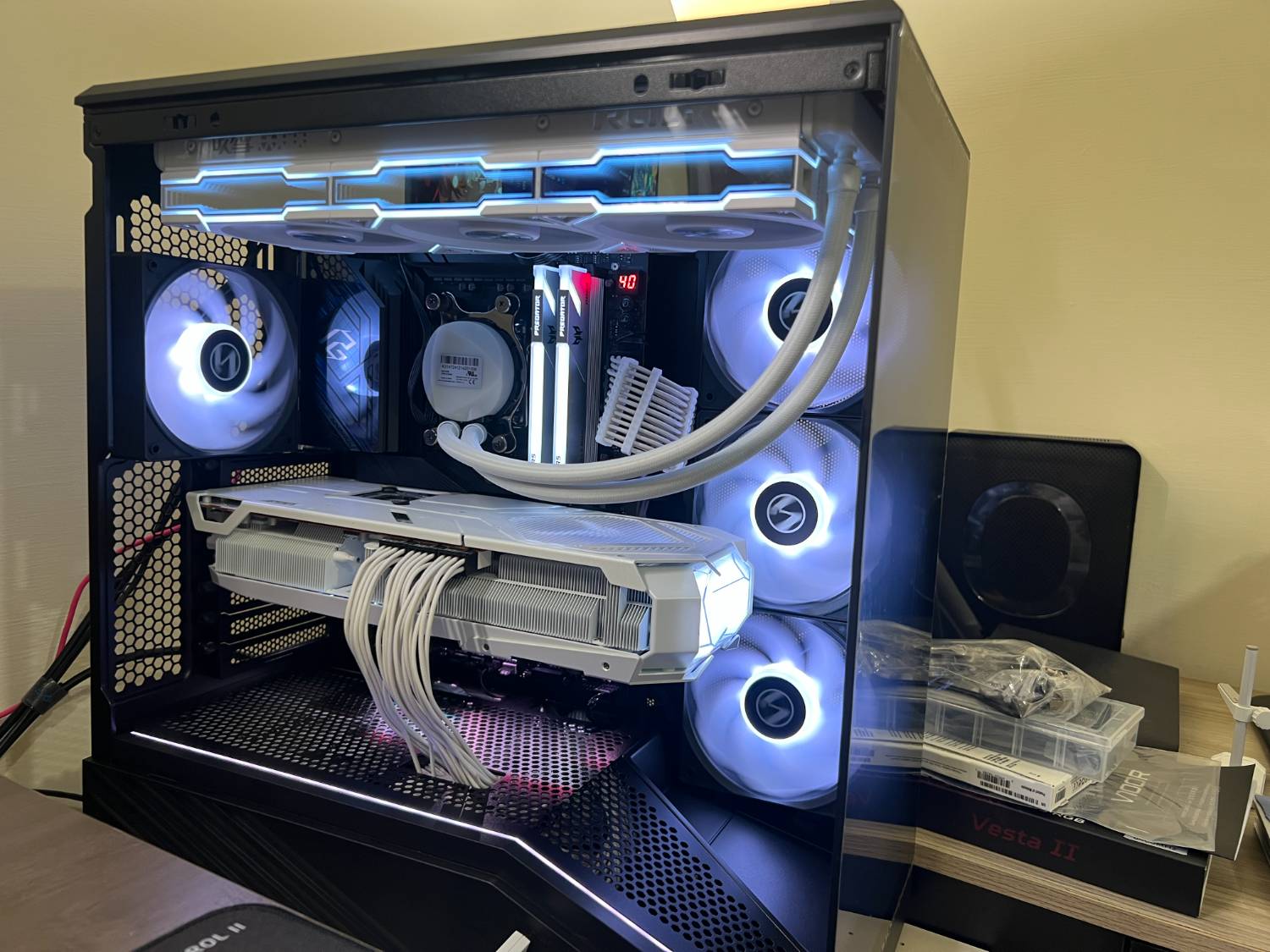
74. 整機照片02
https://i.meee.com.tw/JHILjuf.jpg
75. PG LOG01
https://i.meee.com.tw/7CDj8Nb.jpg
76. PG LOG02
https://i.meee.com.tw/TDrMsUj.jpg
總結來說,我認為X870 NOVA是一張非常優秀的主機板,華擎自古以來對中高階的主機板
堆料確實沒有手軟過,這次也是一樣,優秀的供電足夠應付AM5平台各式的CPU;搭配讓令
人非常滿意的擴充功能以及合理的PCIE通道劃分,讓這張主機板可以滿足大部分人對電腦
使用的要求。單論硬體來看,我覺得華擎這方面是非常的優秀,現在唯一要解決的就是針
對之前燒X3D BIOS設定過激進的部分,華擎在近期的更新後,燒U的情況也大幅改善,反
倒是大哥開始燒了。回來主題,AsRock X870 NOVA WiFi這張主機板確實有承襲以往X370
Taichi給我的感覺,高規格,優秀配置,設計得宜,安裝方便,我真的挺喜歡的。(尤其
是那個顯卡快拆,真的優秀!) 作為一張主機板,我認為其最重要的就是穩定性,因為主
機板的角色在電腦中就是負責連接各式硬體的中繼站,穩定性及擴充是兩大重點,而X870
NOVA WiFi給我印象非常正面!
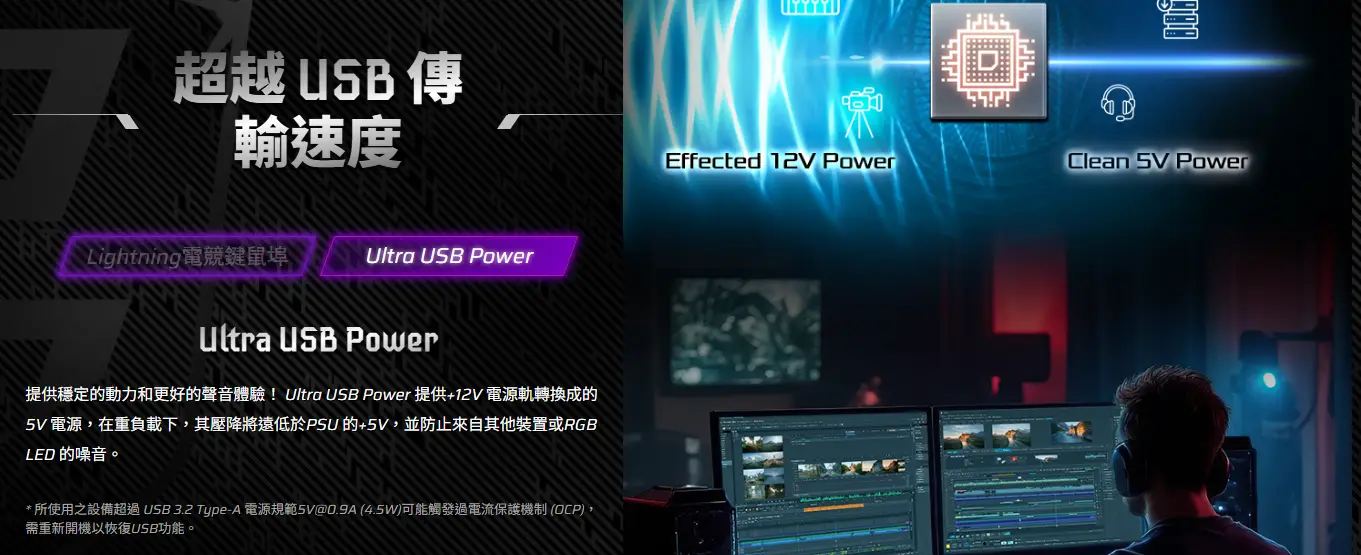
P.S. 在我弟拿到電腦後,他給我的第一個回饋竟然是跟音質有關(燒友),對比華碩Strix
B550E,AsRock X870 NOVA WiFi的USB訊號乾淨非常多,詳細原因我也不太清楚,可能是
與官網強調的USB訊號清晰有關。
遊戲方面,有鑑於X3D技術,1% low明顯提高,遊戲的順暢度也是,果然選X3D搭配這張主
機板是對的。
77. 乾淨的USB訊號
https://i.meee.com.tw/QCLk3AI.png
78. 電腦完成
https://i.meee.com.tw/QTcE7gI.jpg
#ASRockCoreExperience
--
※ 發信站: 批踢踢實業坊(ptt.cc), 來自: 140.116.12.67 (臺灣)
※ 文章網址: https://www.ptt.cc/bbs/PC_Shopping/M.1768964482.A.F83.html
推
01/21 11:02,
6月前
, 1F
01/21 11:02, 1F

→
01/21 11:15,
6月前
, 2F
01/21 11:15, 2F
→
01/21 11:15,
6月前
, 3F
01/21 11:15, 3F
我要問一下我弟,電腦已經交給他了
推
01/21 12:31,
6月前
, 4F
01/21 12:31, 4F
很喜歡太極跟NOVA
推
01/21 13:11,
6月前
, 5F
01/21 13:11, 5F
太極黑白的才對味
→
01/21 15:18,
6月前
, 6F
01/21 15:18, 6F
→
01/21 15:18,
6月前
, 7F
01/21 15:18, 7F
→
01/21 15:31,
6月前
, 8F
01/21 15:31, 8F
→
01/21 15:31,
6月前
, 9F
01/21 15:31, 9F
→
01/21 15:31,
6月前
, 10F
01/21 15:31, 10F
→
01/21 17:49,
6月前
, 11F
01/21 17:49, 11F
推
01/22 03:11,
6月前
, 12F
01/22 03:11, 12F
→
01/22 03:11,
6月前
, 13F
01/22 03:11, 13F
滿滿的,以前有囤SSD的應該都插滿了吧
※ 編輯: pphyy5844548 (140.116.12.67 臺灣), 01/22/2026 16:50:08
→
01/22 17:07,
6月前
, 14F
01/22 17:07, 14F
推
01/24 13:36,
6月前
, 15F
01/24 13:36, 15F
PC_Shopping 近期熱門文章

PTT數位生活區 即時熱門文章
