[開箱] NAS監控居家安全和QNAP VS-4116 Pro+開箱
網頁好讀版:https://www.ptt.cc/bbs/PC_Shopping/M.1418048674.A.CE7.html
http://farm8.static.flickr.com/7549/15872523751_0b640d477e_o.jpg

♠前言:
近年來NAS不斷的創新發展,透過網路串流逐漸滿足人們視聽娛樂以及出門在外隨時都可
存取家中資料。而最近也出現新的應用方式,透過連接網路攝影機,即可應用在監控系統
。NAS本身具有一般所不及的優勢,如:耗電低、噪音小、體積輕巧等等。因此即便以7x24
小時工作也不必擔心電費過多或噪音擾人安寧,再加上能夠支援大容量硬碟,於是原本只
有公司行號或大賣場在使用的監控系統也可輕易搬到家庭使用,達到人人皆可做到居家安
全的掌握。以下就來看看QNAP 4116 Pro+配上WD 6TB監控碟以及webcam IP8130能擦出什
麼樣的火花吧!
♠QNAP介紹:
看起來樸實的外盒
http://farm9.static.flickr.com/8669/15855301831_778d72ed5a_o.jpg

標榜多項功能包括:RAID、網路監控、視頻播放、Linux系統、
http://farm9.static.flickr.com/8567/15669776448_aeaebb0a0d_o.jpg

♠支援1080P
♠跨平台windows,mac,ios,android支援
♠高品質H.264等多種編碼
♠進階管理
♠魚眼鏡頭
♠各式網路攝影機
♠進階事件管理
http://farm8.static.flickr.com/7555/15831484356_8211e05e26_o.jpg


包裝算是精緻,泡棉可避免搬運時震動造成損傷
http://farm8.static.flickr.com/7489/15237648593_547c501706_o.jpg


不論是行動裝置配合網路攝影機都可以輕鬆簡單的監控
http://farm8.static.flickr.com/7514/15671525887_a33d4fc877_o.jpg

諸多特色:本機/行動裝置監控、支援千萬畫素網路攝影機、瀏覽器監控、
http://farm9.static.flickr.com/8611/15669774018_609627f0f2_o.jpg

節能、RAID備援、影像分析、支援PC、mobile、MAC系統、多台系統還可組成128路監控系
統、內建三陽風扇
http://farm8.static.flickr.com/7466/15671524897_91cdff856f_o.jpg

附件有鑰匙、說明書、光碟、網路線、HDMI線
http://farm9.static.flickr.com/8630/15856658552_a9c6b381d0_o.jpg


背面I/O有HDMI、2組USB 3.0、audio、mic、4組USB 2.0、2組RJ45
http://farm8.static.flickr.com/7553/15856656332_b5fc020185_o.jpg

正面乍看之下真的很像4BAY外接盒,但仔細看會發現包含power鍵、顯示面板。左下角USB
接上外接硬碟後可以快速copy資料出來
http://farm8.static.flickr.com/7461/15855294641_fce2eedfeb_o.jpg


另外每一個硬碟槽皆可用鑰匙鎖上,
http://farm8.static.flickr.com/7563/15857300875_59c1eabeda_o.jpg

硬碟架也支援2.5''硬碟的螺絲孔
http://farm8.static.flickr.com/7482/15831476756_91332ab465_o.jpg


NAS內部空間看似非常剛好的配置四顆硬碟
http://farm8.static.flickr.com/7472/15669944640_49f6979477_o.jpg

再來直上四顆WD 6TB purple,後面會有硬碟單獨測試
http://farm9.static.flickr.com/8601/15855292121_511dec1c0e_o.jpg


♠ VS-4116 Pro+快速設定及效能測試:
[color=Red]1.首先安裝Qfinder[/color]
http://farm8.static.flickr.com/7469/15864859755_c59500d21c_o.jpg
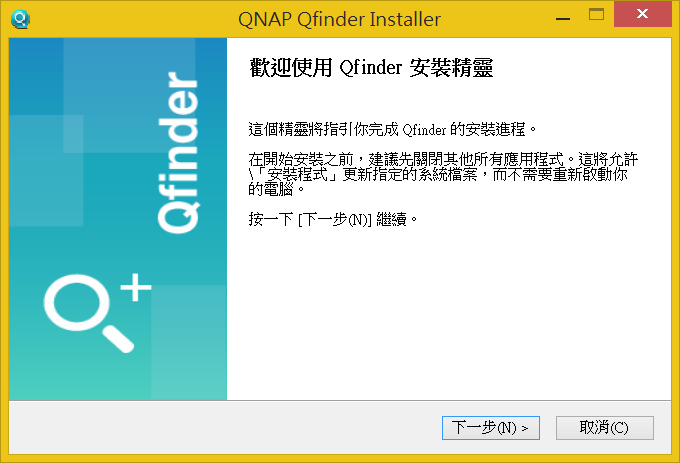
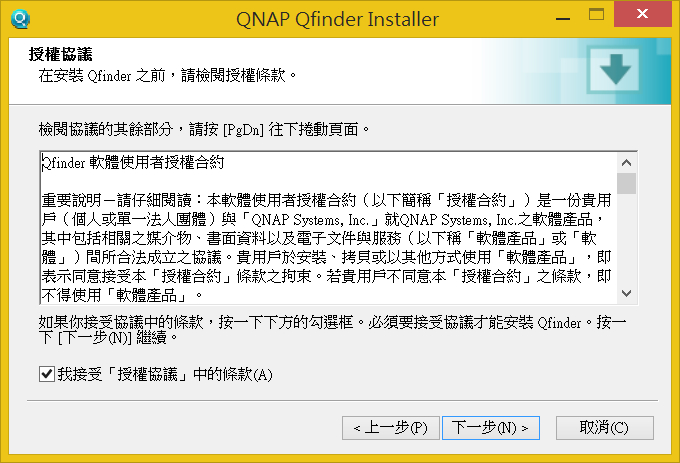

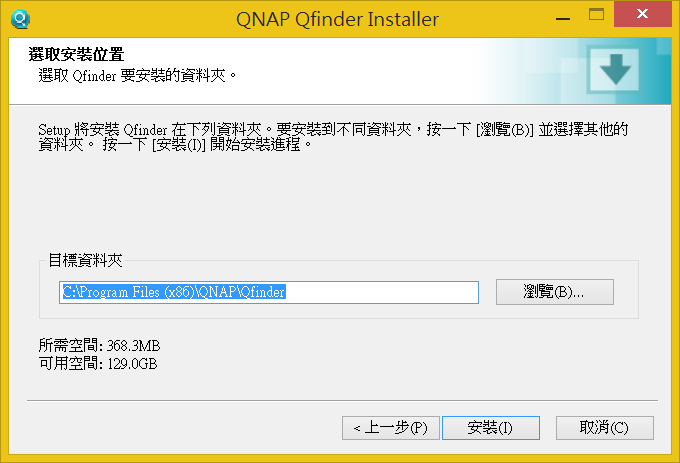
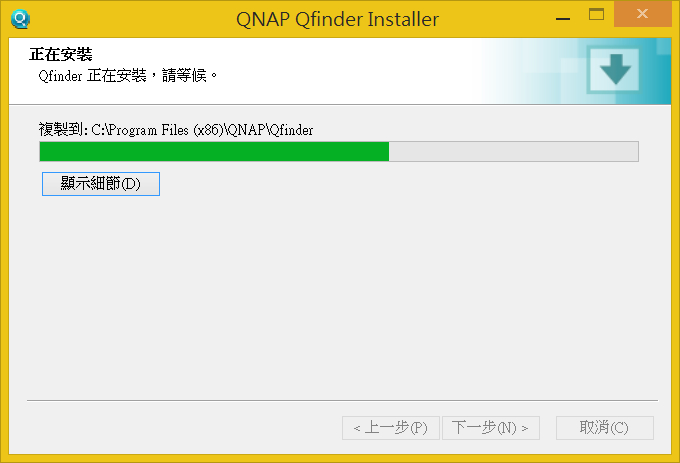
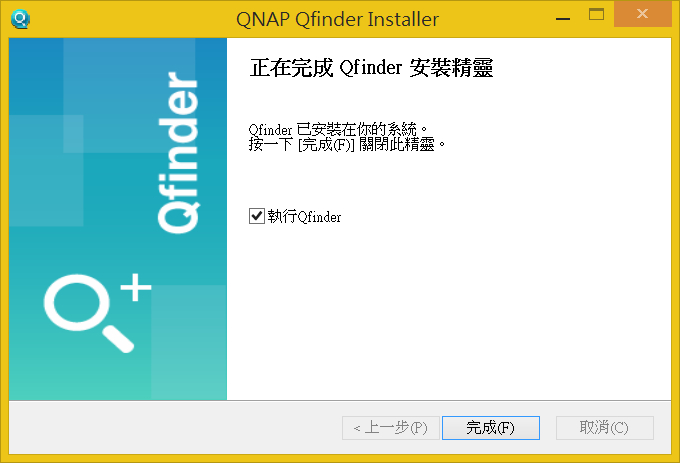
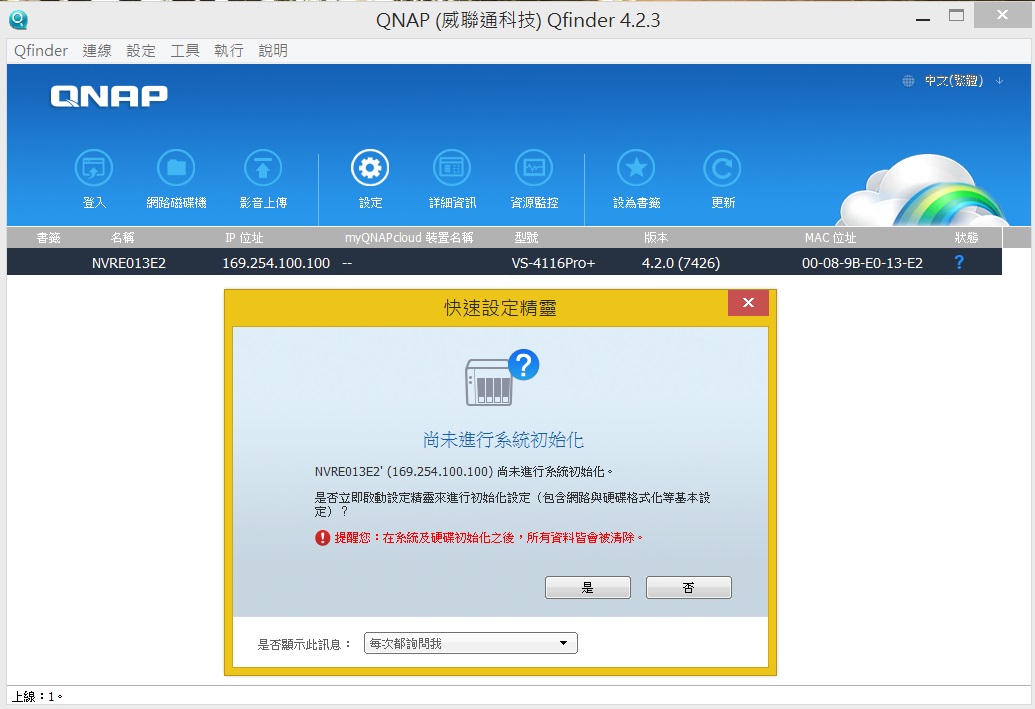
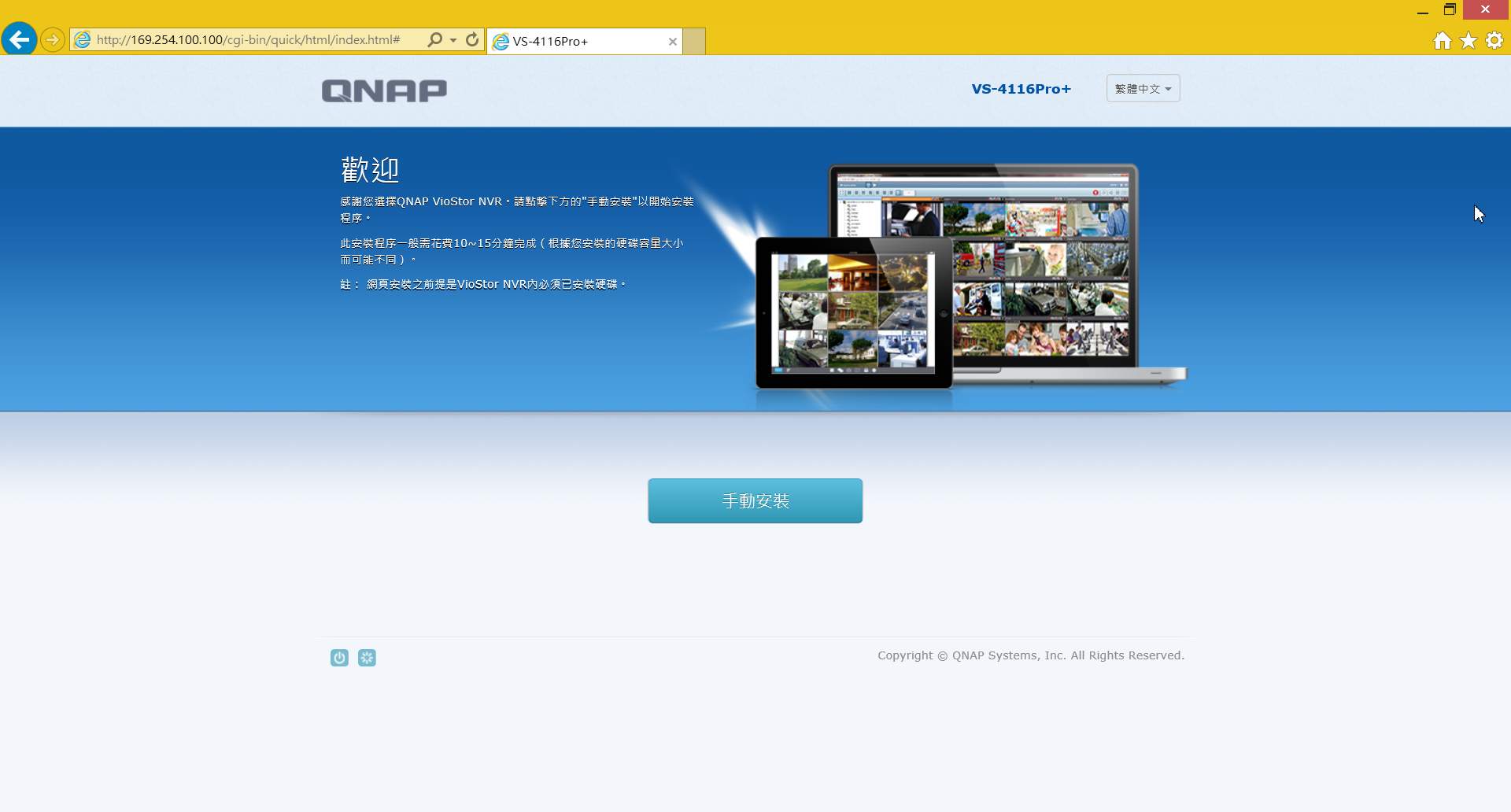
導引到快速設定介面,點選手動設定
http://farm9.static.flickr.com/8595/15786164329_20d8be2c86_o.jpg
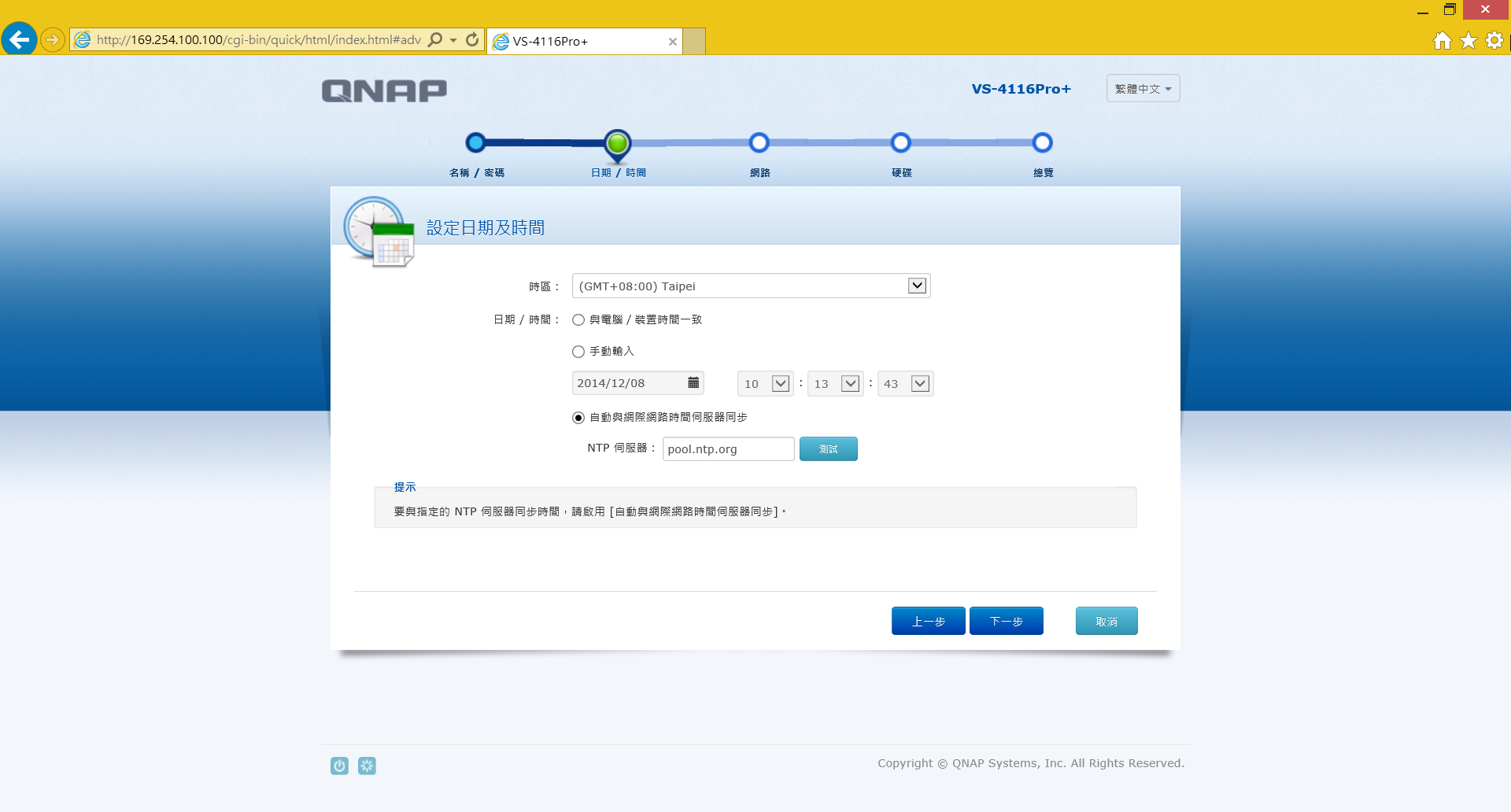
先設定使用者帳密及NAS的名稱
http://farm8.static.flickr.com/7501/15946415906_b877a3ea3c_o.jpg

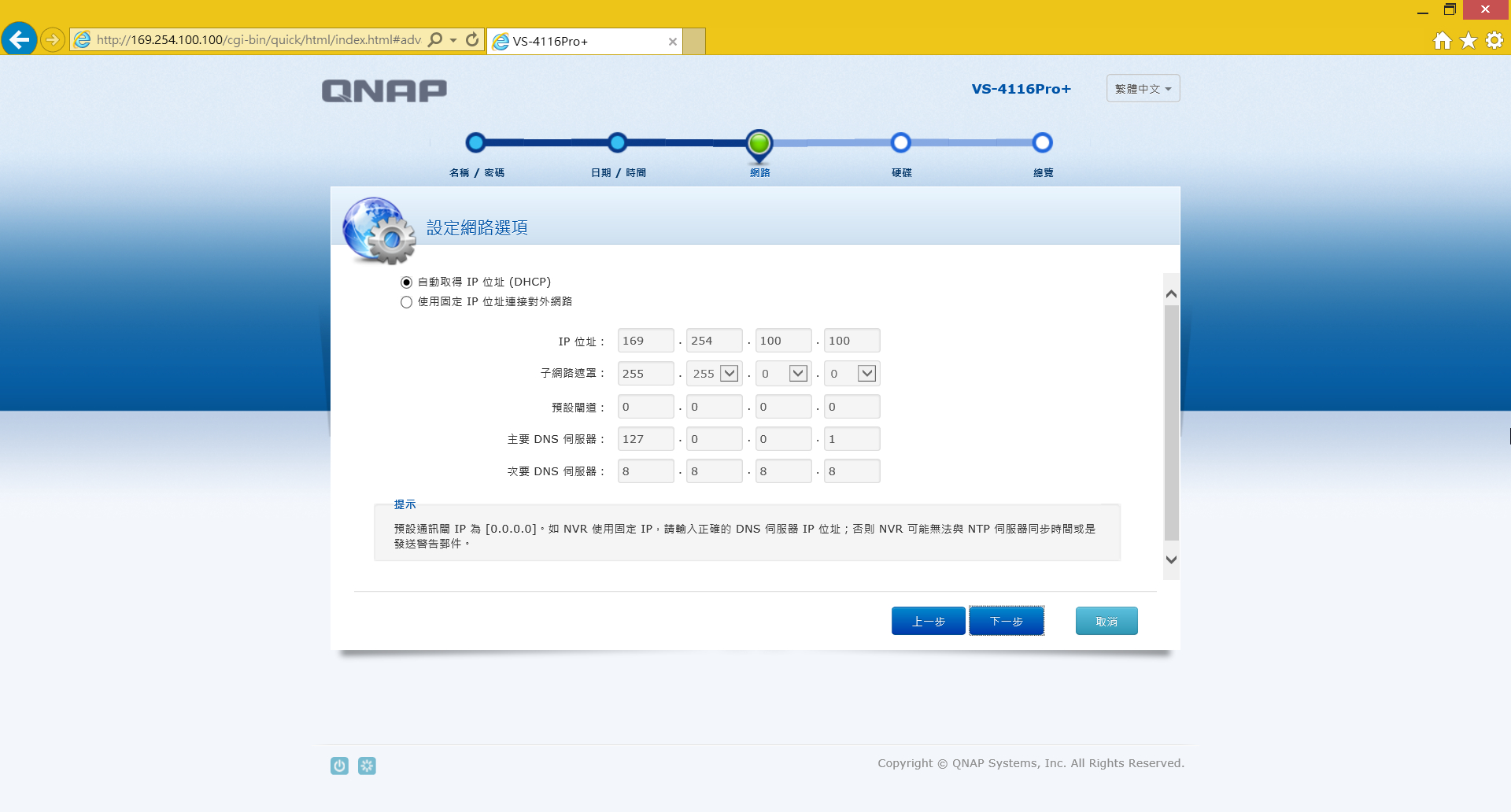
網路設定,可以自行指派或者自動給router分配
http://farm8.static.flickr.com/7560/15970202341_1d670e807b_o.jpg
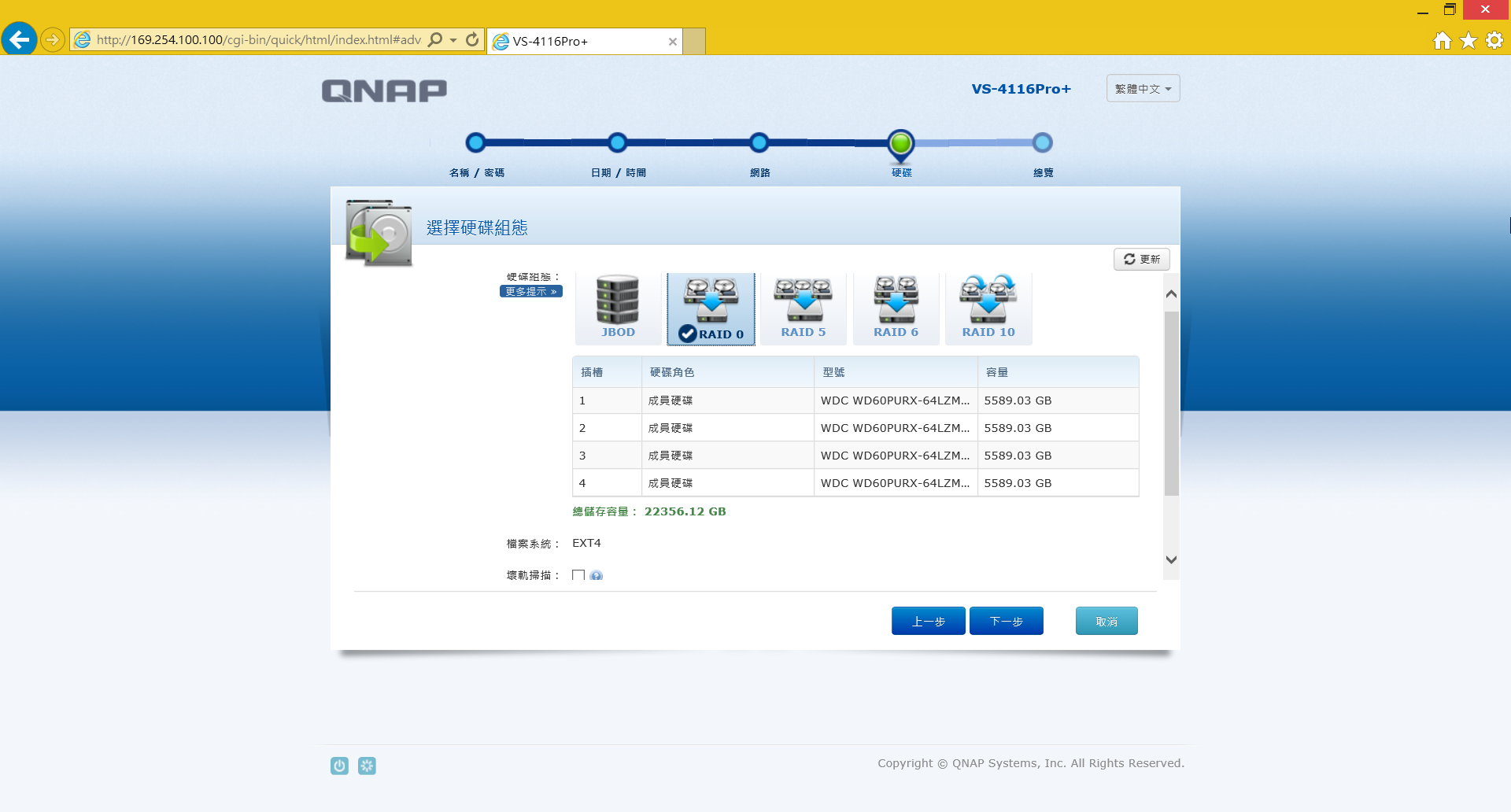
硬碟設定,包含0,1,5,6,10,JBOD,這裡先選RAID 0來做設置
http://farm8.static.flickr.com/7477/15971513362_b4dfb6ae3b_o.jpg
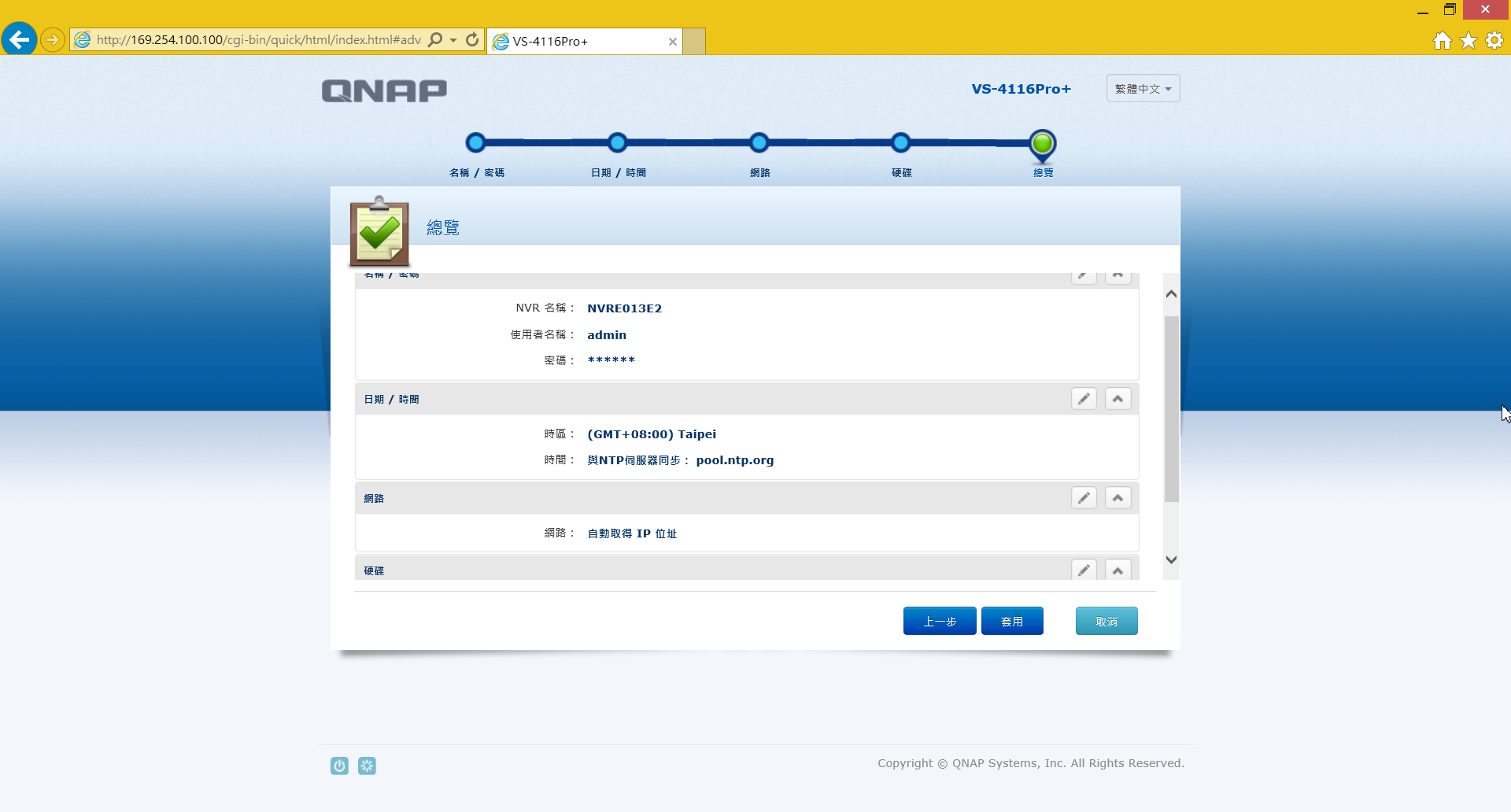
最後在確認一次設定值,沒問題就按下一步
http://farm8.static.flickr.com/7574/15349912724_0fe3e1f159_o.jpg
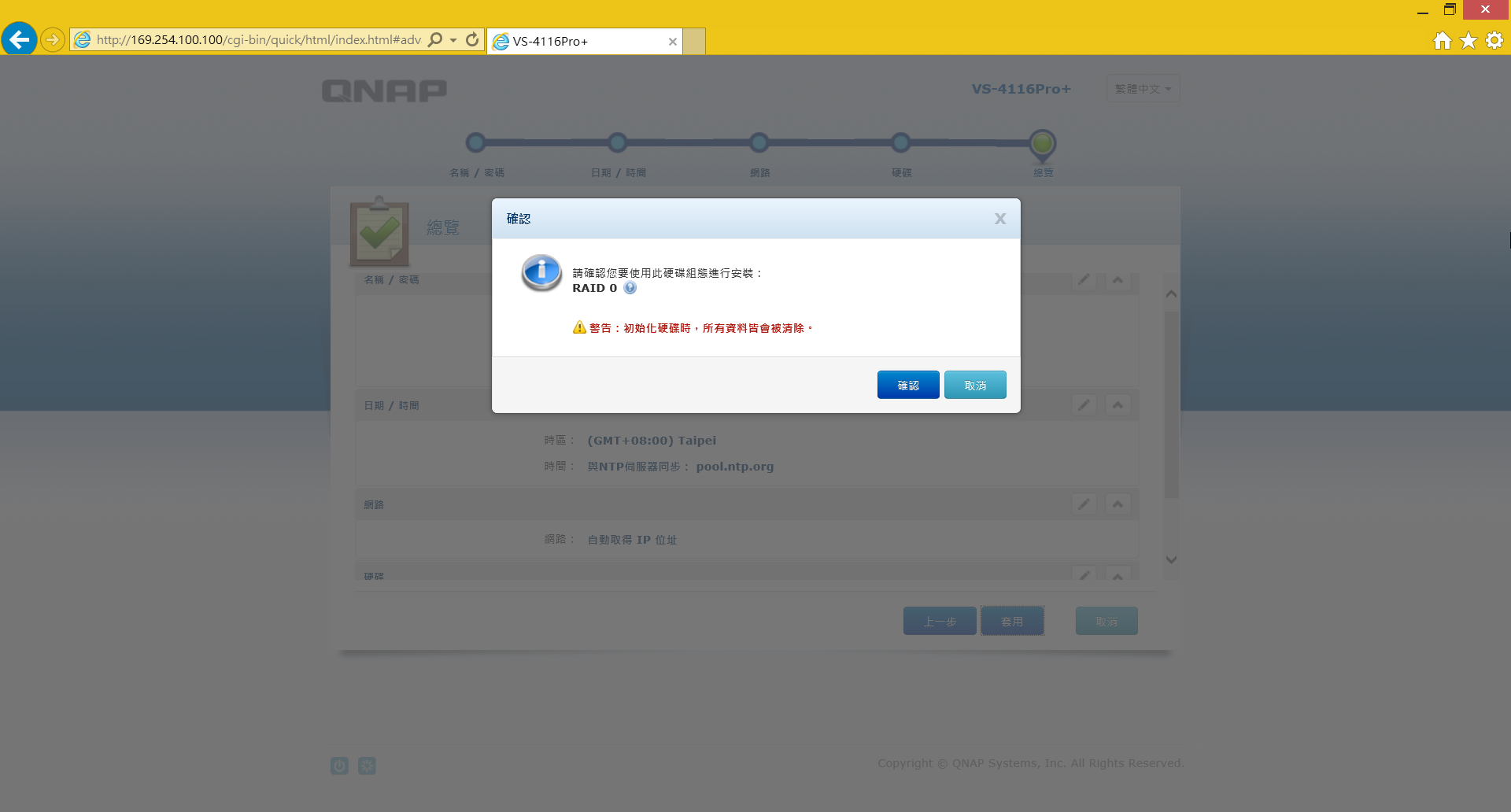
此時會跳出提示視窗,避免勿刪硬碟資料
http://farm8.static.flickr.com/7468/15784791448_a51fe2c44e_o.jpg
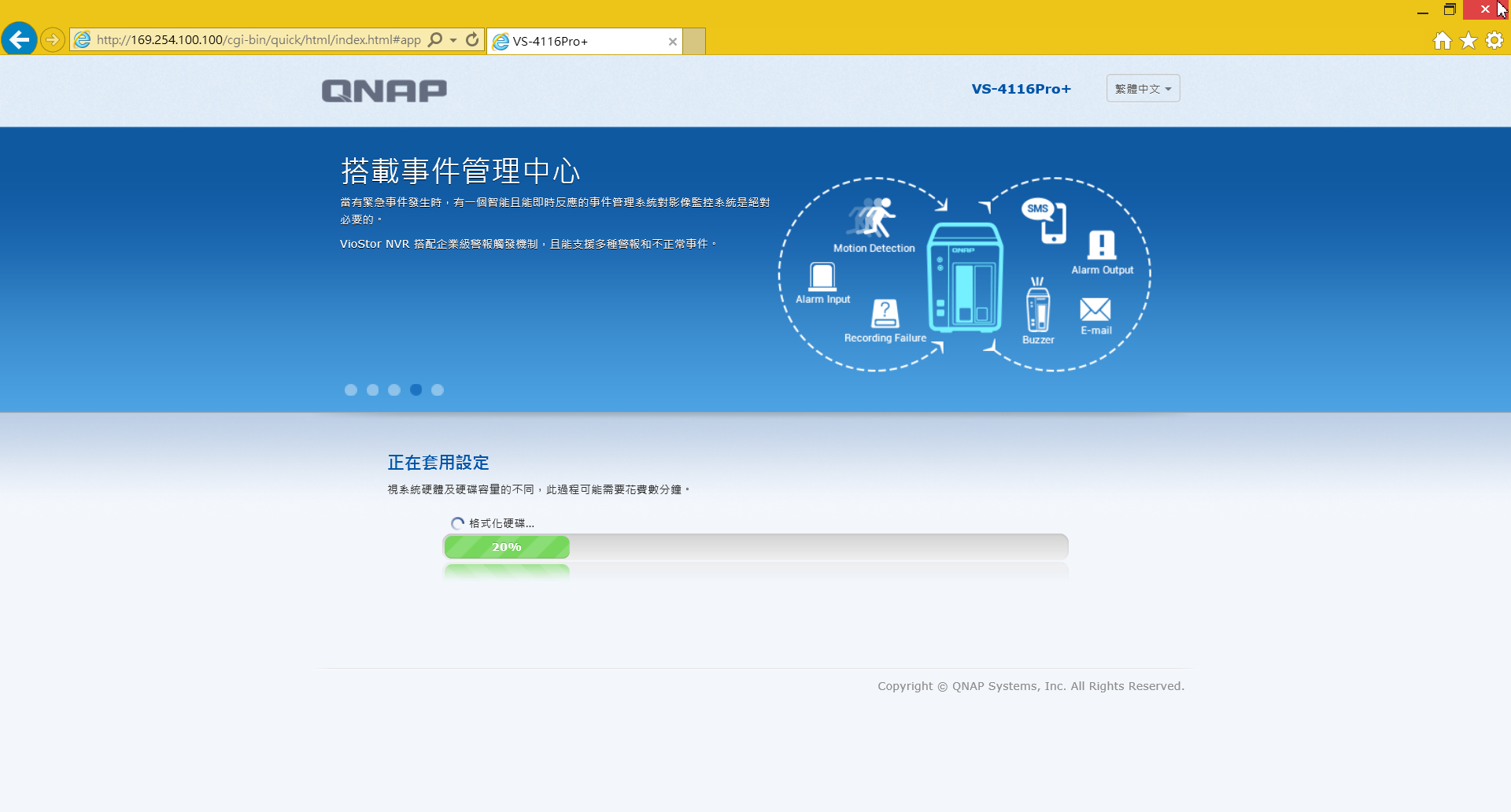
接下來就等待硬碟設定完就OK啦!
http://farm8.static.flickr.com/7535/15946415656_ac286df423_o.jpg
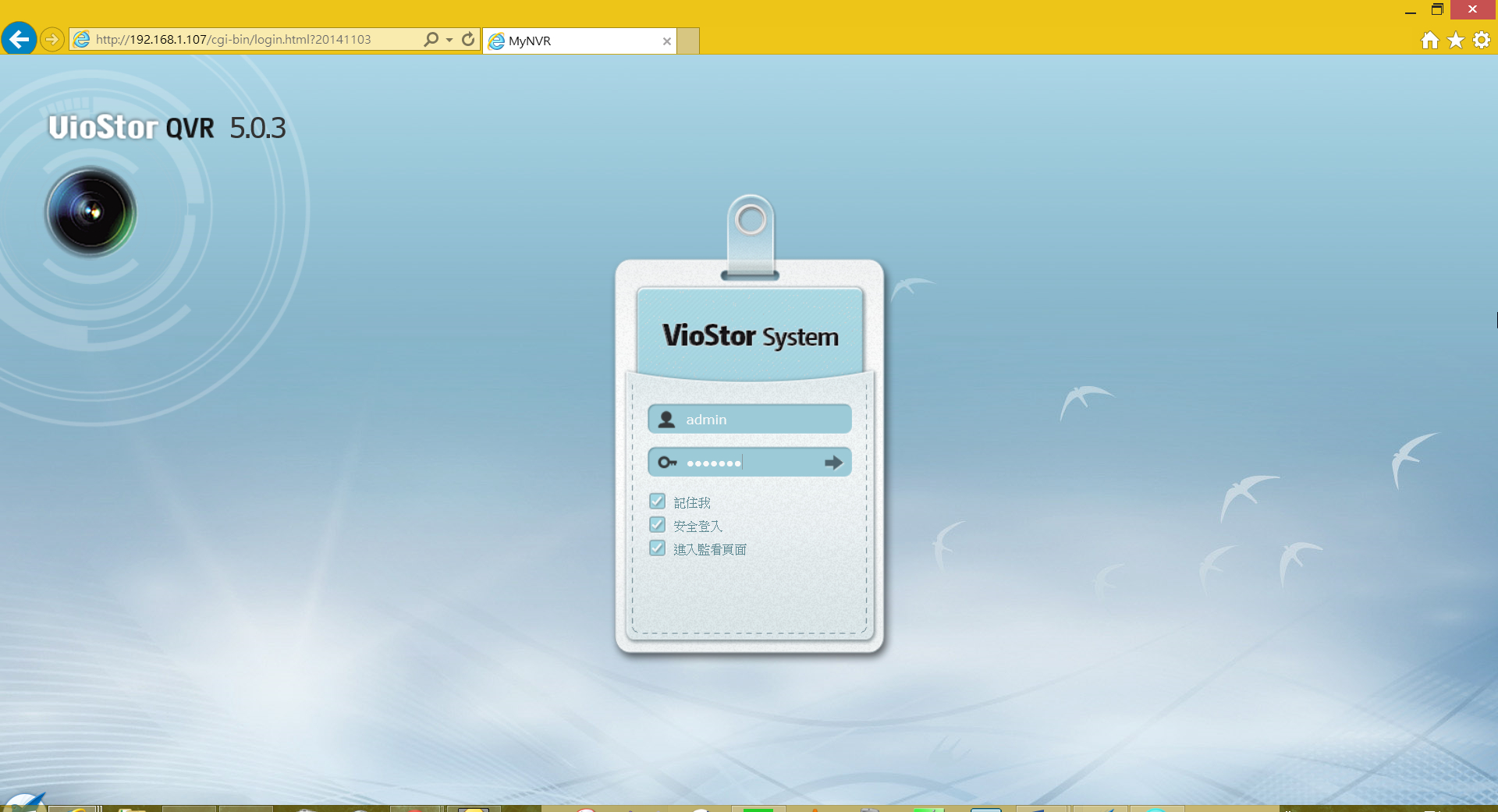
開啟後會用瀏覽器引導至NAS的系統
http://farm9.static.flickr.com/8655/15687643570_13c9697d64_o.jpg
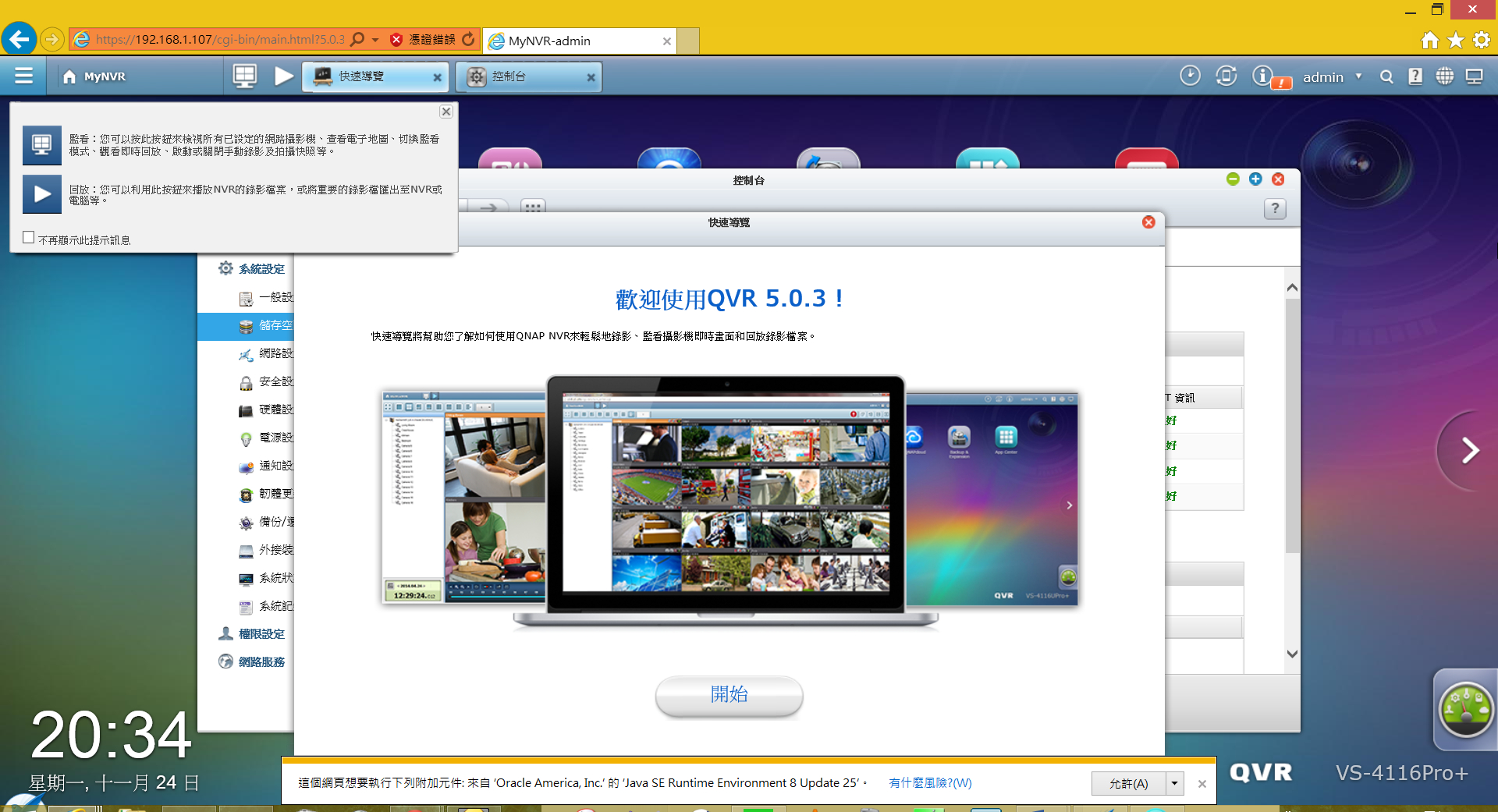
輸入帳密後出現的是Linux系統,此外還有設定提示
http://farm9.static.flickr.com/8655/15874972685_ea68743e73_o.jpg
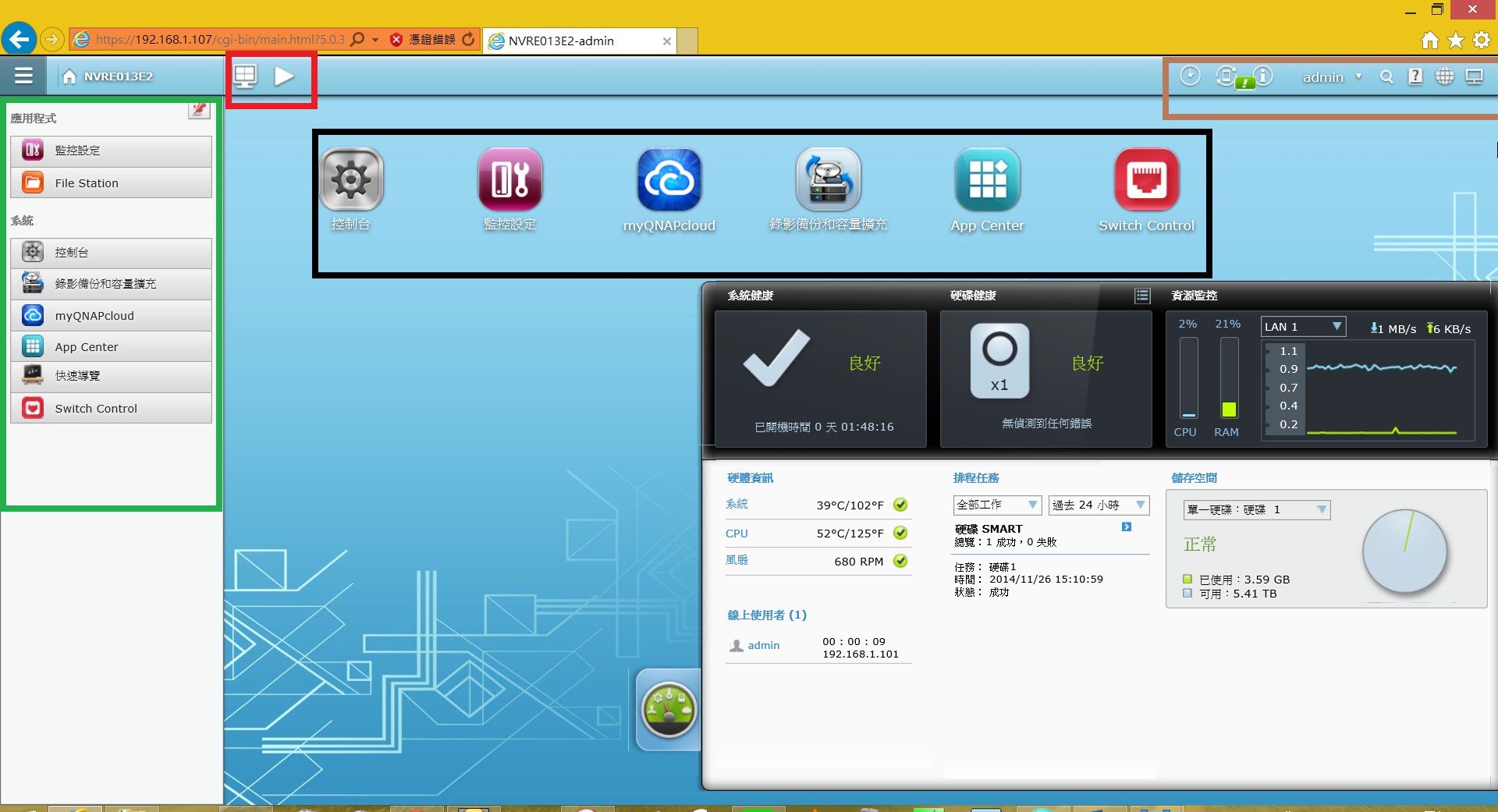
由左而右綠色區域為類似windows開始功能表的捷徑,再來紅色區域為播放監視畫面的網
頁、中間黑色為目前NAS中所有的APP、右上棕色區域為選項之類的設定
http://farm8.static.flickr.com/7534/15728222287_bbb3beafce_o.jpg
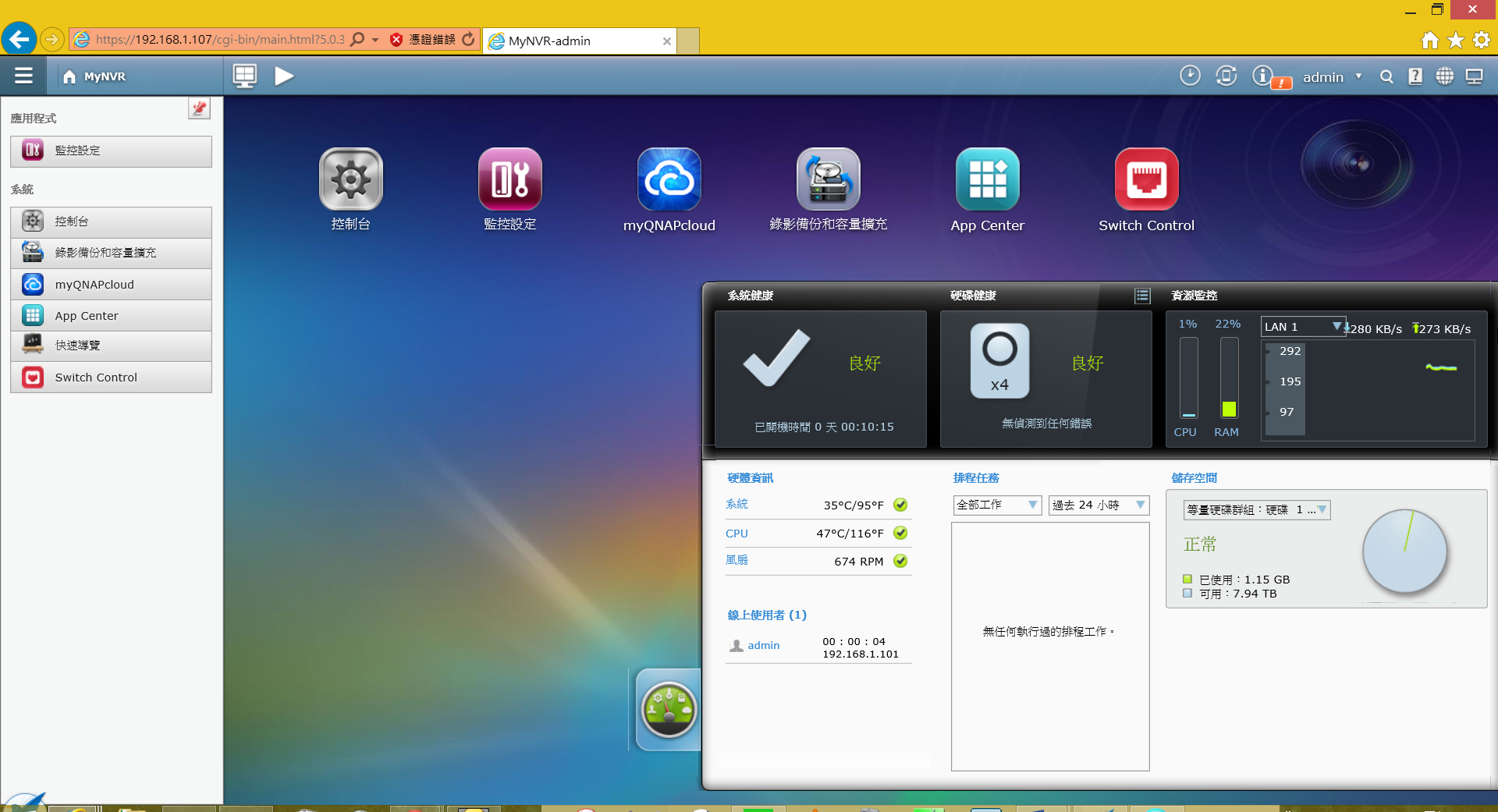
也有類似於windows的工作管理員可查看CPU、RAM使用率、硬碟狀態、背景程式等
http://farm8.static.flickr.com/7570/15688953369_1f93fd0b20_o.jpg
[color=Red]2.DNS網路連線設定(可連外網) [/color]
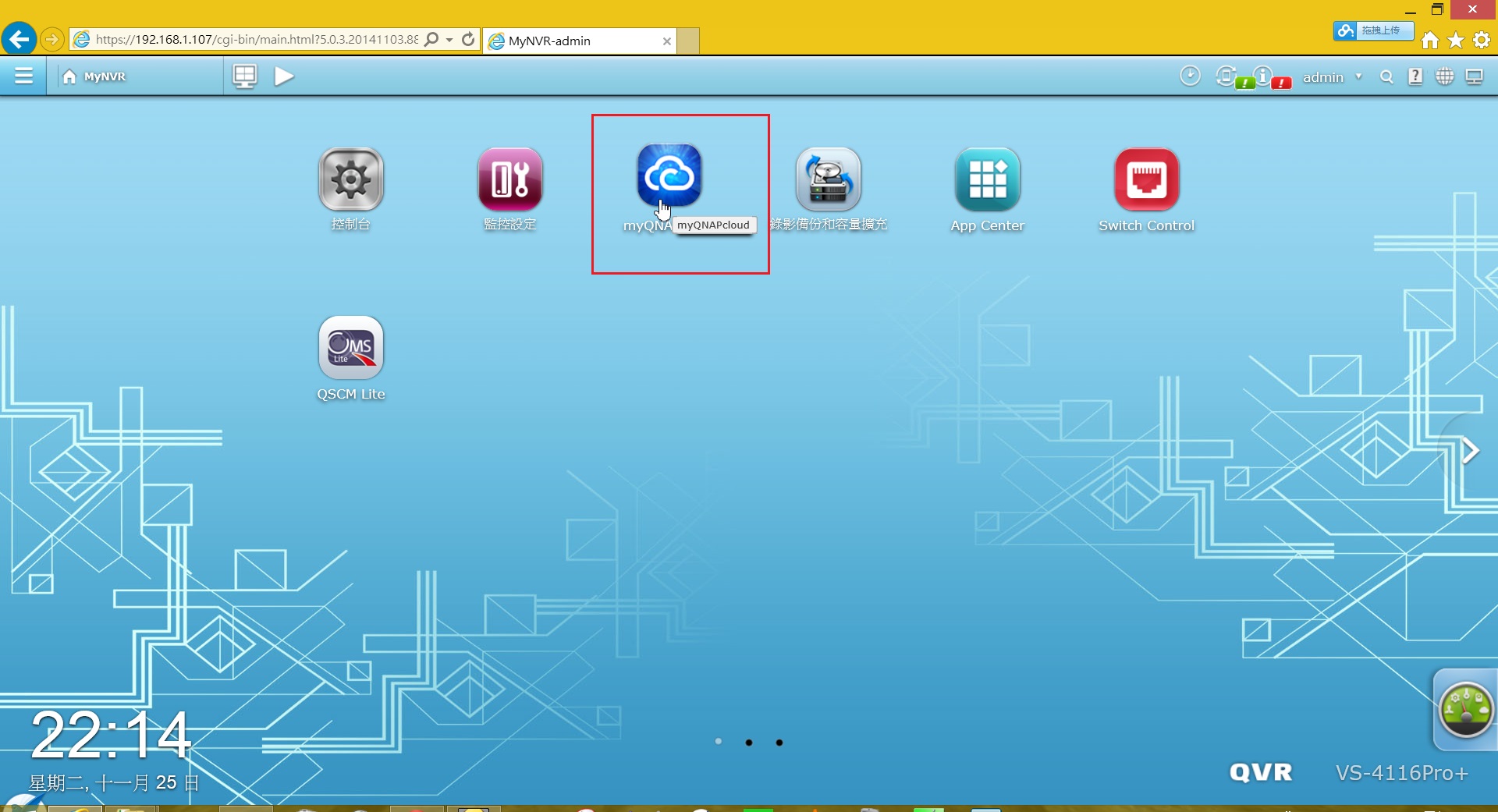
首先在桌面點選myQNAPcloud
http://farm9.static.flickr.com/8650/15695613969_2301b43f08_o.jpg
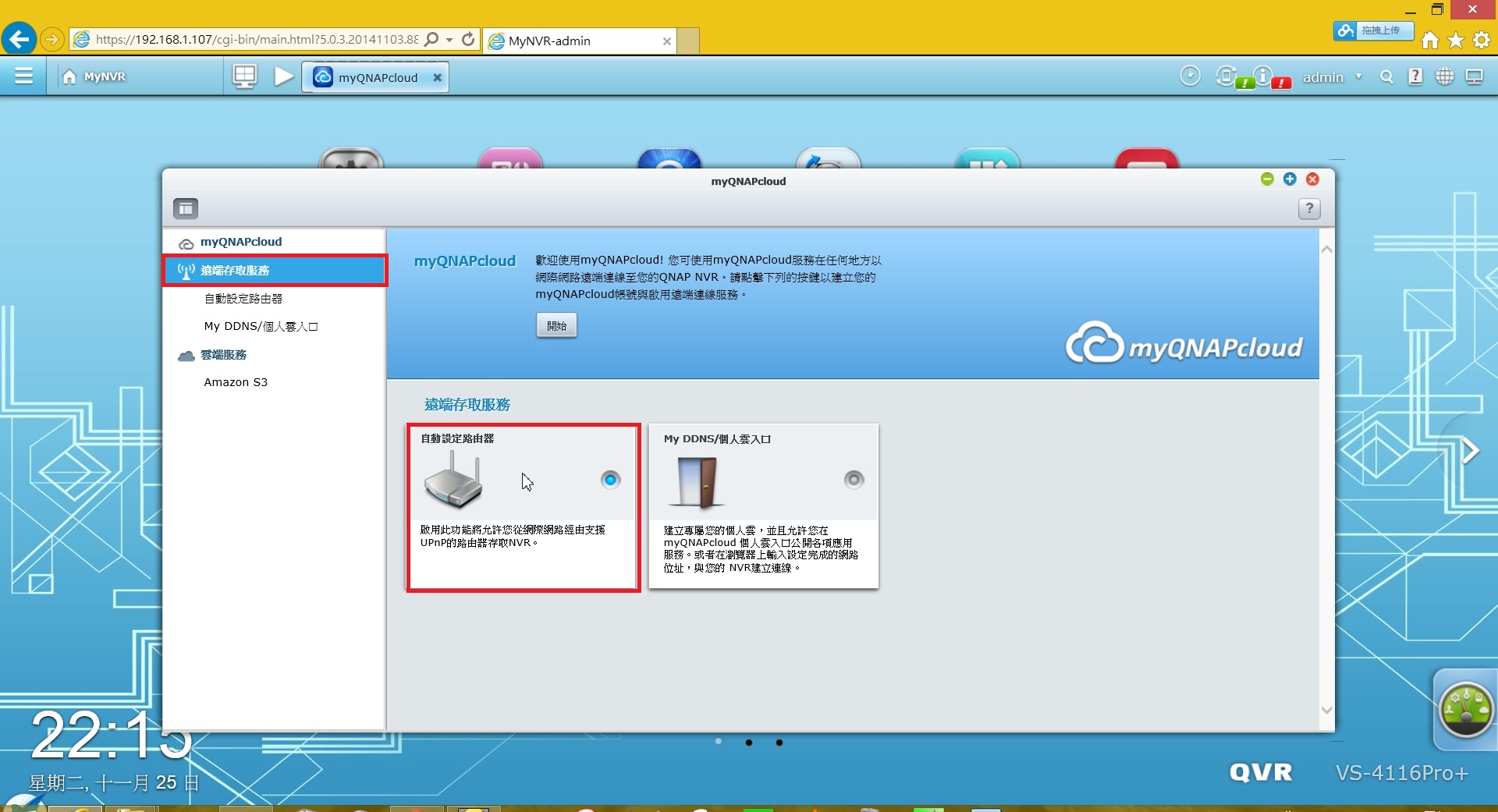
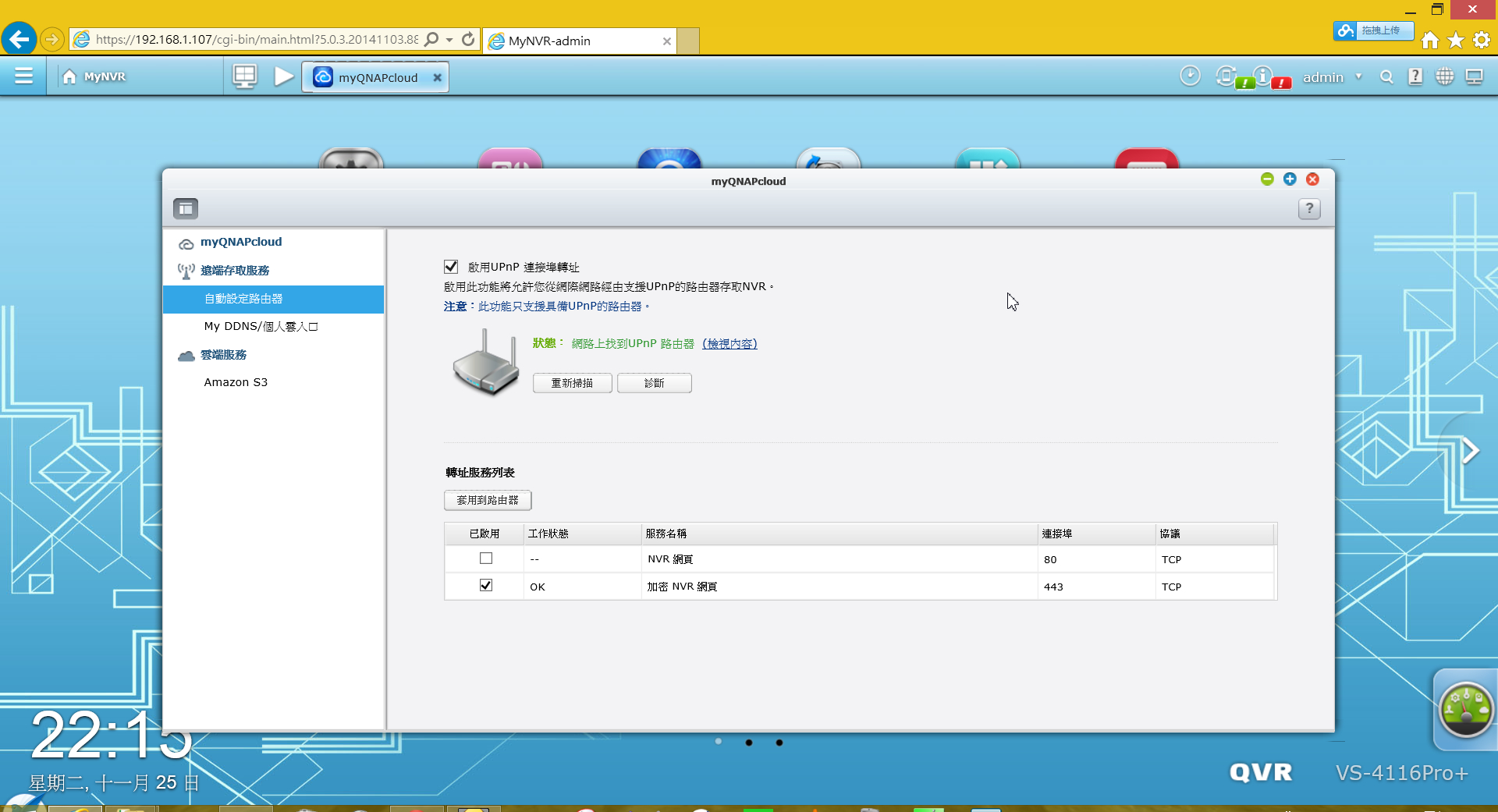
路由器有支援UPnP的話完成如下圖。中華那台小烏龜基本都有支援
http://farm8.static.flickr.com/7547/15855827406_8e671bc462_o.jpg
再來得設定域名轉換服務,先點開始到myQNAPcloud註冊一個域名
http://farm9.static.flickr.com/8584/15261986953_eca7289d20_o.jpg
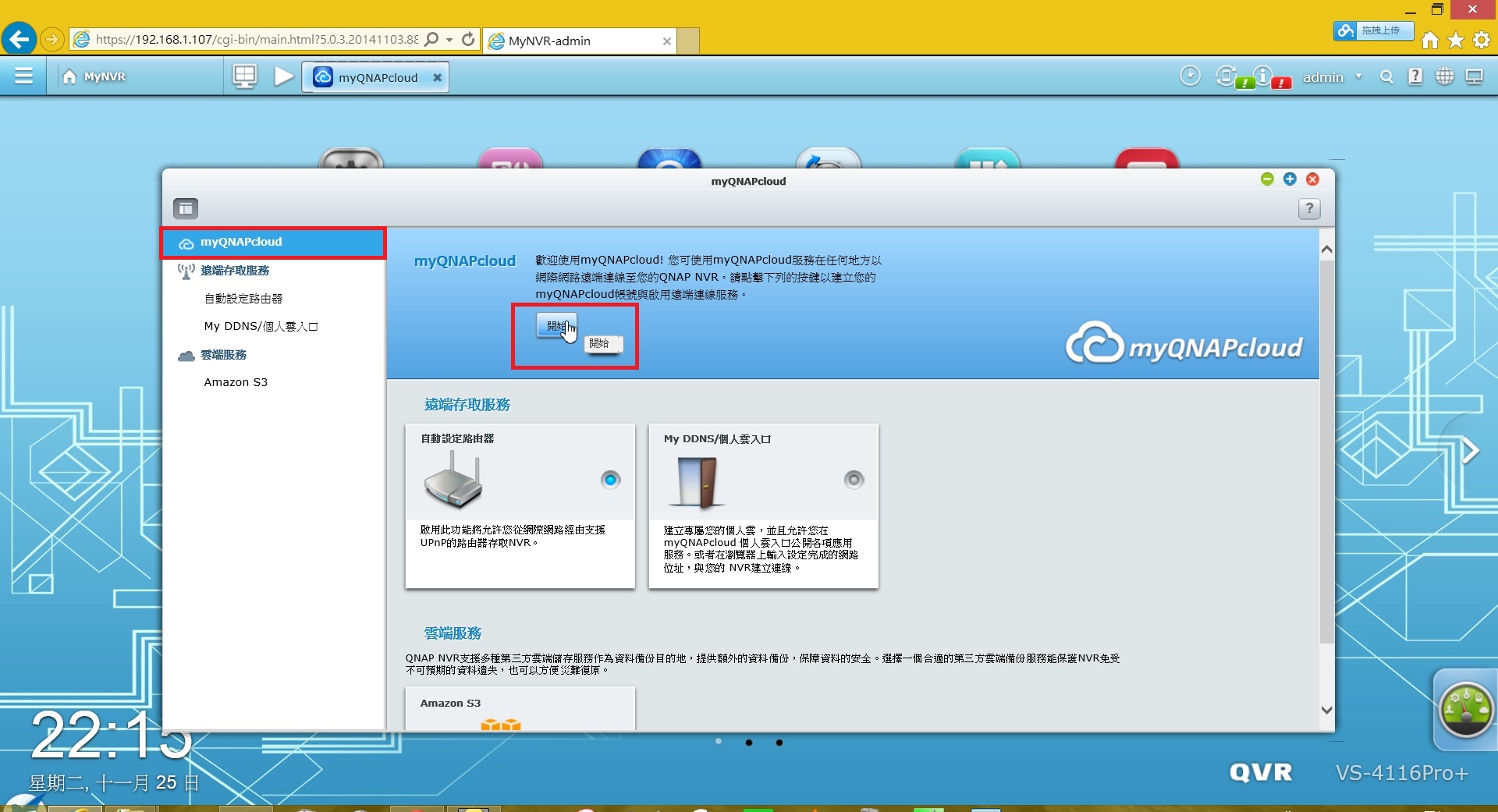
此時會連到QNAP網頁,帳號也可用FB登入
http://farm8.static.flickr.com/7565/15259365754_e43588294f_o.jpg
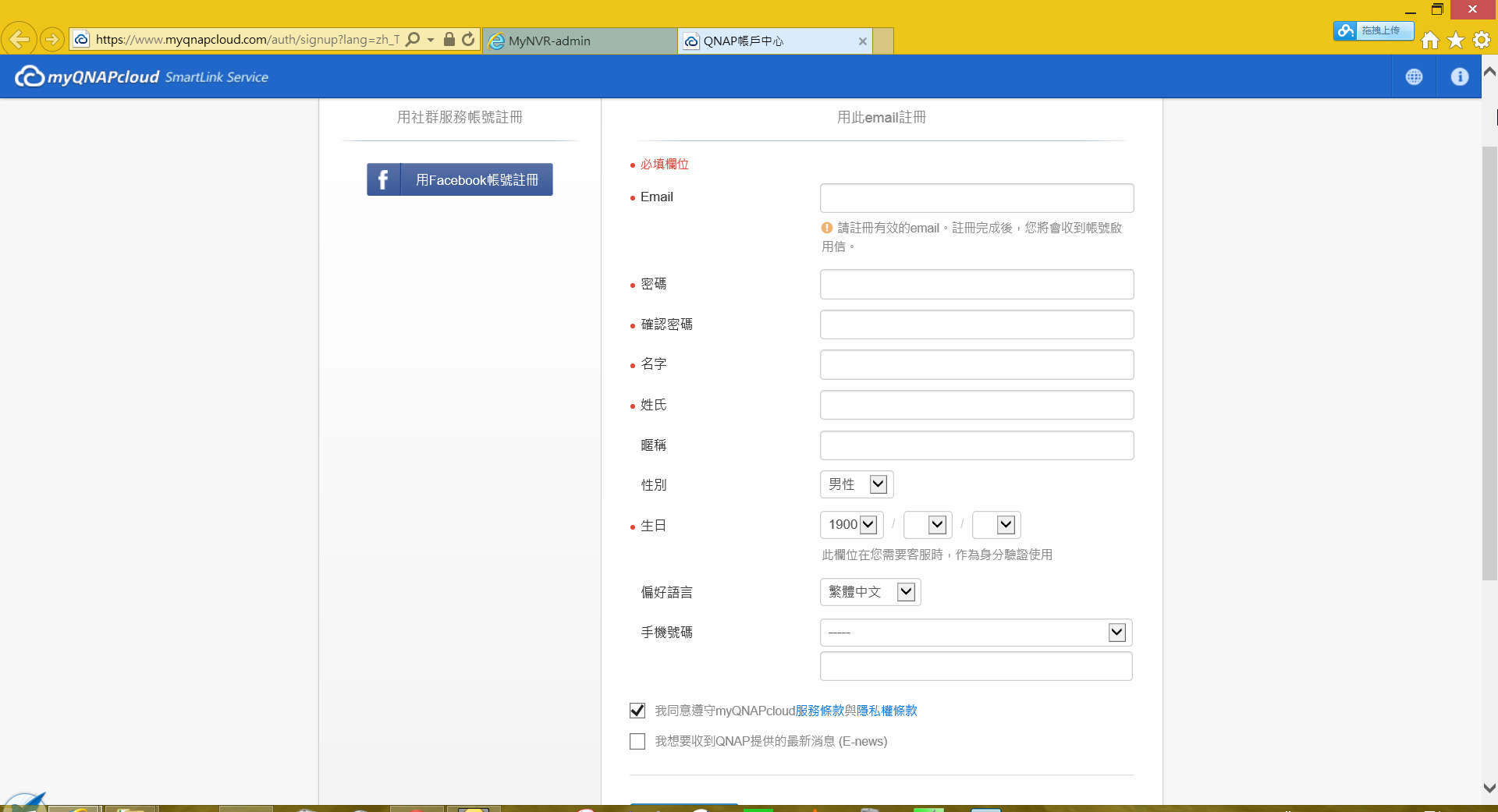
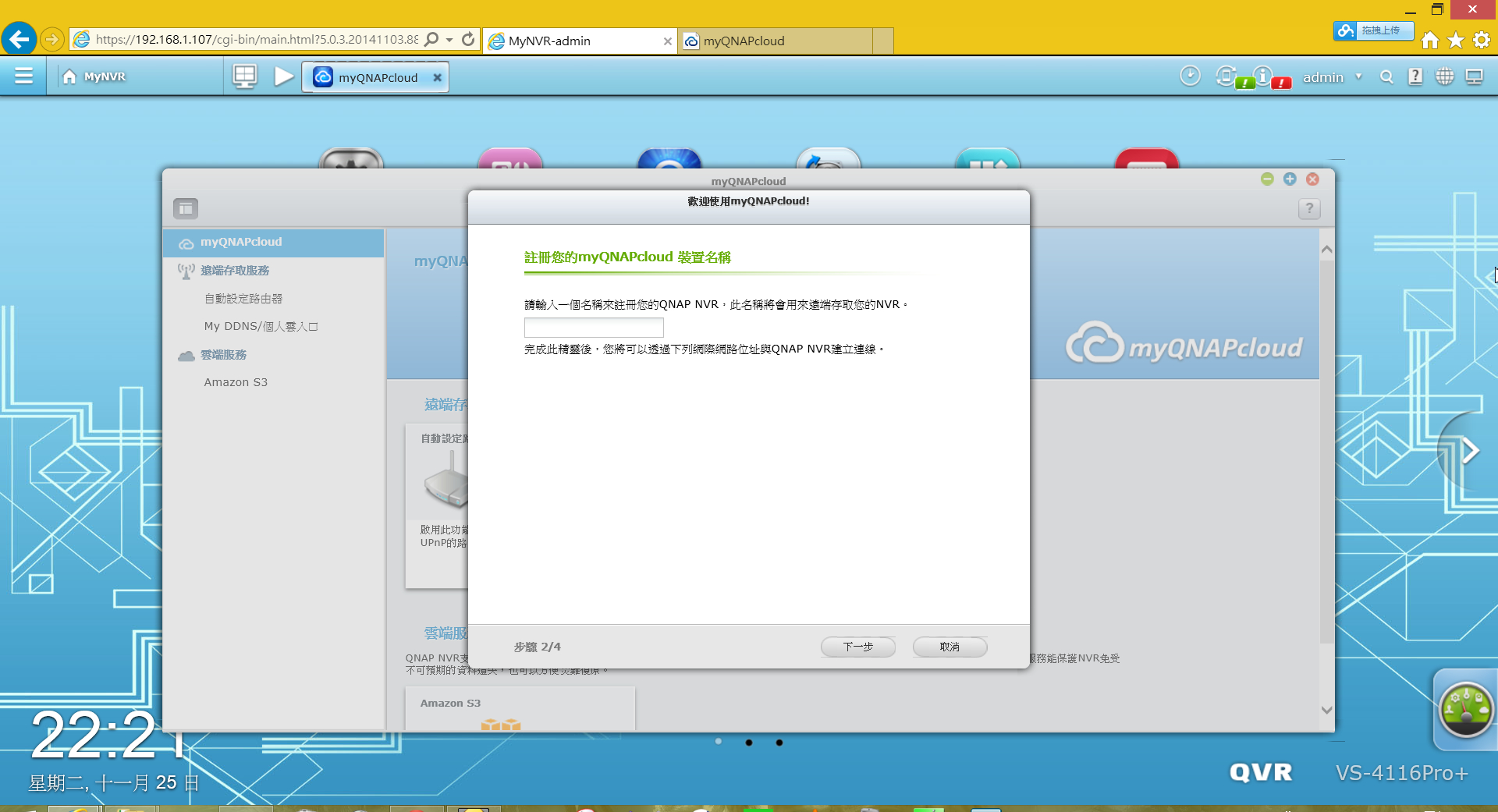
完成後回到NAS的頁面就可看到myQNAPcloud啟用中
http://farm8.static.flickr.com/7557/15881631595_fc8a9e652d_o.jpg
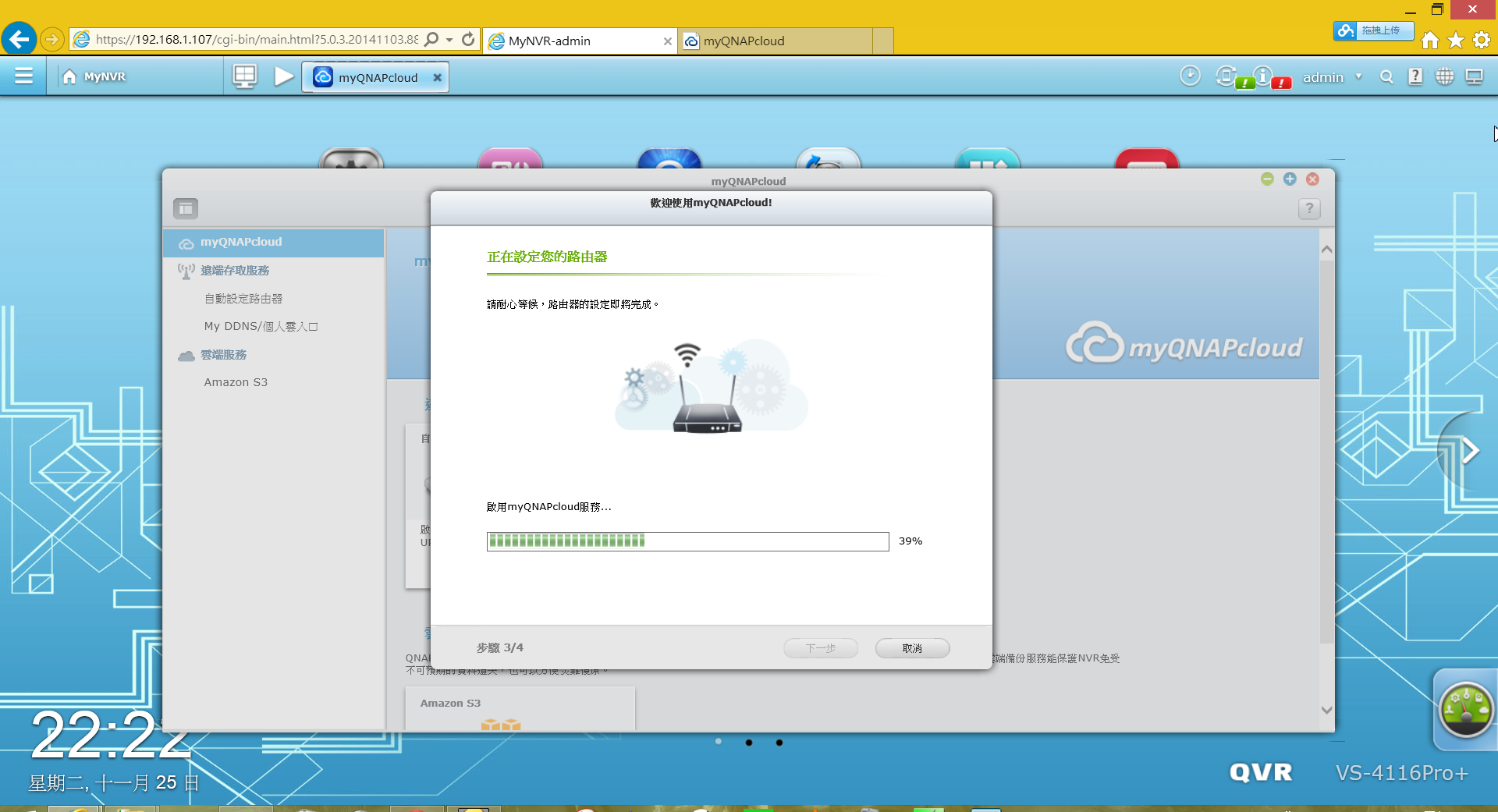
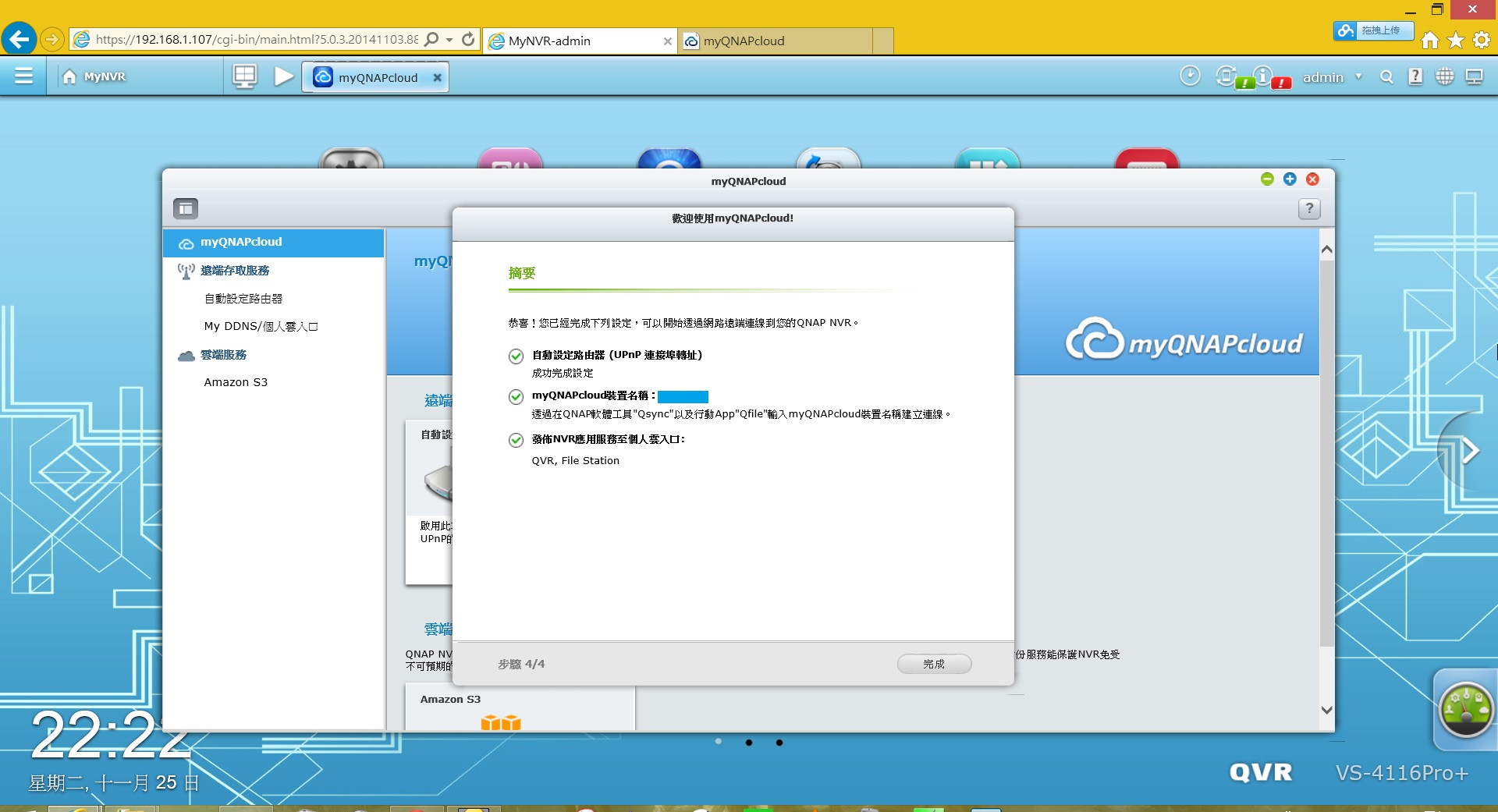
設定完成,這樣就可以從外部網路連回家中NAS了
http://farm8.static.flickr.com/7507/15695875657_15433316ab_o.jpg
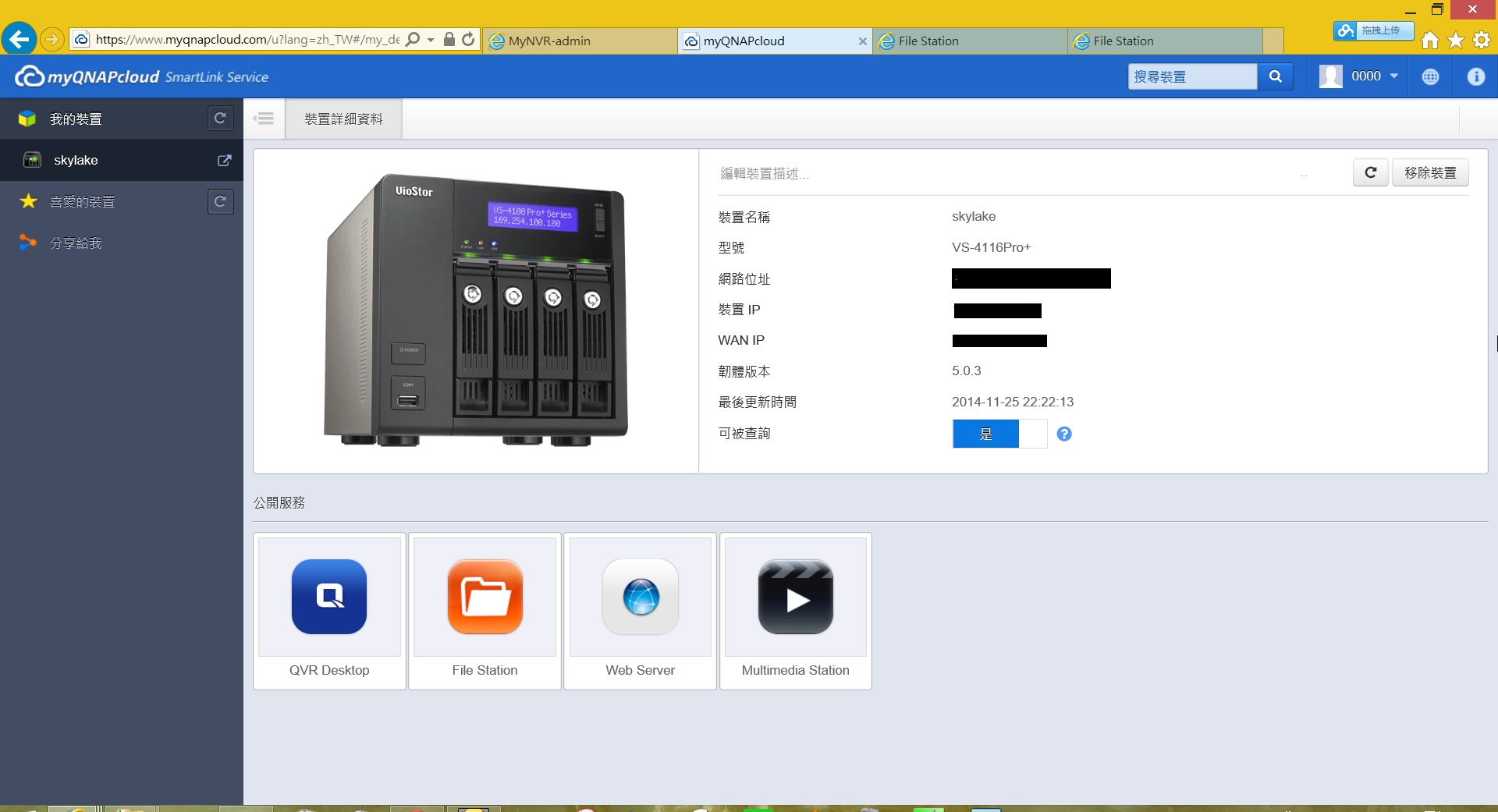
另外在QNAP帳戶也可看到自己所有QNAP的裝置
http://farm9.static.flickr.com/8666/15881631395_c289797747_o.jpg
[color=Red]3.連結網路攝影機[/color]
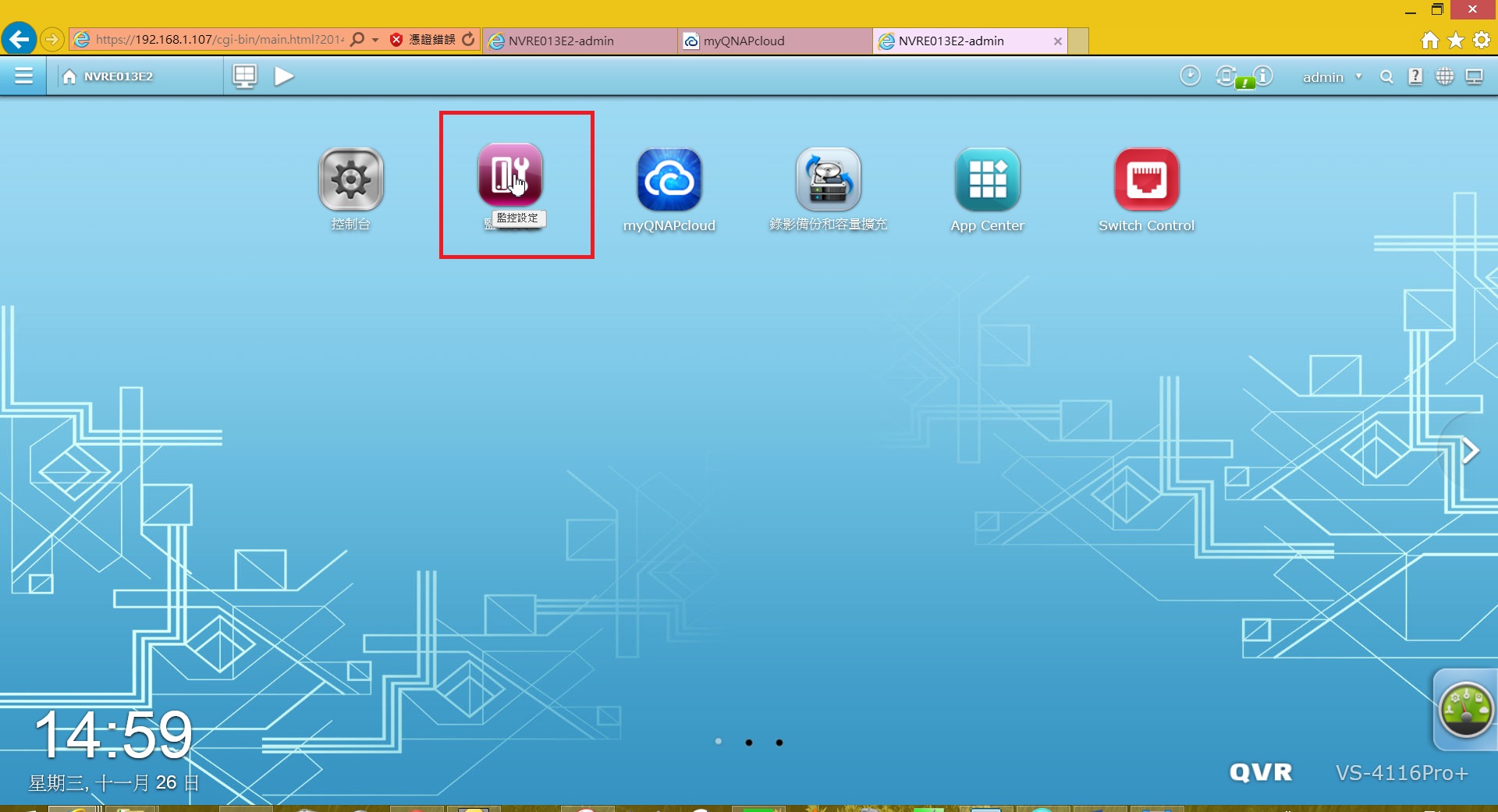
點擊桌面的監控設定
http://farm8.static.flickr.com/7494/15881356032_85bac59c52_o.jpg
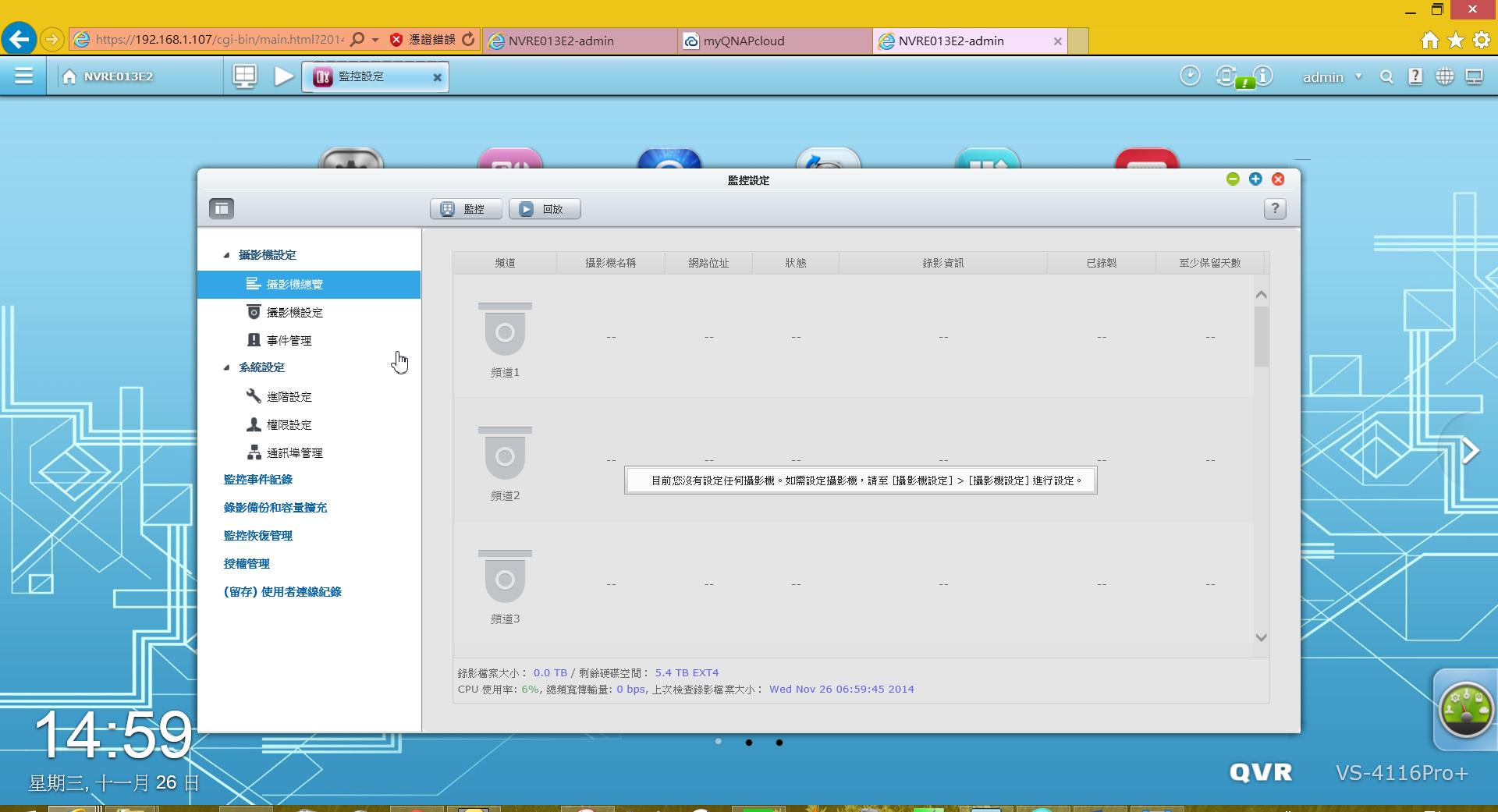

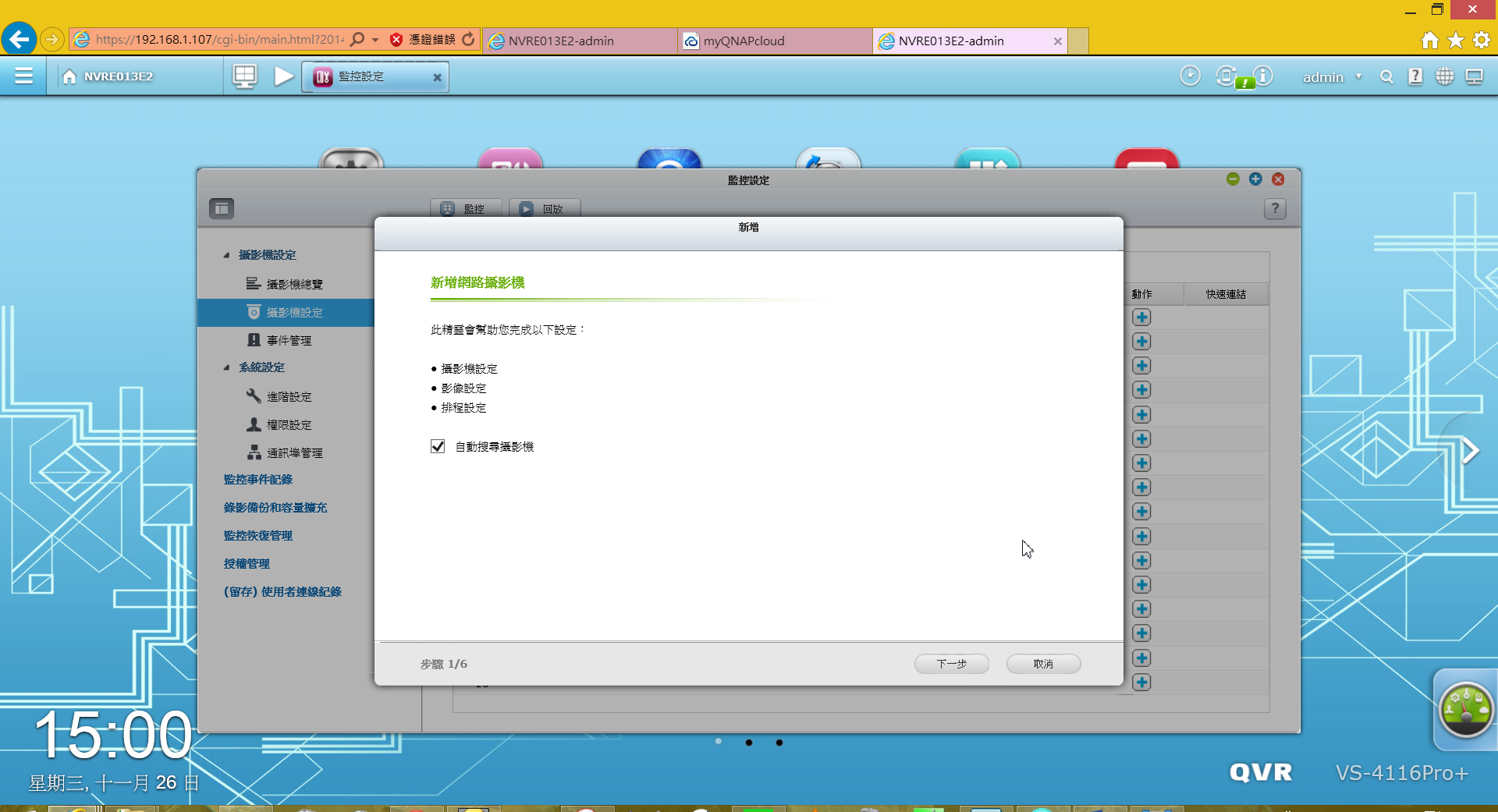
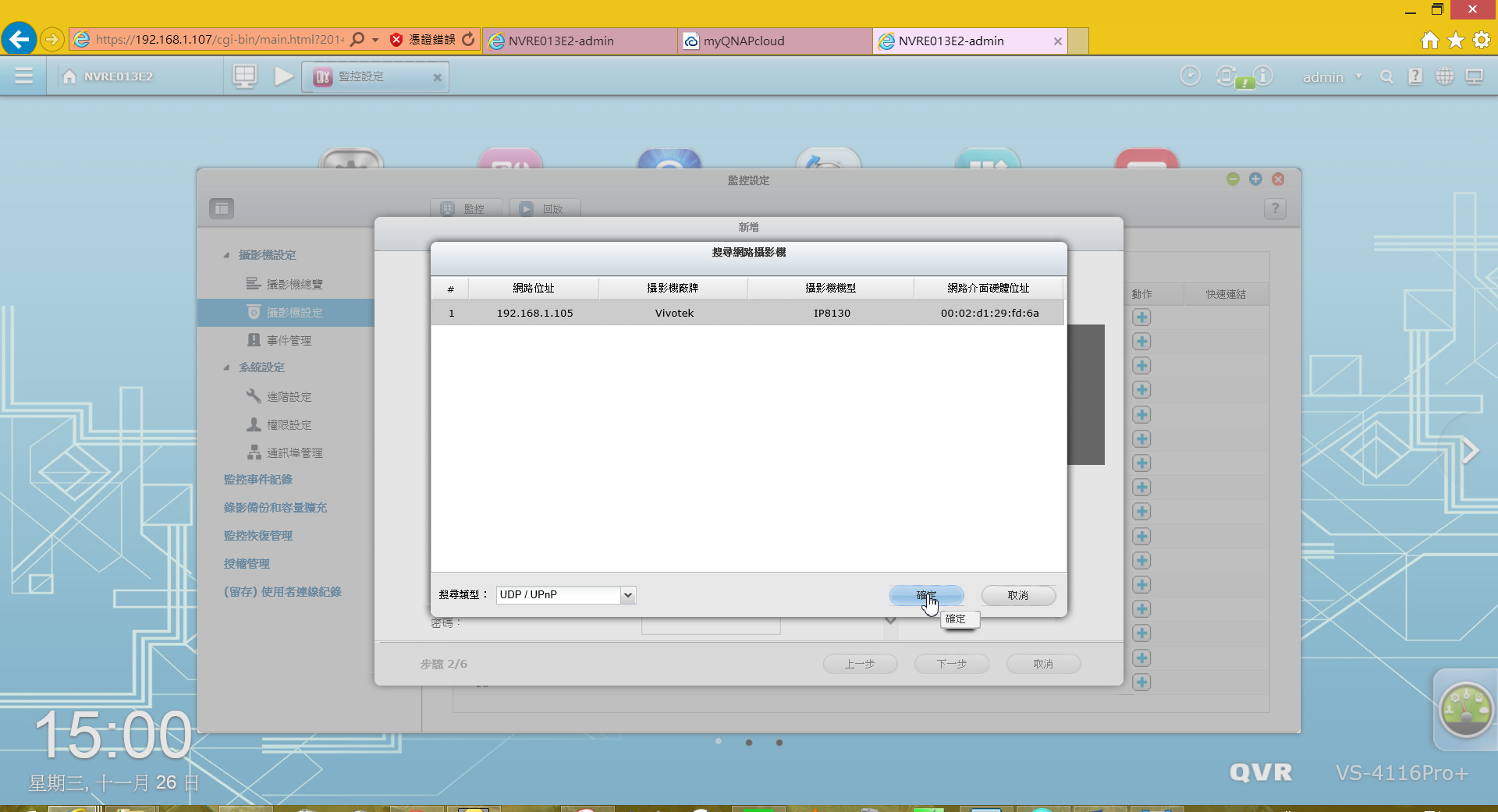
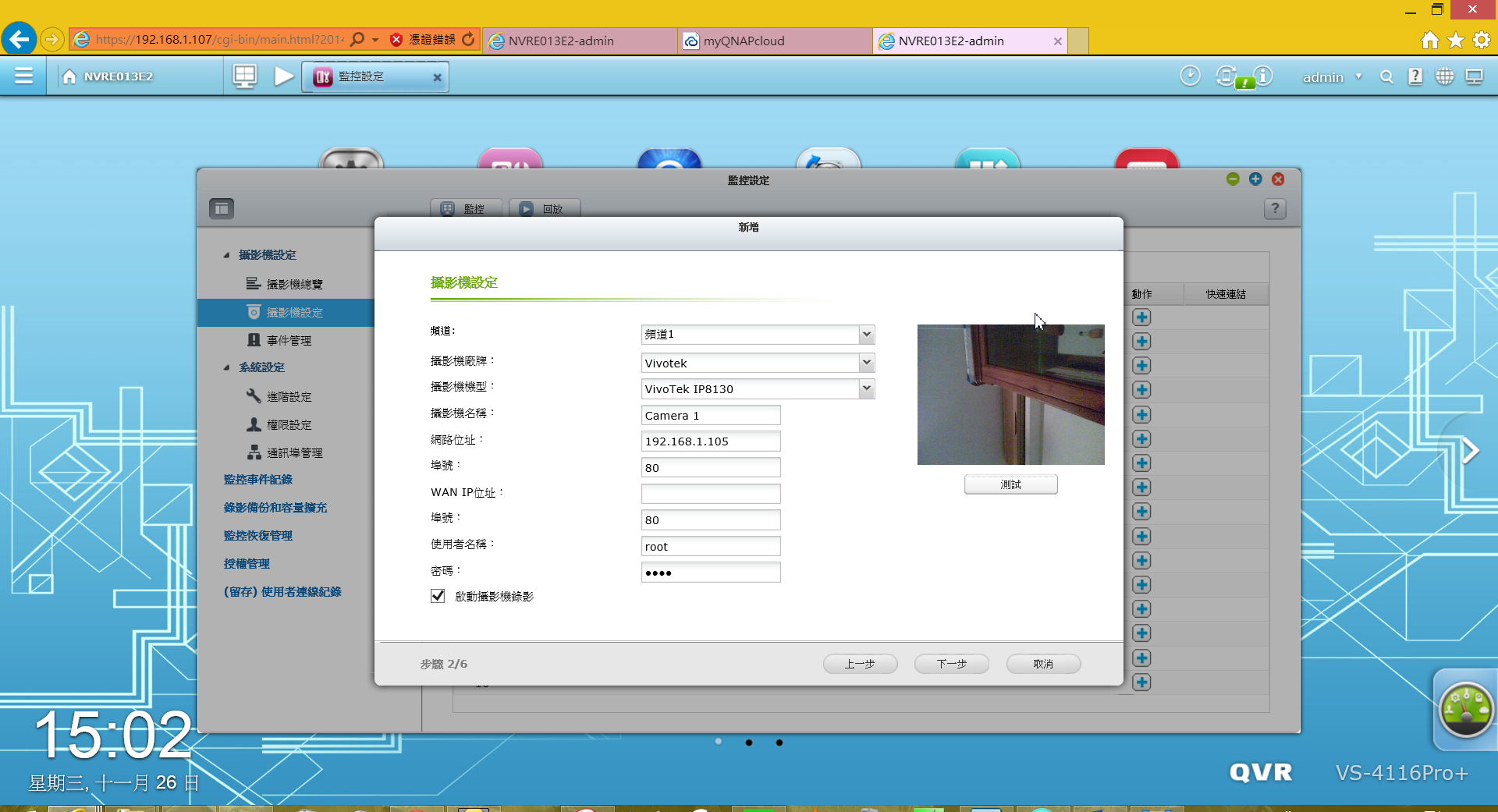
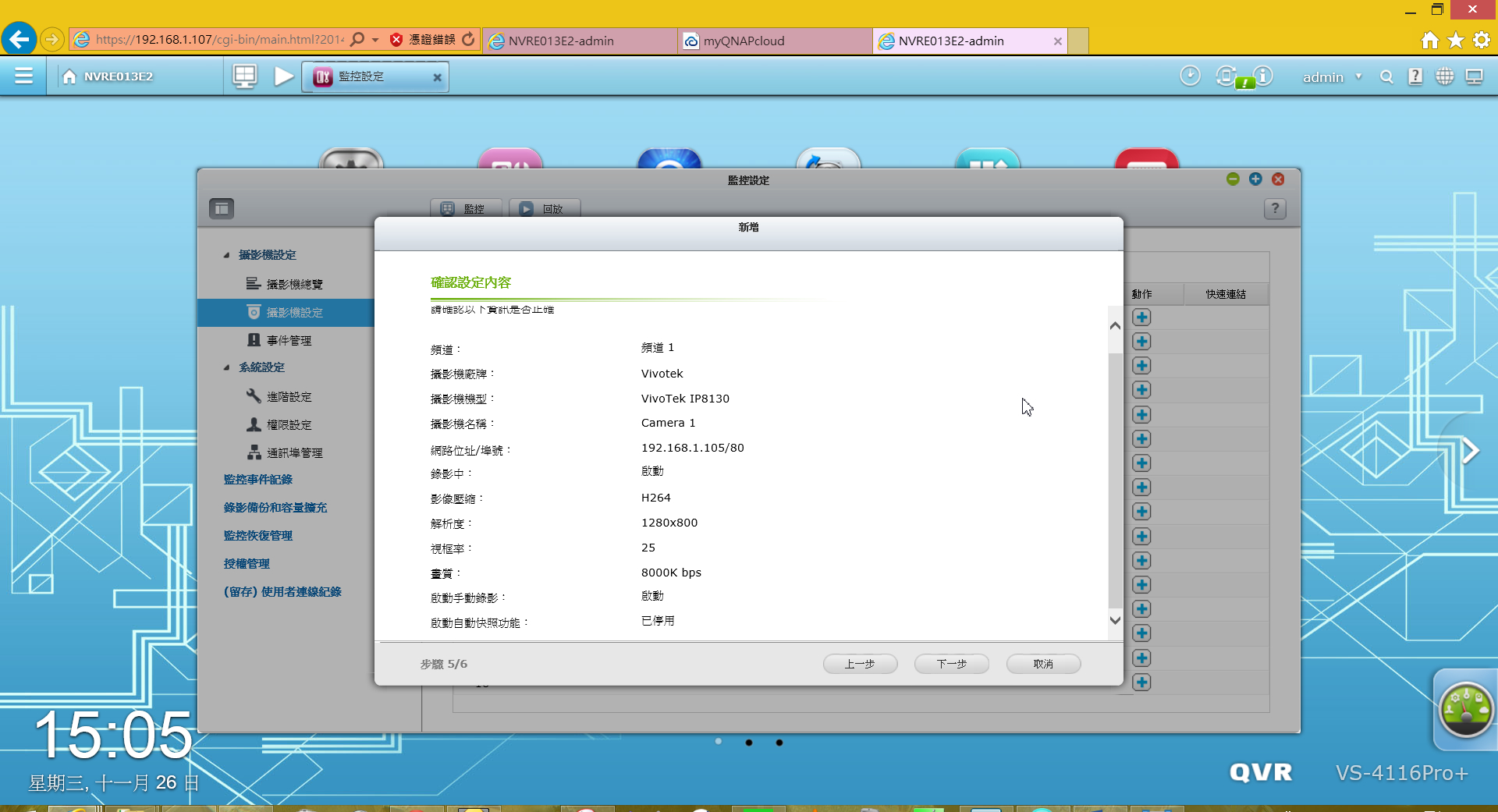
如果有設定網路攝影機的帳密記得輸入後才能使用
http://farm8.static.flickr.com/7550/15696243197_d9a8503922_o.jpg
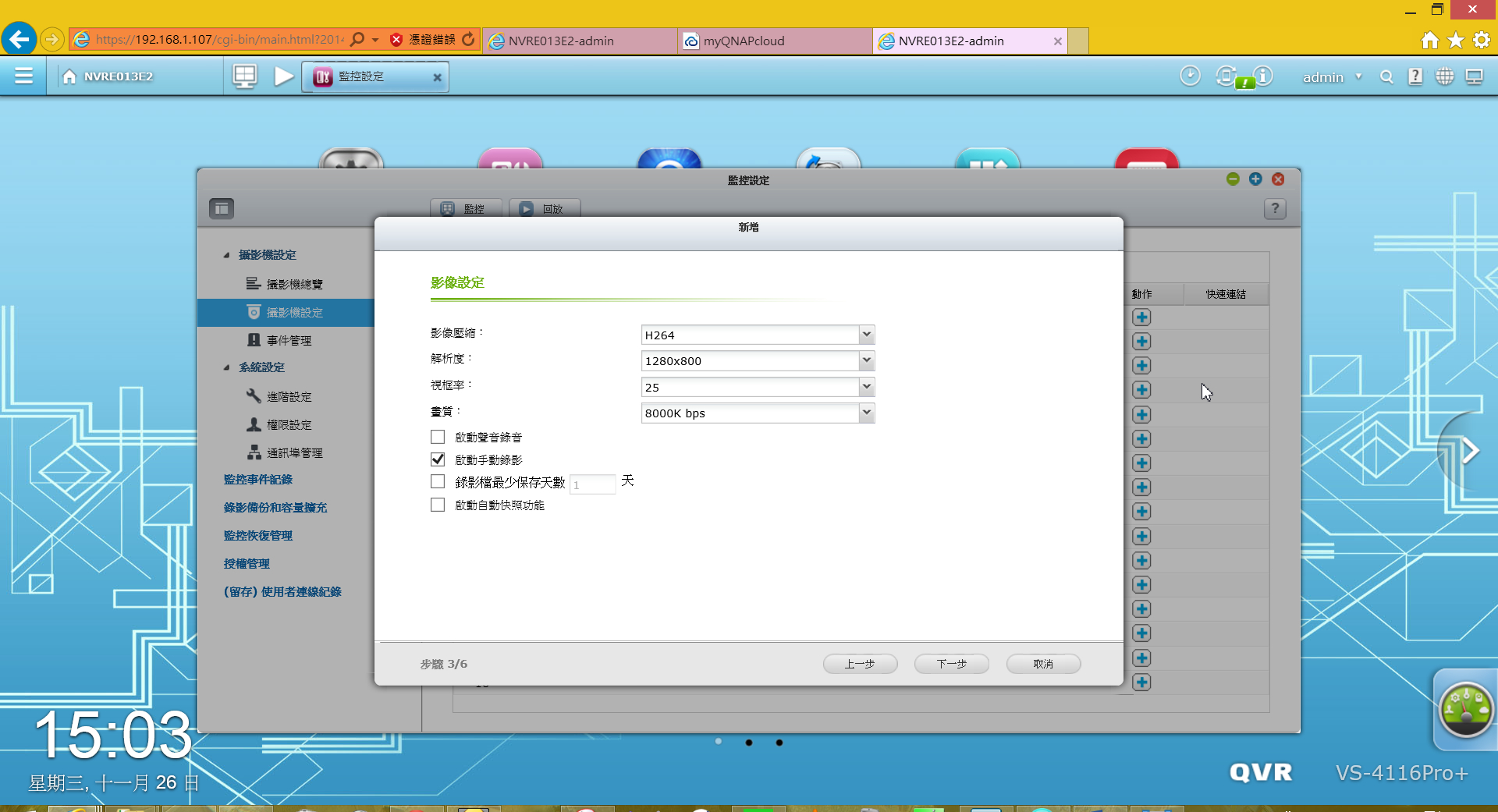
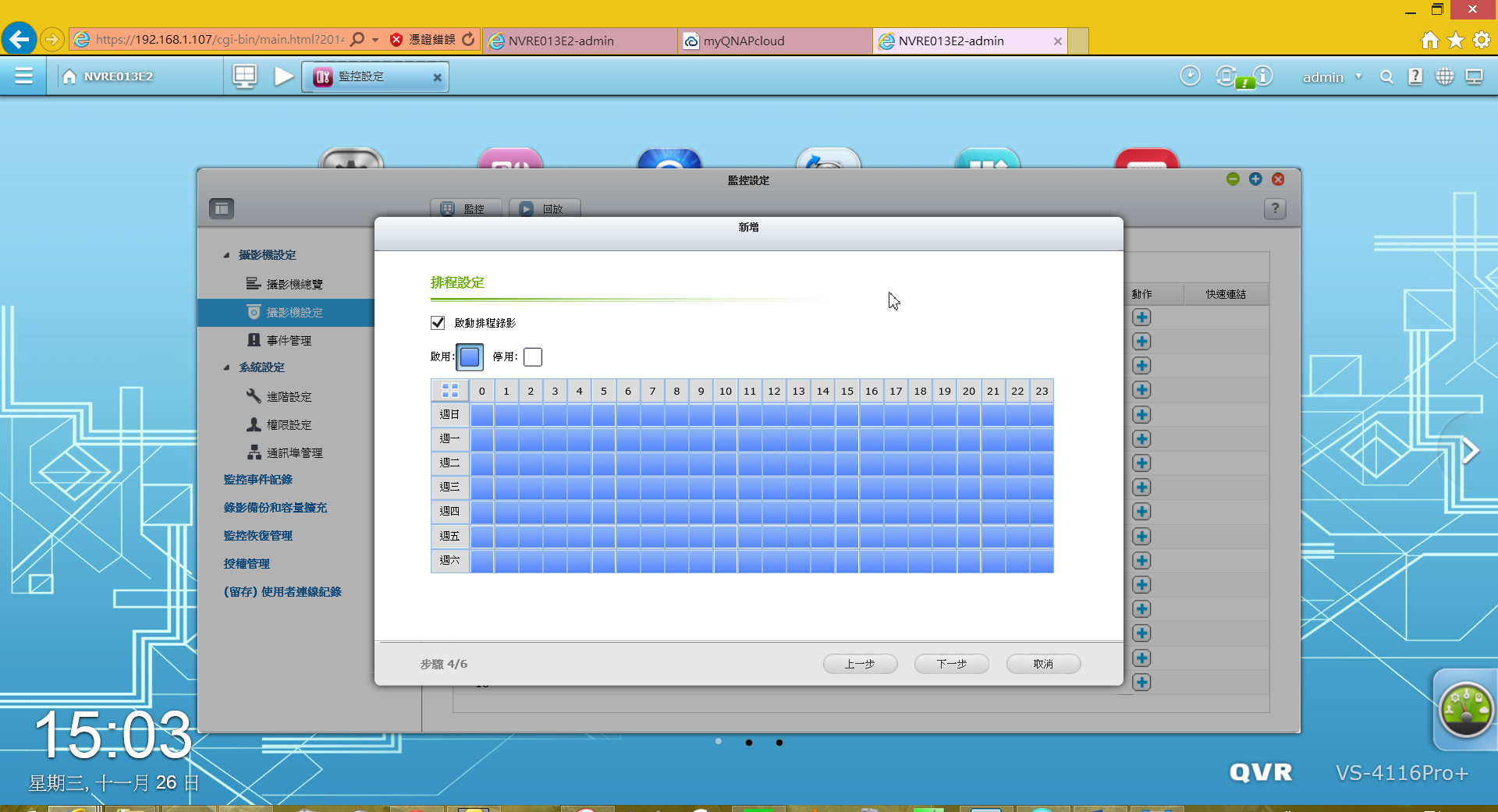
周一到週五的各個時段都可以設定錄影排程
http://farm9.static.flickr.com/8597/15262351983_97fd2b13c3_o.jpg
[color=Red]4.傳輸效能實測[/color]
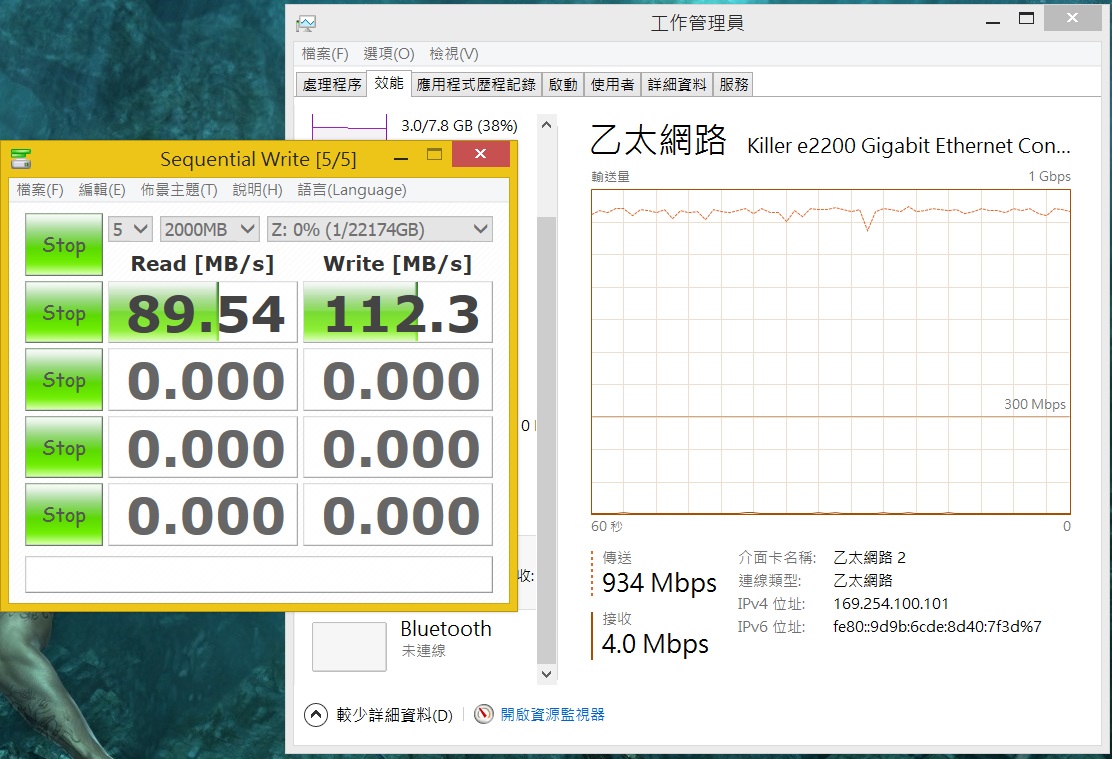
CrystaldiskMark測試
最大約:Read 112MB/s Write:89MB/s
http://farm9.static.flickr.com/8648/15787142888_bd9f42e46a_o.jpg
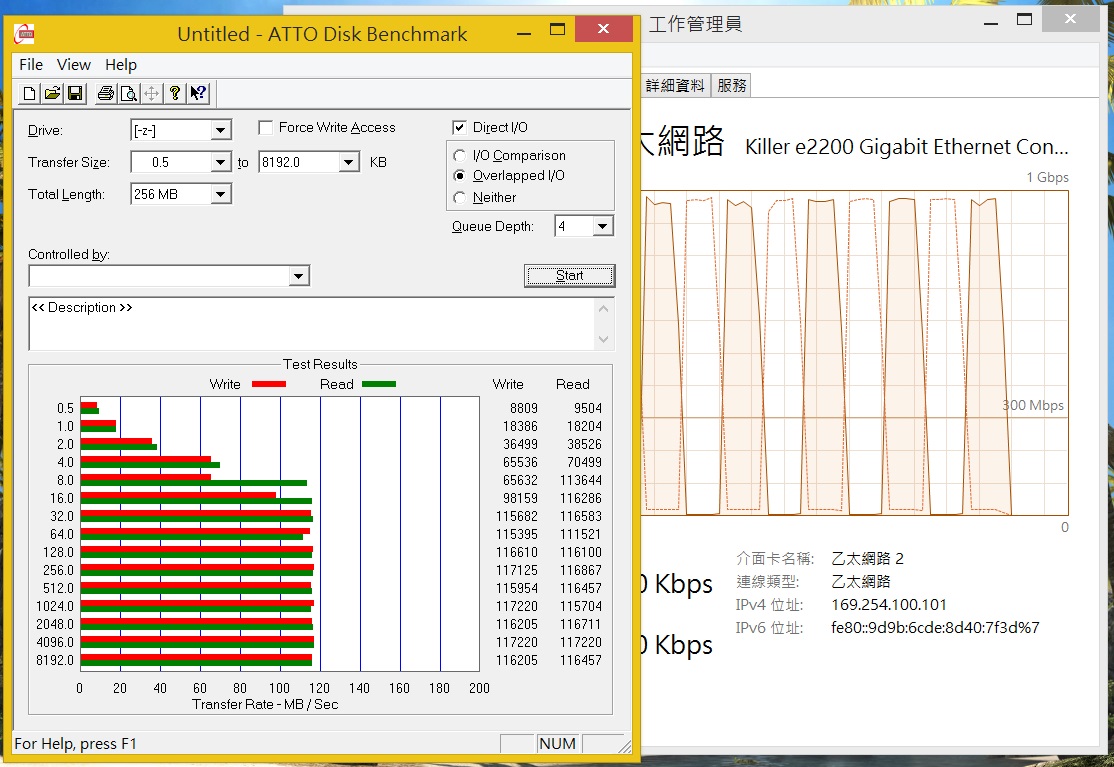
ATTO性能測試
最大約:Read 118MB/s Write:110MB/s
http://farm8.static.flickr.com/7574/15788521329_d29327ce13_o.jpg
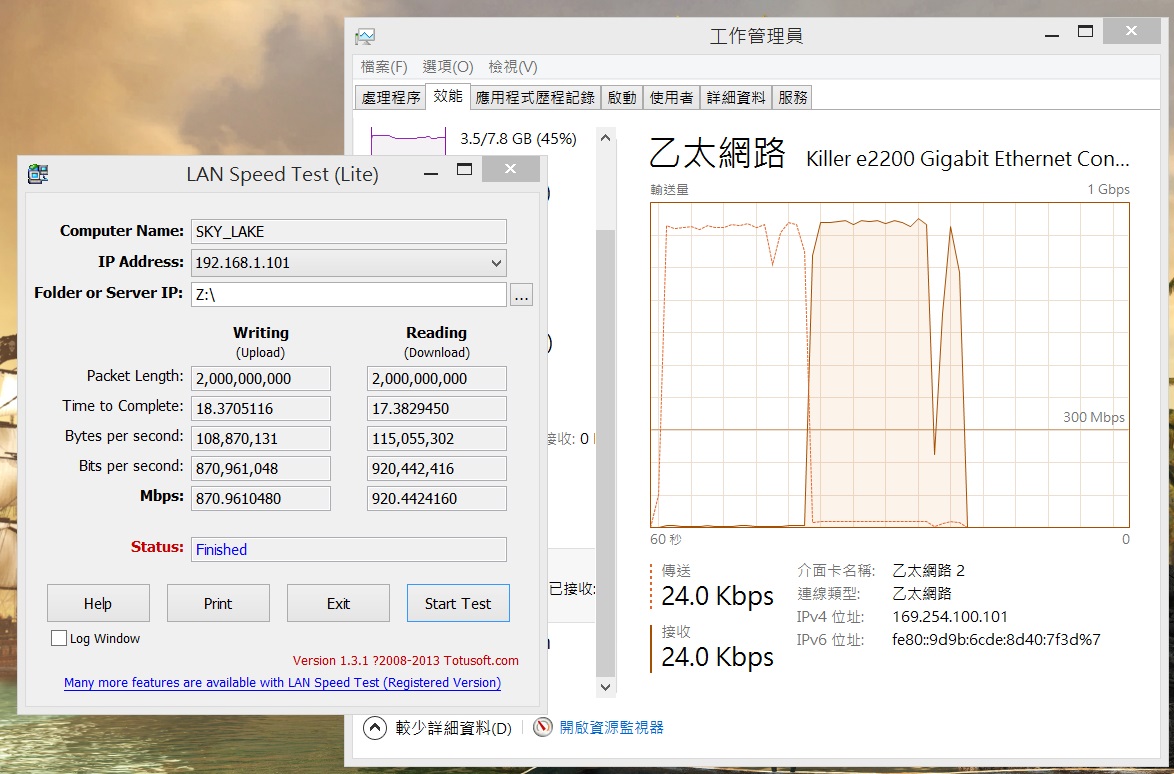
Lan Speed Test
最大約:Read 92MB/s Write:87MB/s
http://farm8.static.flickr.com/7539/15973869172_e1e013a50a_o.jpg
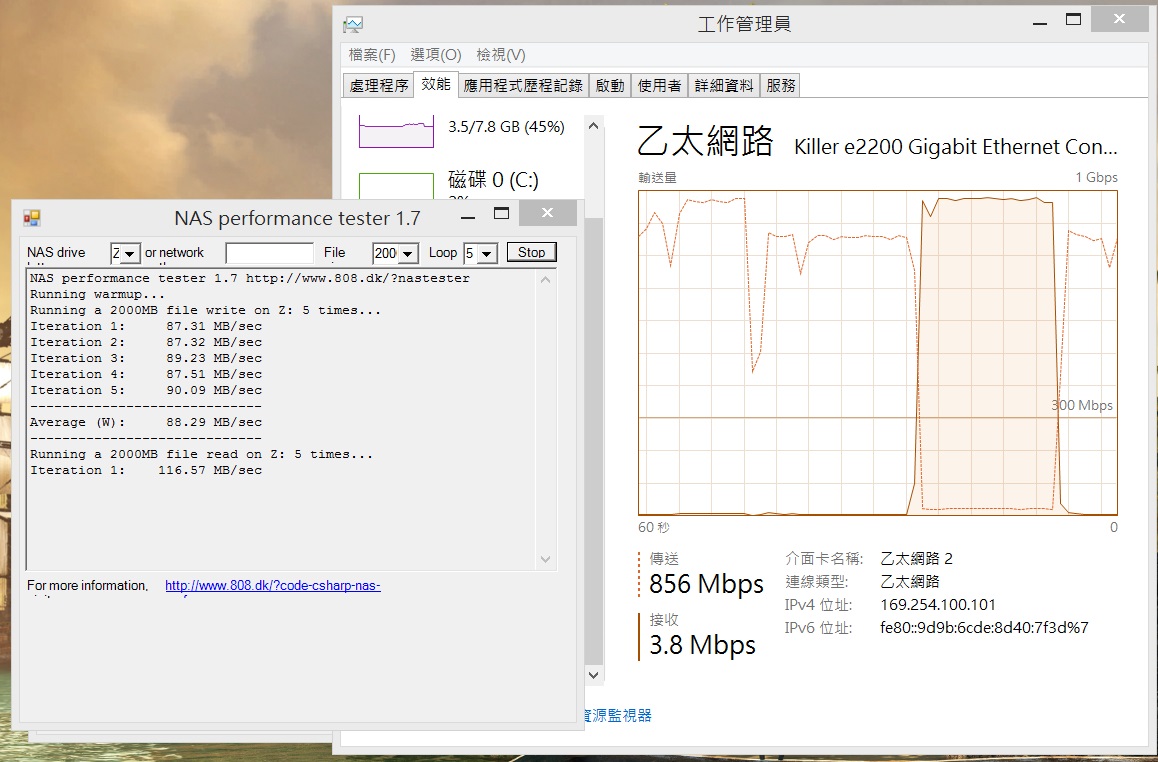
NAS performance
最大約:Read 116MB/s Write:87MB/s
http://farm8.static.flickr.com/7481/15355502093_3518c85677_o.jpg
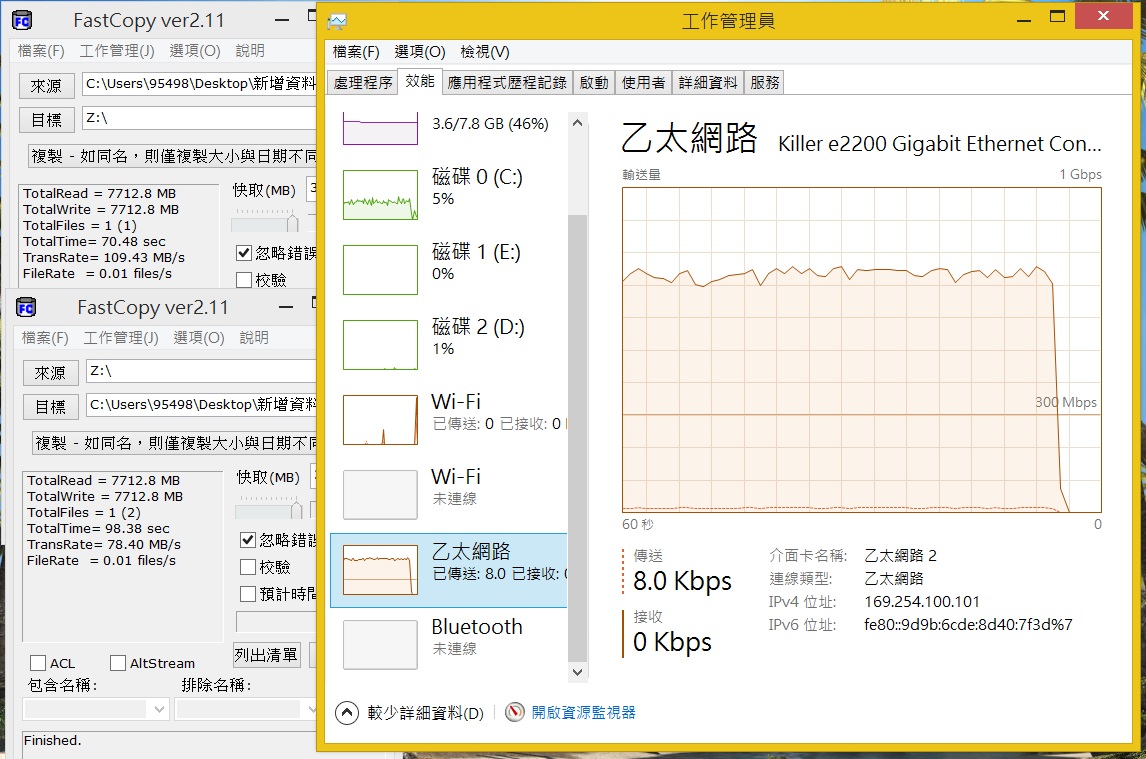
FastCopy
最大約:Read 109MB/s Write:78MB/s
http://farm9.static.flickr.com/8561/15972552311_0a238baedd_o.jpg
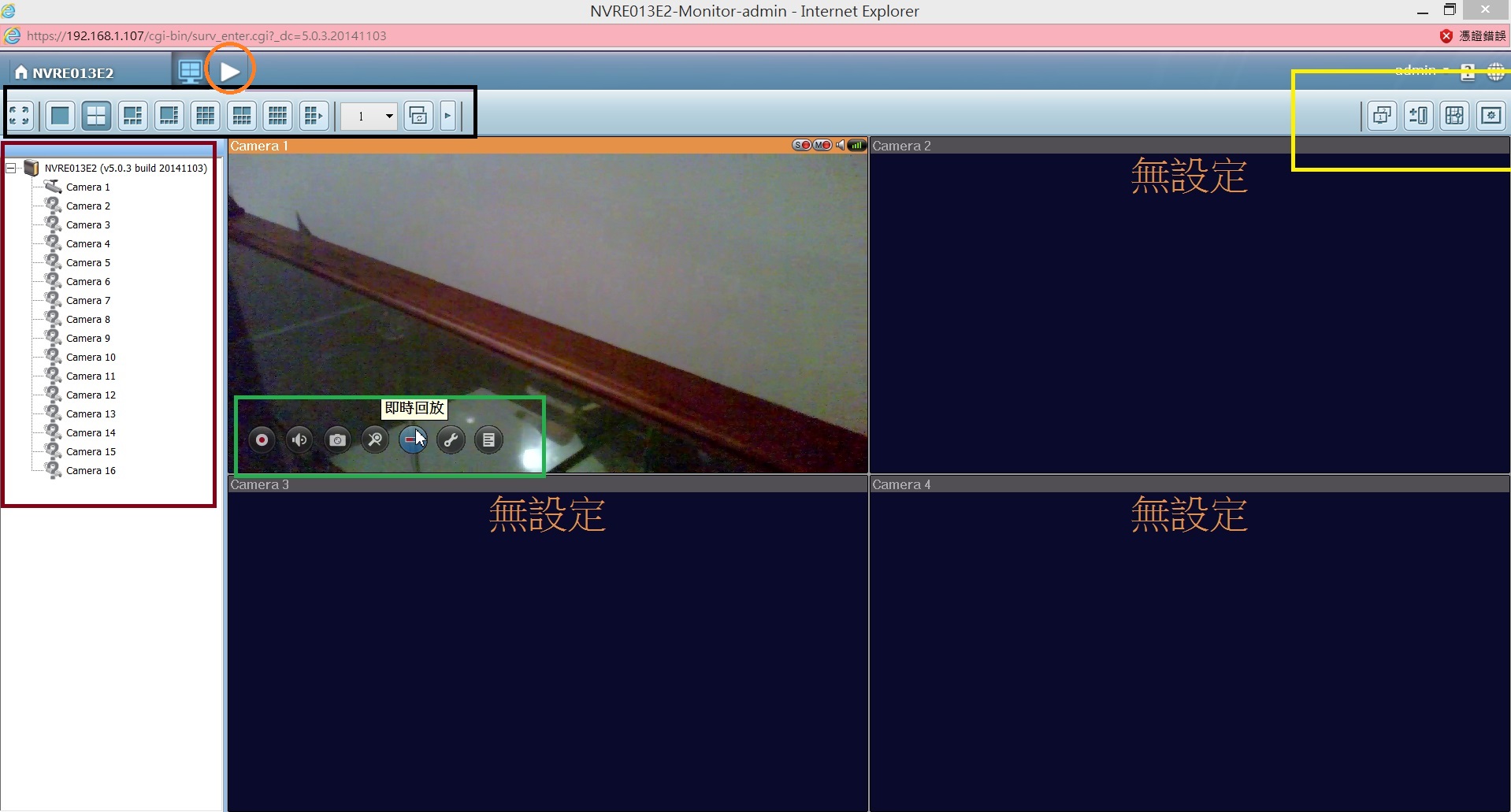
♠VS-4116 Pro+監控實錄:
♠左上角橘框圖示可以打開影像回放
♠下面黑色框框則是選擇切割畫面數
♠在下來咖啡色部分是所有攝影機狀態
♠右邊綠色框可以及時回放目前監控影像
♠右上角黃色框則是一些選項設定
http://farm9.static.flickr.com/8668/15894286321_3533e677dc_o.jpg
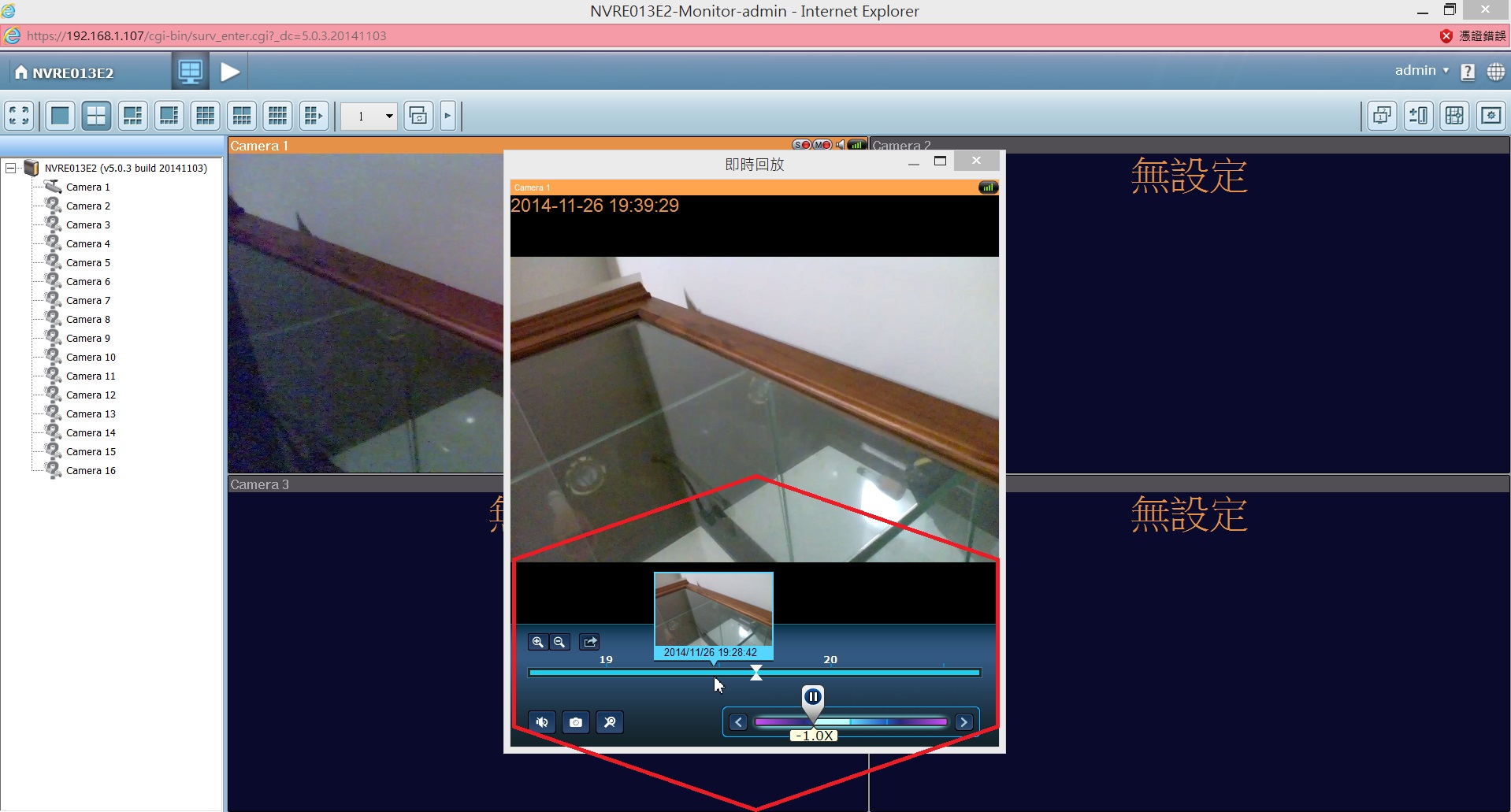
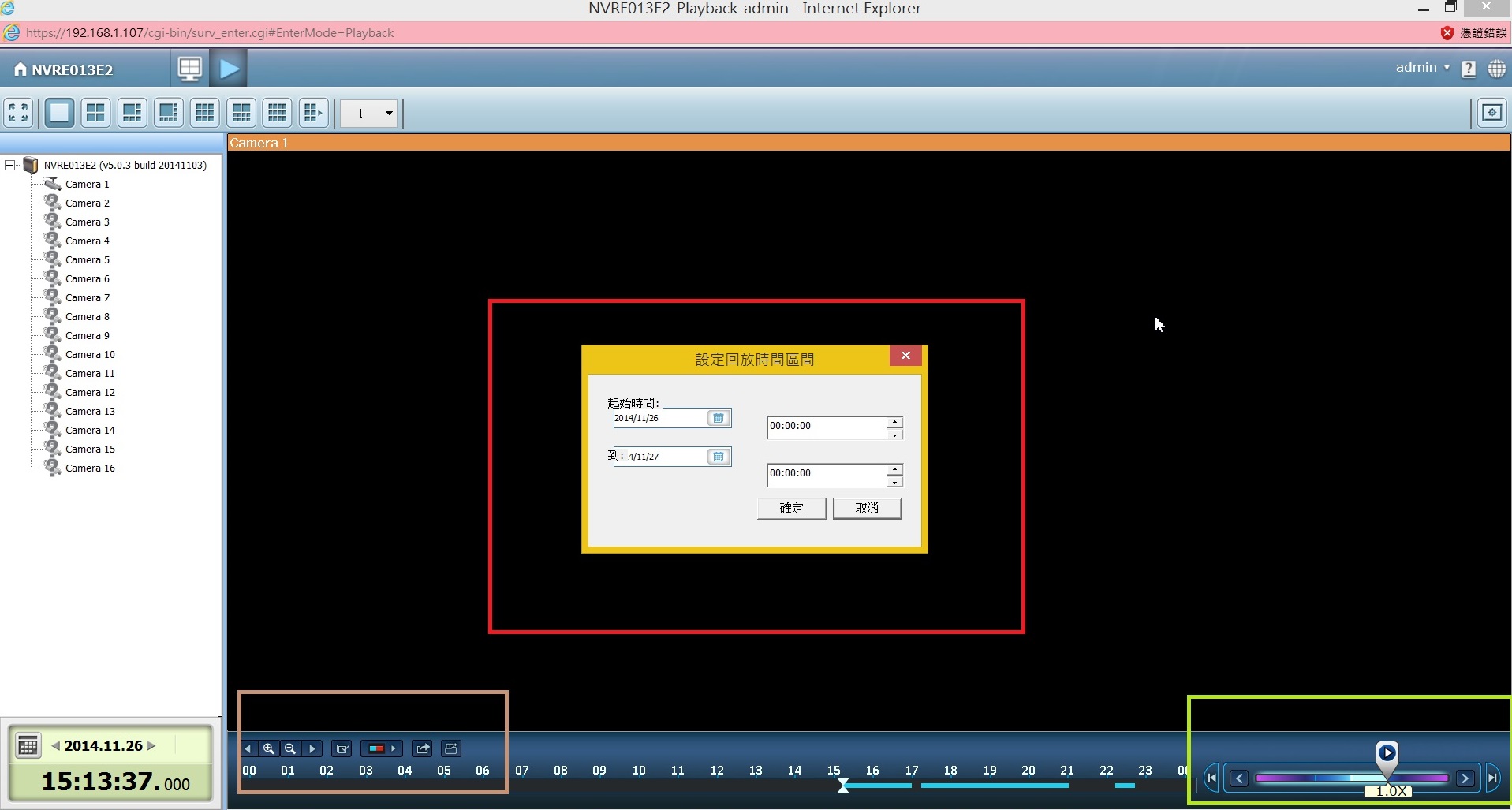
即時回放效果如下,可以選擇回放時間跟調整倍速
http://farm9.static.flickr.com/8599/15708979890_ea4dccd05b_o.jpg
再來是接上電視看看本地監控效果
http://farm8.static.flickr.com/7542/15273990764_c0da126ebc_o.jpg


設定選項分為基本5大類,有變更密碼、網路、時區、硬碟及攝影機
http://farm8.static.flickr.com/7500/15284703703_ca07935b53_o.jpg


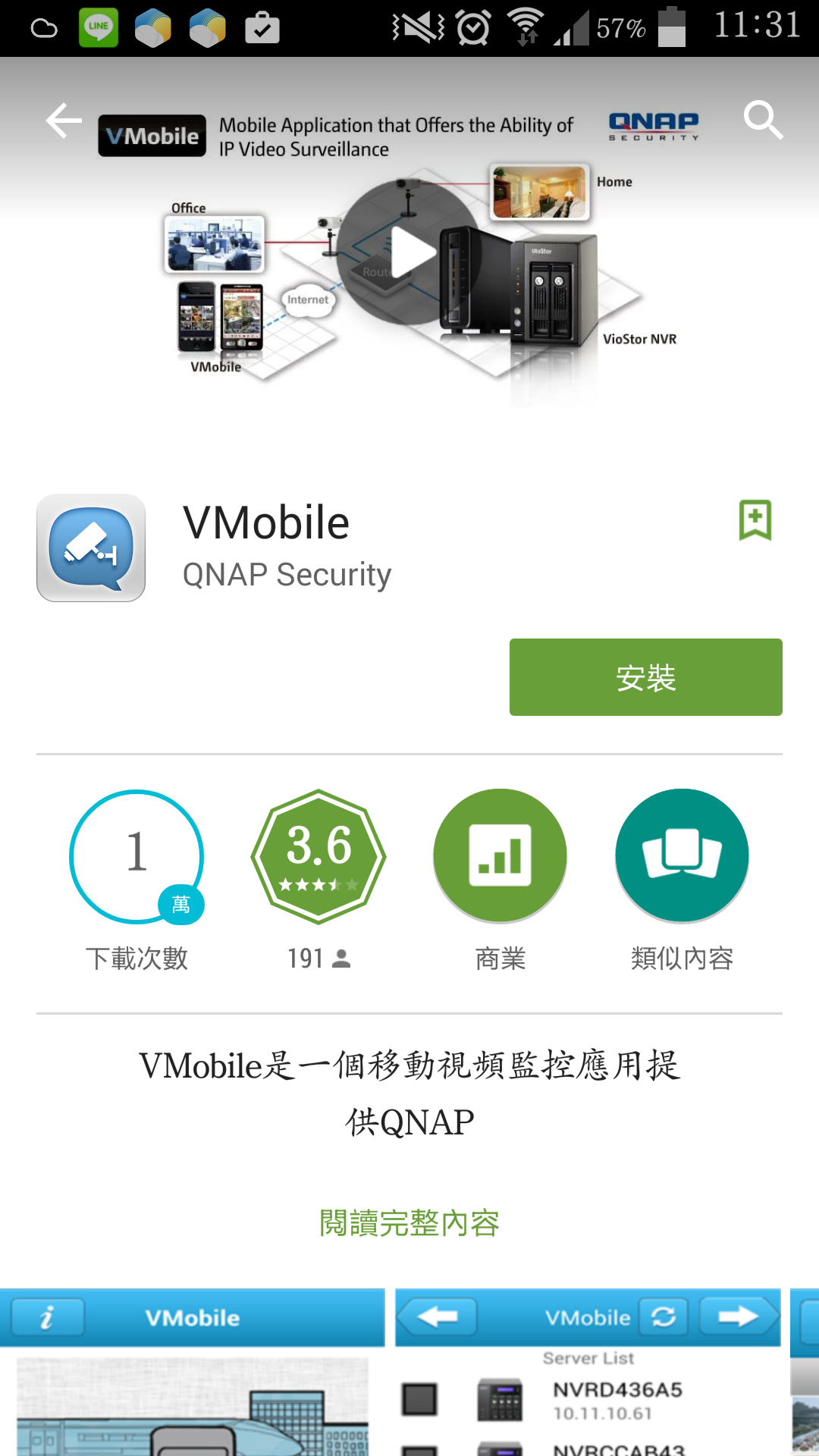
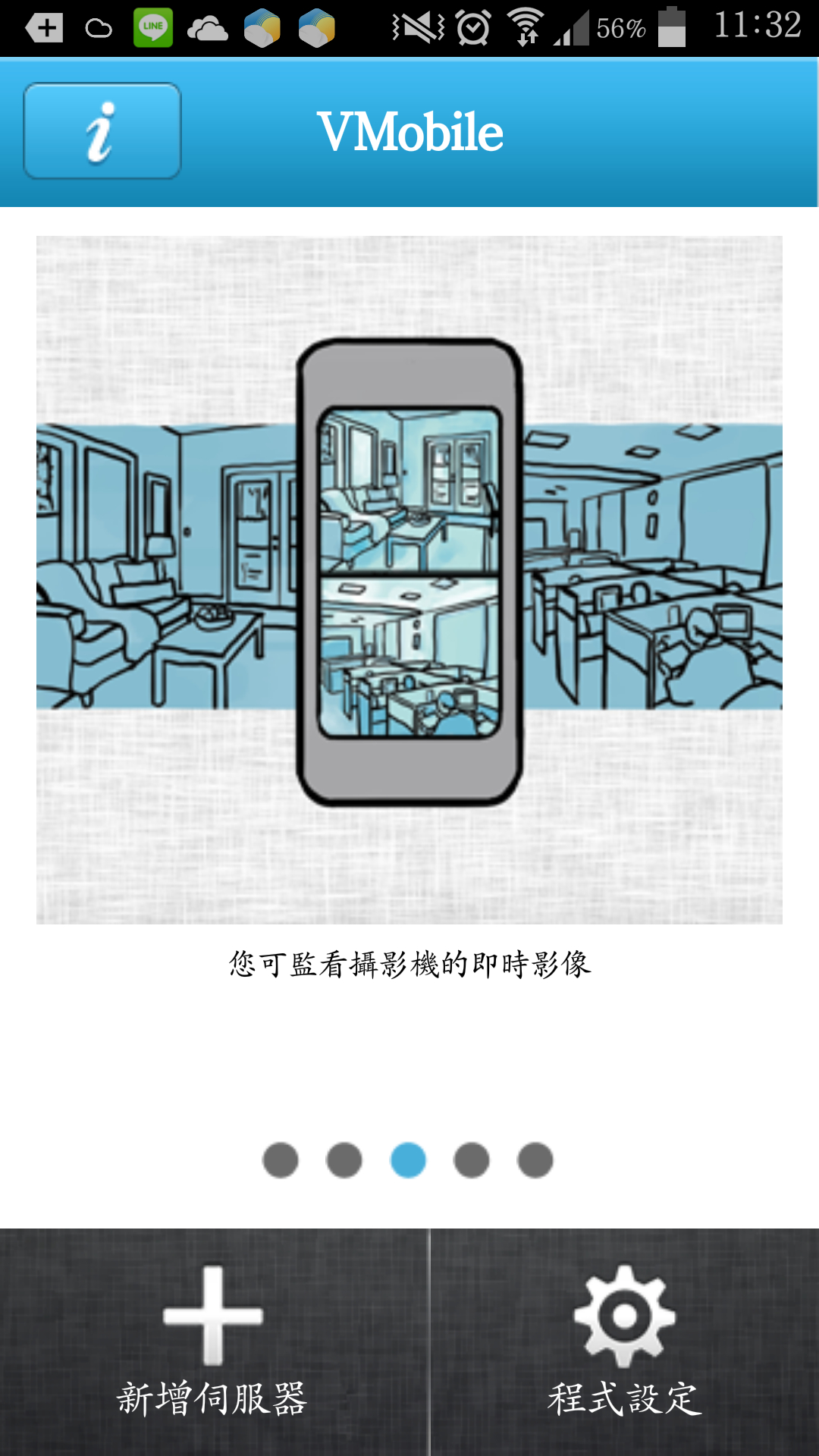
另外也支援手機觀看,可以下載VMobile這支程式
http://farm8.static.flickr.com/7487/15894130536_06a431ea53_o.jpg
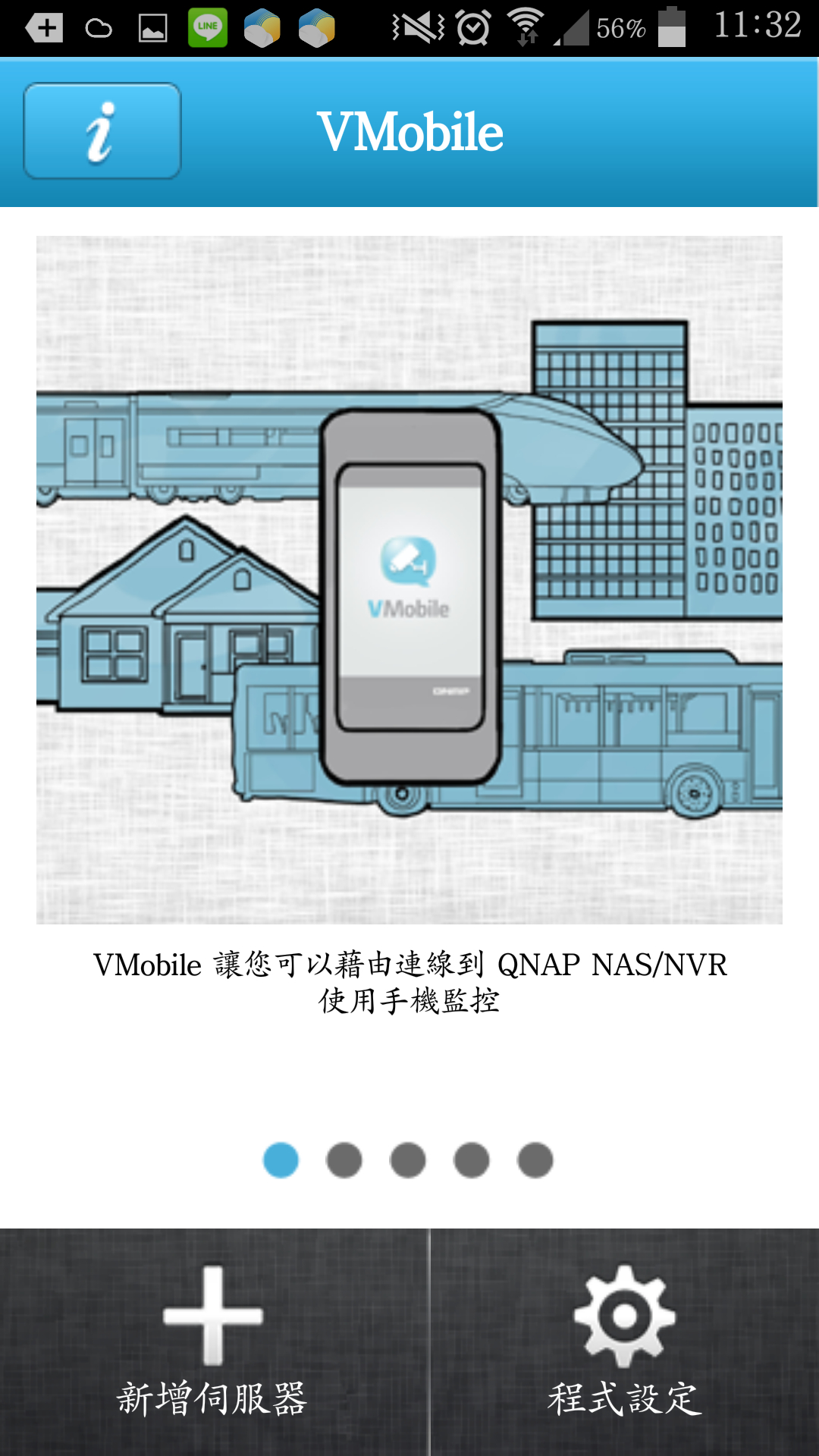
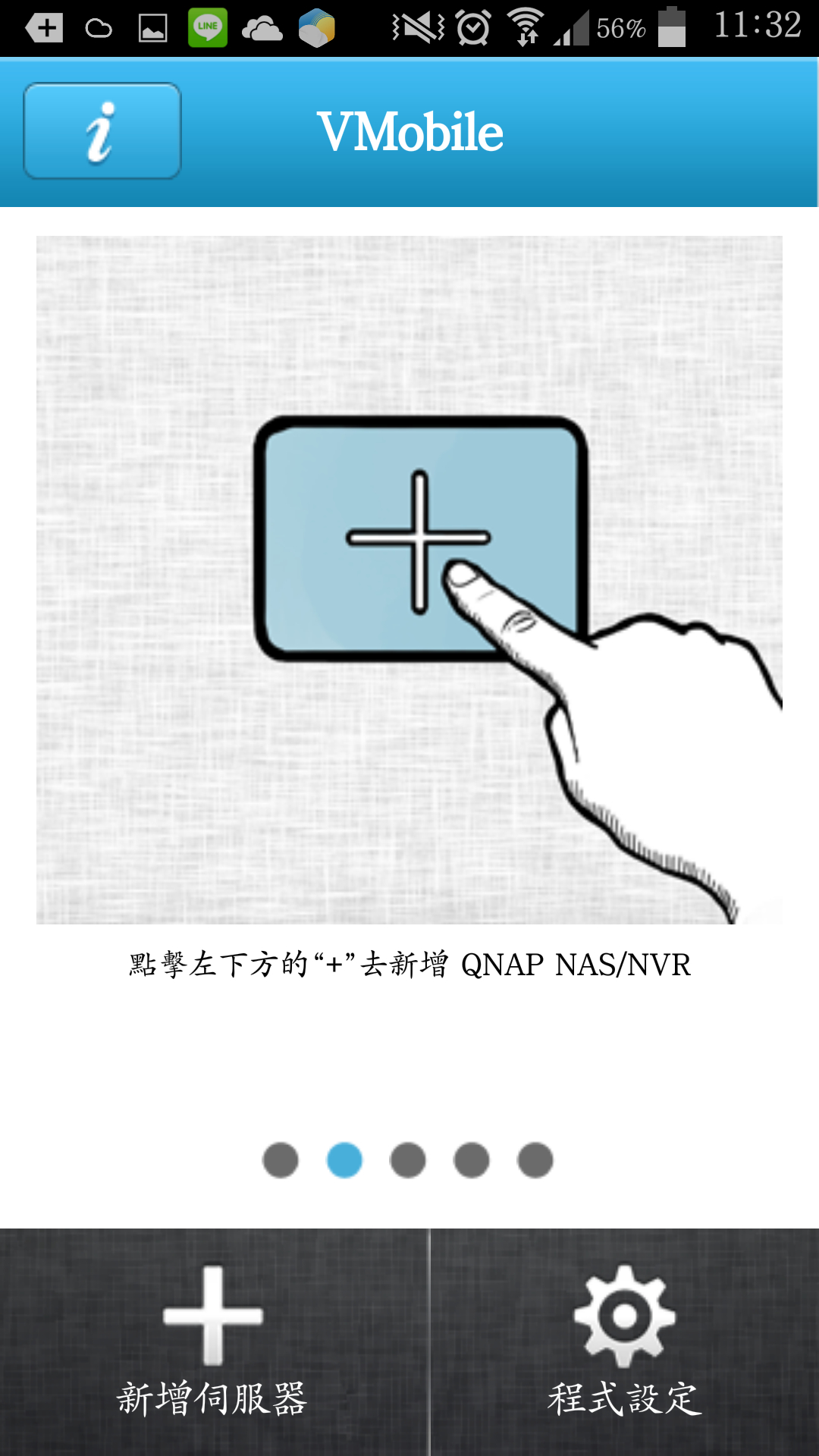
不只可即時觀看還可播放指定時段的影片
http://farm8.static.flickr.com/7507/15734190377_8375828ee6_o.jpg


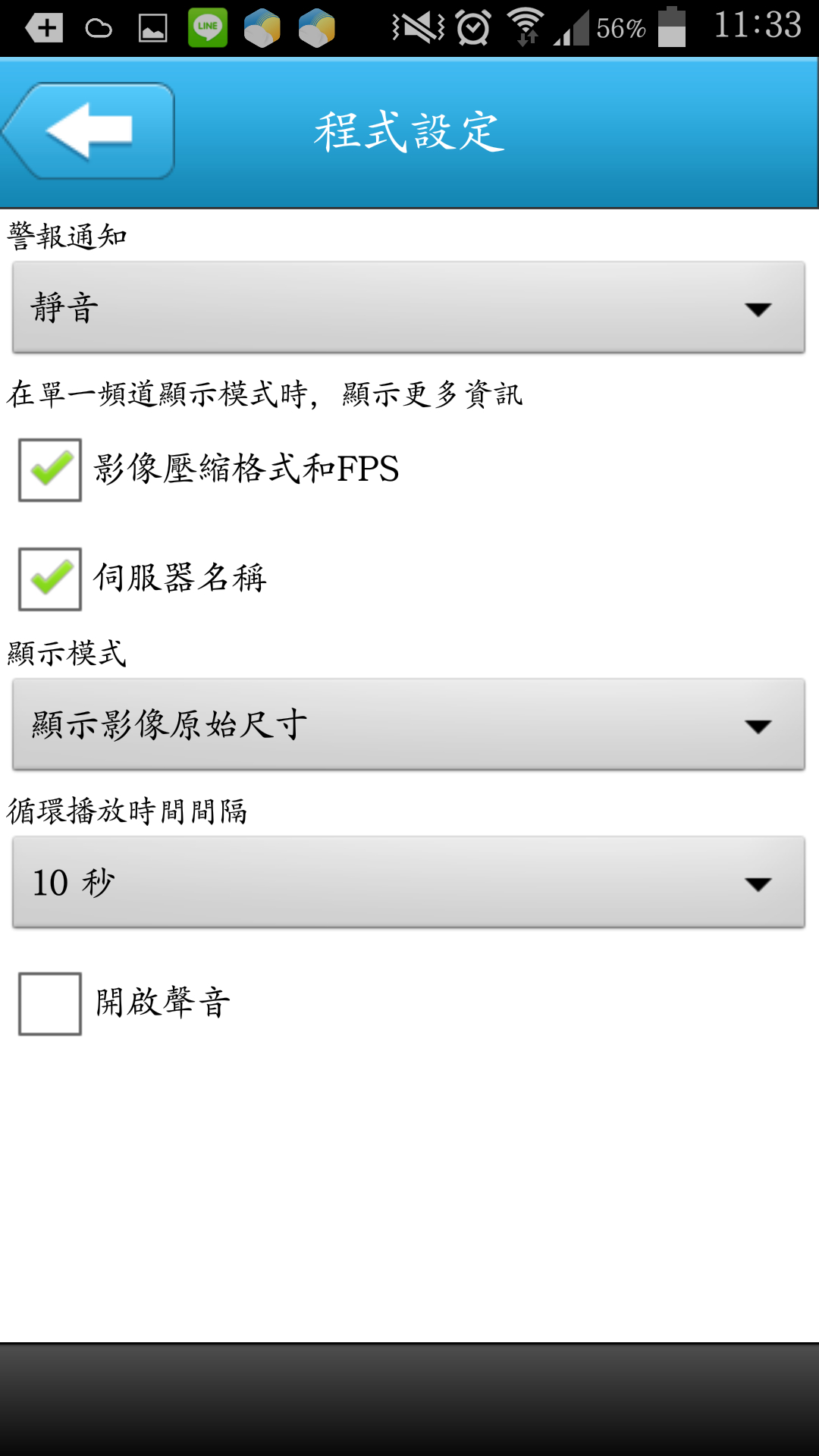
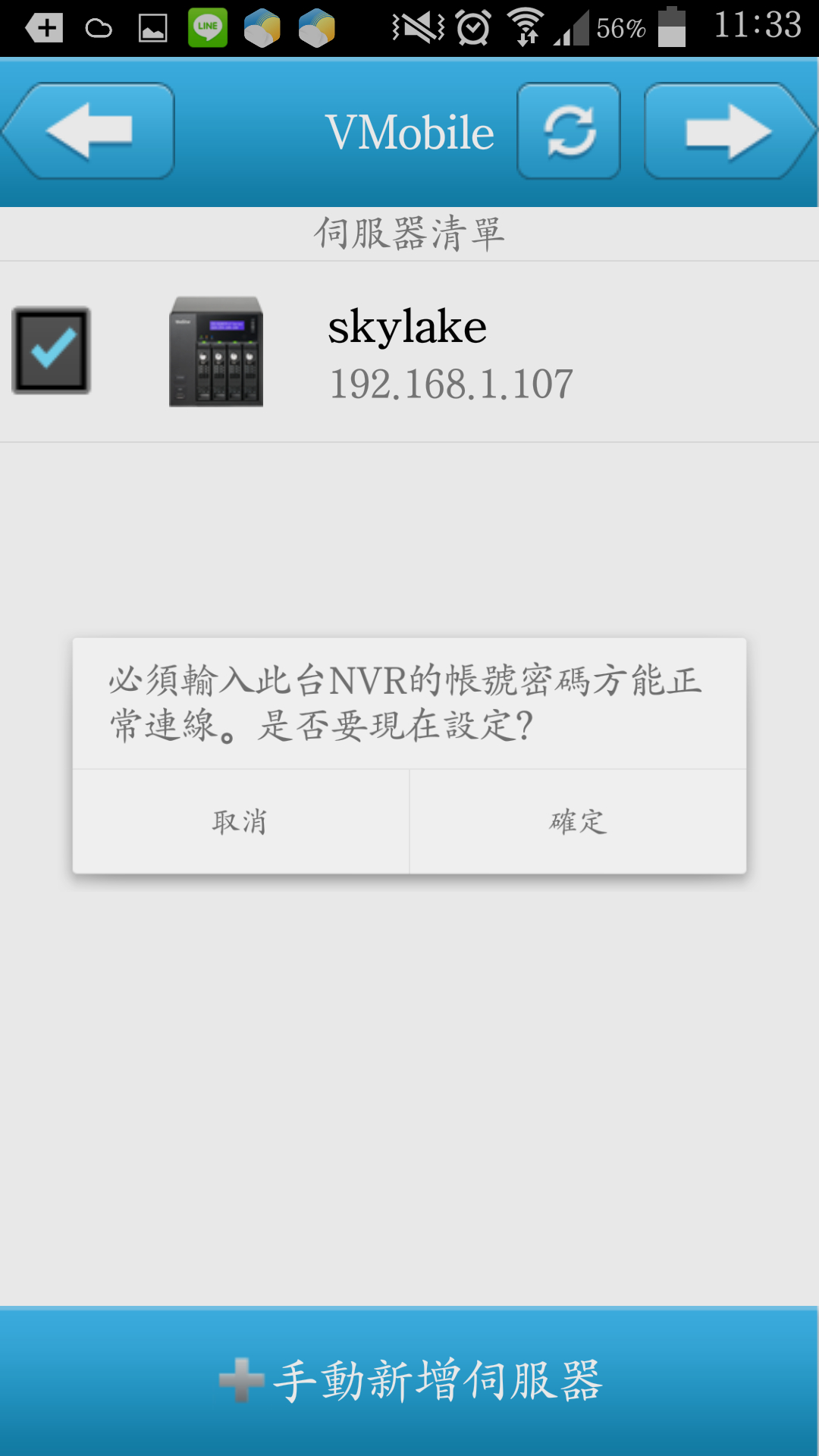
搜尋到NAS了,基本不用做設定讓他自動搜尋即可
http://farm8.static.flickr.com/7539/15919278862_a551d36360_o.jpg

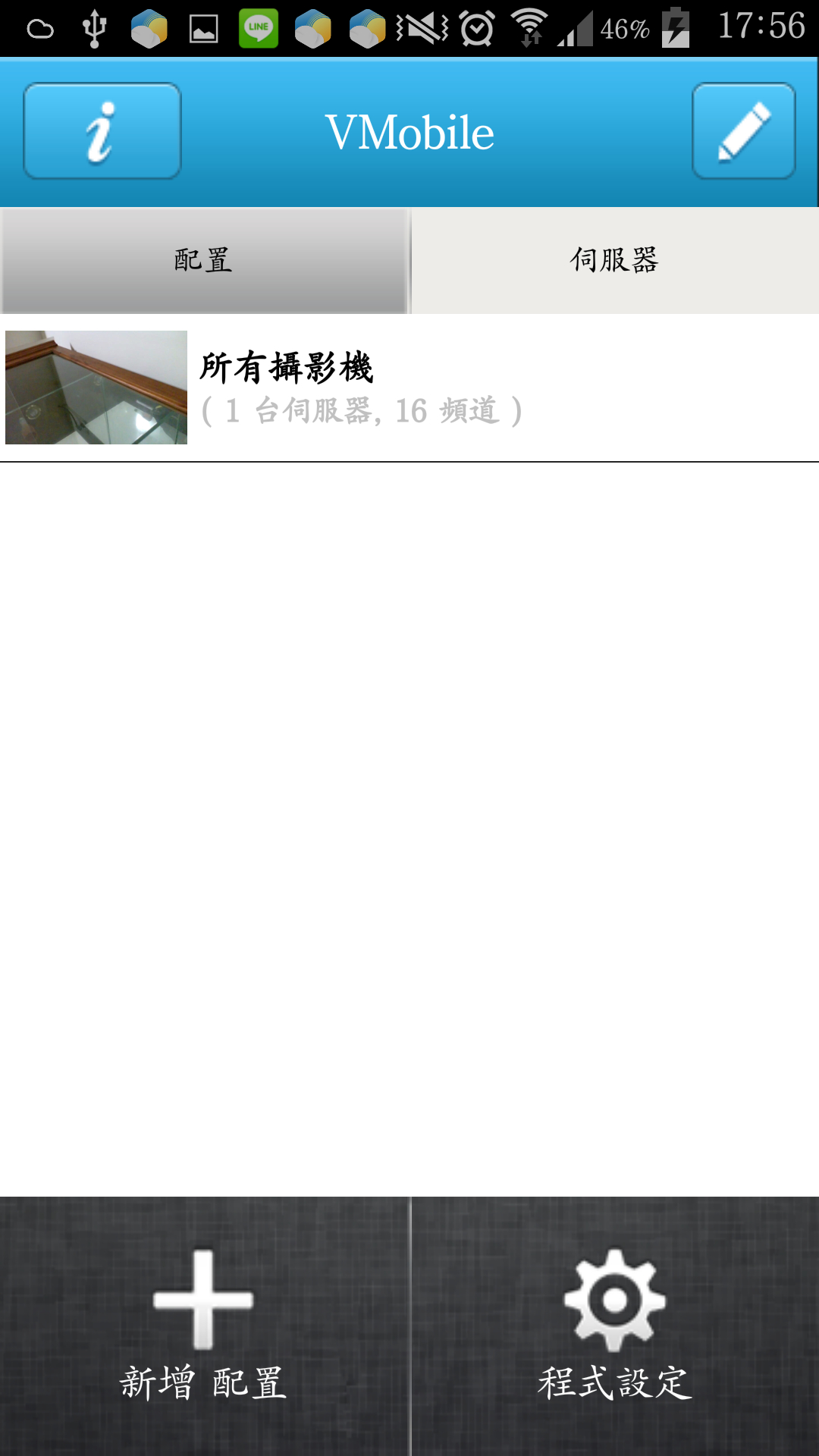
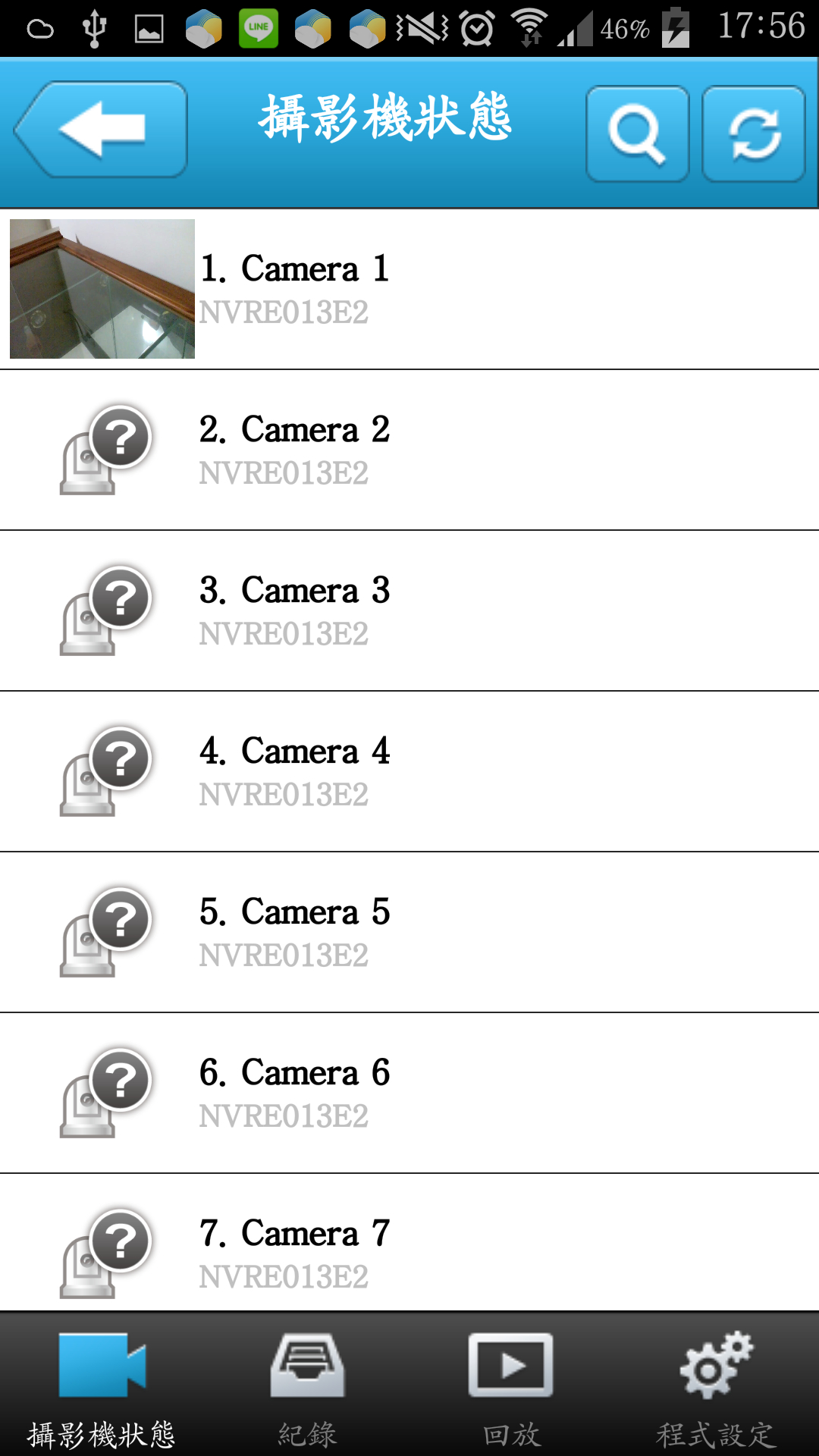
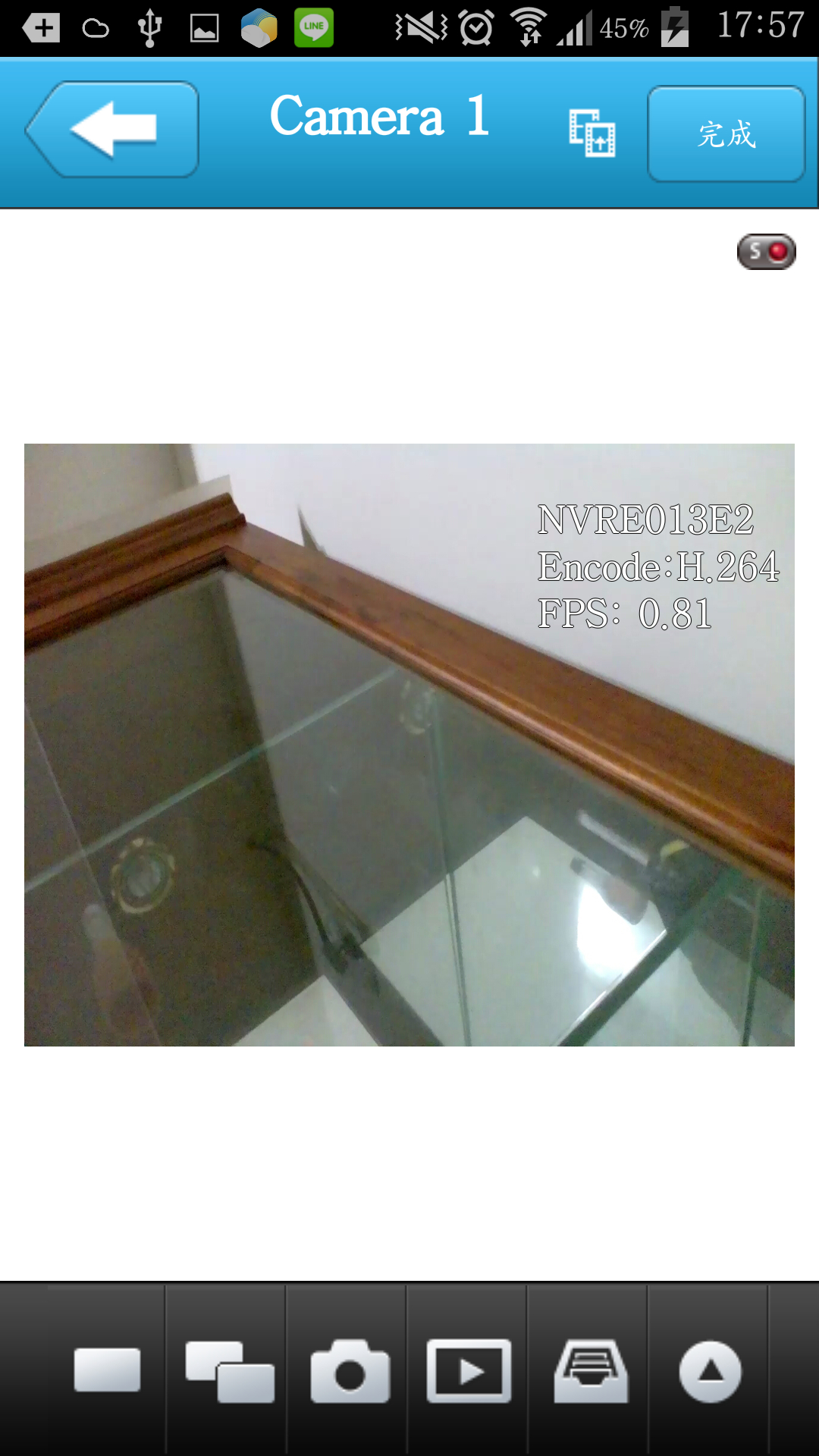
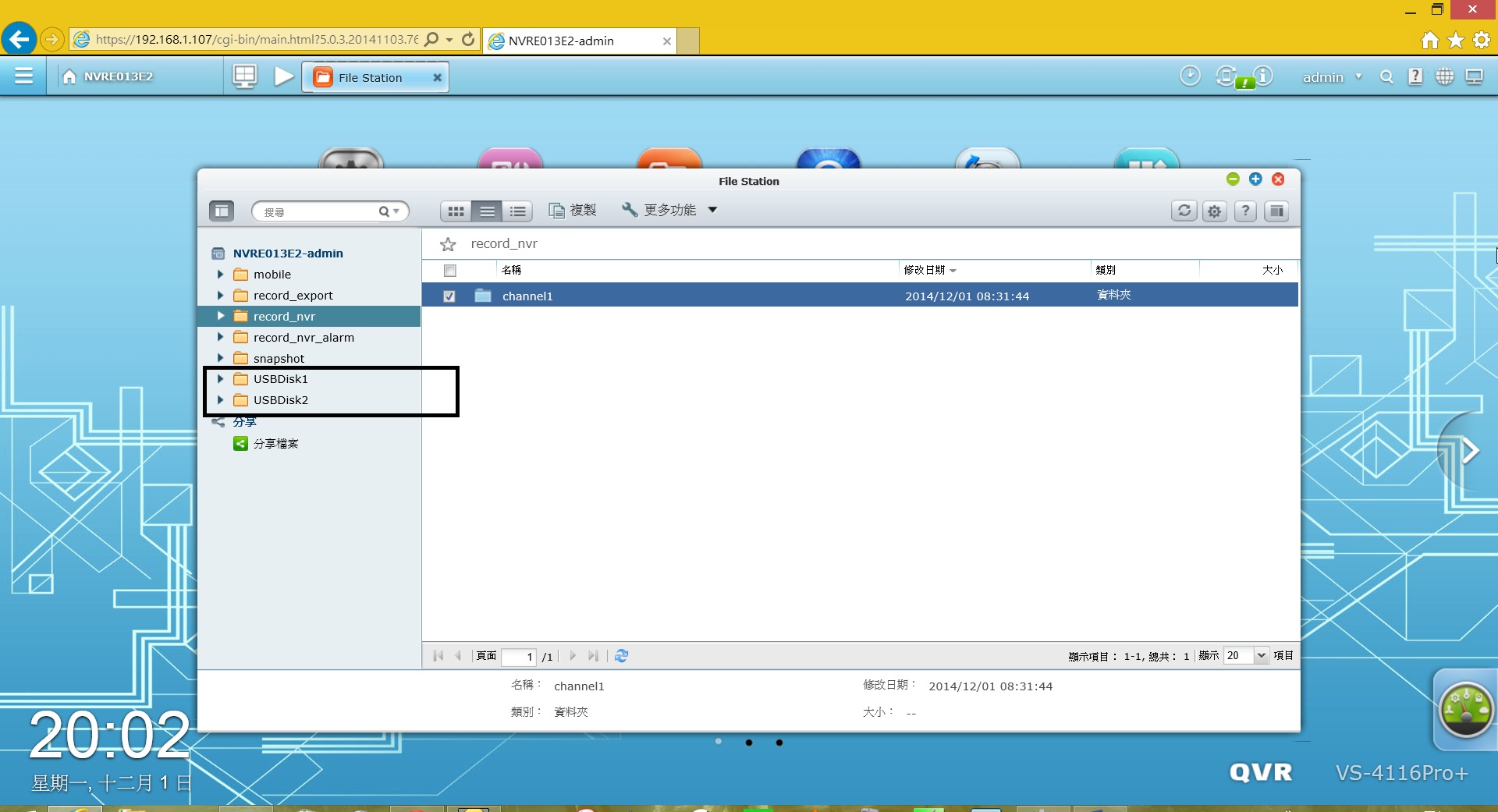
別忘了還有File Station功能
http://farm8.static.flickr.com/7465/15896284026_6d5dc49a90_o.jpg
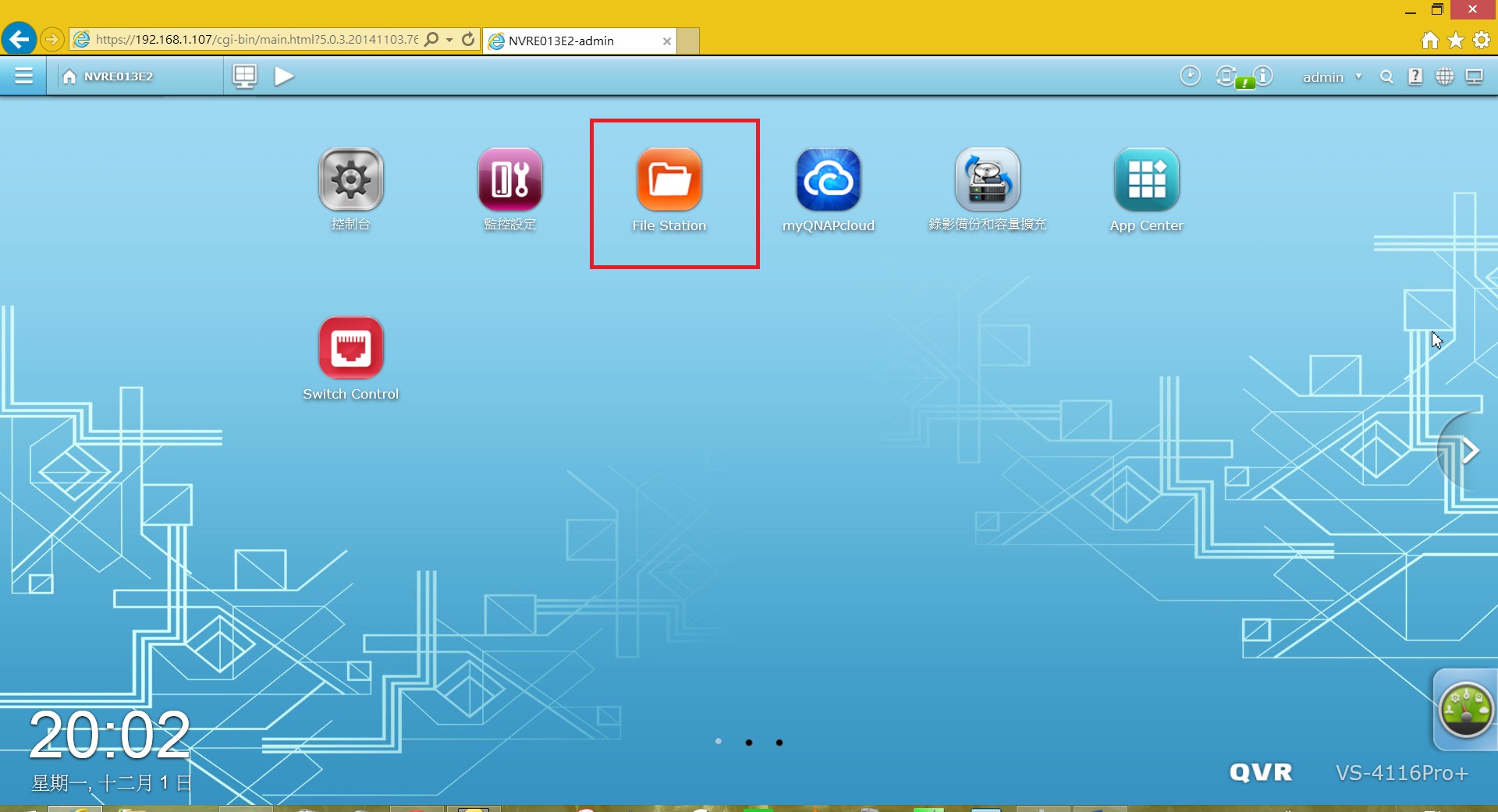
相當於windows中的檔案總管,裡面也會顯示外接裝置
http://farm8.static.flickr.com/7464/15896283976_ea144f9870_o.jpg
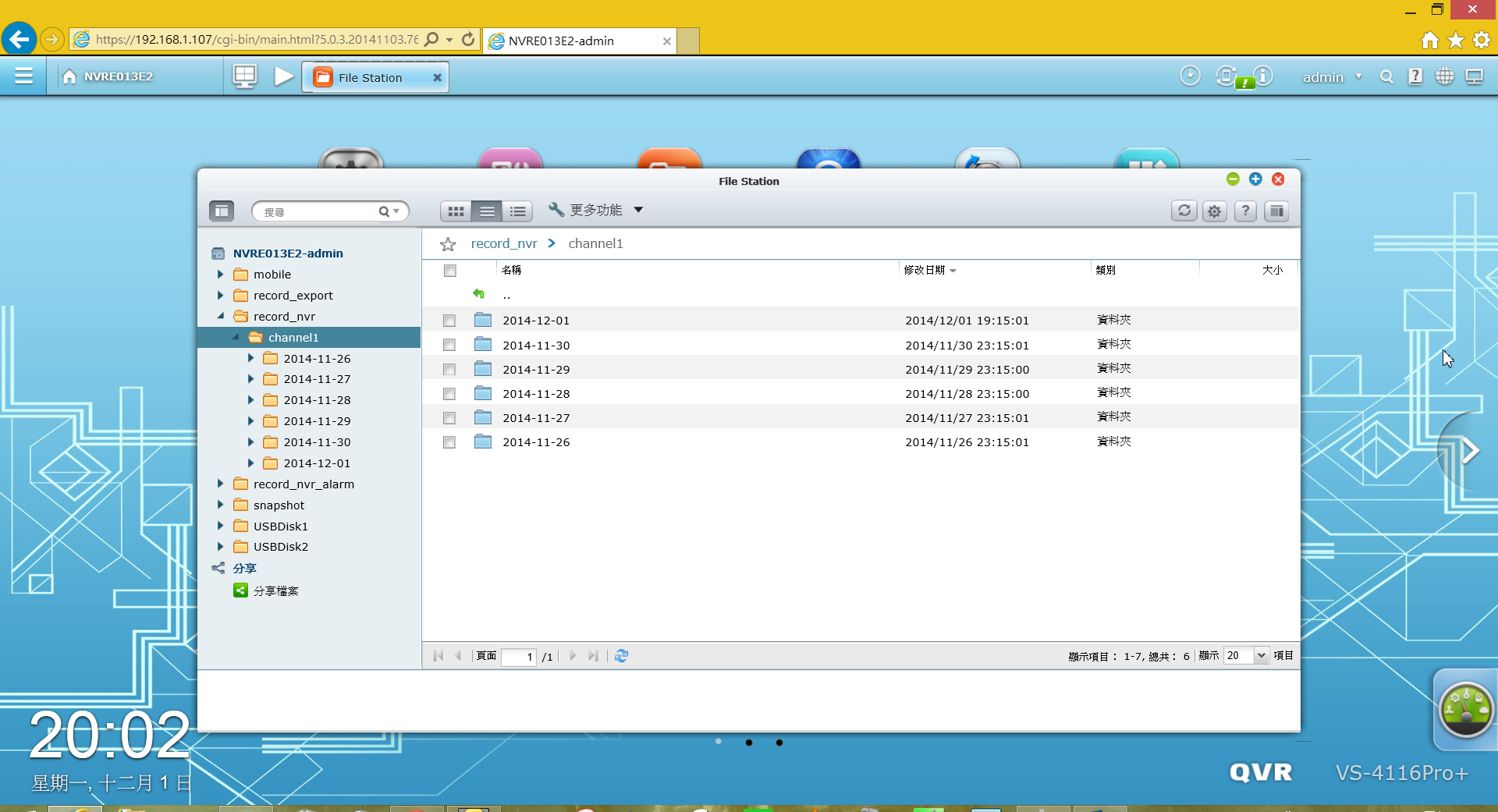
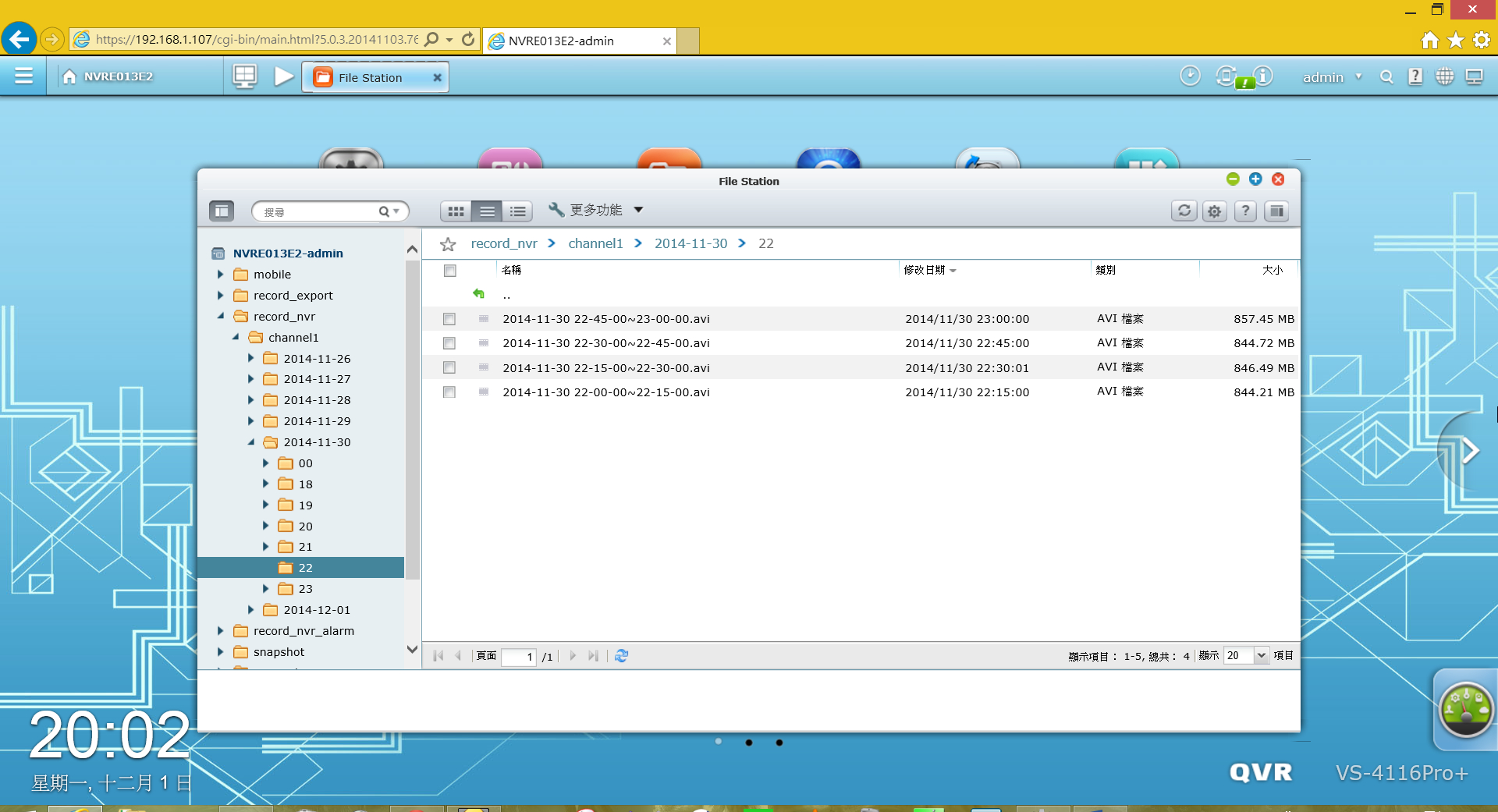
所有錄影檔都按時間自動分類好了
http://farm8.static.flickr.com/7543/15736348047_cc9a875ed6_o.jpg
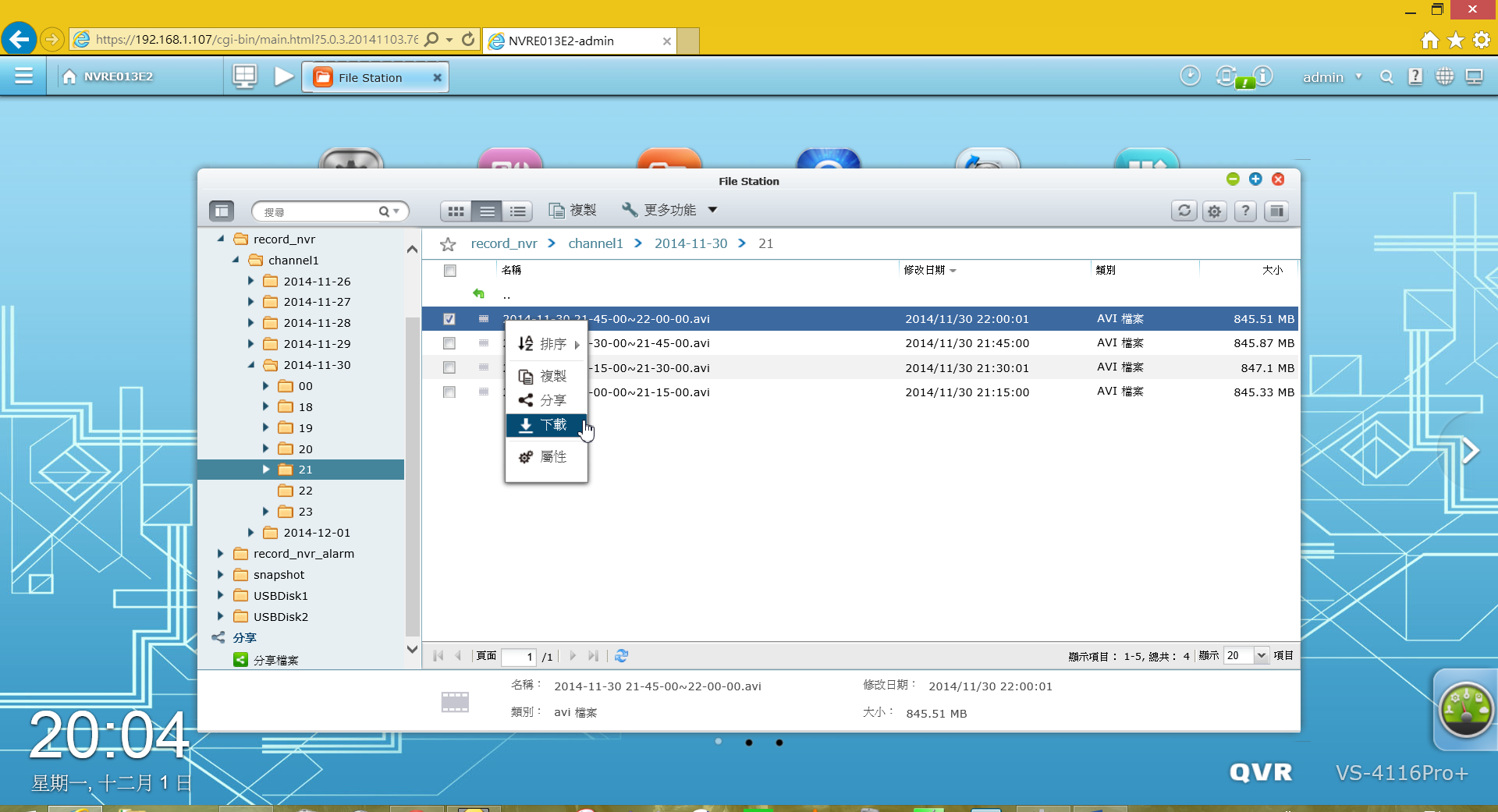
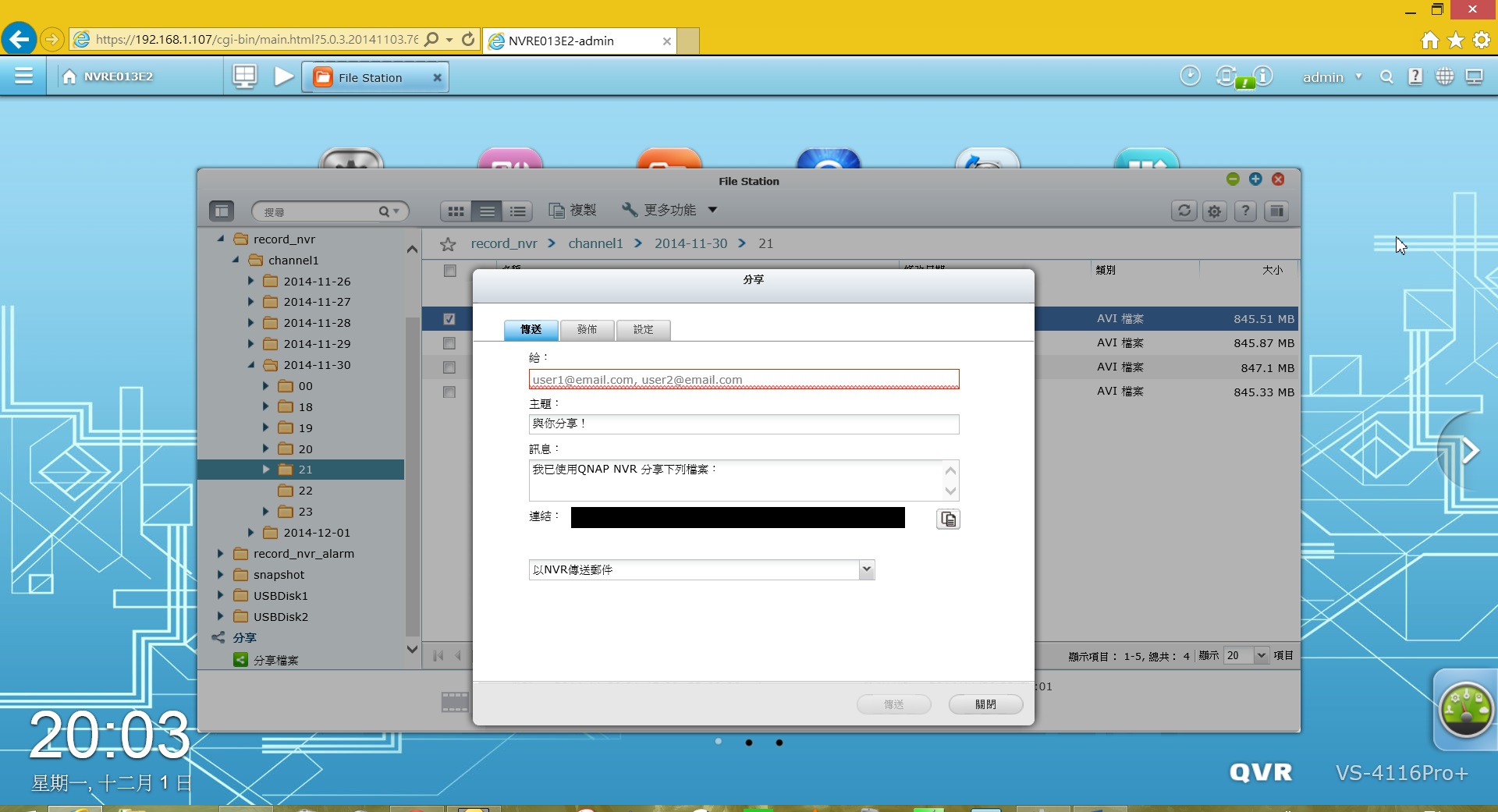
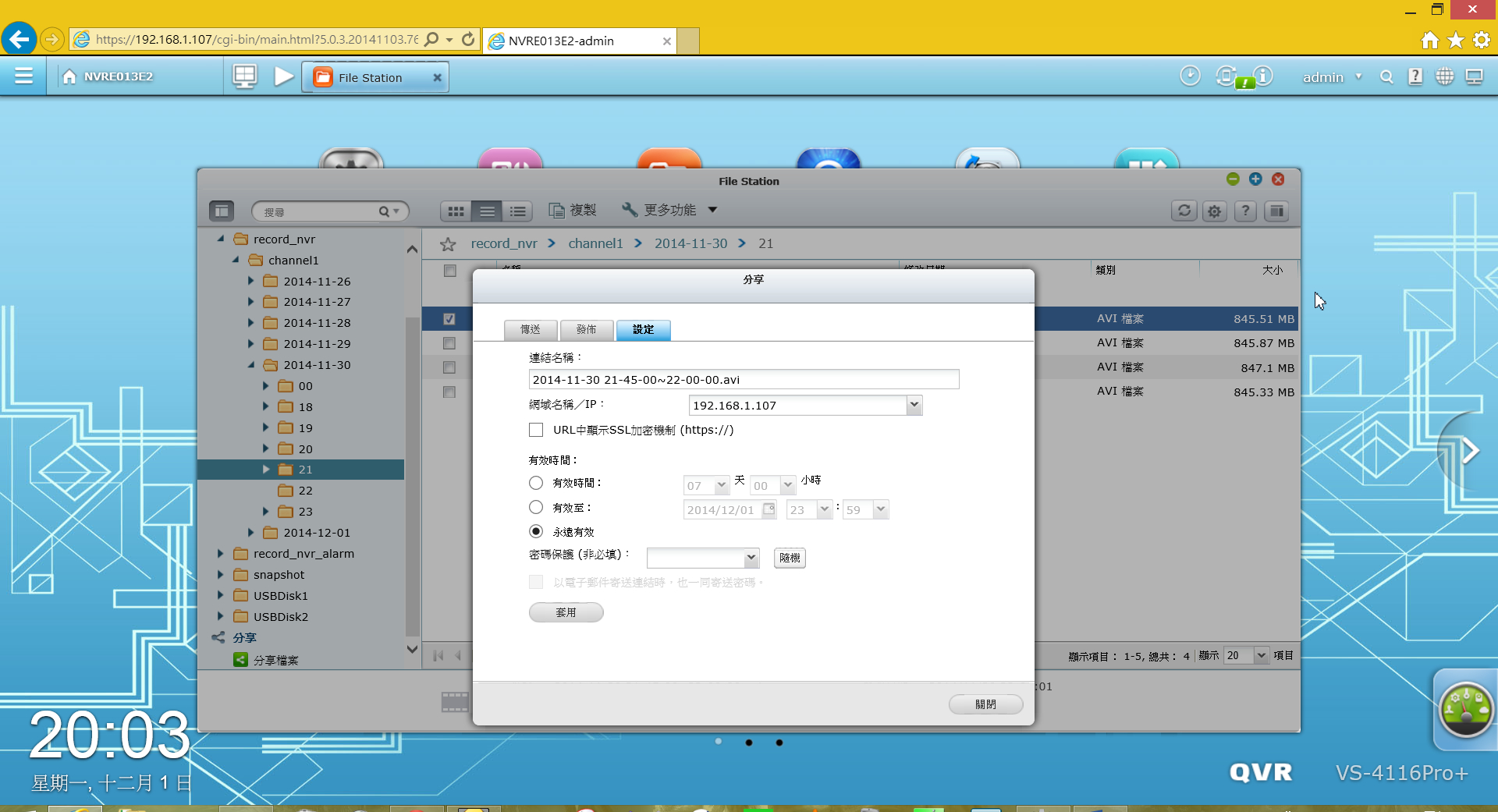
可以用http方式把錄影檔下載連結分享出去
http://farm8.static.flickr.com/7518/15302439823_1b62fb049b_o.jpg

♠QNAP軟體詳細設定:
以下設定頁面及選項繁多,比較適合專業玩家,如果對網路不熟悉或是懶得設定,以下這
段跳過也不影響正常使用。
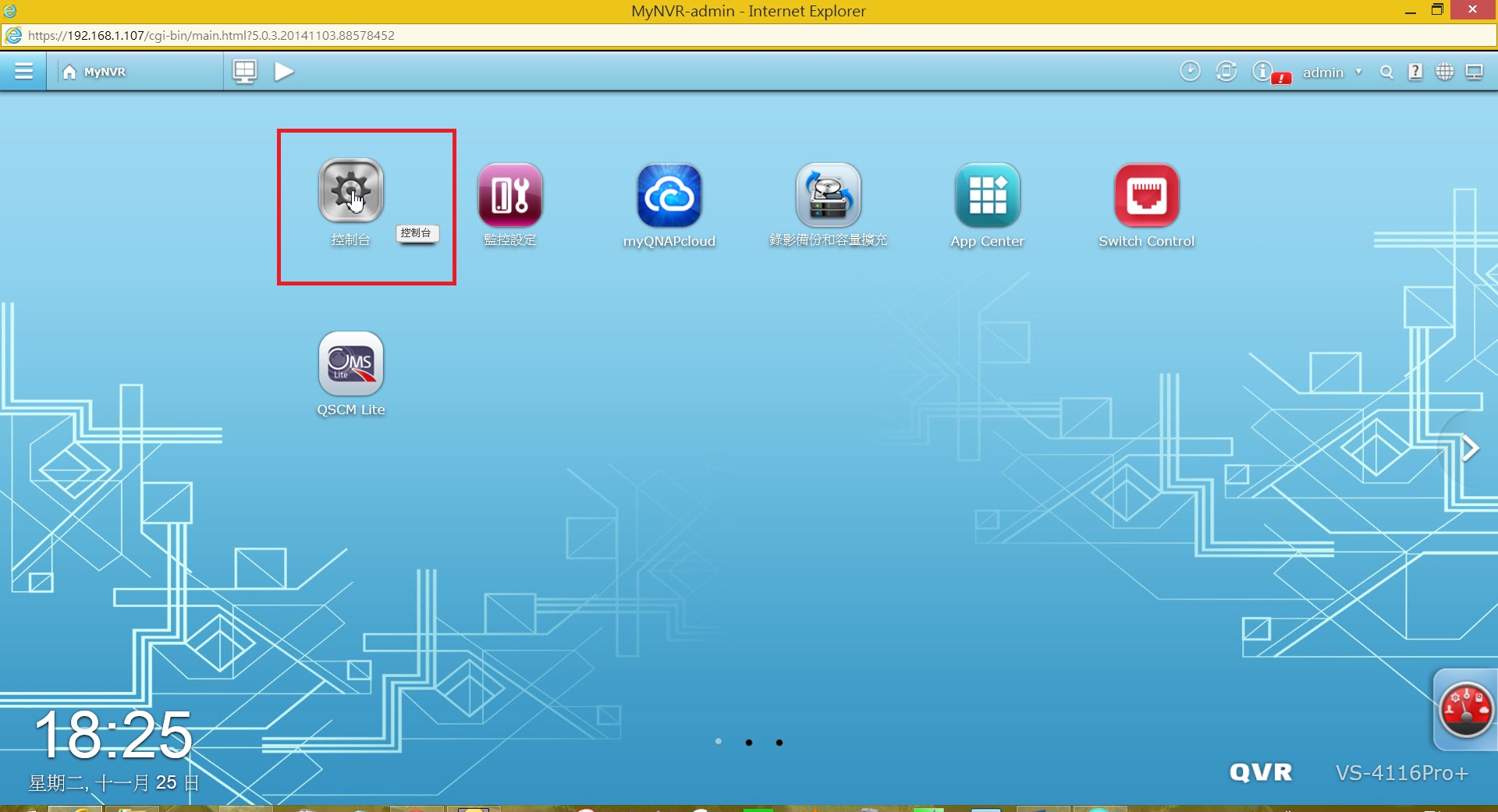
首先從控制台開始看起
http://farm8.static.flickr.com/7527/15689200507_4b513e092b_o.jpg
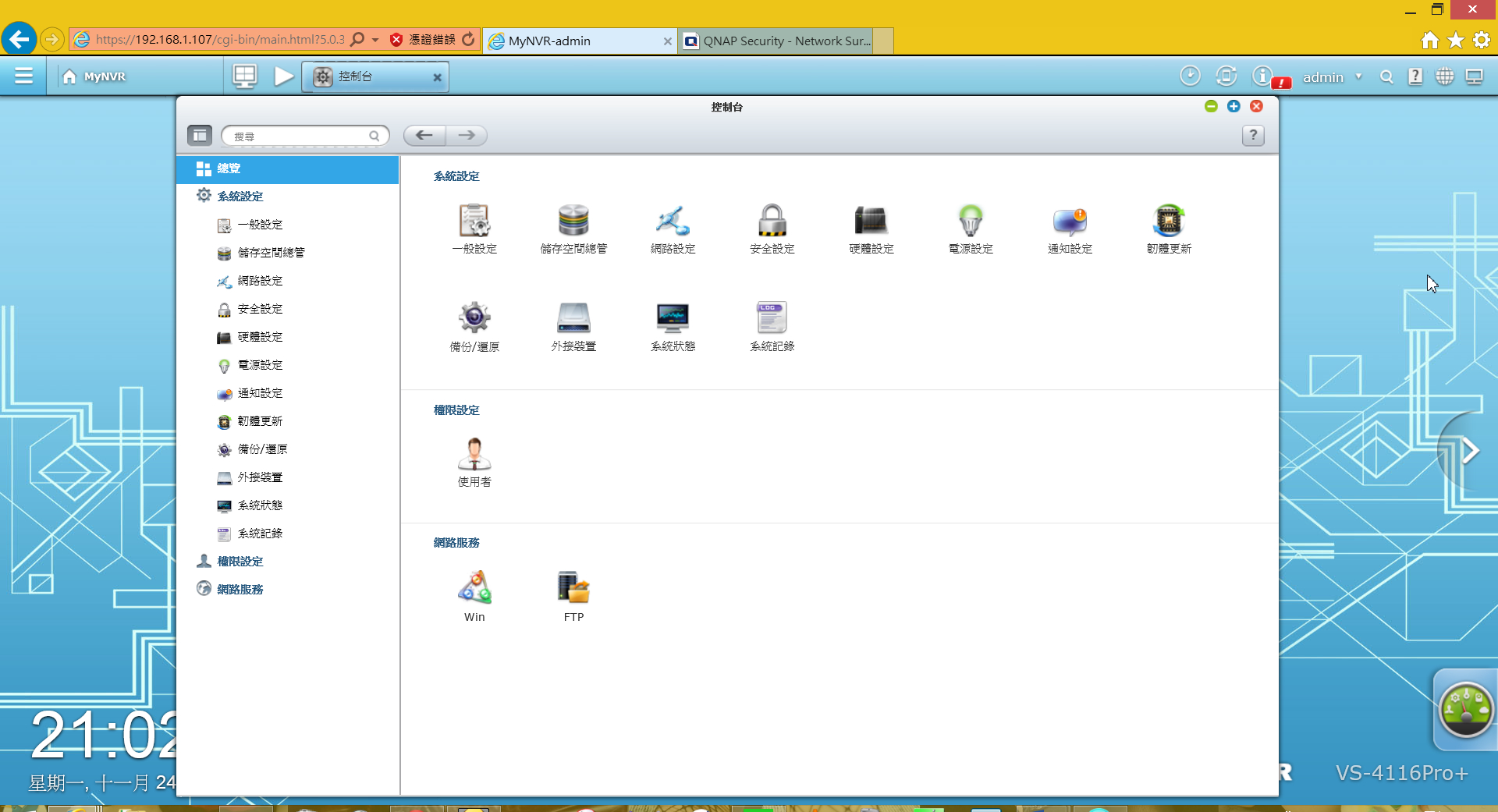
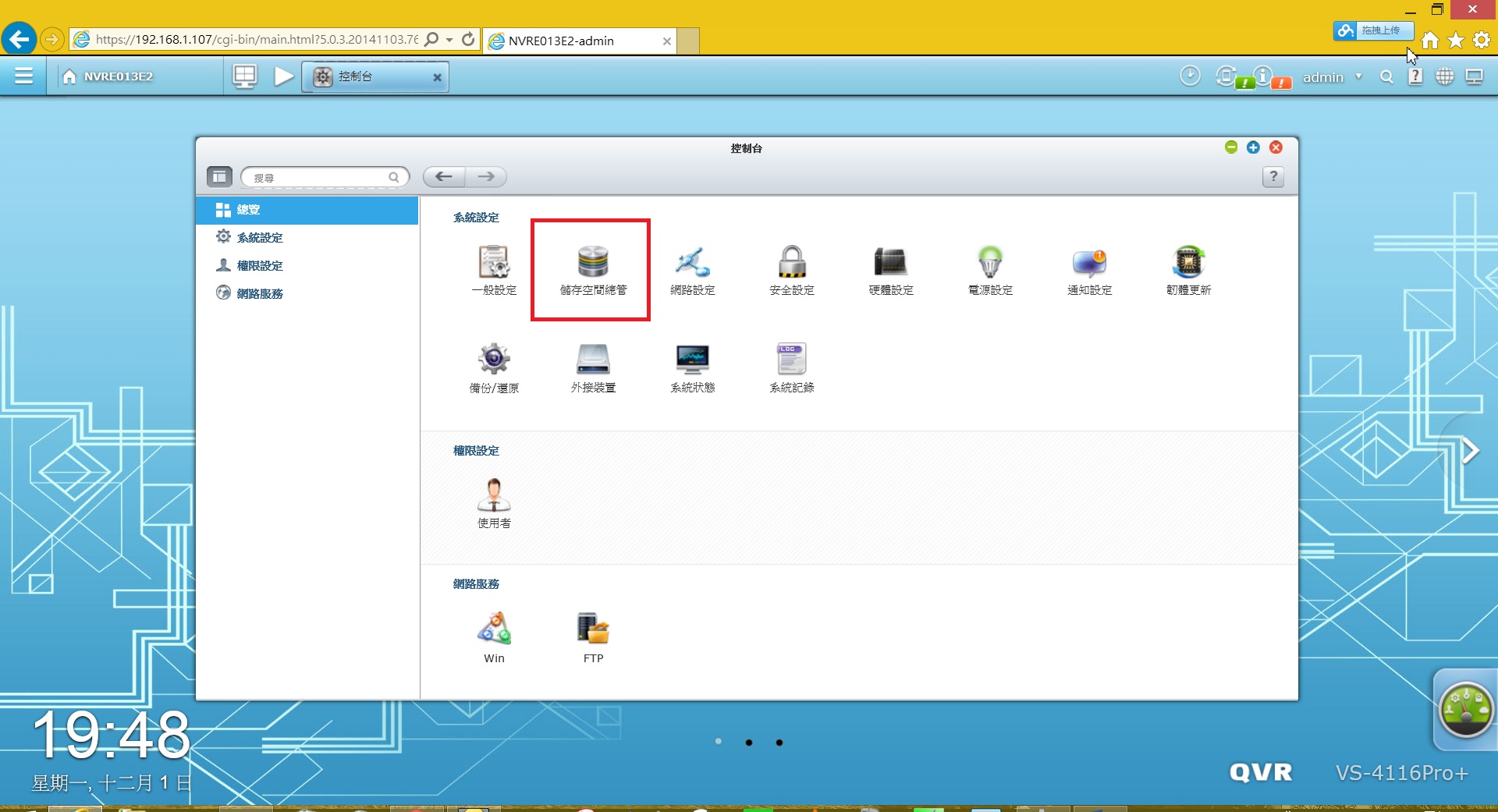
跟windows的控制台基本也蠻類似,很容易上手
http://farm8.static.flickr.com/7530/15255453703_62a08fea68_o.jpg
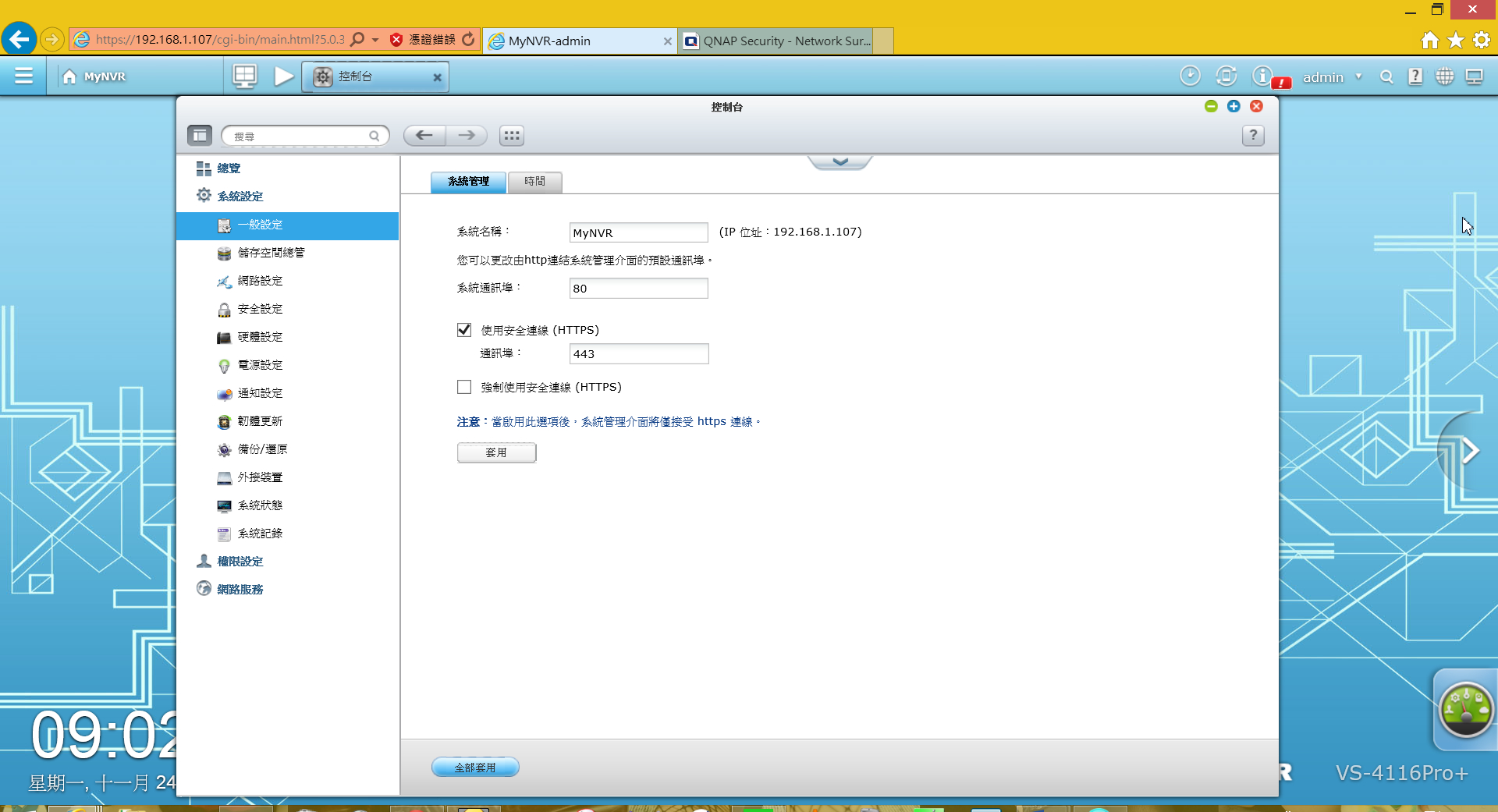
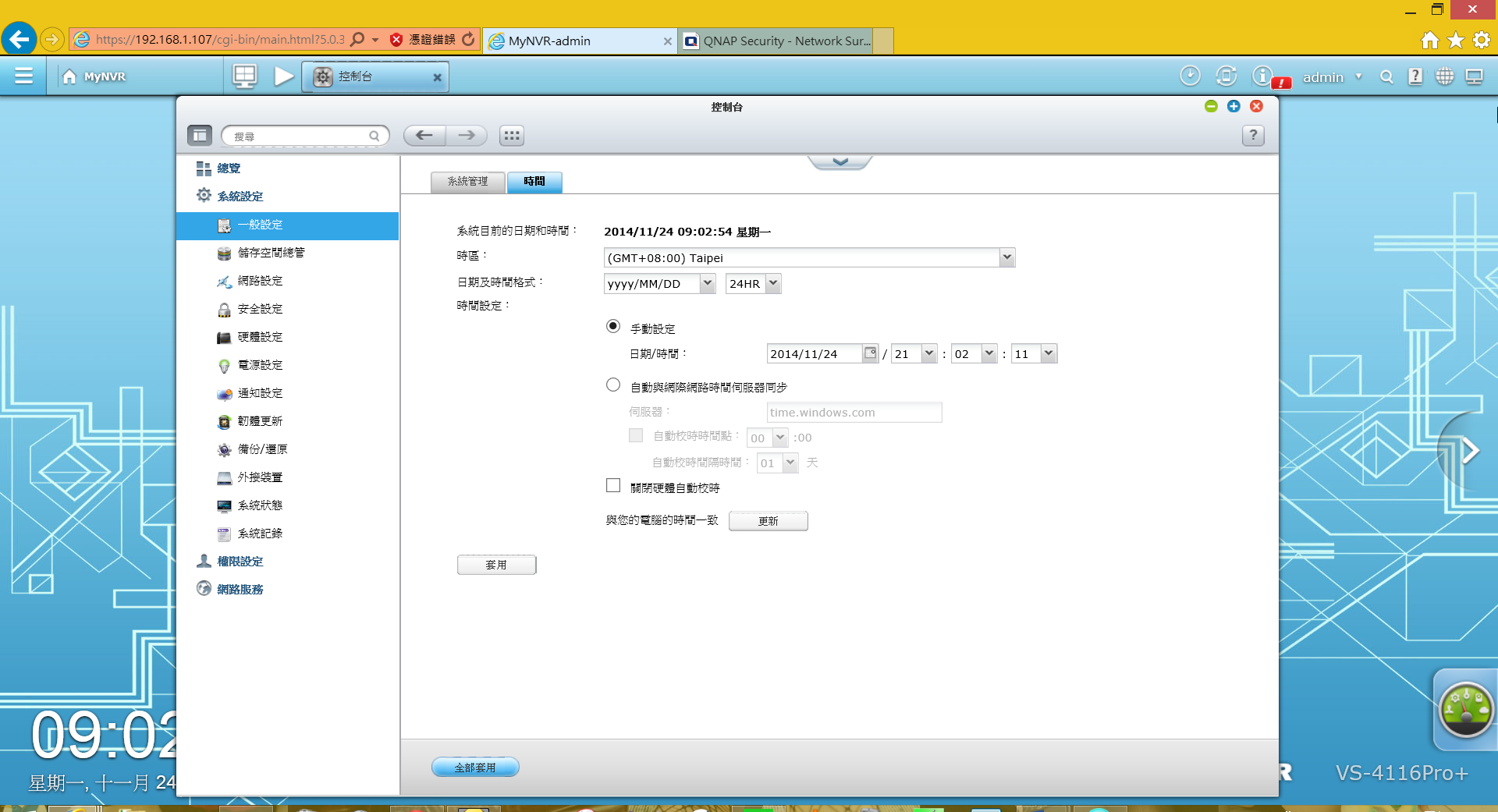
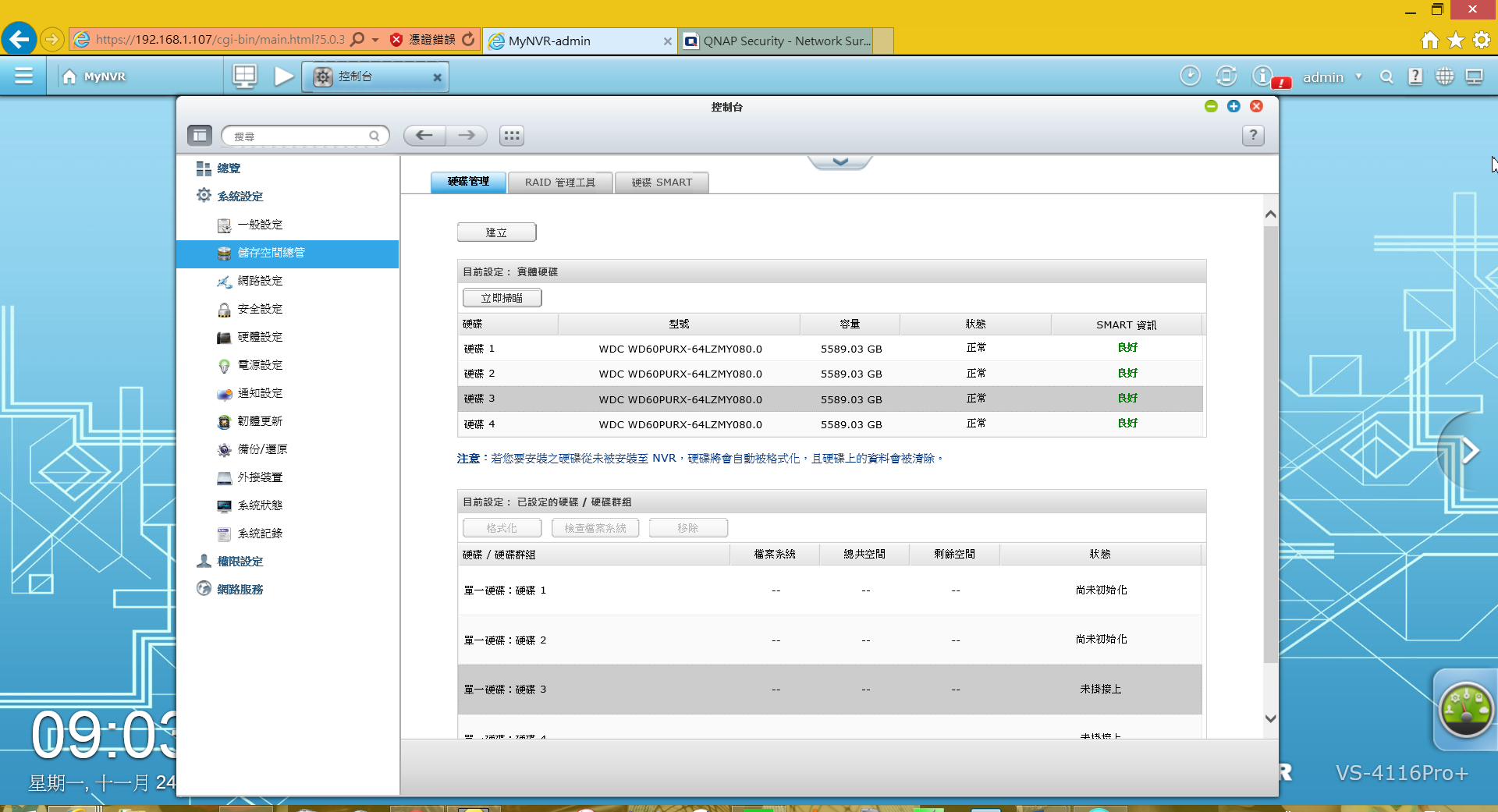
儲存空間總管可以看到硬碟設定資訊
http://farm9.static.flickr.com/8666/15921347302_33700444e4_o.jpg

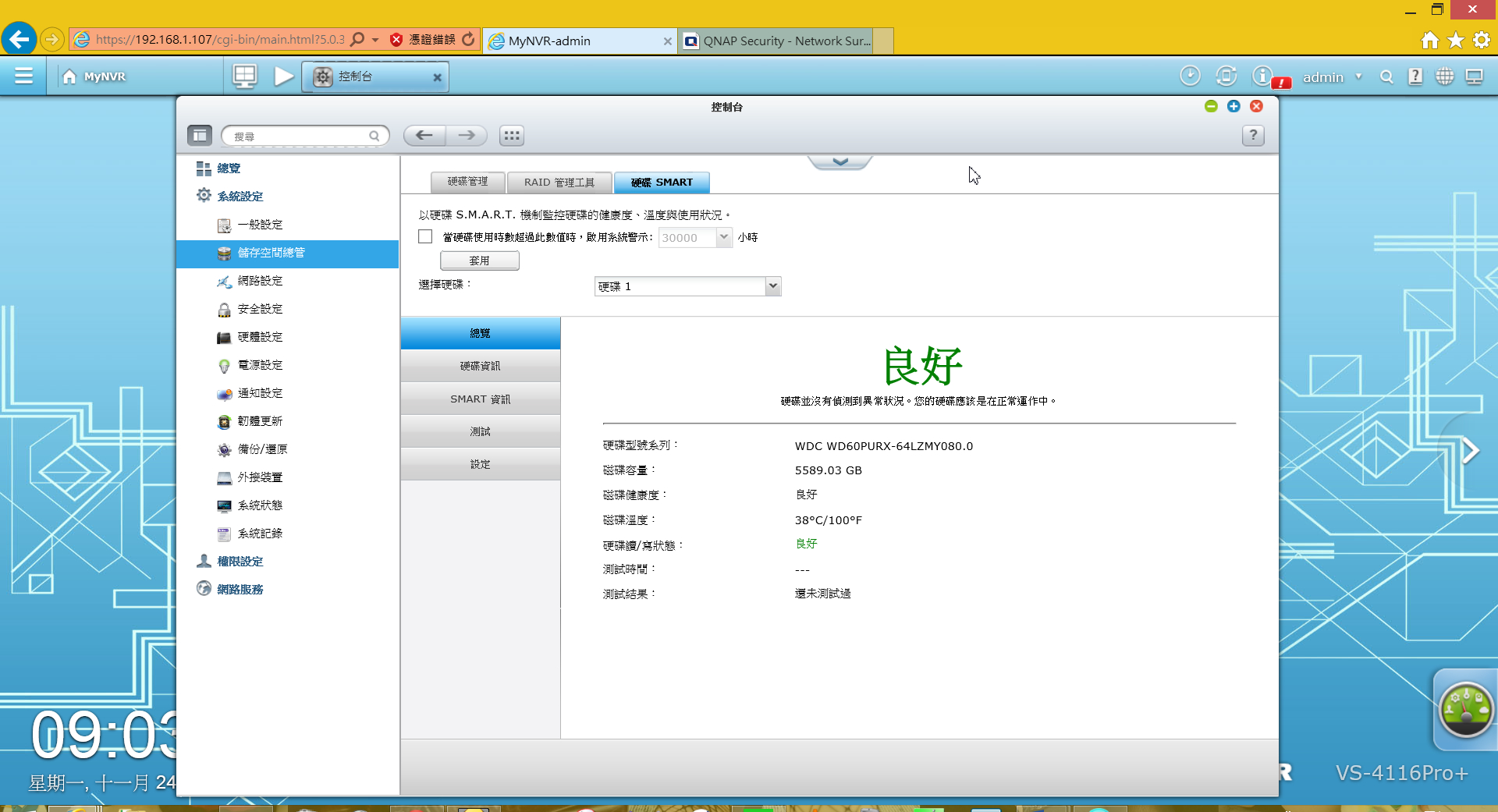
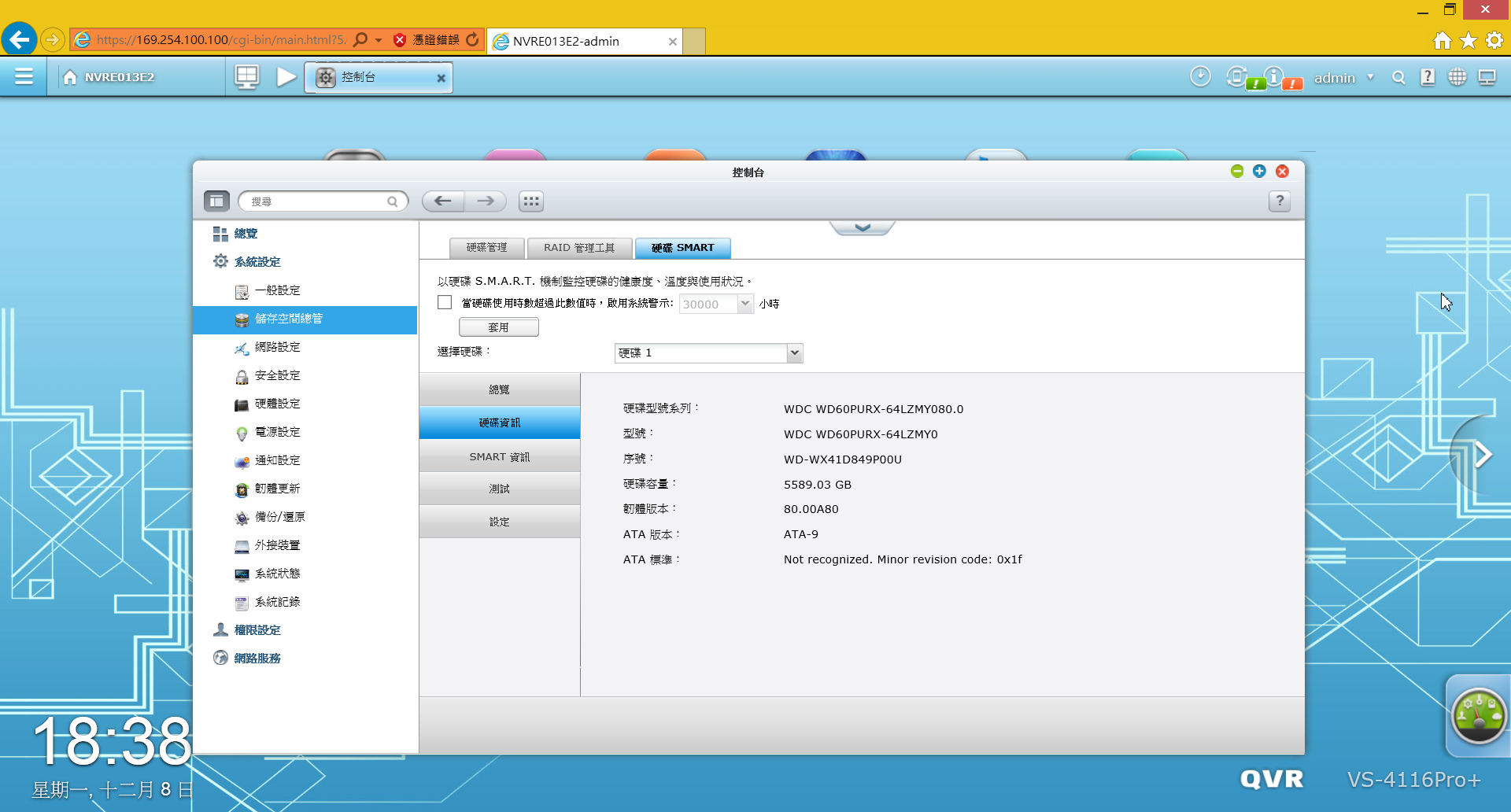


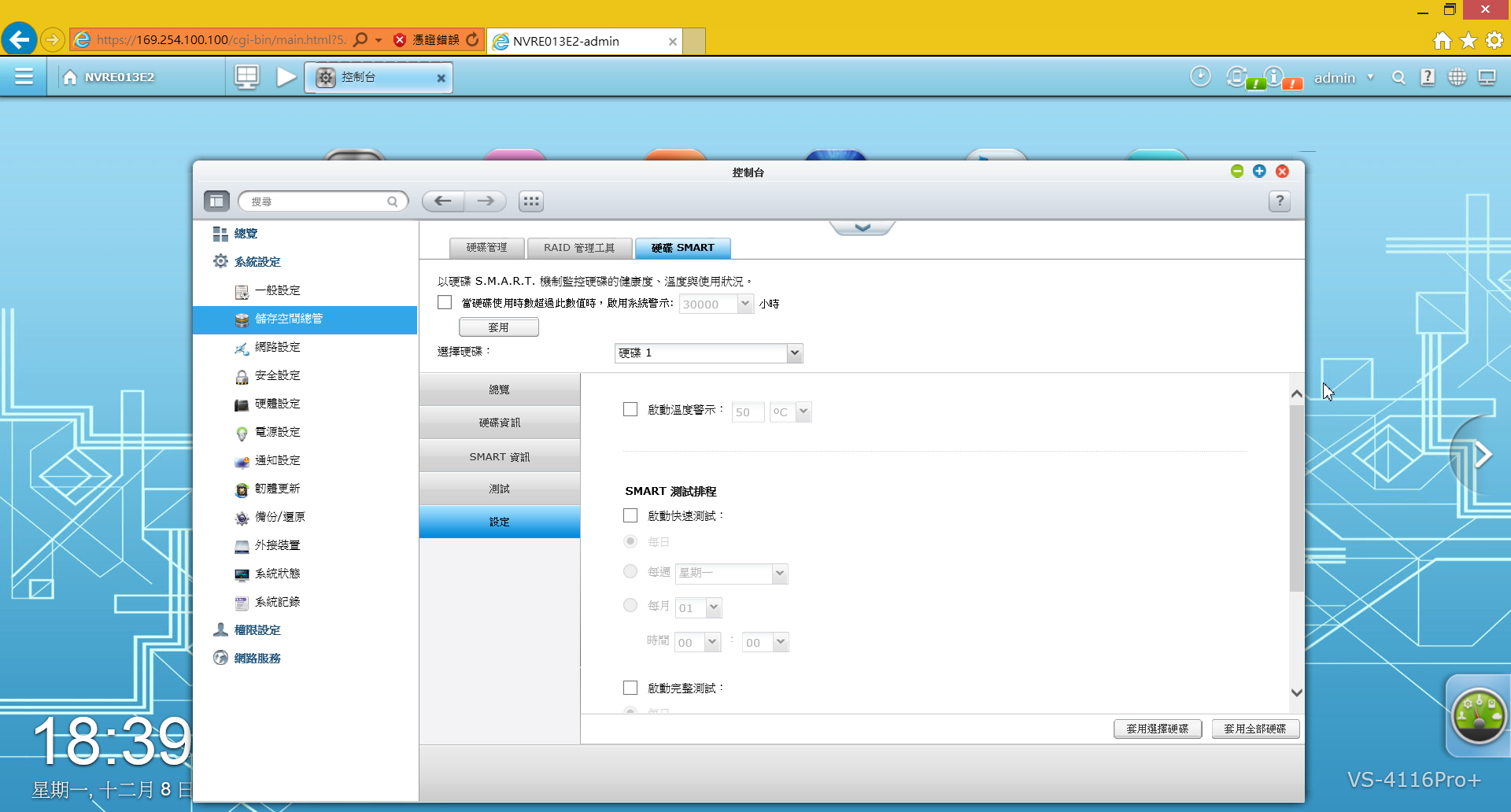
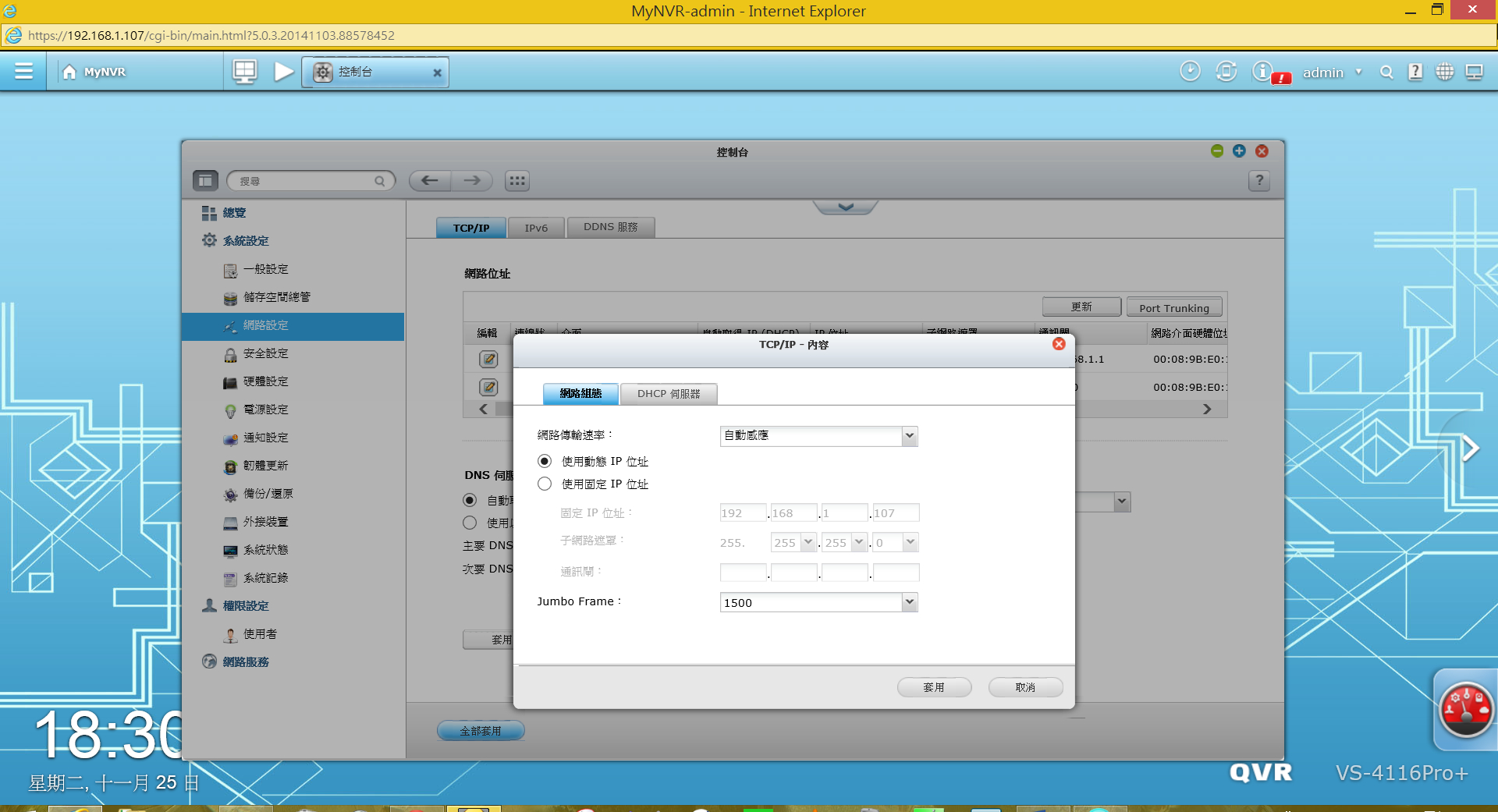
網路設定部分可以設成動態讓router指定或是自己設為固定
http://farm8.static.flickr.com/7504/15252855544_35bb24632b_o.jpg

安全部分就是防火牆功能可擋掉特定的連線
http://farm9.static.flickr.com/8683/15687596798_55a63fbaa2_o.jpg

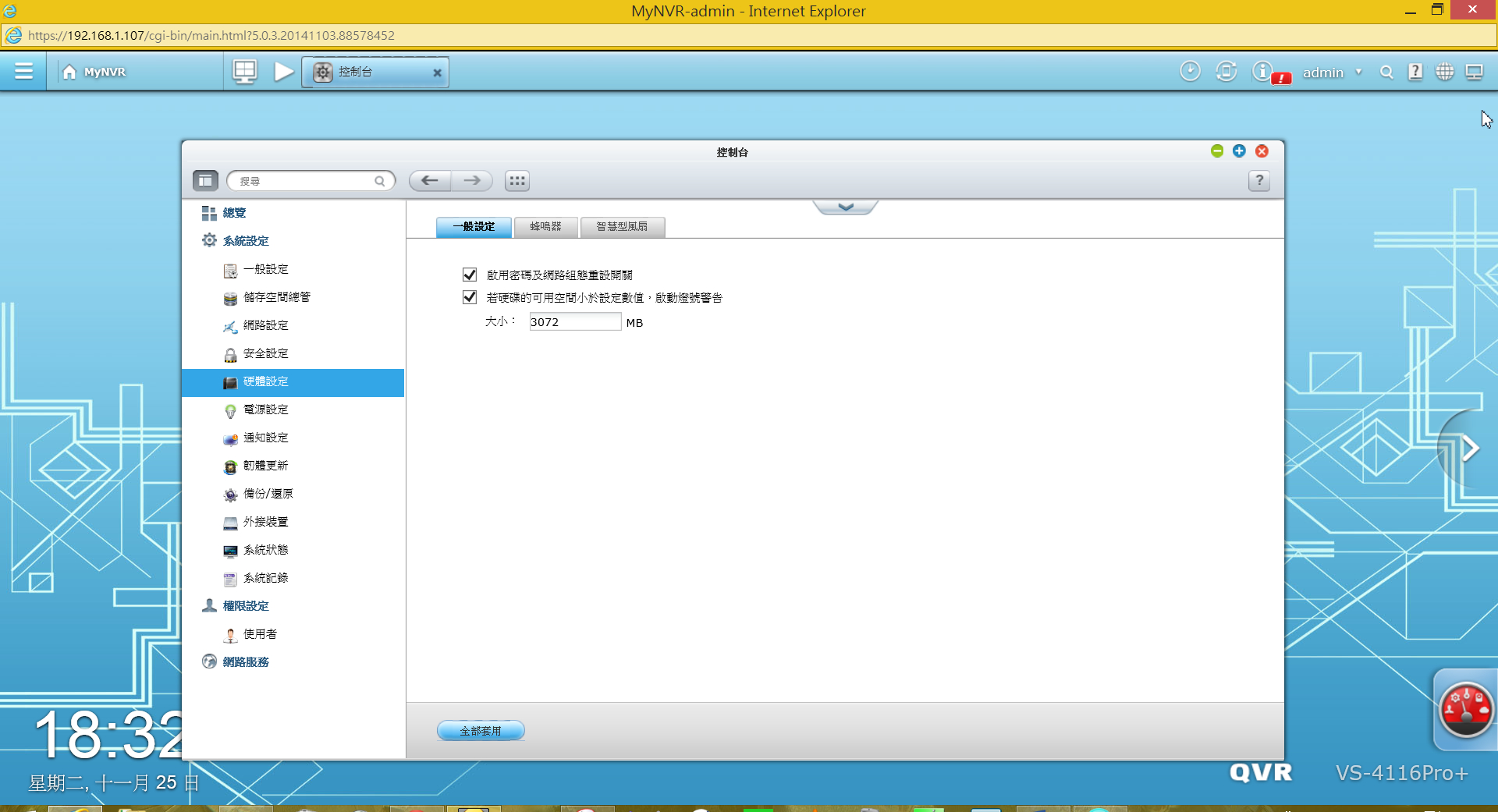
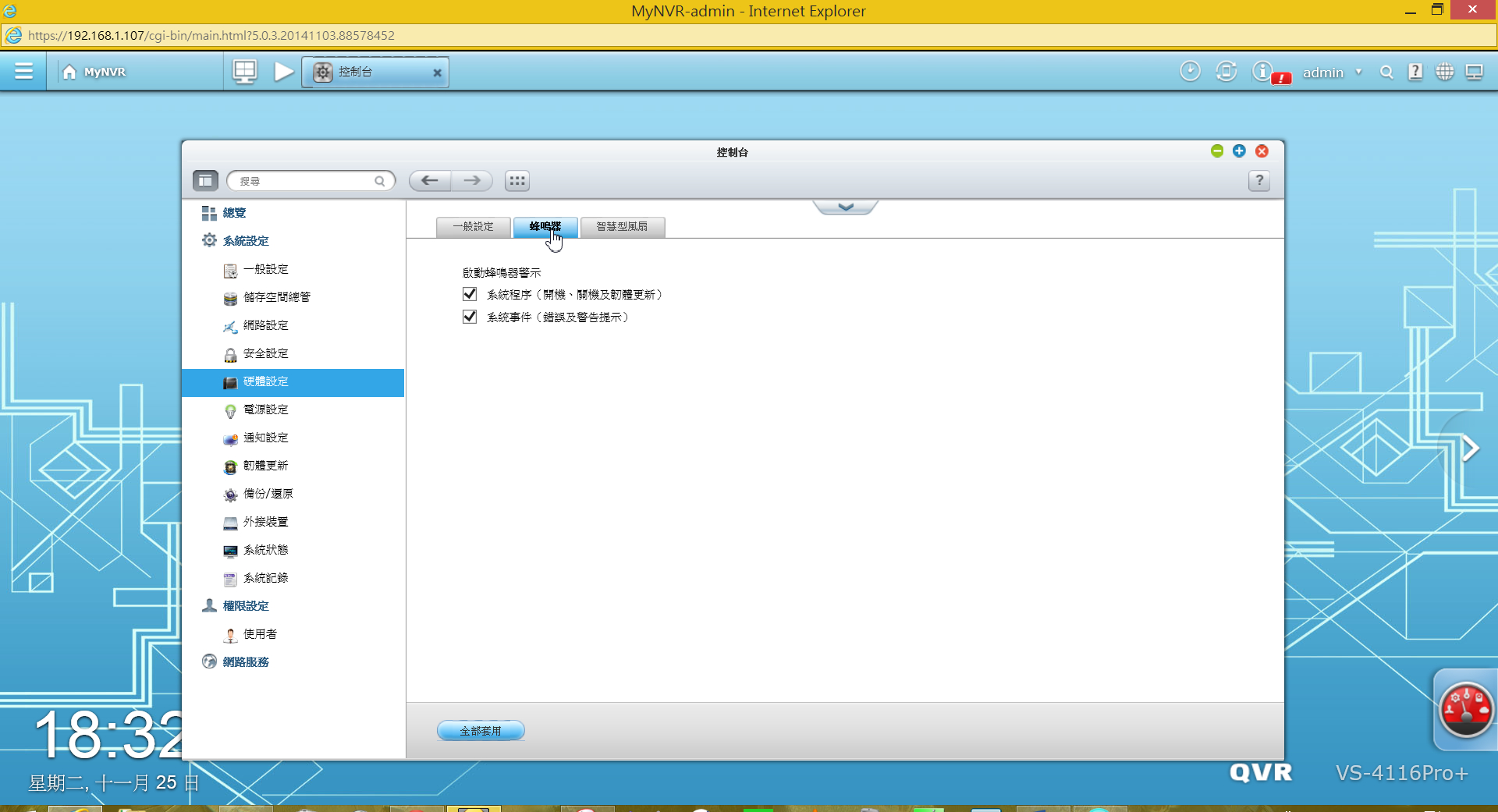
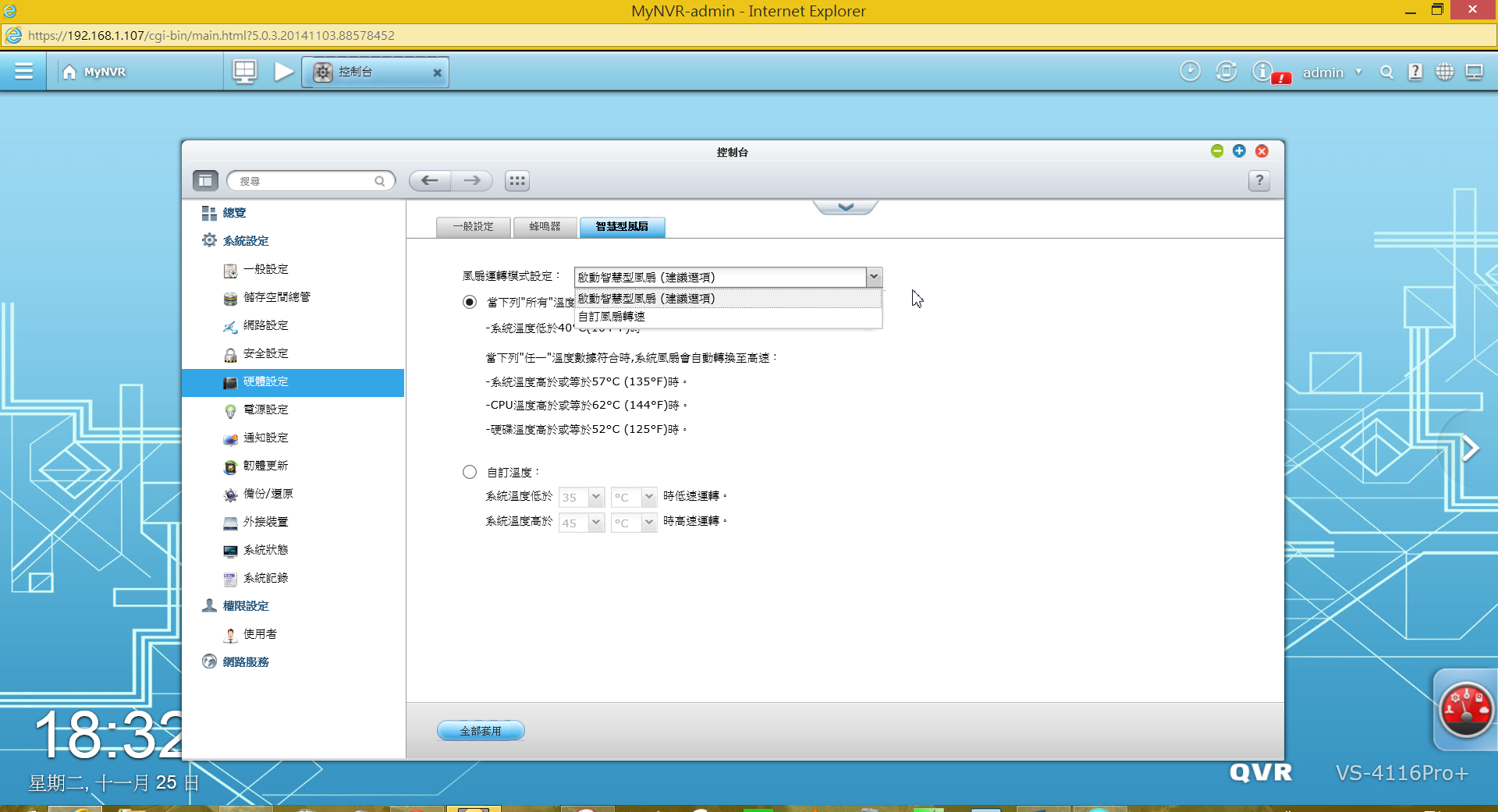
硬體設定可以調整蜂鳴器及風扇轉速
http://farm8.static.flickr.com/7572/15252855374_505800b490_o.jpg

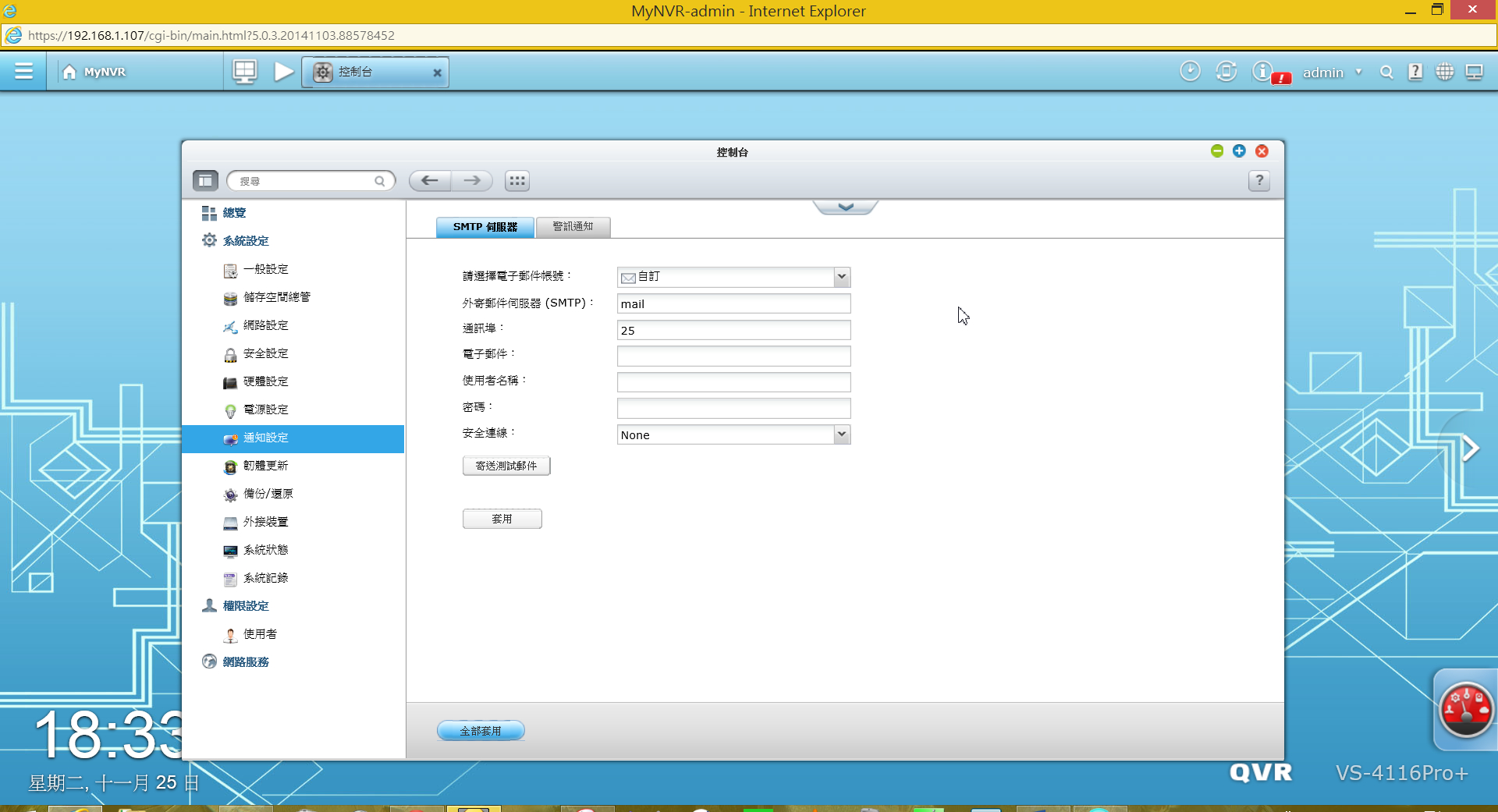
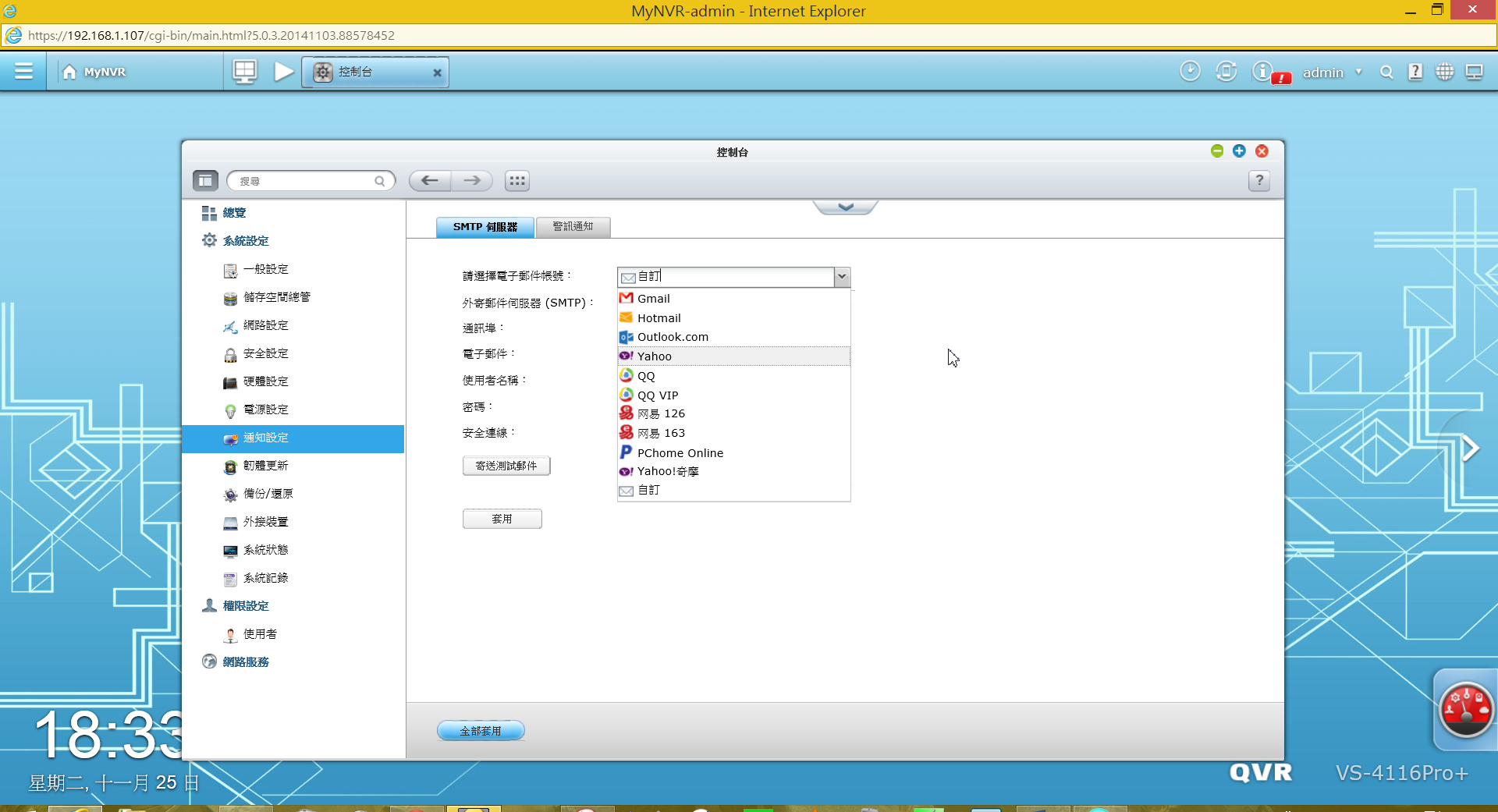
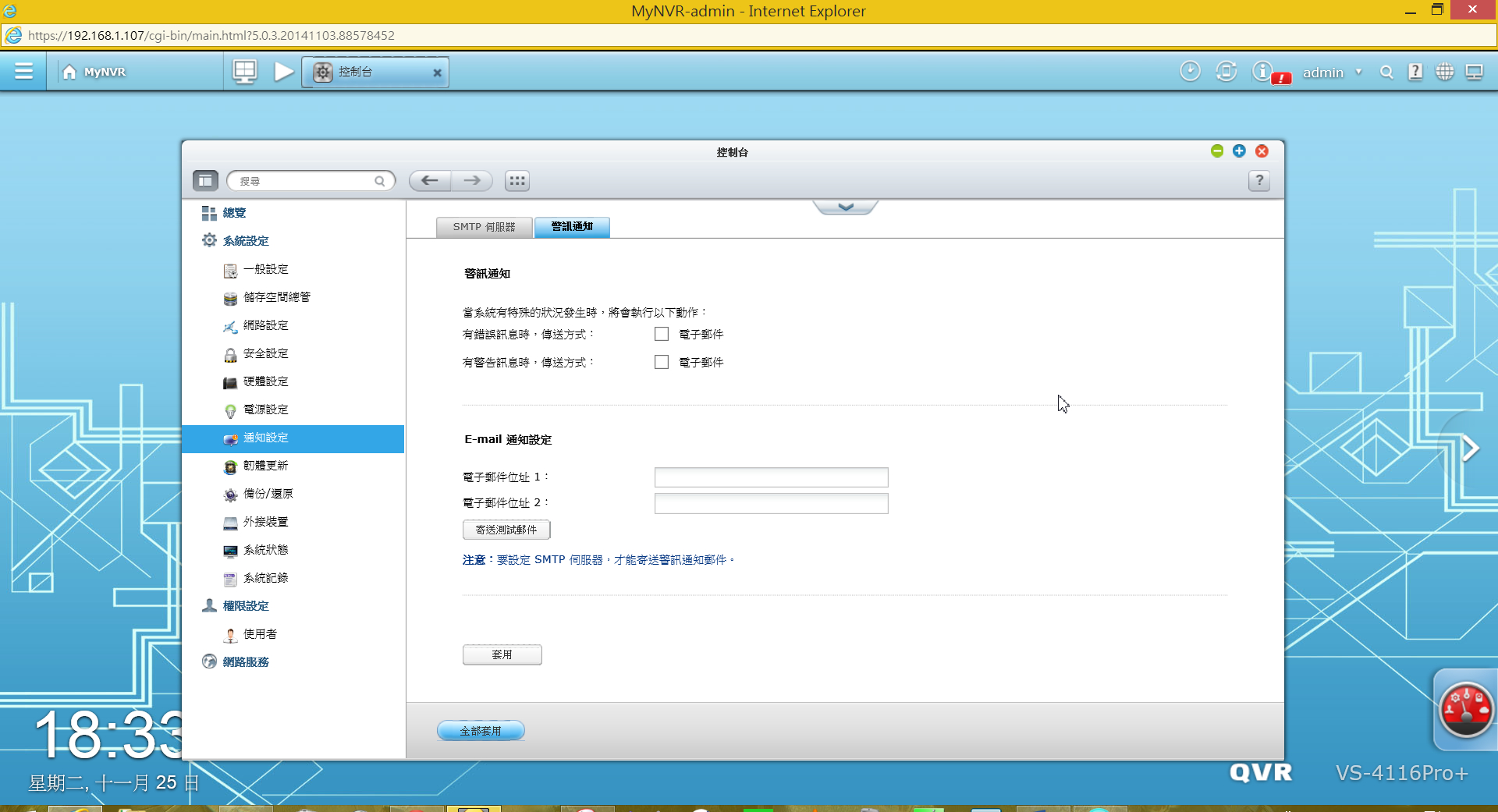
可以設定電子郵件寄送,支援各大知名e-mail服務
http://farm9.static.flickr.com/8587/15255453303_f909982951_o.jpg


從USB的外接裝置皆可從這裡設定
http://farm8.static.flickr.com/7497/15687783830_6db881d008_o.jpg

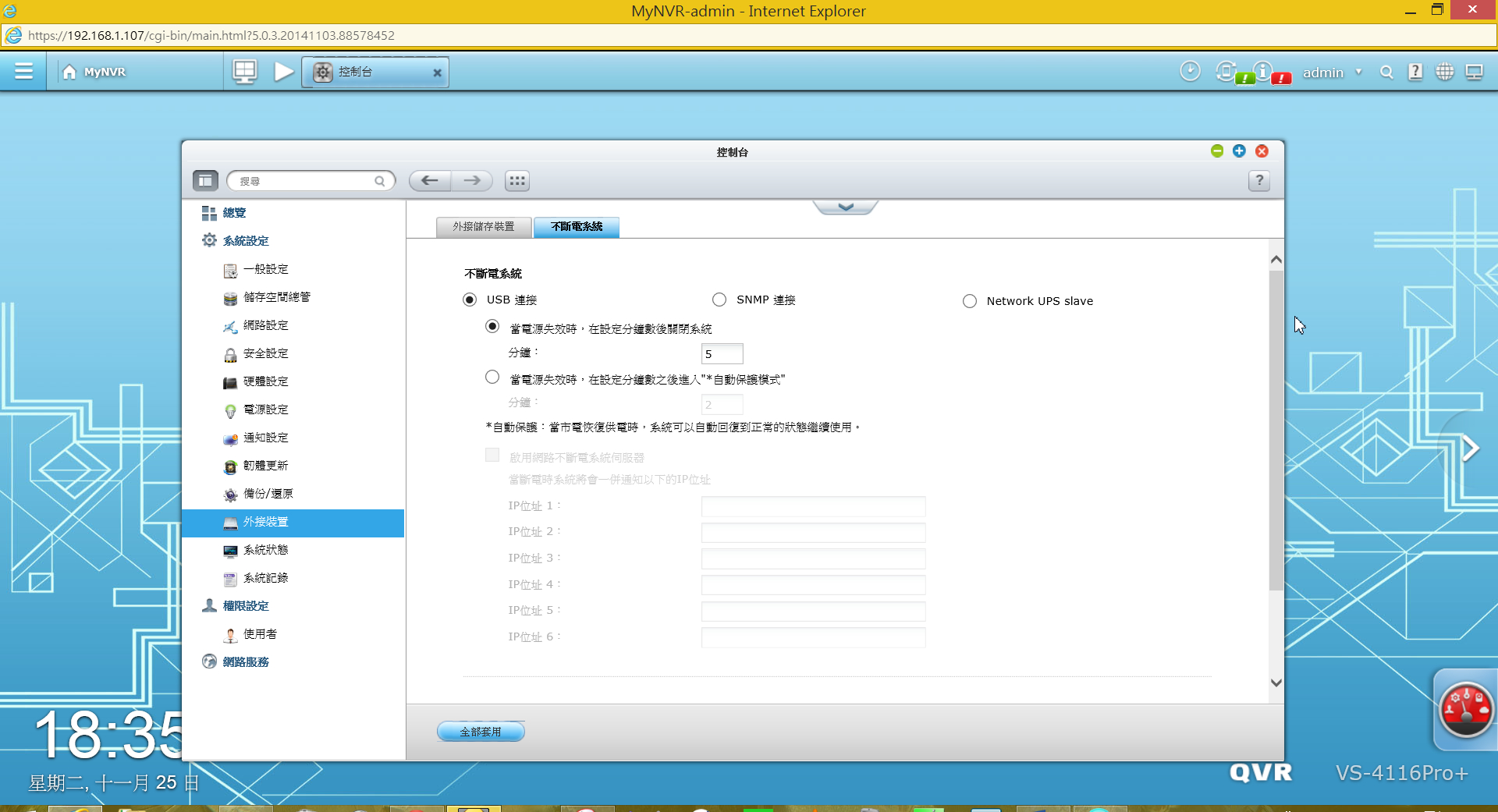
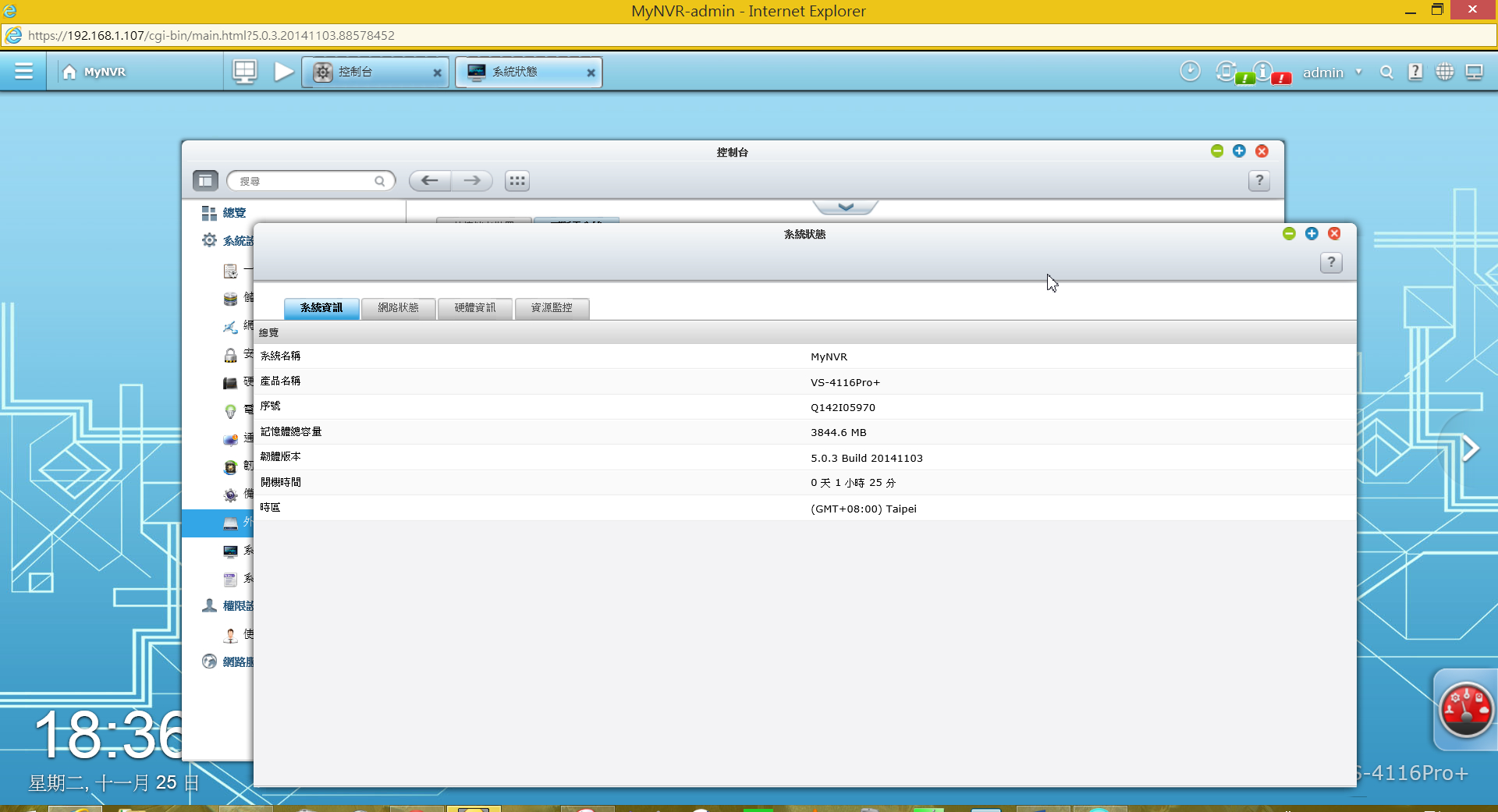
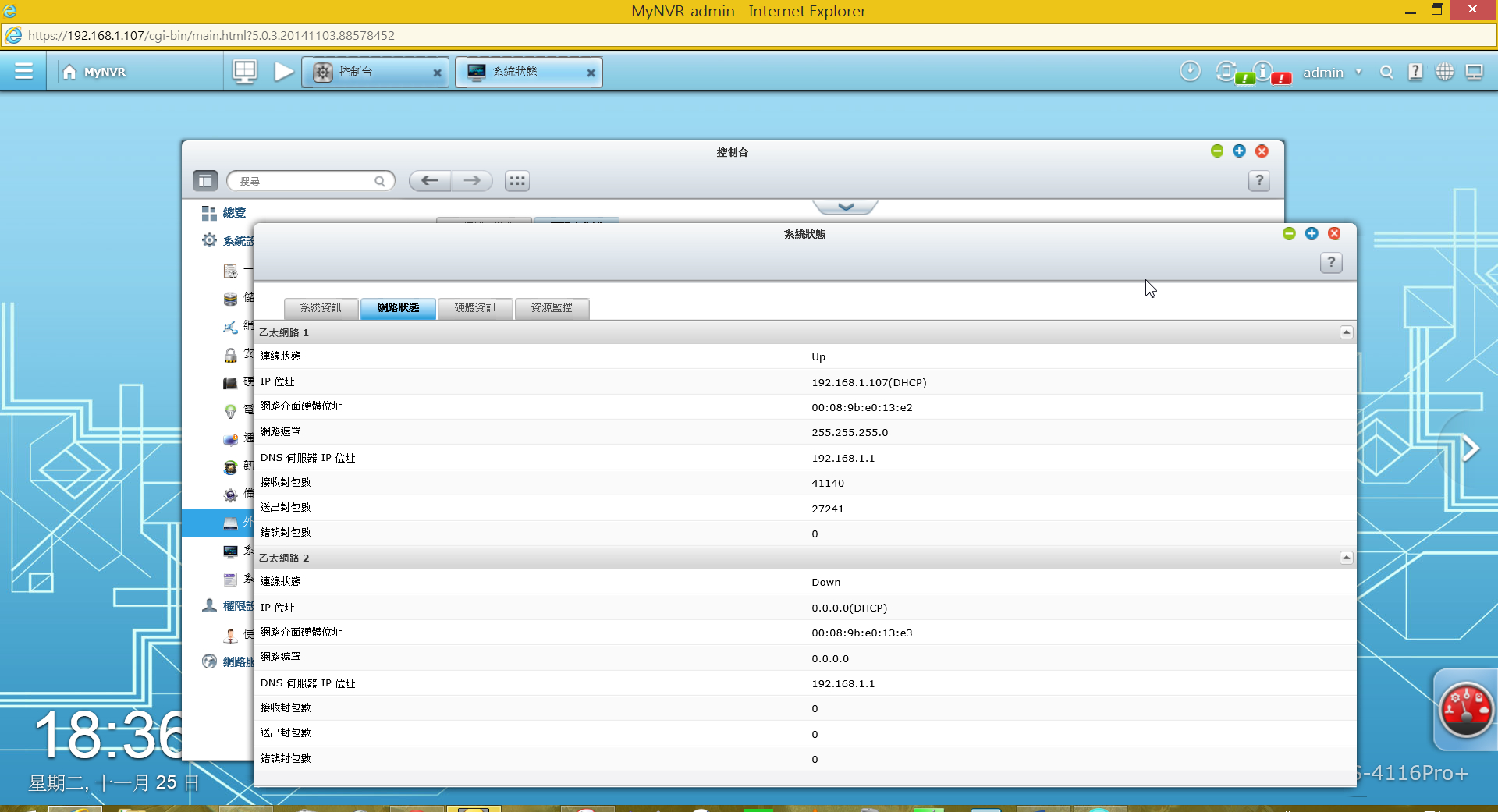
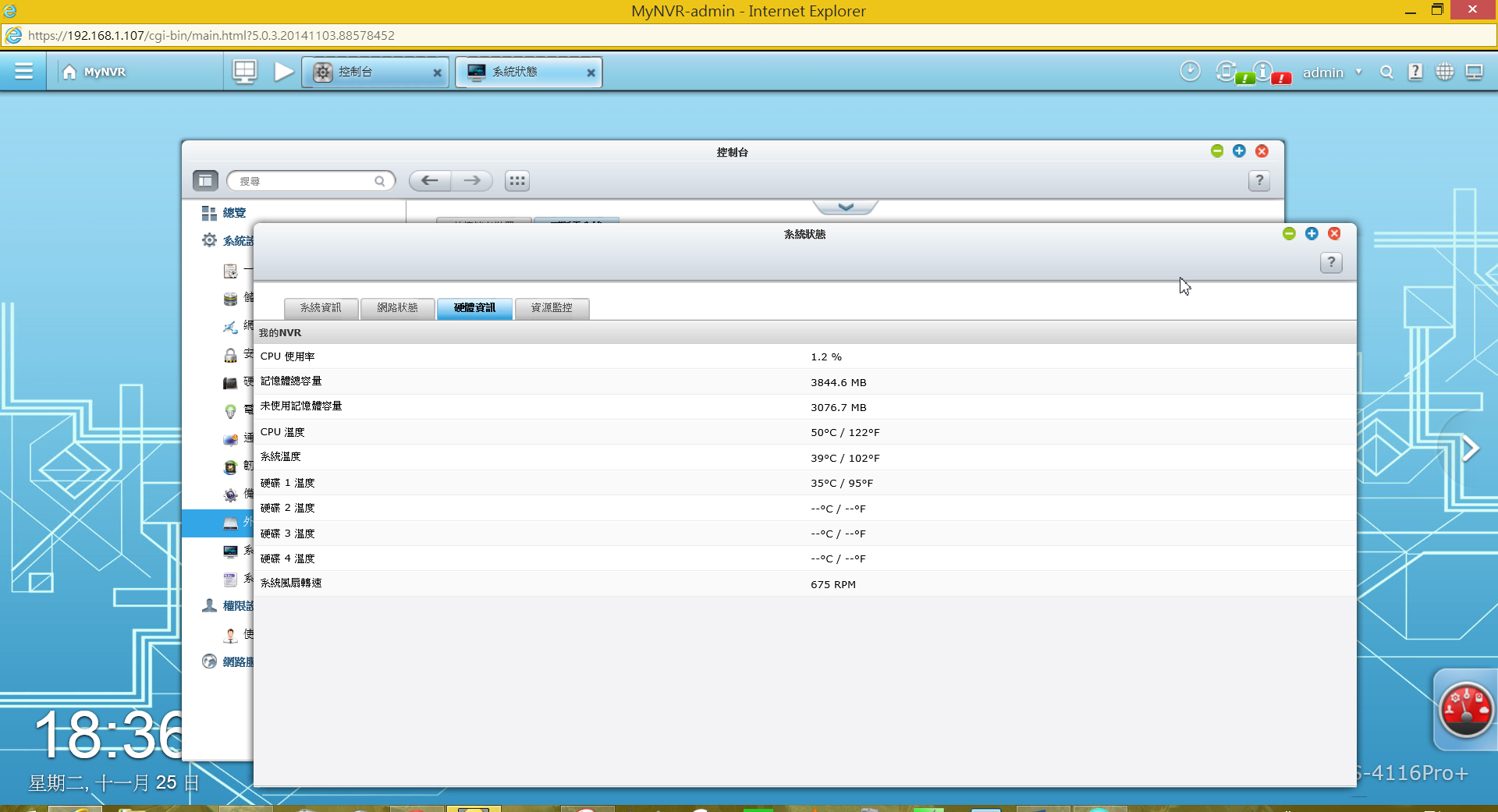
更詳細的系統資訊頁面,整體的設置及硬體狀況皆可從這得知
http://farm8.static.flickr.com/7508/15875113405_53c4ddcbab_o.jpg
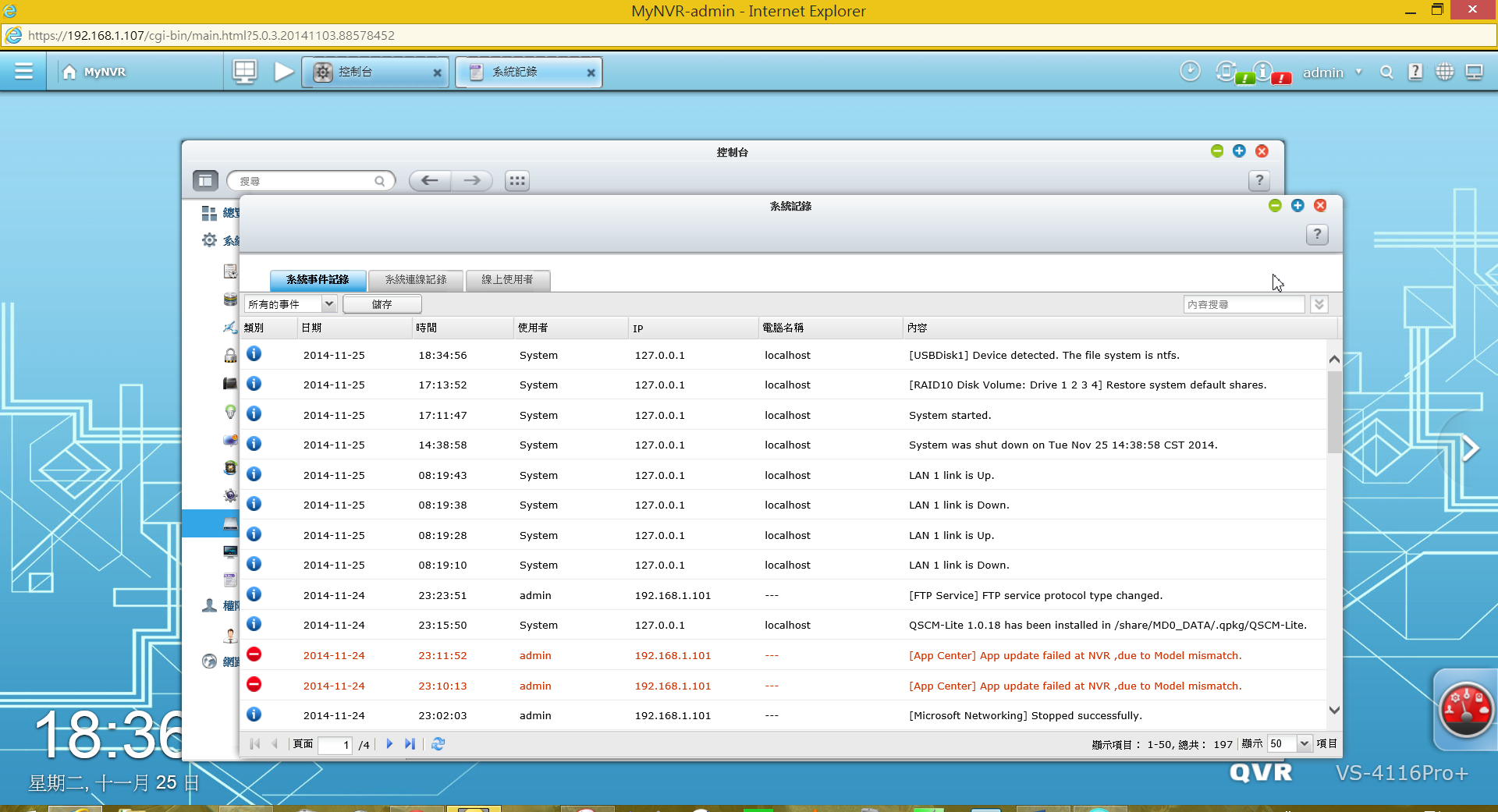
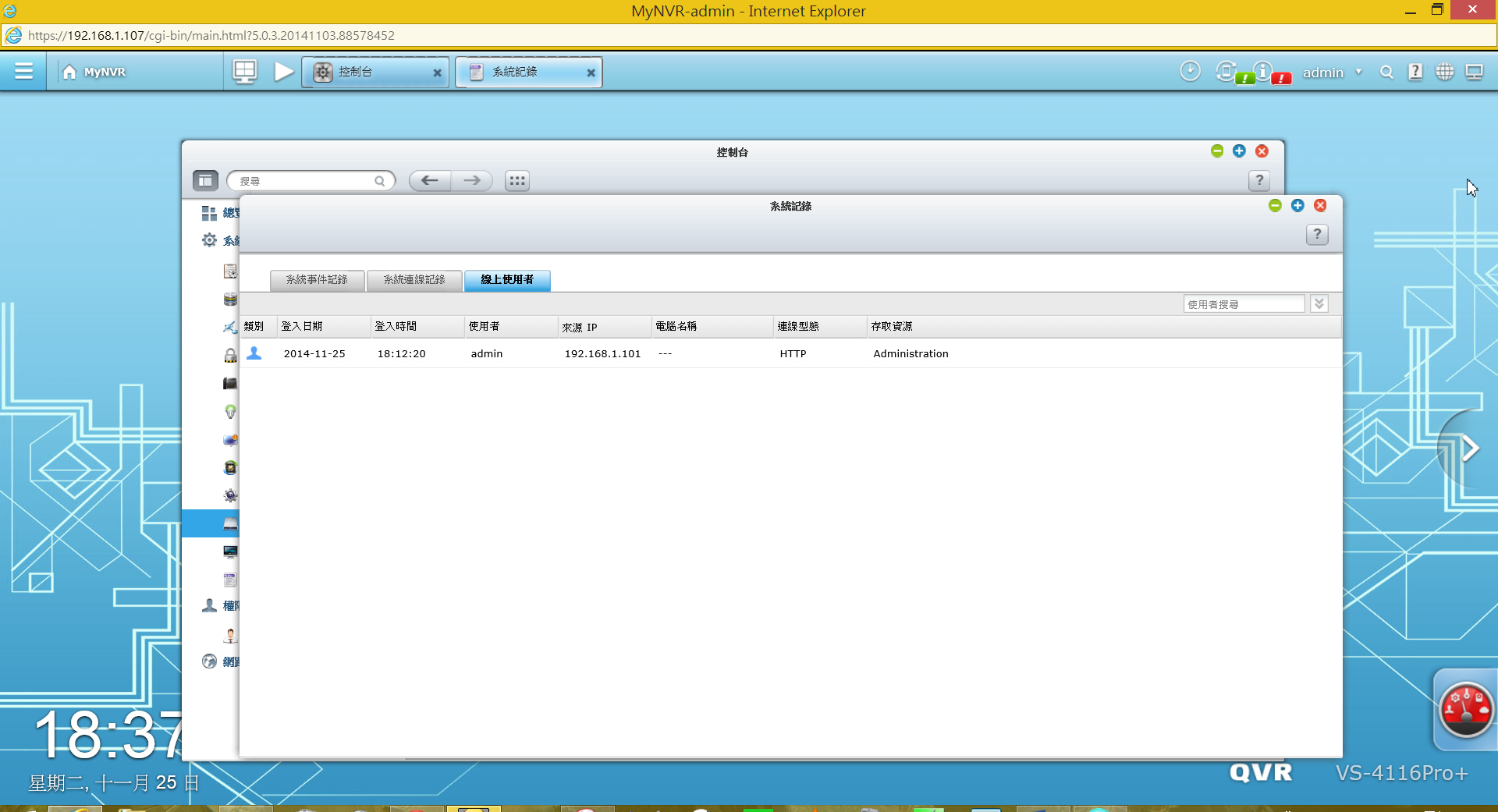
系統事件則包含了各類登入資訊、錯誤操作、在線使用者等等
http://farm8.static.flickr.com/7512/15687596388_6e65b84736_o.jpg

從這可以新增或刪除使用者帳戶以及各使用者權限的設定
http://farm8.static.flickr.com/7559/15252854904_d855a8bb02_o.jpg

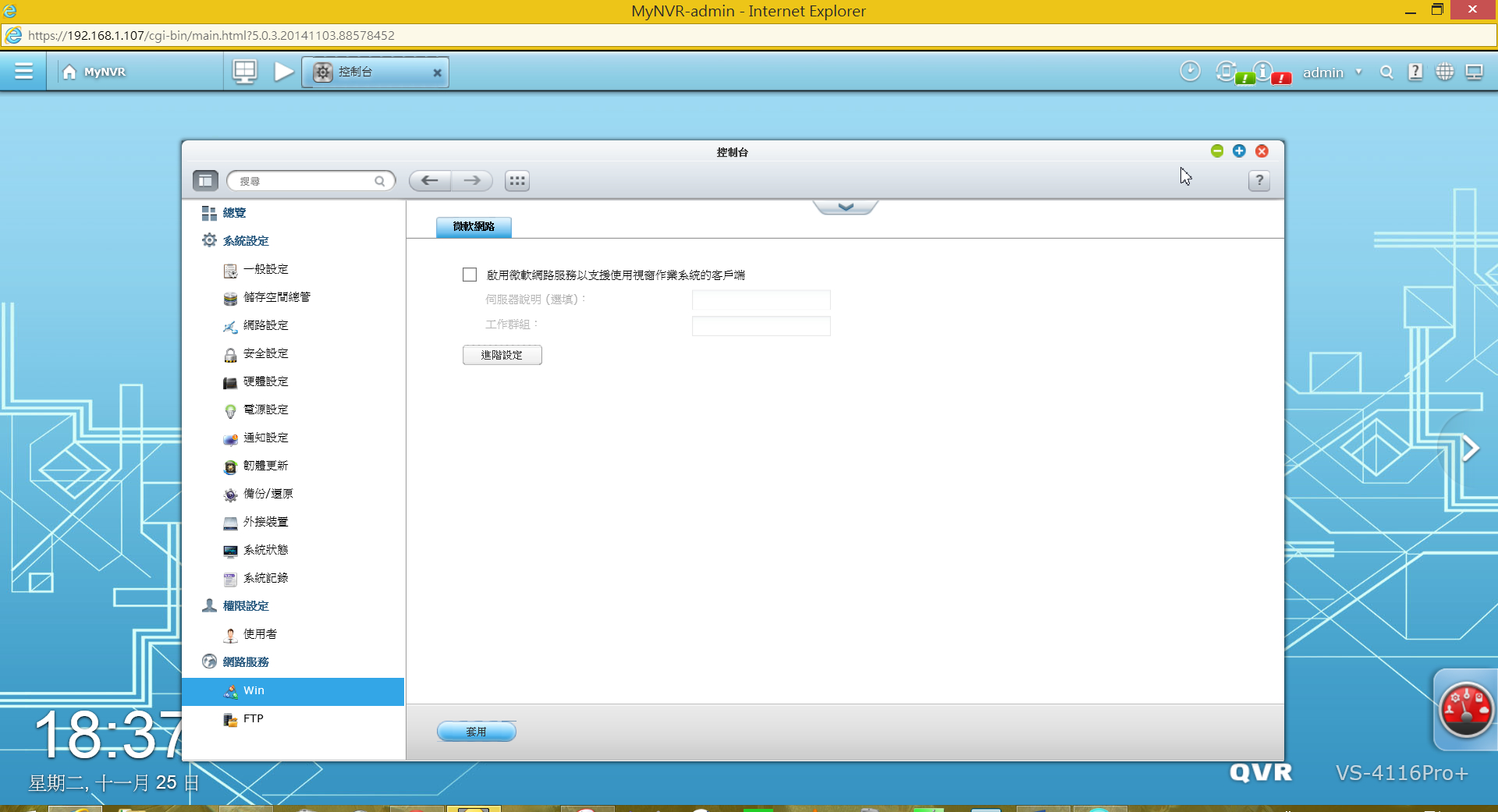
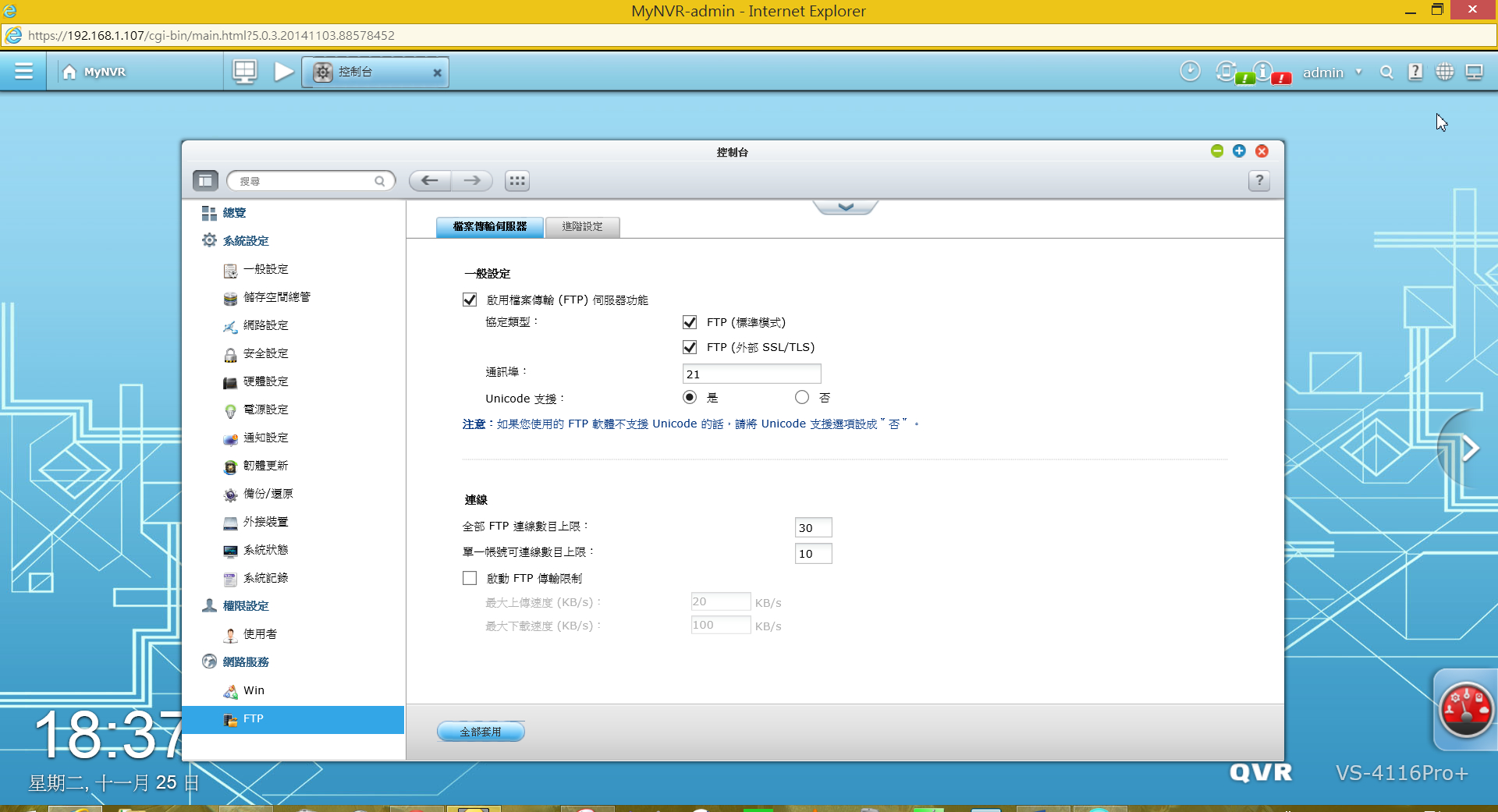
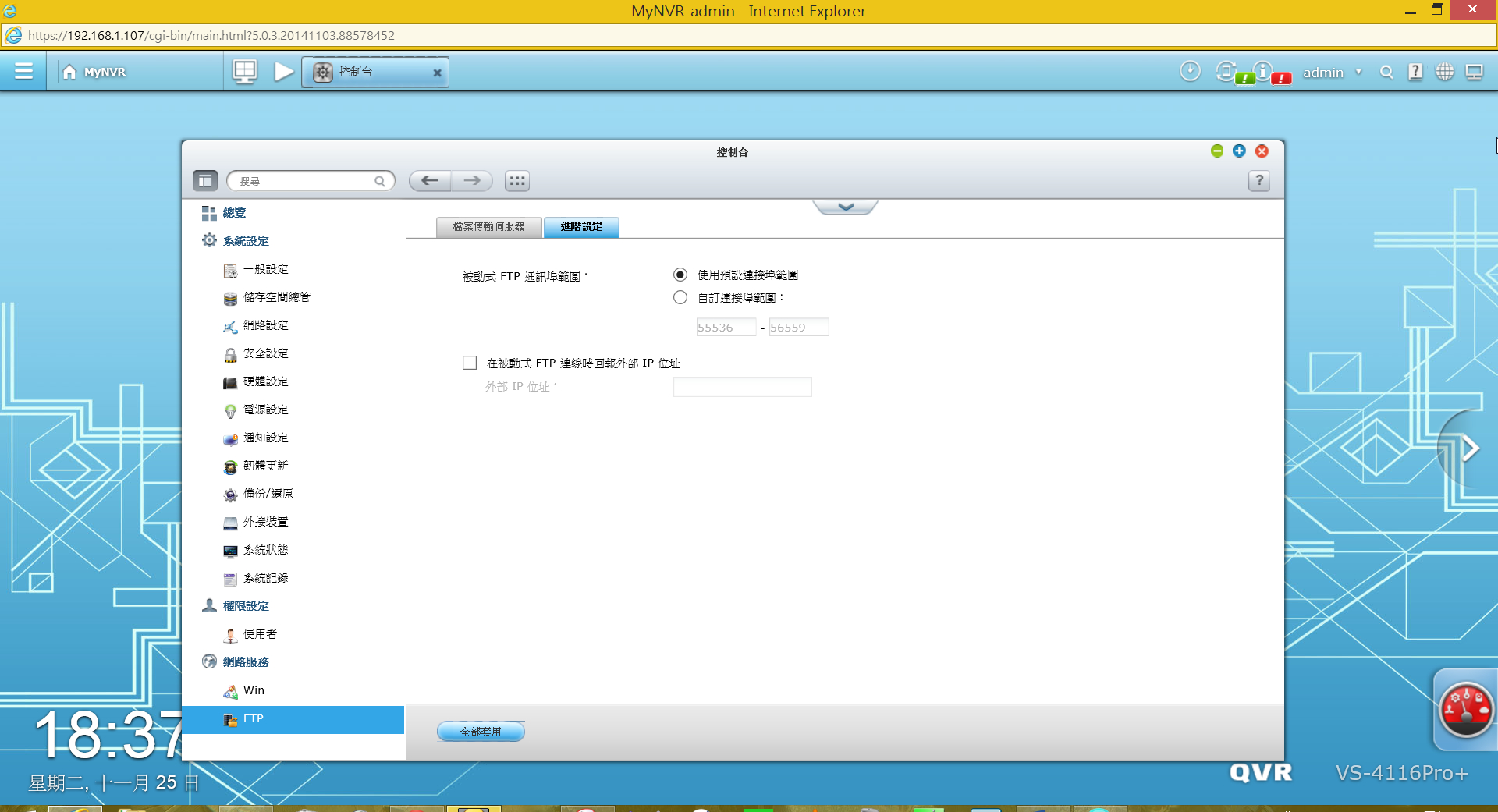
支援windows server的功能
http://farm9.static.flickr.com/8616/15875113125_81f2a79f24_o.jpg
♠WD Purple 6TB硬碟實測:
外觀貼紙為紫色(廢話...)
http://farm8.static.flickr.com/7583/15670099928_3dcbf7d409_o.jpg


背面可發現塞的非常飽滿,推測單碟1TB,6碟裝無誤
http://farm9.static.flickr.com/8674/15857628805_d15258ac2e_o.jpg


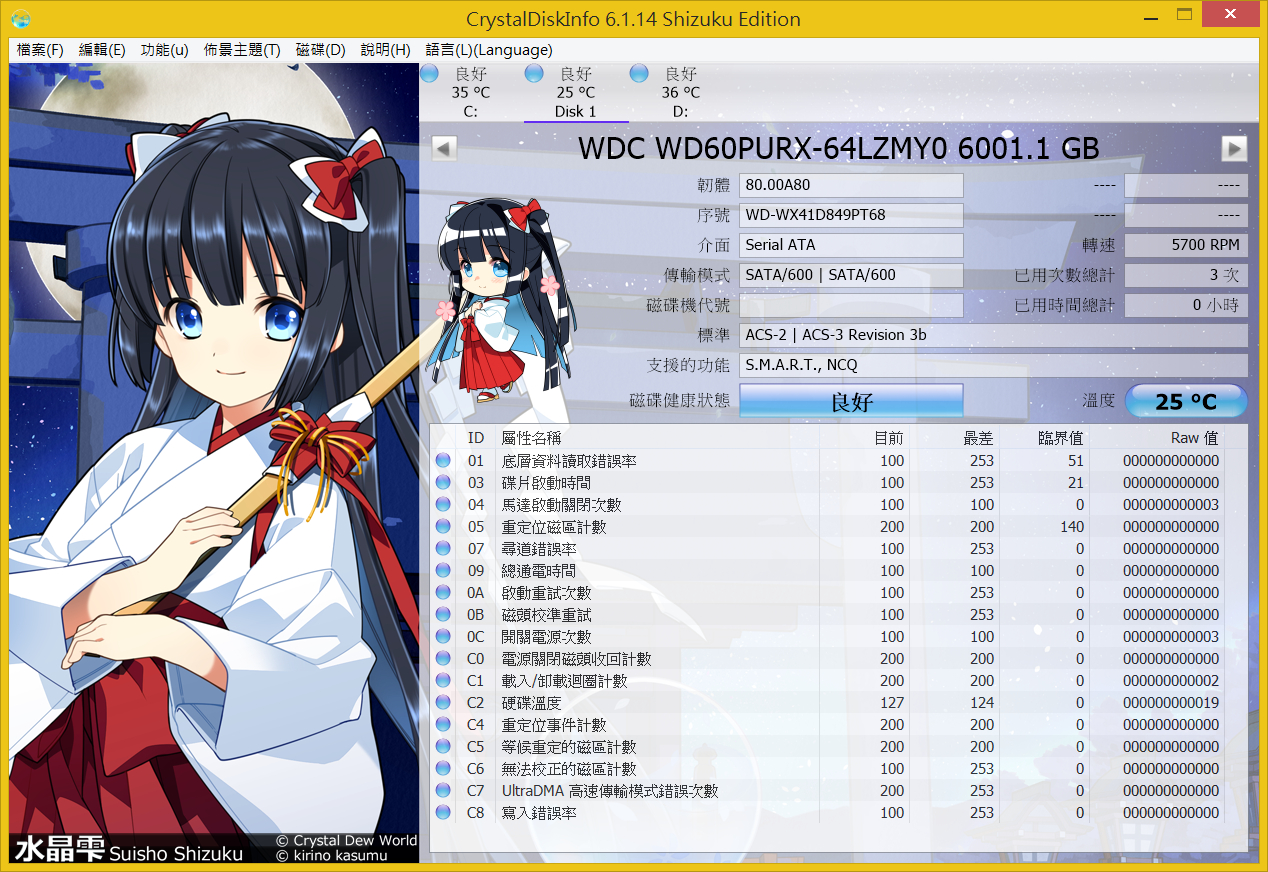
CrystadiskInfo驗明正身
http://farm8.static.flickr.com/7524/15856985452_0aa76b6e0d_o.jpg
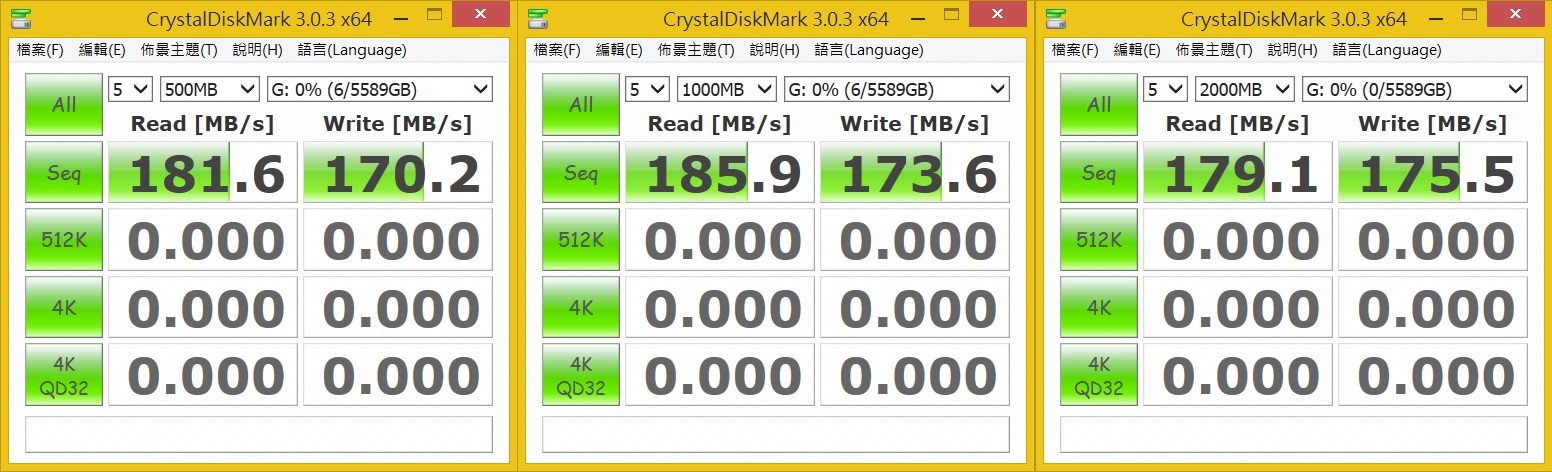
CrystaldiskMark測試
最大約:Read 185MB/s Write:173MB/s
http://farm9.static.flickr.com/8613/15911493202_b3c4a570af_o.jpg
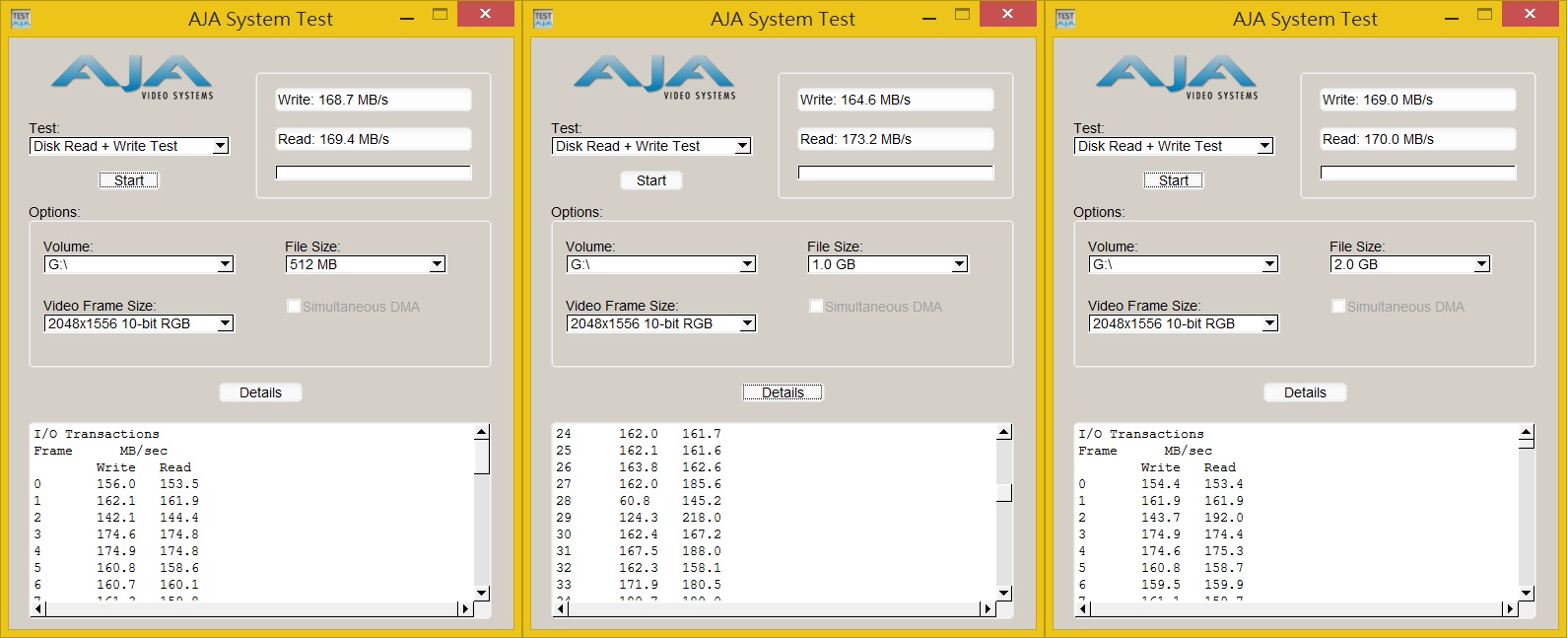
AJA Video System
最大約:Read 173.2MB/s Write:164.6MB/s
http://farm8.static.flickr.com/7520/15289888154_0536dca9f2_o.jpg
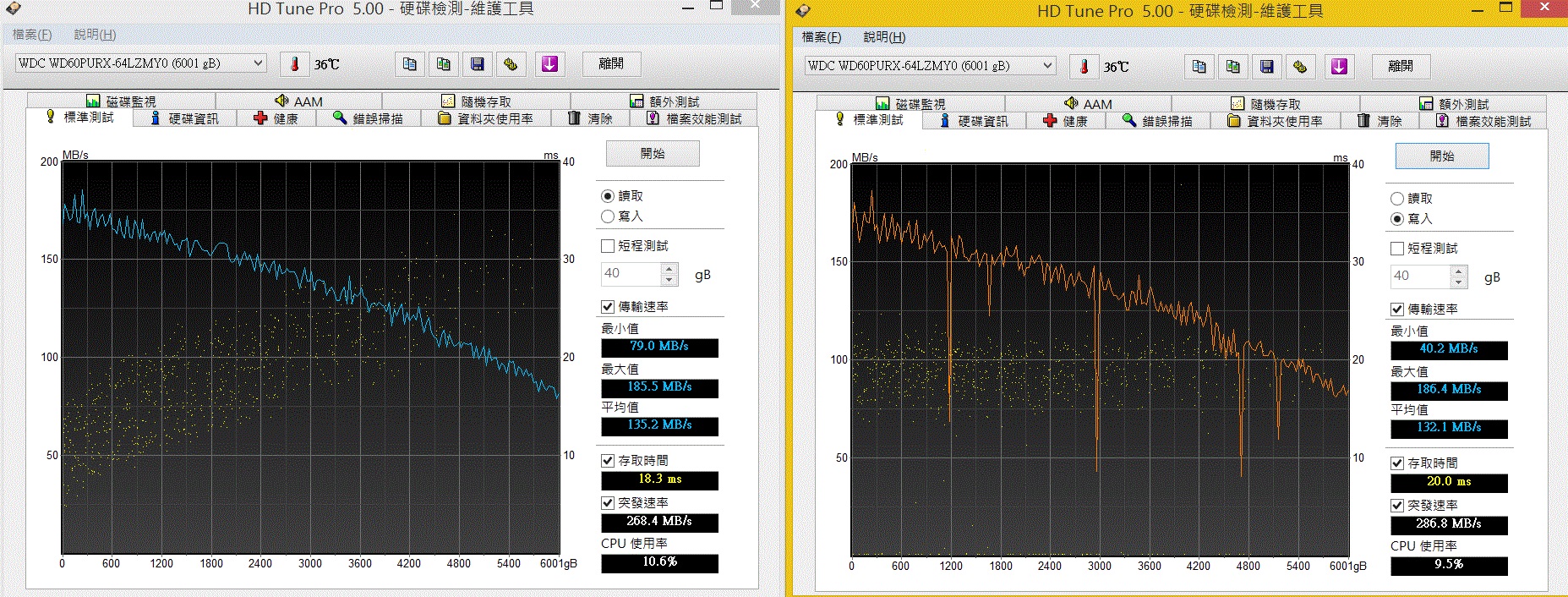
HD Tune標準讀取跟寫入測試
最大約:Read 185.5MB/s Write:186.4MB/s
http://farm9.static.flickr.com/8605/15671851347_028f25ea6c_o.jpg
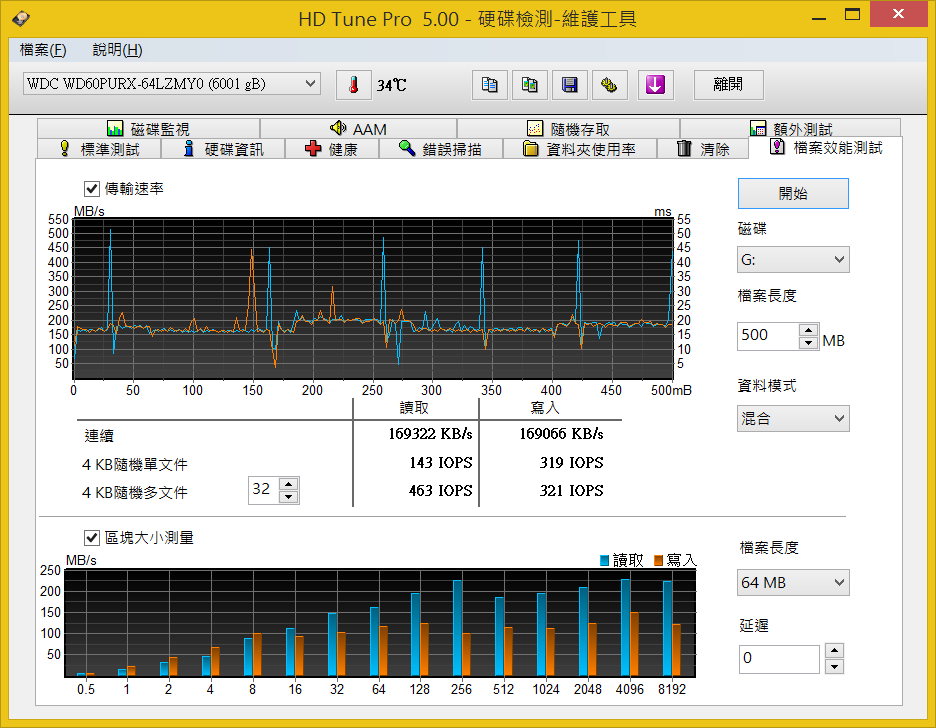
HD Tune檔案效能測試
約:Read 165.3MB/s Write:165.1MB/s
http://farm8.static.flickr.com/7502/15726121429_26c6f0790e_o.jpg
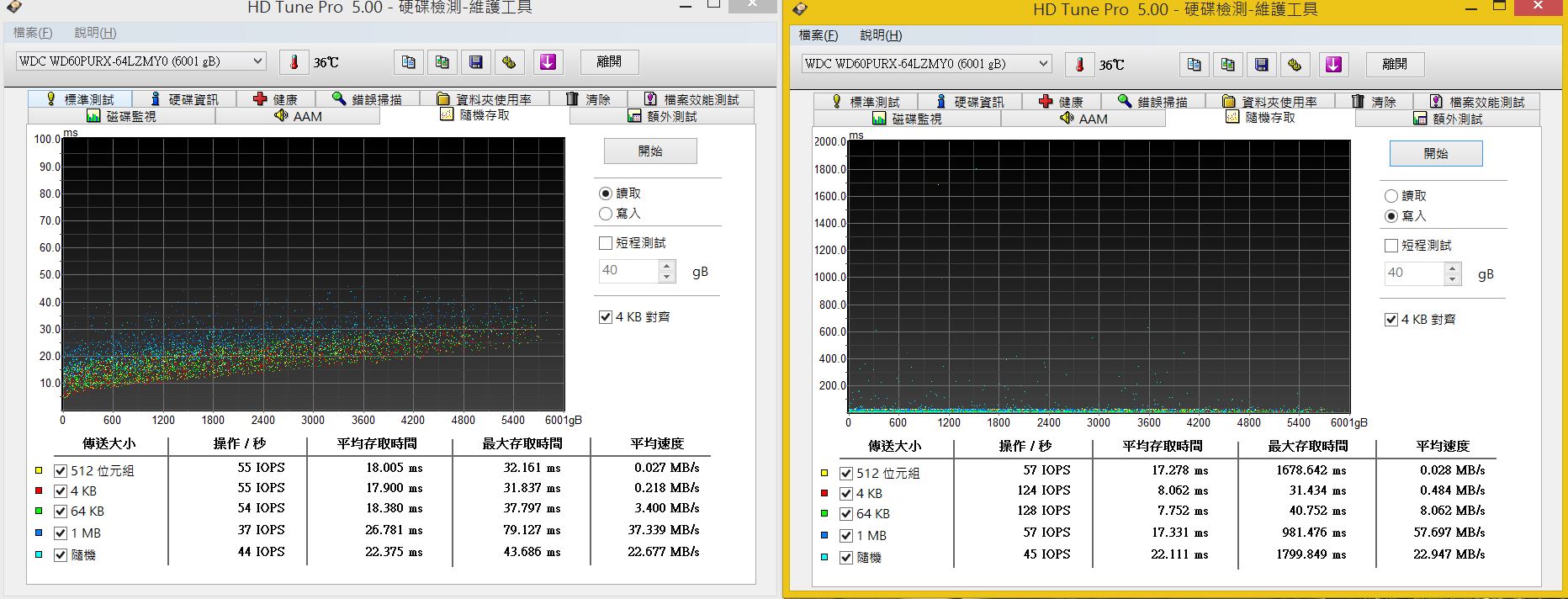
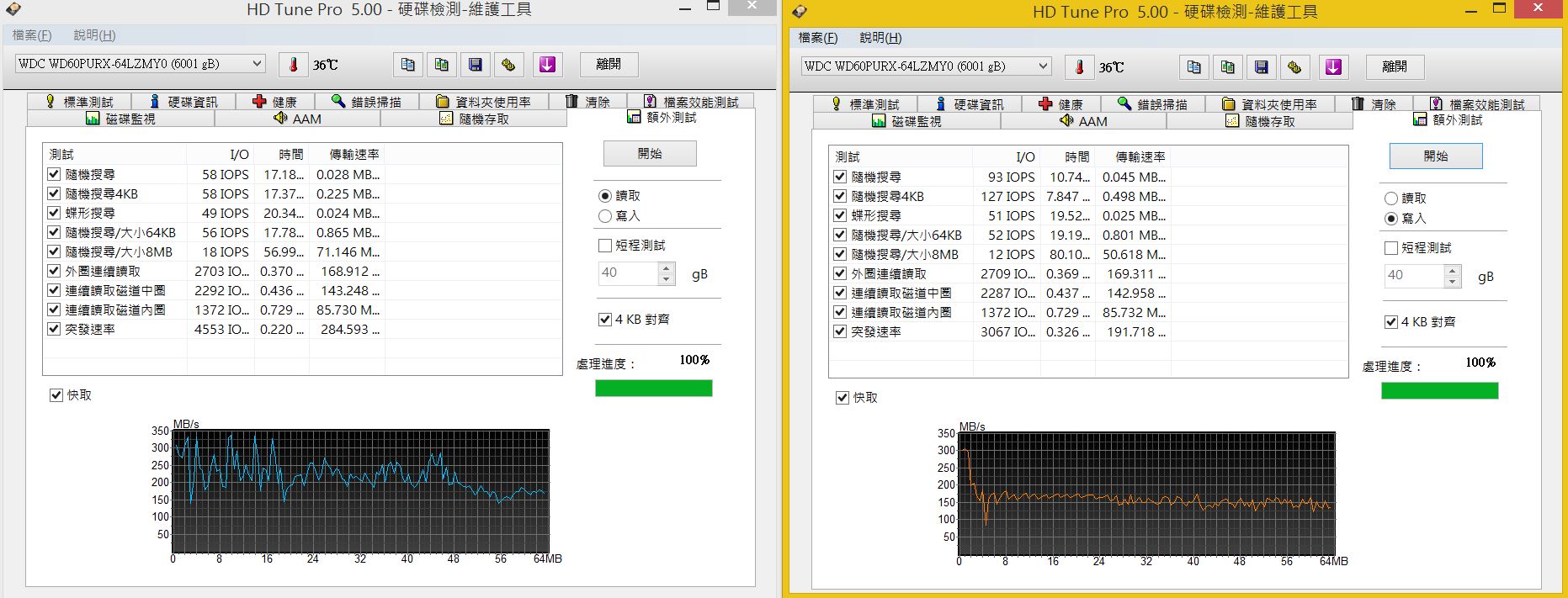
HD Tune隨機讀取跟寫入測試
最大約:Read 37.3MB/s Write:57.6MB/s
http://farm8.static.flickr.com/7527/15857628245_9fcf11e0d2_o.jpg
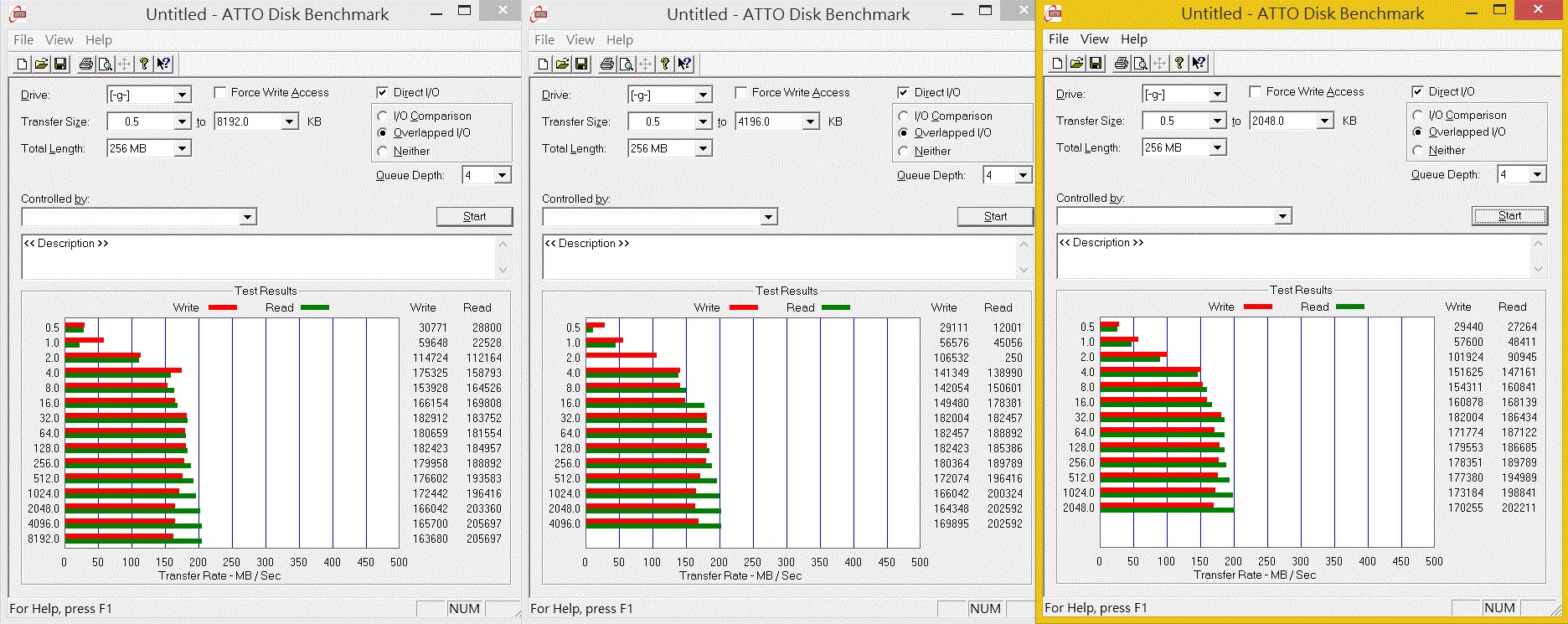
ATTO性能測試
最大約:Read 200MB/s Write:170MB/s
http://farm8.static.flickr.com/7556/15237971833_105d27242e_o.jpg
♠IP8130網路攝影機詳解:
正面規格敘述
♠最高解析度1280x720 30FPS
♠支援H.264/MJPEG編碼
♠內建麥克風
♠100萬畫素
http://farm8.static.flickr.com/7556/15864674412_9426b1d0d9_o.jpg


開箱後內容物除了手冊光碟外好像還有其它蠻多的.
http://farm9.static.flickr.com/8654/15864674152_a2050a70f9_o.jpg


本體背面包含網路口、MAC地址
http://farm8.static.flickr.com/7525/15245649743_c359693cb8_o.jpg

側面還可插入micro sd卡儲存影像
http://farm8.static.flickr.com/7513/15863314881_f0fe937301_o.jpg


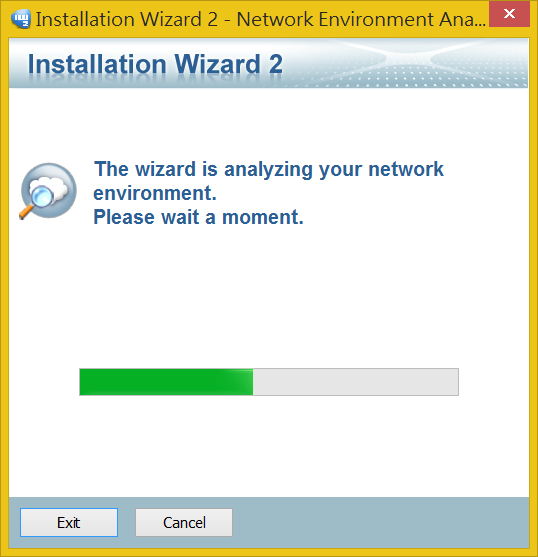
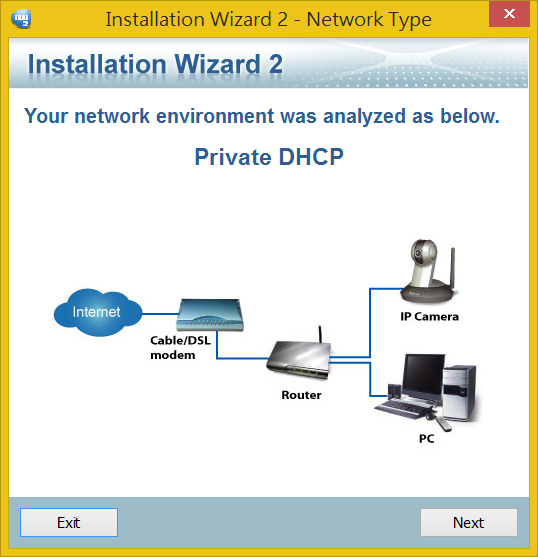
即便只有網路攝影機沒有NVR系統一樣可以監控,以下就來示範。首先打開IW2,它會自動
掃描家中網路環境
http://farm8.static.flickr.com/7565/15678506458_b7cb7e62fb_o.jpg
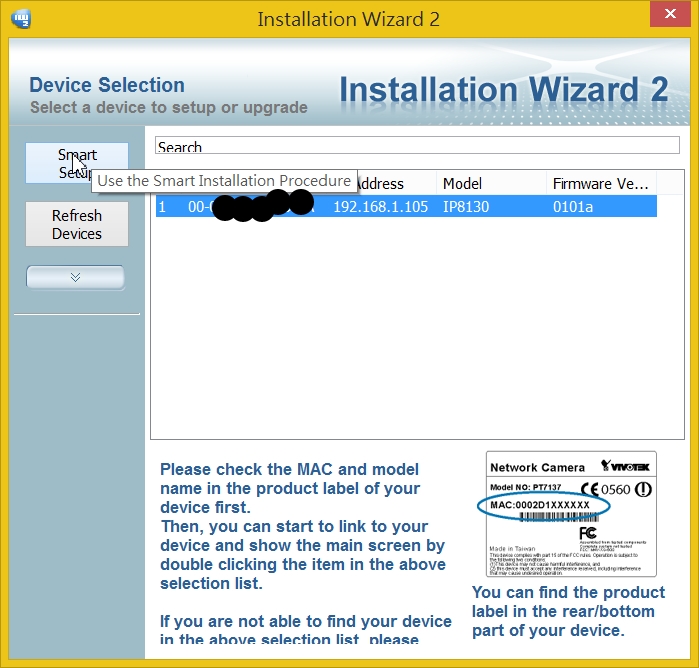
如果想快速設定以及對外網路連線就先按下左上角Smart Setup
http://farm8.static.flickr.com/7475/15246512173_8ddb17858f_o.jpg
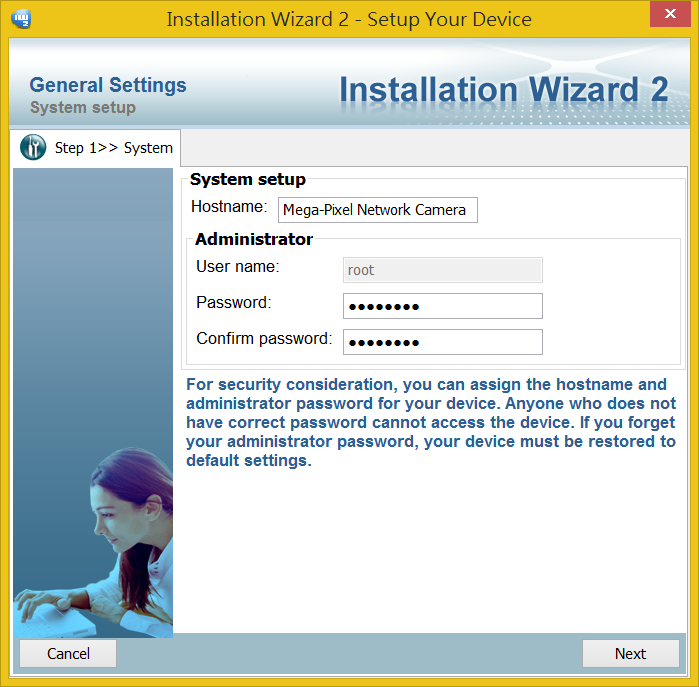
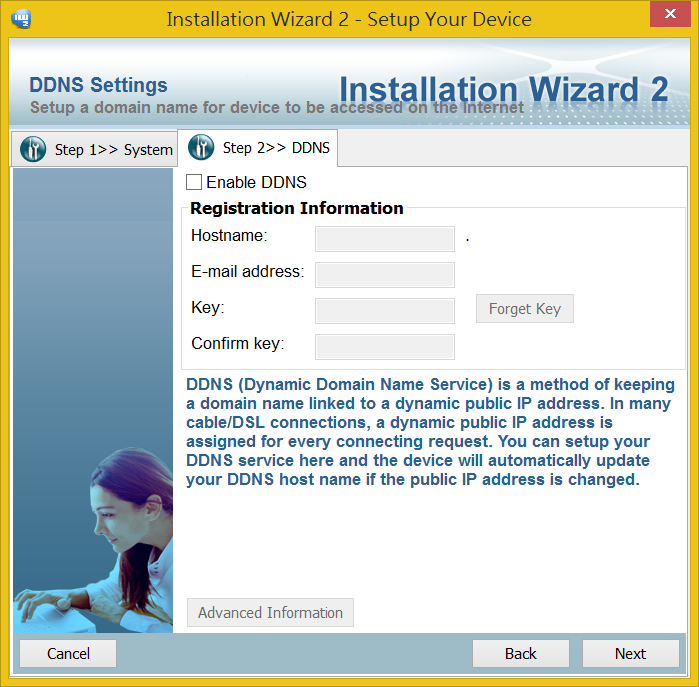
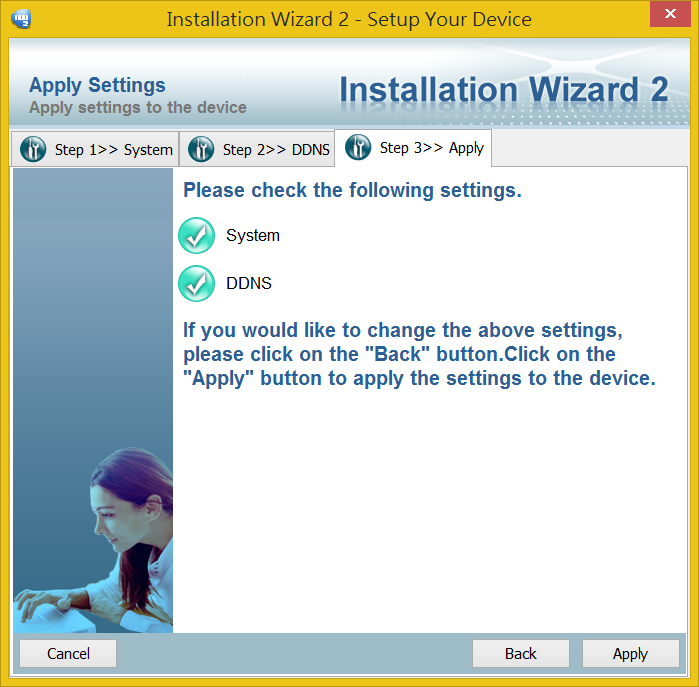
完成後就可以看到對外連線網址啦!
http://farm9.static.flickr.com/8575/15680474947_c5335afb45_o.jpg
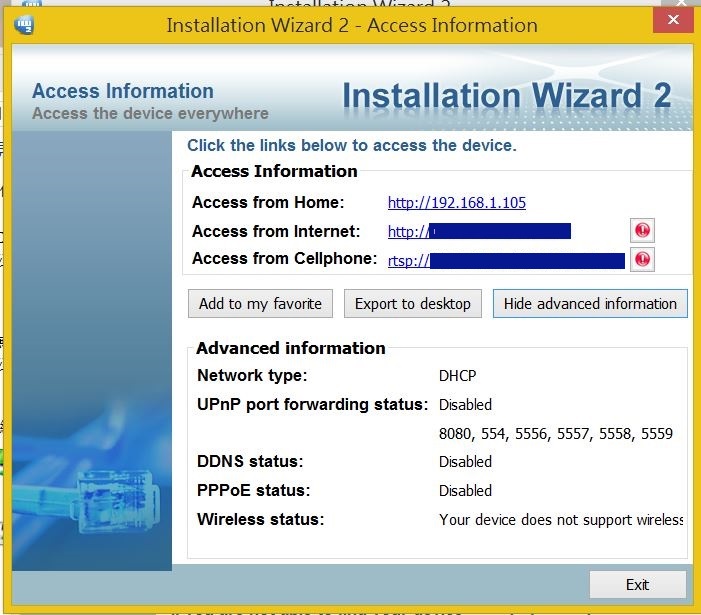

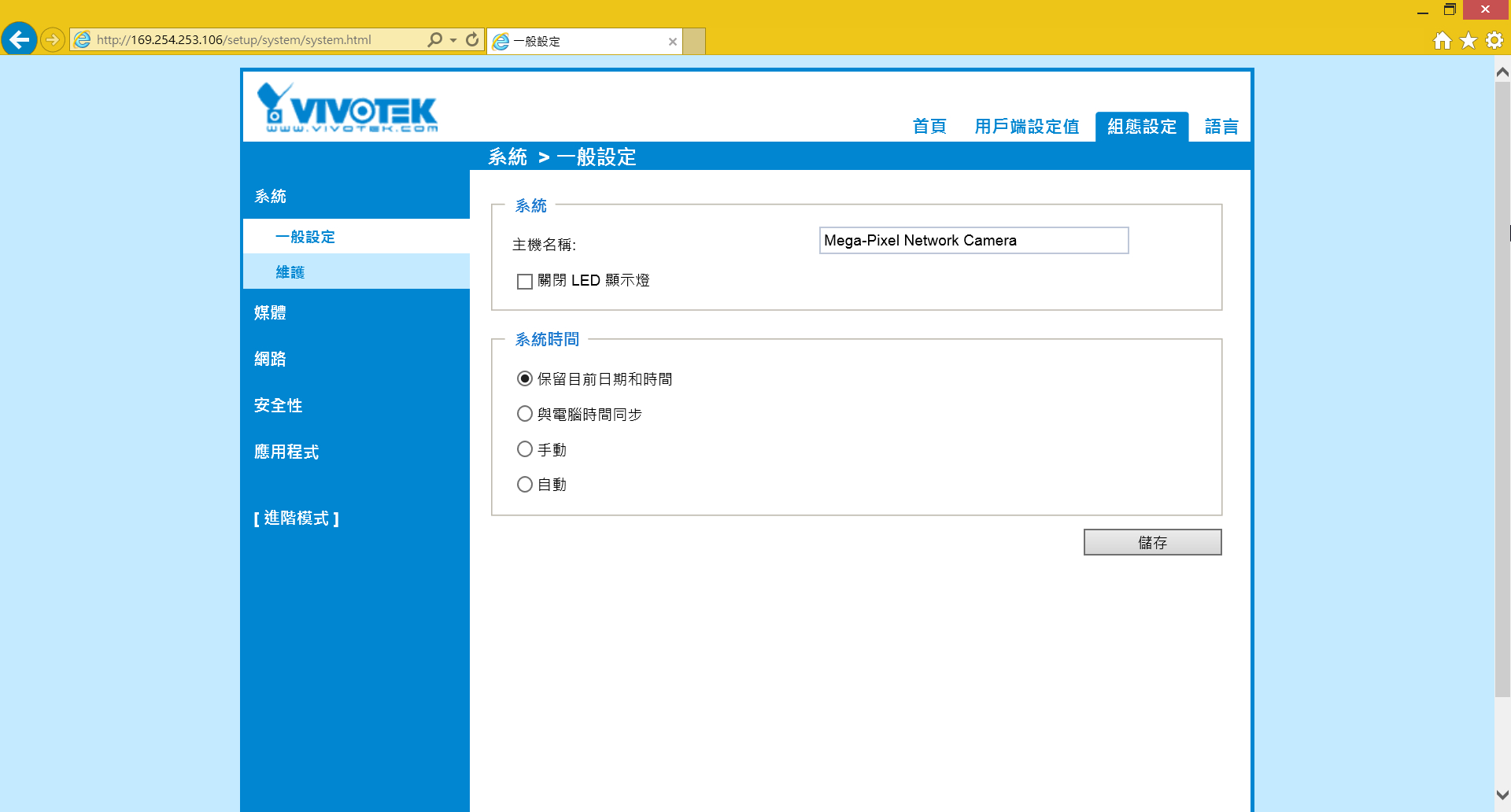
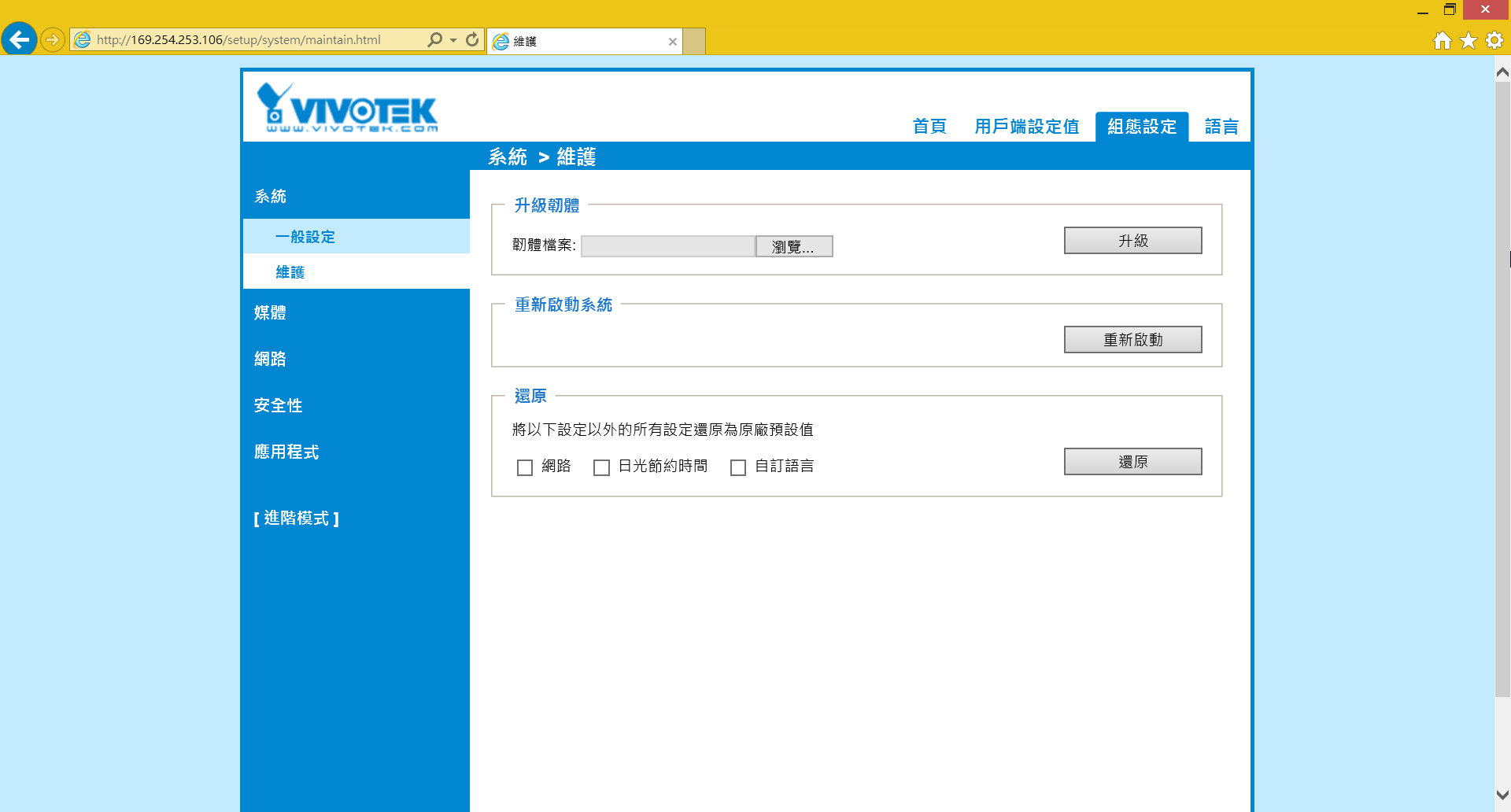
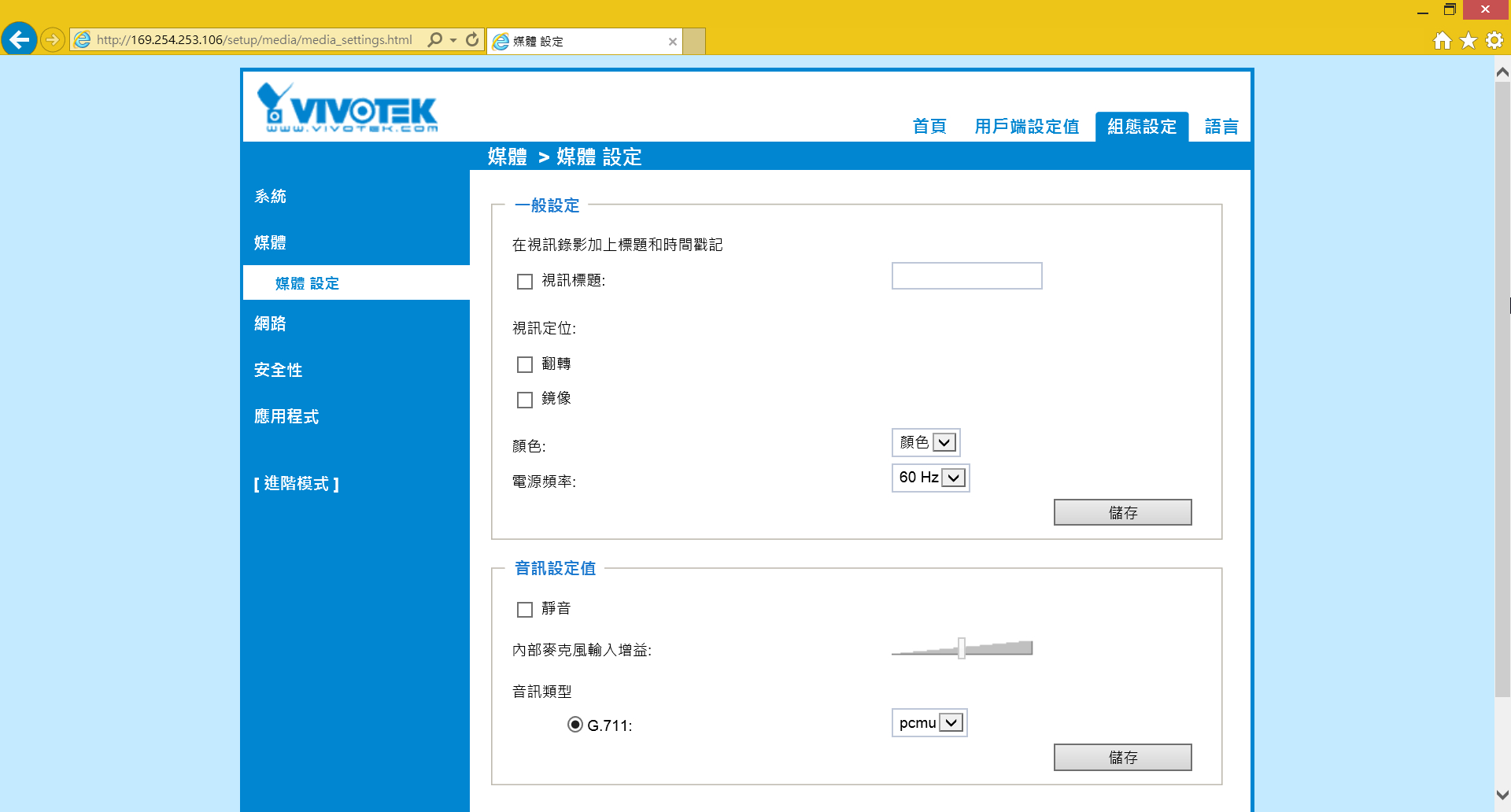
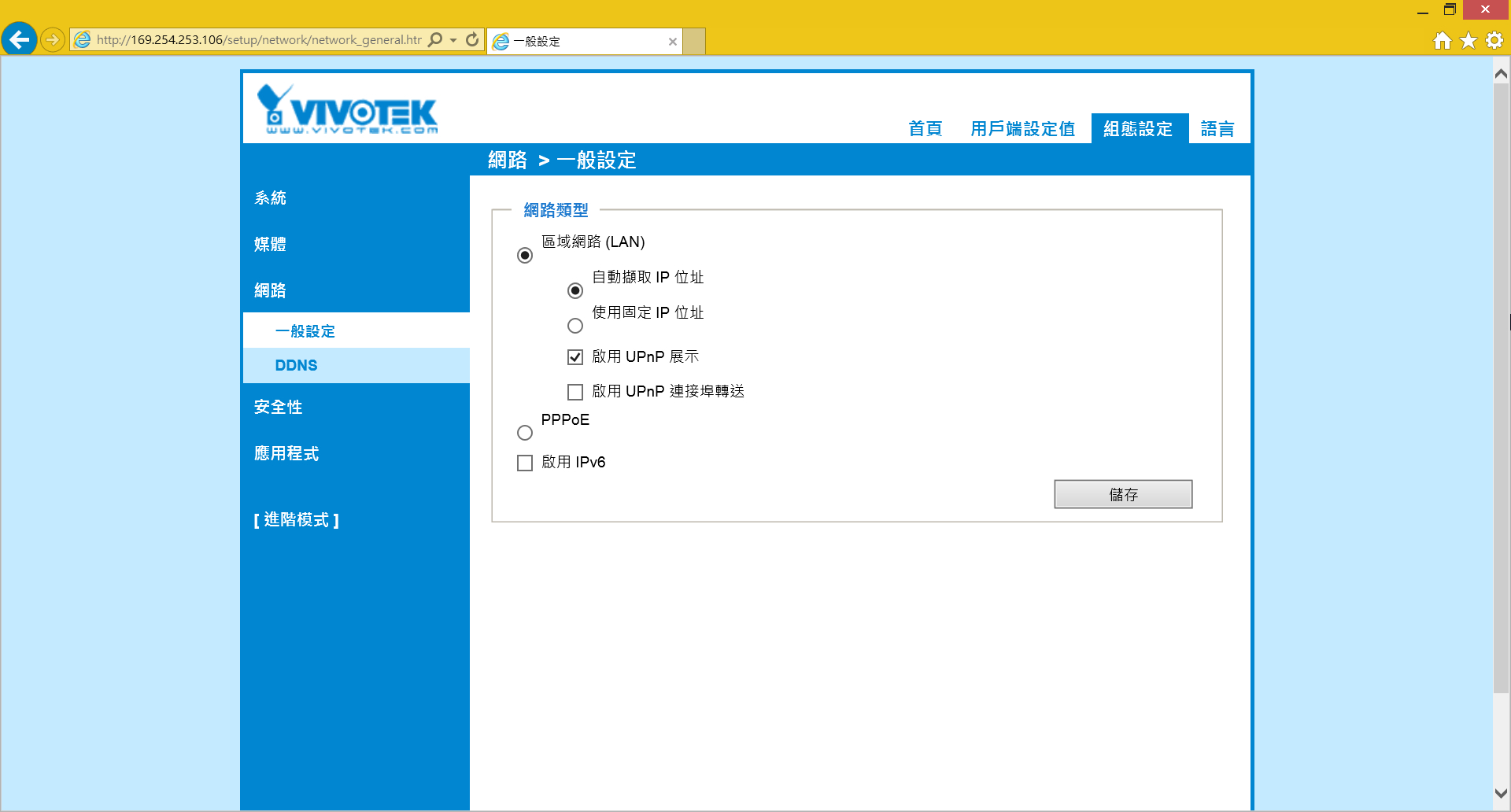
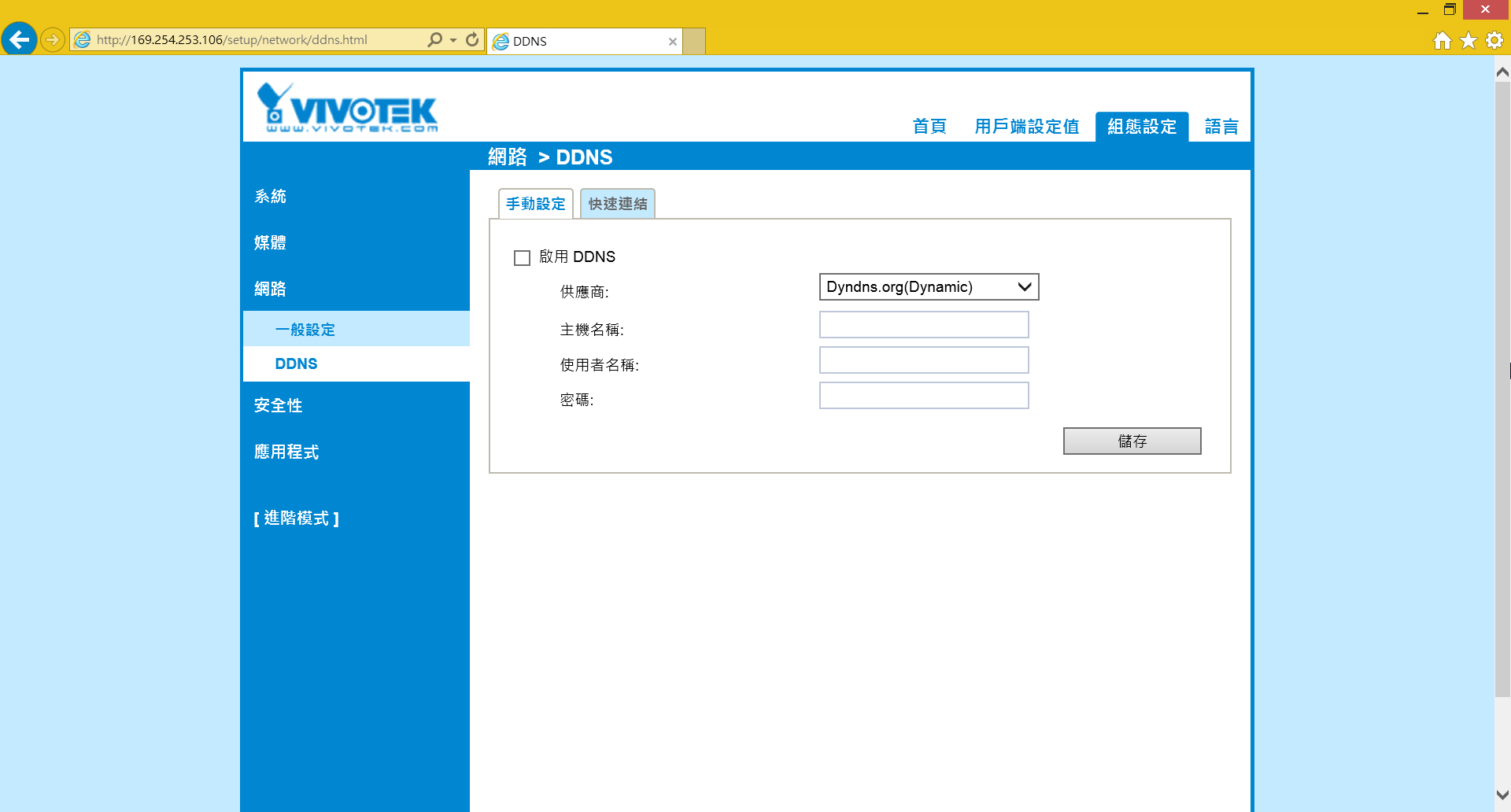
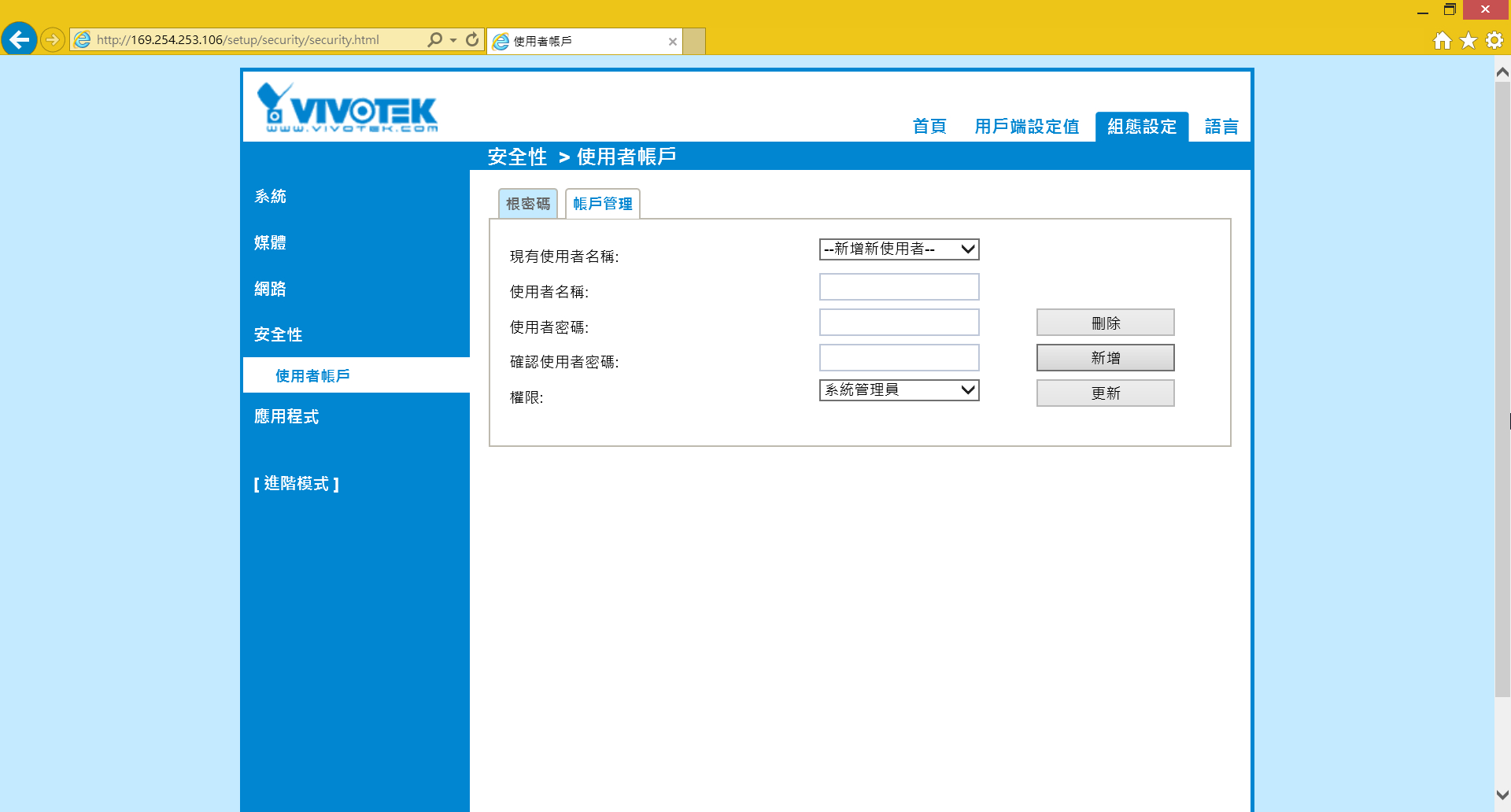
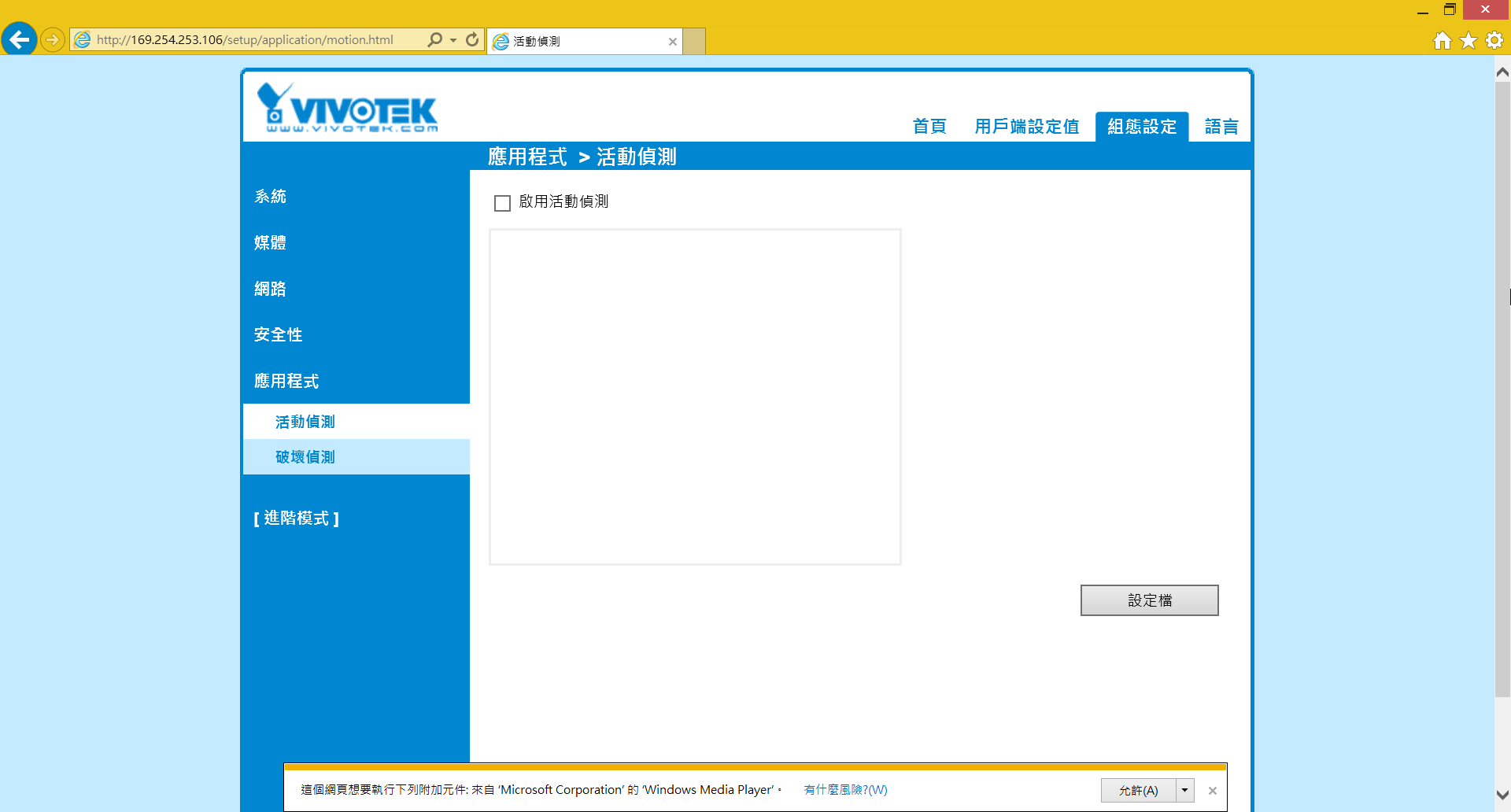
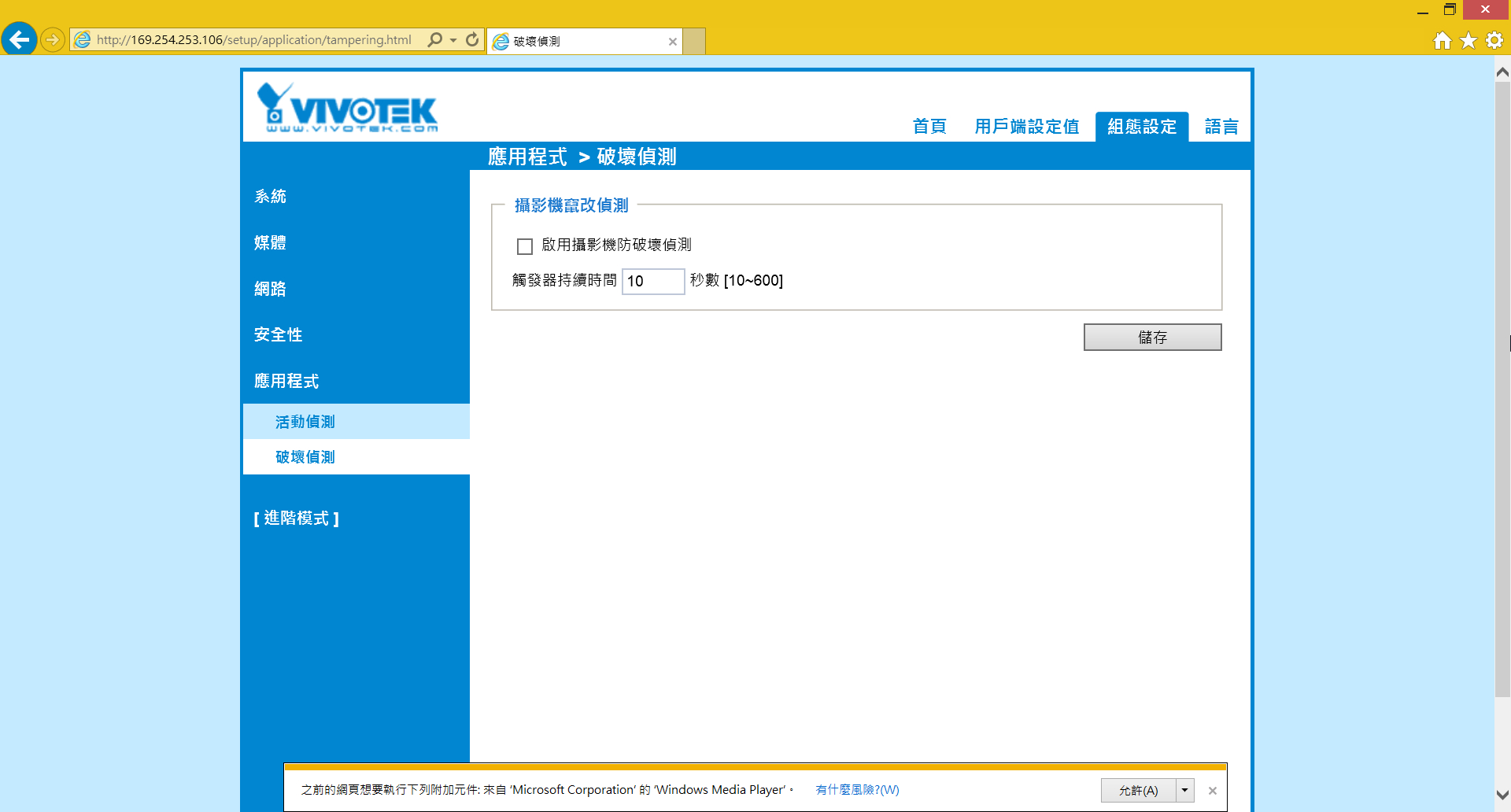
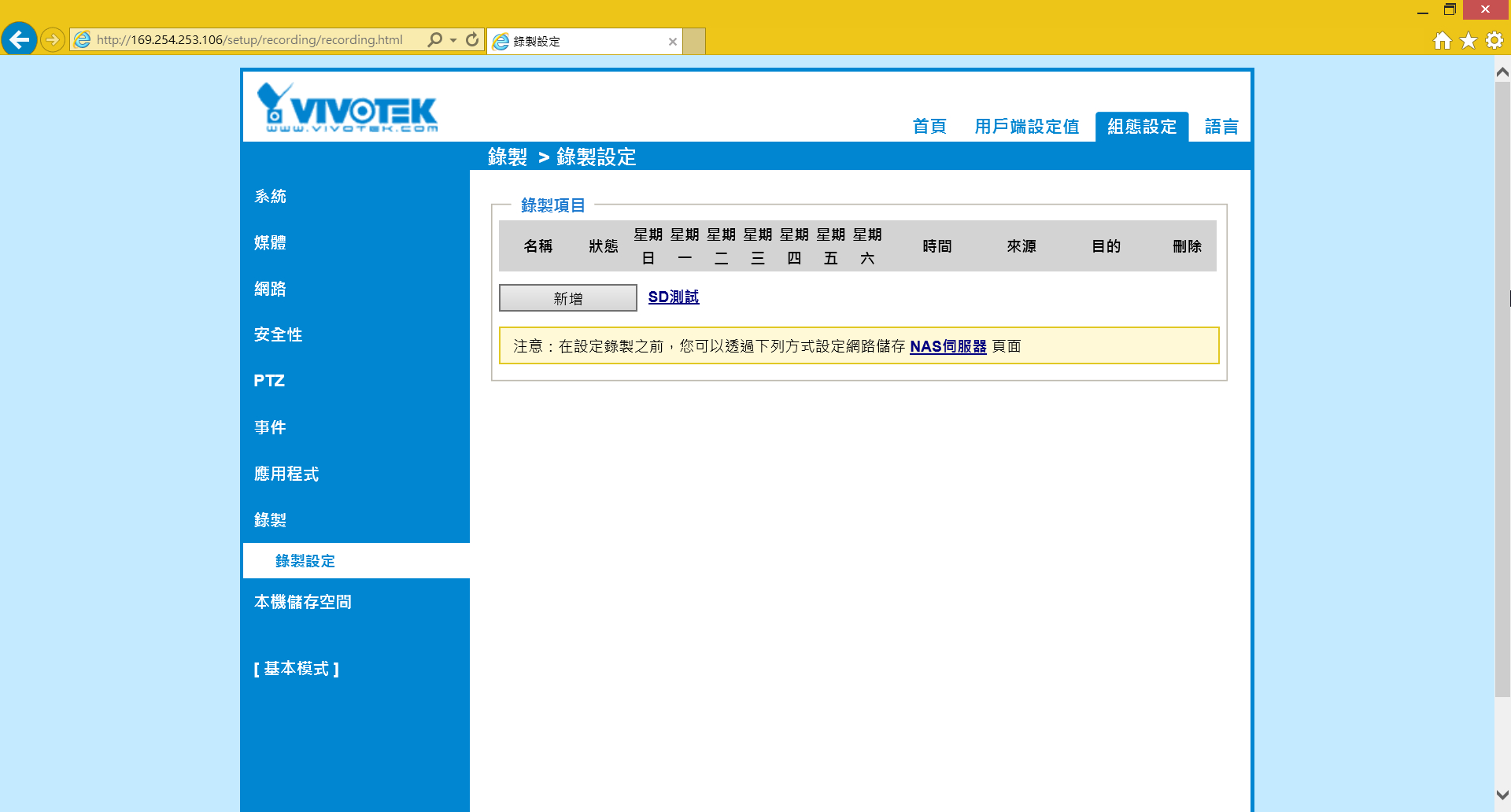
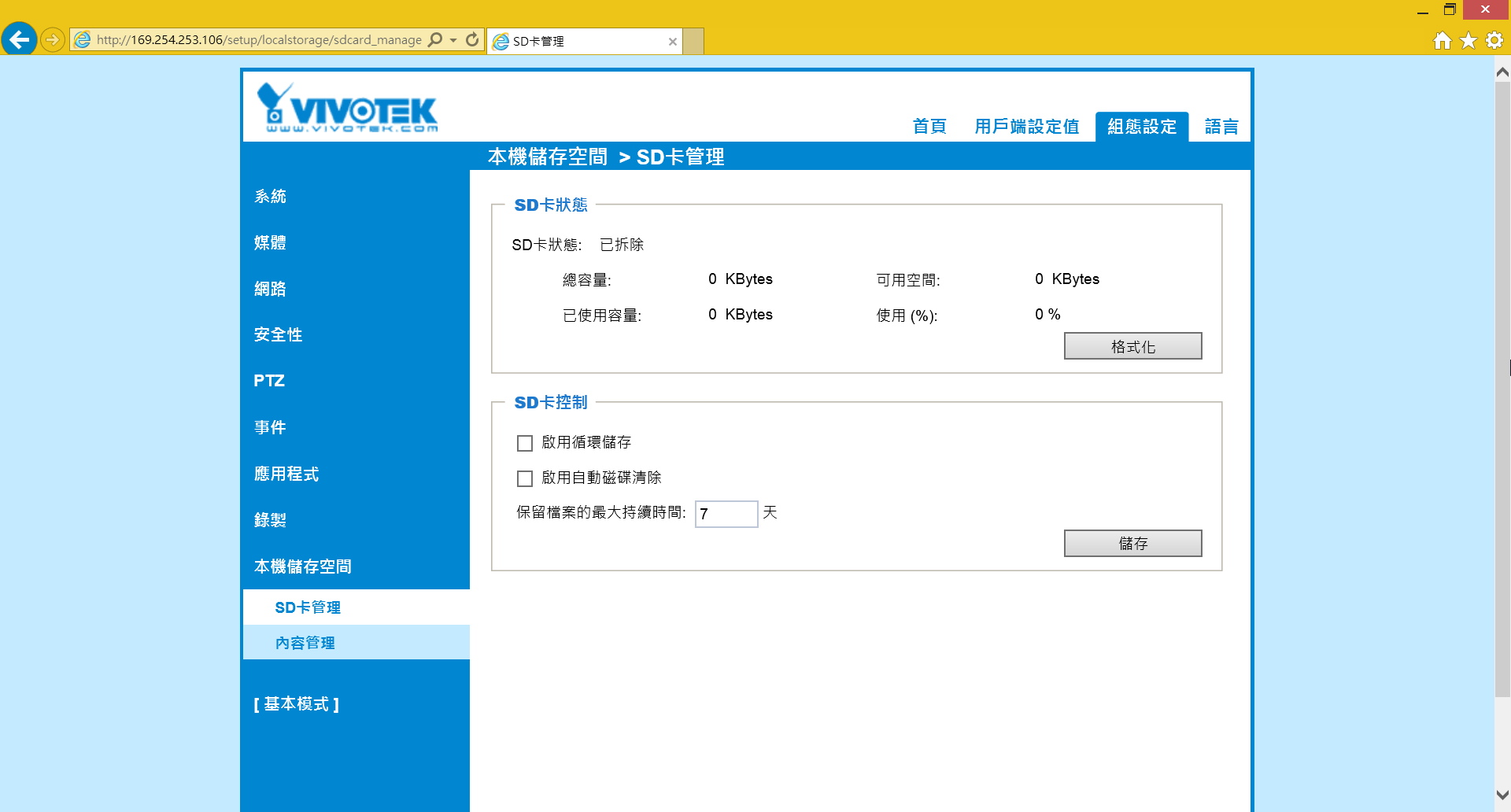
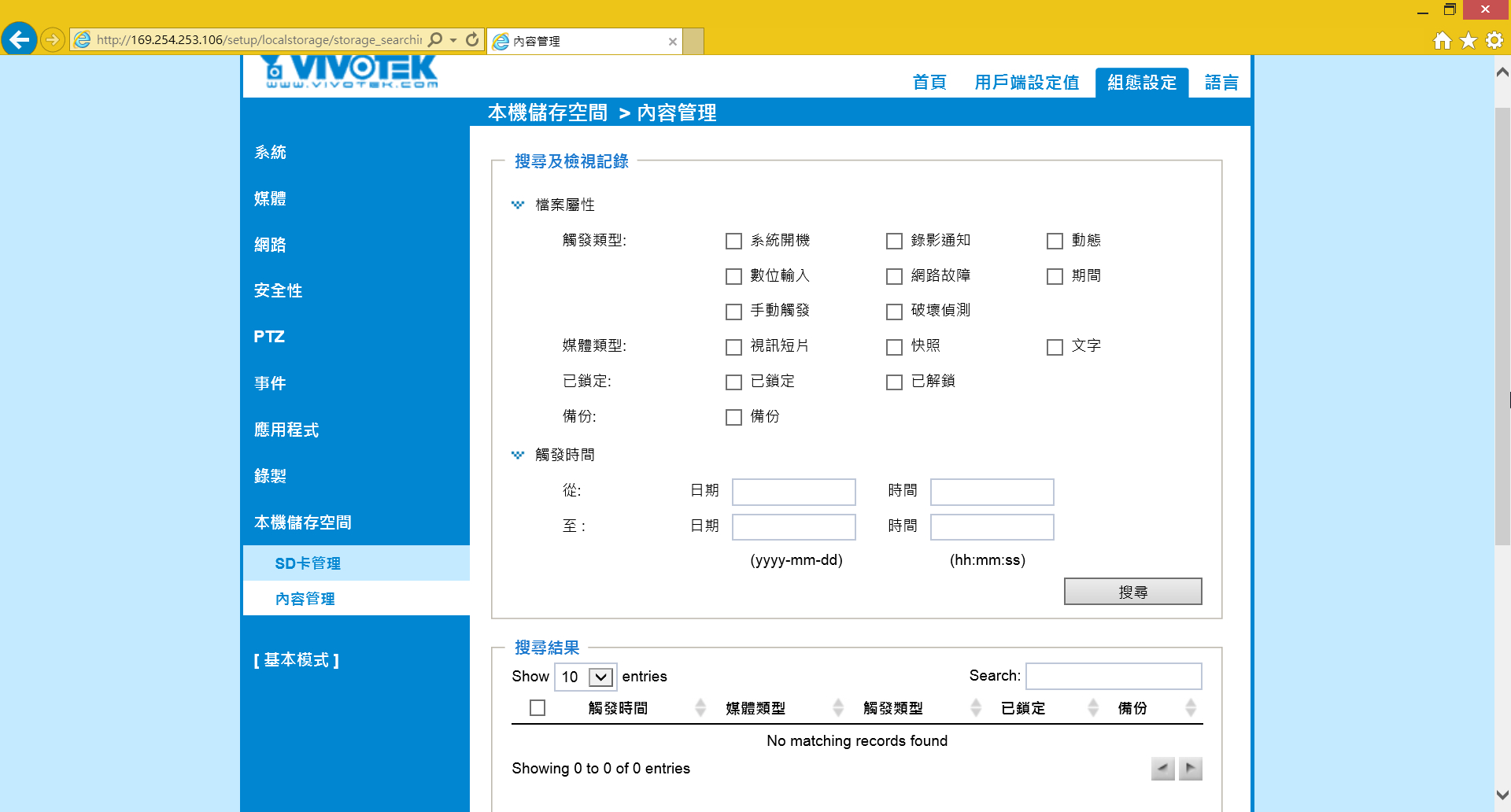
在監控前可以到一般設定設定做修改
http://farm8.static.flickr.com/7545/15864034781_e775fc7359_o.jpg

♠結論:
用過4116 Pro+後可以發現現在的監控系統算是硬體跟軟體整合化,設定上非常簡單,單
台主機最大支援16支camera,備援機制部分也非常足夠,可依照需求組成不同RAID層級以
確保資料完整性,儲存方面最多可連接4顆硬碟,以硬體來說擴充性算是非常大,不論是
商用或是一般家庭都足以應付。傳輸效能部分也讓人十分滿意,基本上已經達到目前Gb級
網路的頻寬,可算是目前消費者端已達峰頂狀態。總之NVR系統最大的好處莫過於遠端監
控!外出時只要手機有連上網路便可以隨時掌握監視影像、監視系統,實在是非常方便。
對於有需要NVR系統的人不妨可作為參考。
--
※ 發信站: 批踢踢實業坊(ptt.cc), 來自: 220.137.8.252
※ 文章網址: http://www.ptt.cc/bbs/PC_Shopping/M.1418048674.A.CE7.html
※ 編輯: sde7w9xzo (220.137.8.252), 12/08/2014 22:25:42
推
12/08 22:32, , 1F
12/08 22:32, 1F
推
12/08 22:35, , 2F
12/08 22:35, 2F
→
12/08 23:19, , 3F
12/08 23:19, 3F
→
12/08 23:20, , 4F
12/08 23:20, 4F
※ 編輯: sde7w9xzo (220.137.8.252), 12/08/2014 23:26:21
推
12/09 00:05, , 5F
12/09 00:05, 5F
→
12/09 00:06, , 6F
12/09 00:06, 6F
→
12/09 09:41, , 7F
12/09 09:41, 7F
→
12/09 12:07, , 8F
12/09 12:07, 8F
→
12/09 12:10, , 9F
12/09 12:10, 9F
→
12/09 14:56, , 10F
12/09 14:56, 10F
→
12/09 14:58, , 11F
12/09 14:58, 11F
→
12/09 15:06, , 12F
12/09 15:06, 12F
→
12/09 16:42, , 13F
12/09 16:42, 13F
→
12/09 16:43, , 14F
12/09 16:43, 14F
※ 編輯: sde7w9xzo (220.137.37.187), 03/15/2015 09:57:03
PC_Shopping 近期熱門文章

PTT數位生活區 即時熱門文章
