[開箱] 私有雲、IPv6 NETGEAR R7500 夜鷹來襲
網頁好讀版:https://www.ptt.cc/bbs/PC_Shopping/M.1413362928.A.A0F.html
♠前言
隨著無線網路快速的發展,家用路由器功能也越來越多樣化,除了考量到上網順暢外還要
有私有雲、2.4G&5G雙頻、流量控制等功能,甚至近期網路爆炸性成長,為了因應IP位址
的不足還要能夠支援IPv6。但可惜台灣應多種因素限制,目前支援IPv6的機種少之又少。
但這次開箱主角NETGEAR R7500即有支援IPv6,而且基本硬體規格也相當豪華,不僅有四
天線還有雙頻無線,理論最高2350Mbps(600+1733Mbps)的頻寬,另外提供2個USB3.0插槽
一個eSATA,想要建立簡單的私有雲也頗為方便。Hardware方面則是採用高通網路晶片能
提供較為穩定的傳輸速度、1.4Ghz雙核心處理器、256MB的RAM,如此的規格要稱作一台有
無限分享功能的NAS也不為過,此次7500採用四根天線代表有更廣的收訊範圍,實測跑到
住我樓上的叔叔家都收的到,諸多功能以下繼續分享!
▼開箱前先來了解一下這台R7500所搭載的特別功能Dynamic Quality of Service簡稱動
態QoS,在原本QoS中加入動態一字,原因是此功能可以動態調節頻寬使用,詳細可參考影
片介紹
http://youtu.be/8P_HGLkEbGs
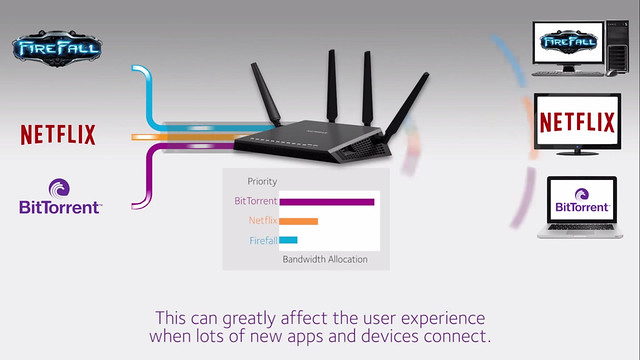
▼理論上,假設A電腦抓BT但是B手機看youtube,根據動態QoS機制BT優先權最低而影片、
線上遊戲優先權最高。下圖即是頻寬分配是意圖
http://farm4.static.flickr.com/3950/15509444331_a140fecb2d_z.jpg
▼實際測試影片為4K版的少女時代MV,租用頻寬為為光世代100M。可發現在開啟動態QoS
後BT流量的確大幅下滑,而且Youtube變超順的
http://youtu.be/MgJibZRPg3c

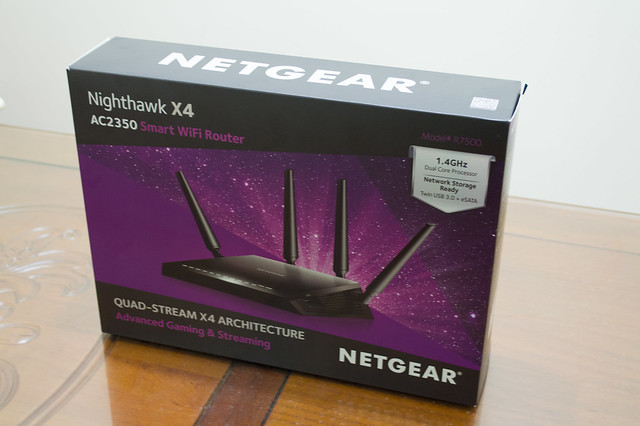
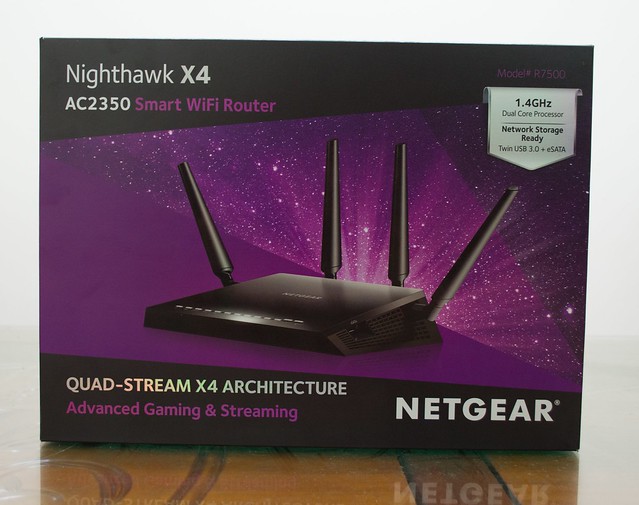
▼四天線支援802.11ac達2350Mbps
http://farm4.static.flickr.com/3943/15462081256_05fd42a1a6_z.jpg
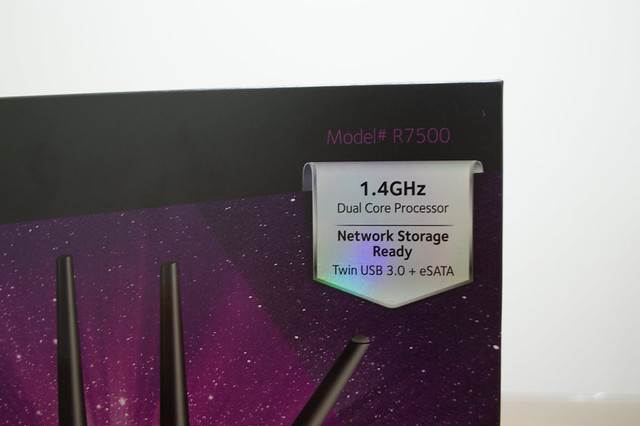
▼R7500雙核心1.4GHz處理器、USB3.0 x2、eSATA,網路儲存
http://farm6.static.flickr.com/5610/15298482340_6505c75a5e_z.jpg
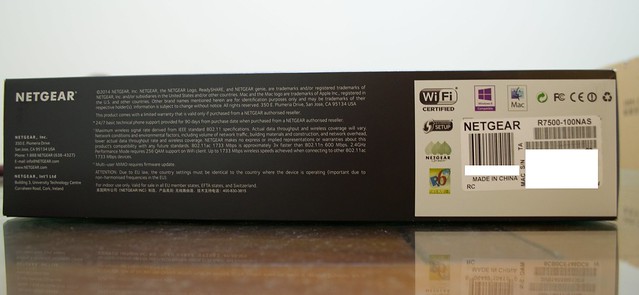
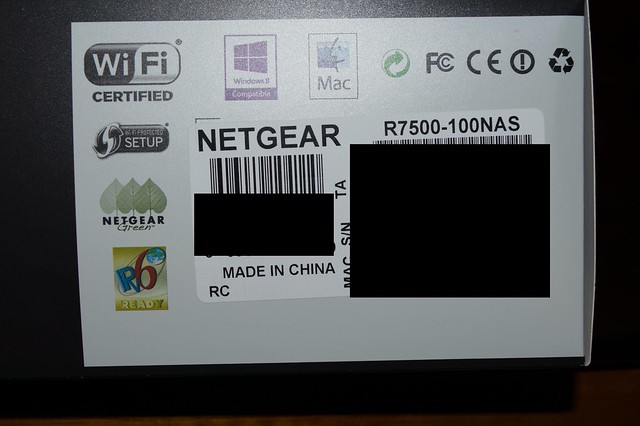
▼安規認證及適用系統,產地為世界工廠
http://farm4.static.flickr.com/3927/15484834212_784041ca06_z.jpg
▼基本規格及線材連接法(適用超新手)
http://farm4.static.flickr.com/3929/15462082136_4f97db0cc3_z.jpg
▼這台特色標榜以24/7不關機來工作,但最重要應該是那APP吧!待會兒詳述。
http://farm3.static.flickr.com/2949/15485198695_009b8e0a99_z.jpg
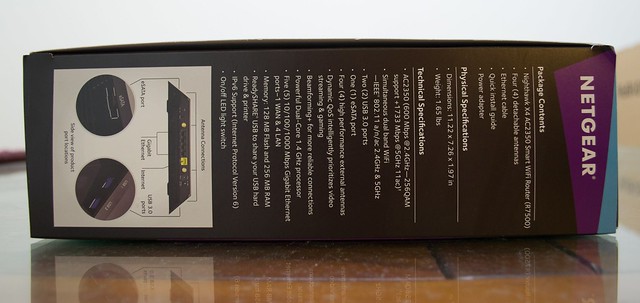
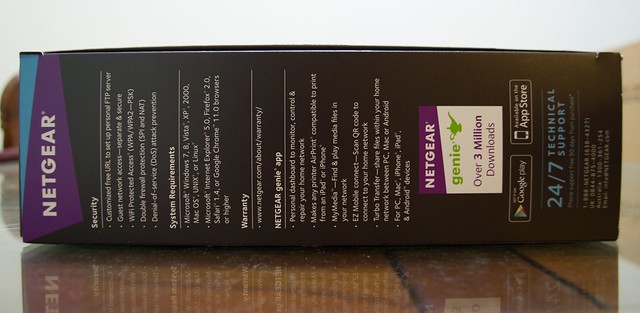
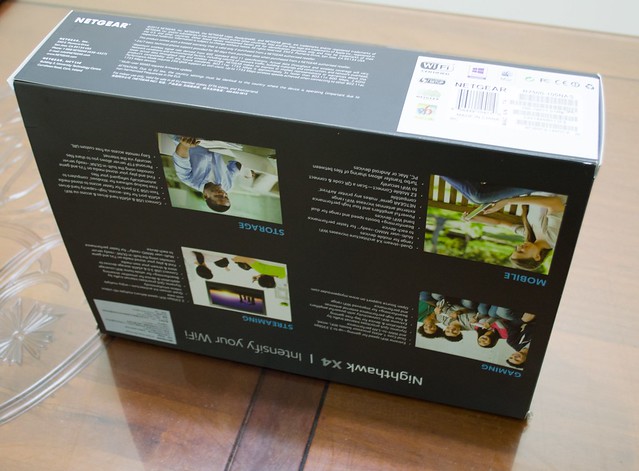
▼背面則是以實際家庭影視娛樂應用介紹
http://farm4.static.flickr.com/3944/15485199015_9fc14c66ba_z.jpg
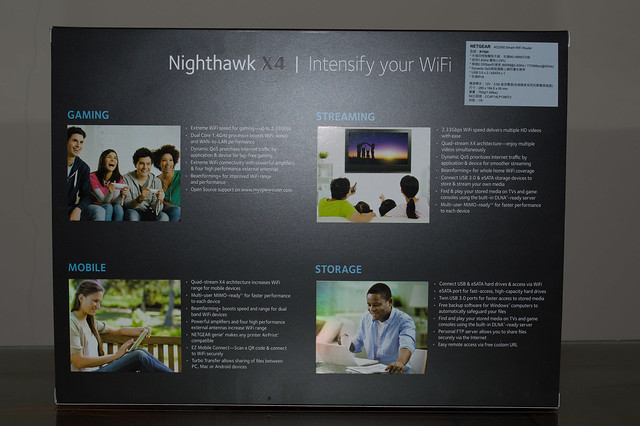
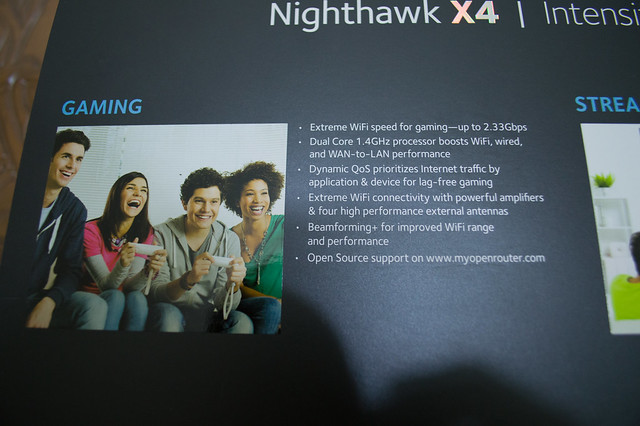
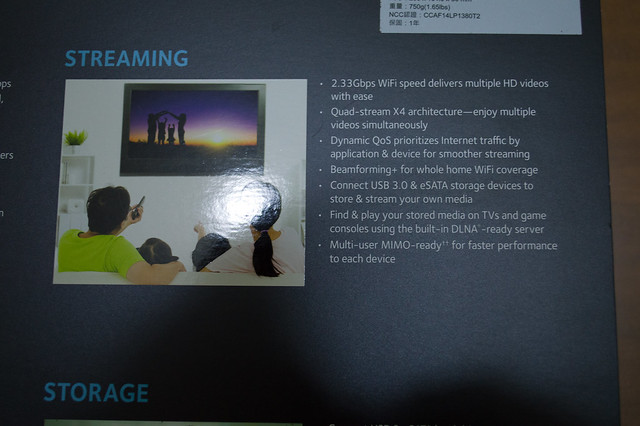
▼為了行動裝置連QR code也來了
http://farm4.static.flickr.com/3955/15298295059_514db6c7f5_z.jpg
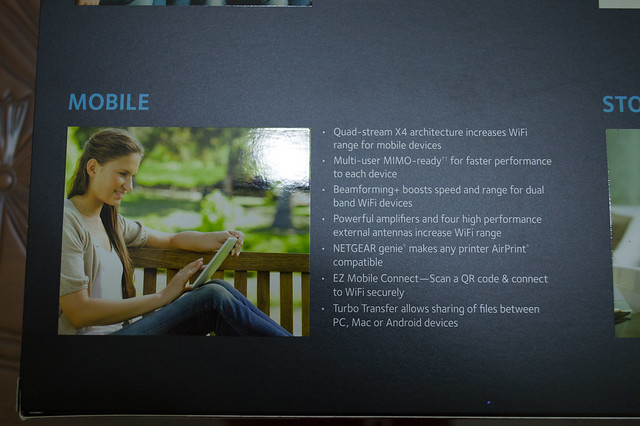
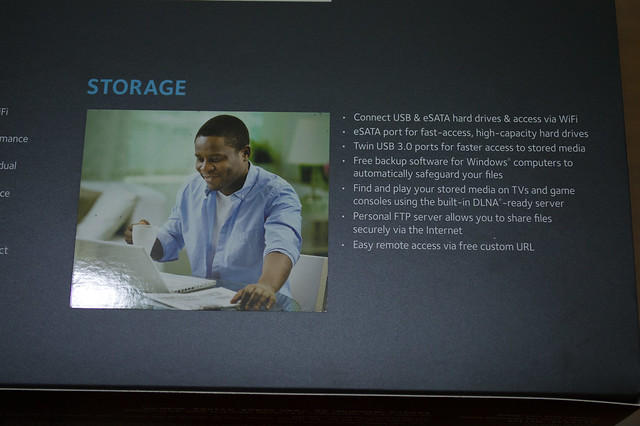
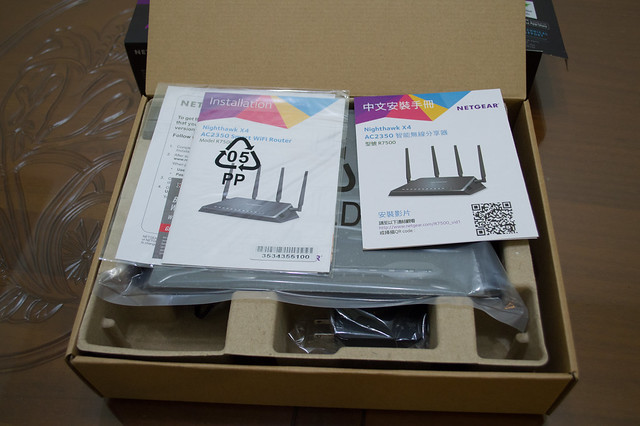

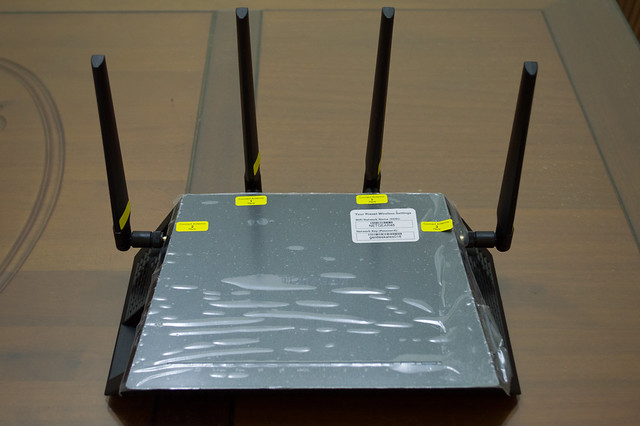
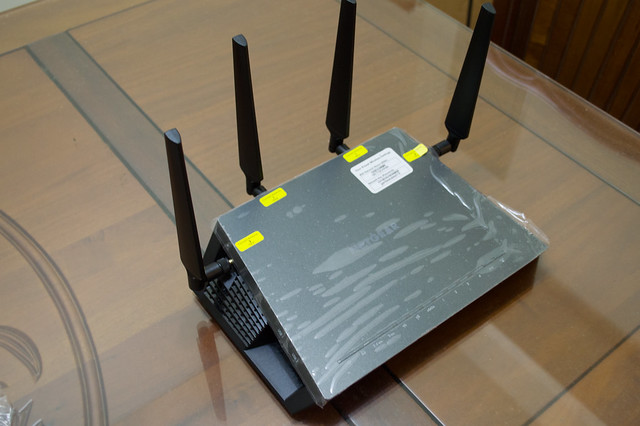
▼本體,四根天線、網路線、變壓器
http://farm6.static.flickr.com/5597/15485202155_31c9f8c0a0_z.jpg
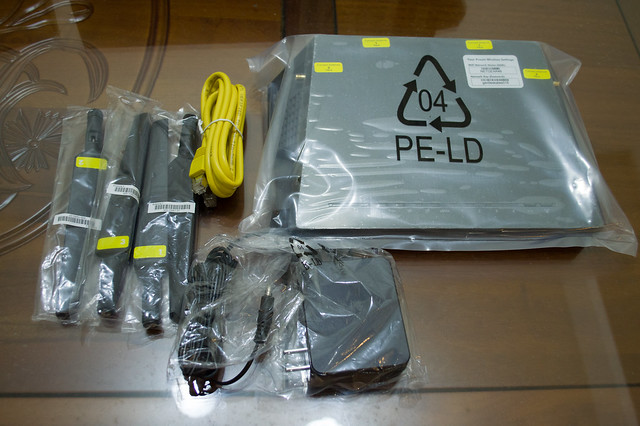
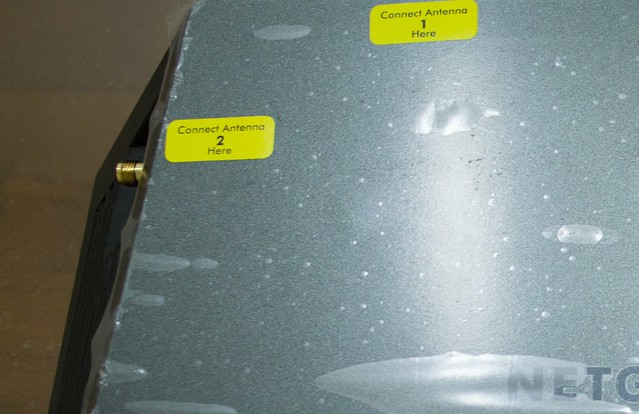
▼天線因為有方向性所以不能混用,有各自的位置
http://farm3.static.flickr.com/2945/15298549628_d9bf070797_z.jpg
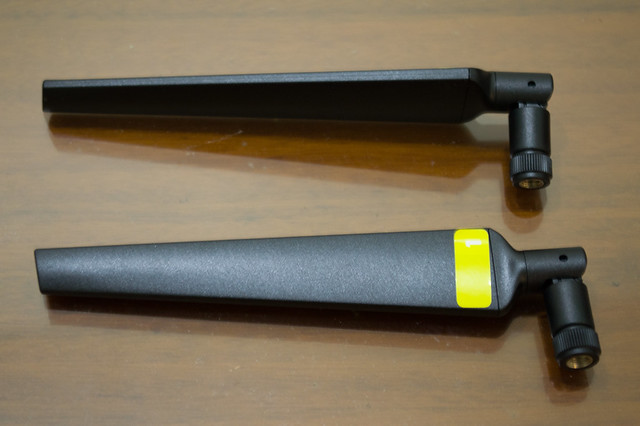
▼每根天線也有標序號方便安裝,聰明的各位應該以看出這2個差別了吧!
http://farm6.static.flickr.com/5608/15462086336_9b49ea7959_z.jpg

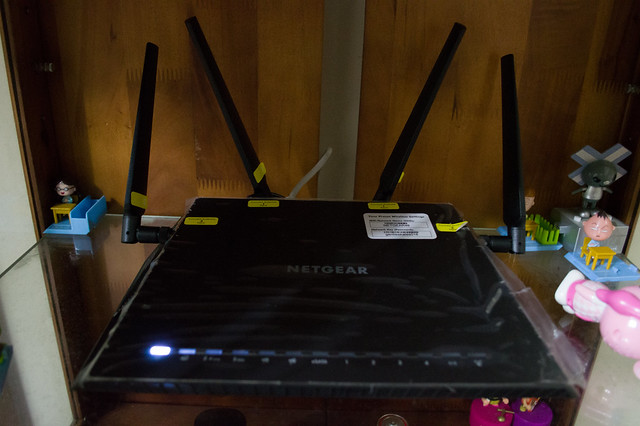
▼正面由左而右的LED燈分別是電源、網際網路、2.4G、5G、USB、eSATA、Lan 1、Lan 2
,Lan 3、Lan 4、最右邊2顆則是Wi-Fi跟WPS的實體鍵
http://farm4.static.flickr.com/3942/15346563179_4e7728da11_z.jpg

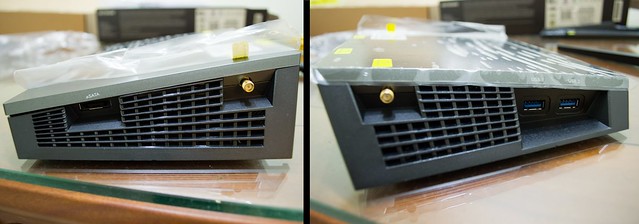
▼側面2邊散熱做得相當好,I/O及2根天線也做在這
http://farm4.static.flickr.com/3943/15298296739_468fdecf91_z.jpg
▼背面也可以安裝2支天線,提供4個LAN、電源鍵、reset、LED開關
http://farm4.static.flickr.com/3953/15485202595_8e4f7bcd94_z.jpg
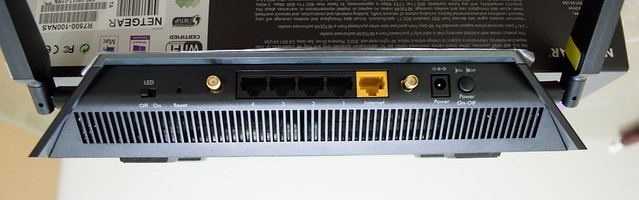
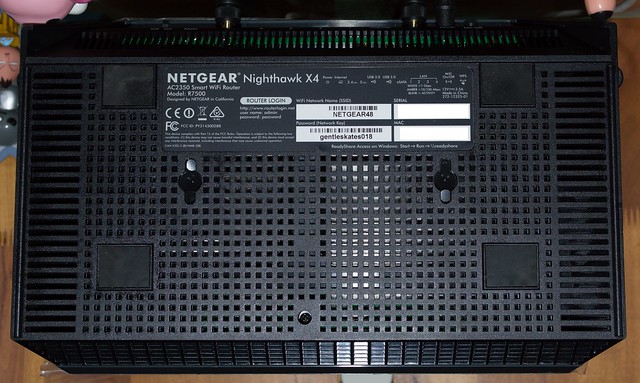
▼底座採開放式網狀設計,基本上不用擔心機器過熱,上面貼著序號跟預設WI-FI密碼
http://farm4.static.flickr.com/3928/15298296969_994dcfc85d_z.jpg
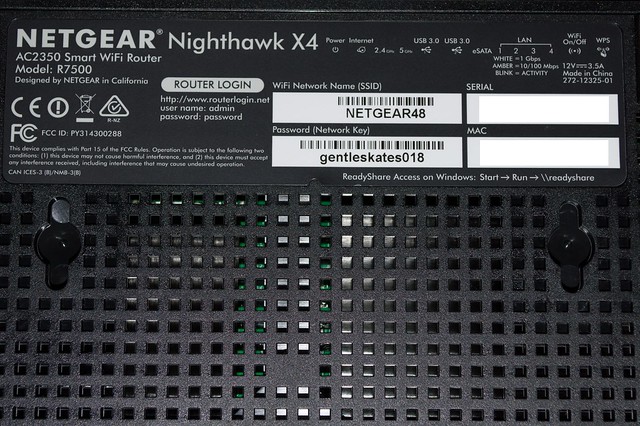
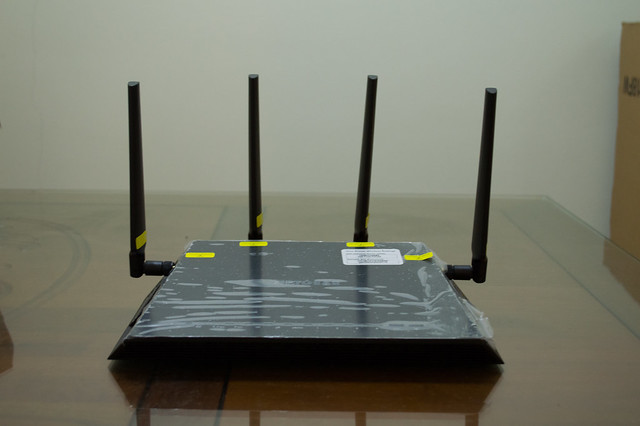
▼實際裝機,貌似供奉著什麼...
http://farm6.static.flickr.com/5606/15482058111_6134c481ac_z.jpg
♠安裝介紹
▼第一次開機會出現設置嚮導,選擇自己設定或自動偵測之後點下一步
http://farm4.static.flickr.com/3954/15537625311_fde35b636f_z.jpg


▼什麼都不用做直接下一步就完成了
http://farm4.static.flickr.com/3937/15354301357_14ae334c7d_z.jpg

▼建議下載Genie跟Vault
http://farm4.static.flickr.com/3945/14920136073_eec21171c7_z.jpg

▼等待下載,完成後可點選下一步
http://farm4.static.flickr.com/3946/15540316625_c8a3db2558_z.jpg

▼之後會檢查有無新韌體,有的話會自動更新
http://farm6.static.flickr.com/5597/15537625151_5ceb78eb1a_z.jpg

▼完成後會引導至註冊網頁,不住側也是無所謂影響不大
http://farm4.static.flickr.com/3951/15541145612_8e118f3c31_z.jpg

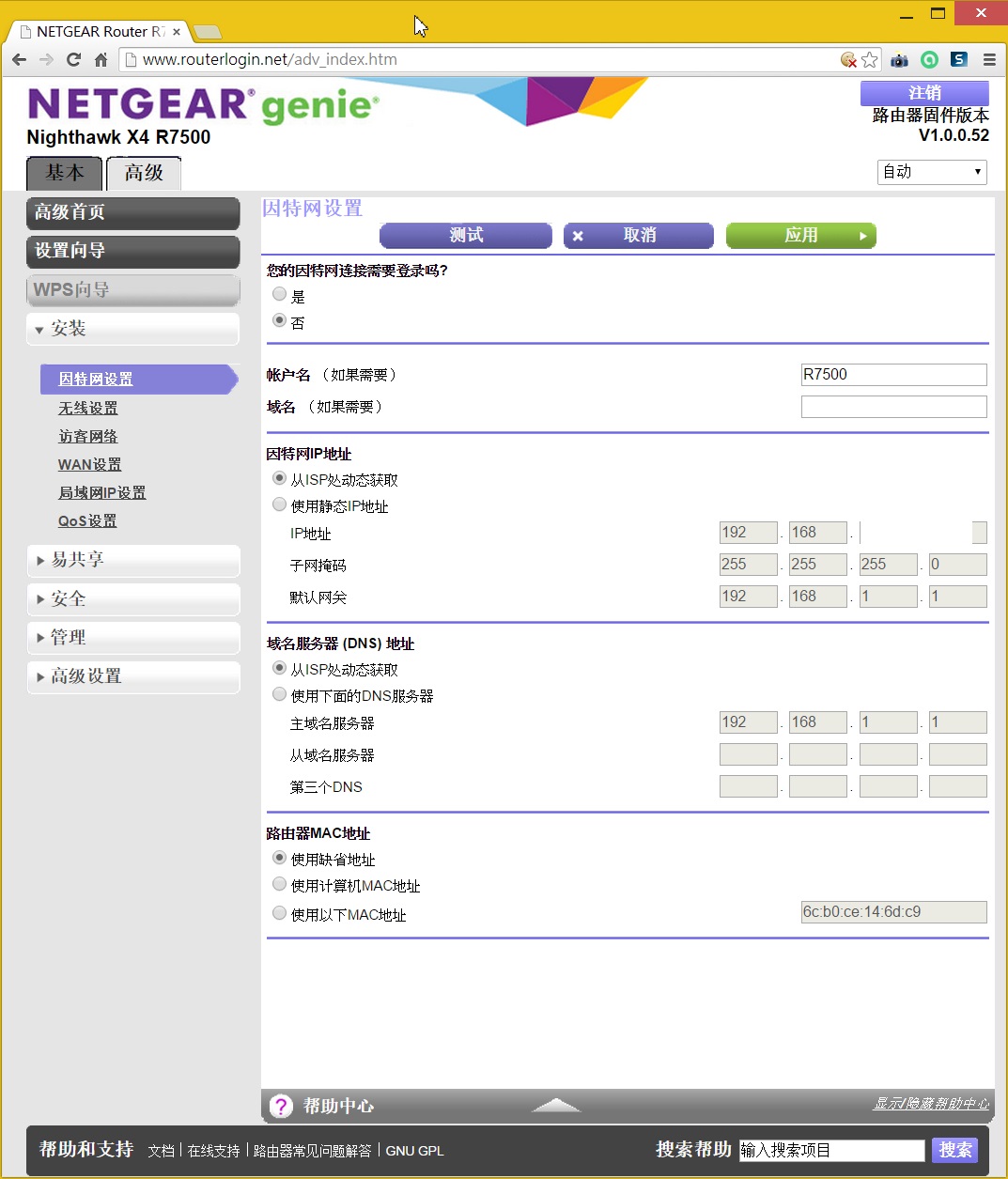
▼如果要自己設定網路的話就出現如下介面
https://farm6.staticflickr.com/5597/15307802230_5c5d719b00_o.jpg
♠R7500路由器設定介面
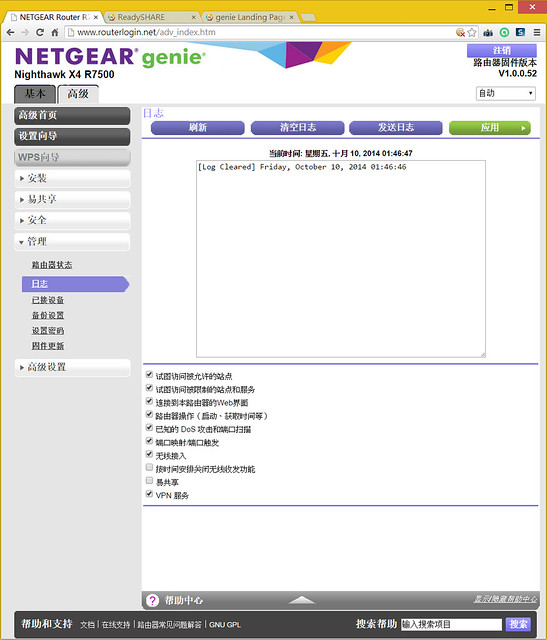
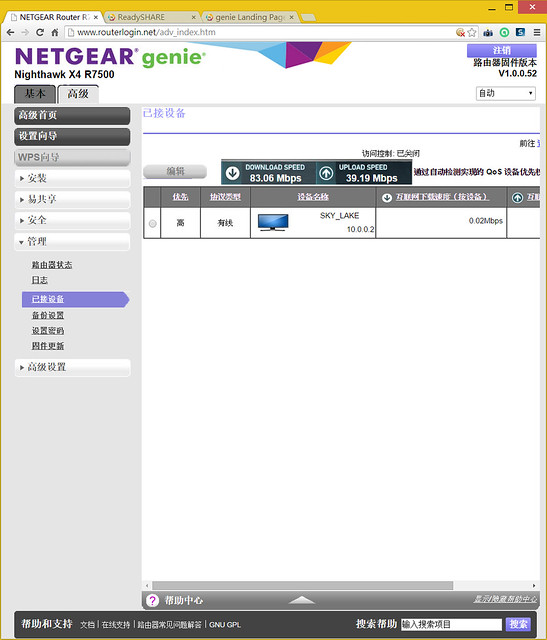
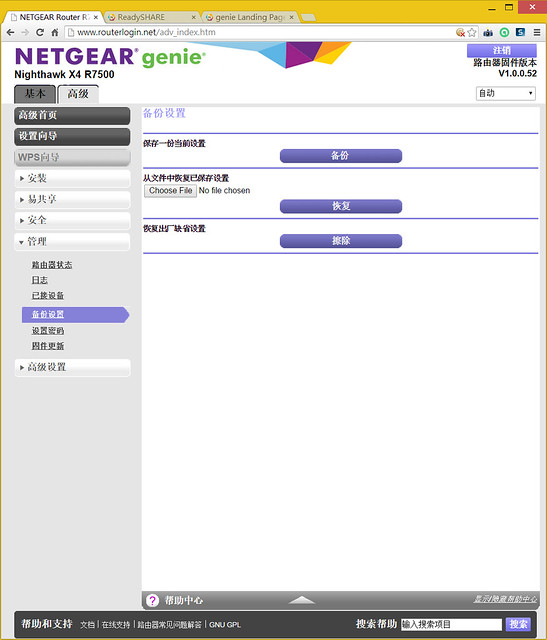
設定介面分為基本&高級,但是差別只在於高級內容為基本的擴增版,所以直接介紹高級
介面
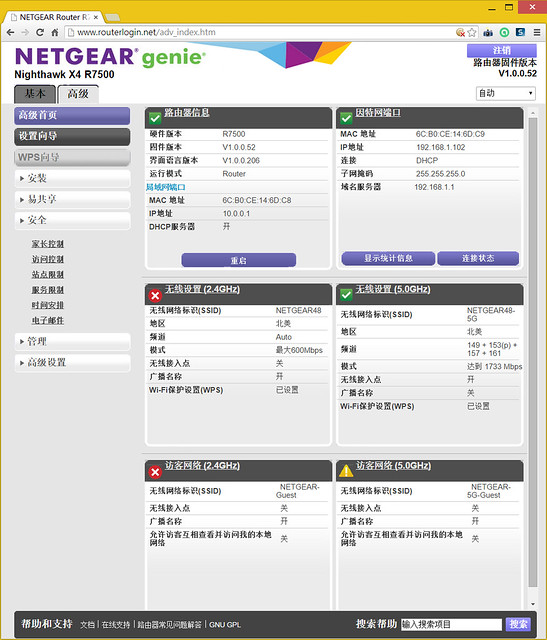
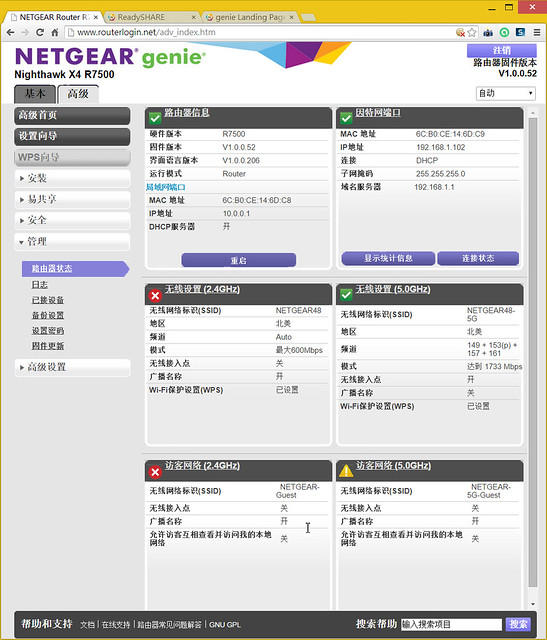
▼主頁可以看到所有網路的設置情形
http://farm4.static.flickr.com/3942/15471388876_12802e44ef_z.jpg
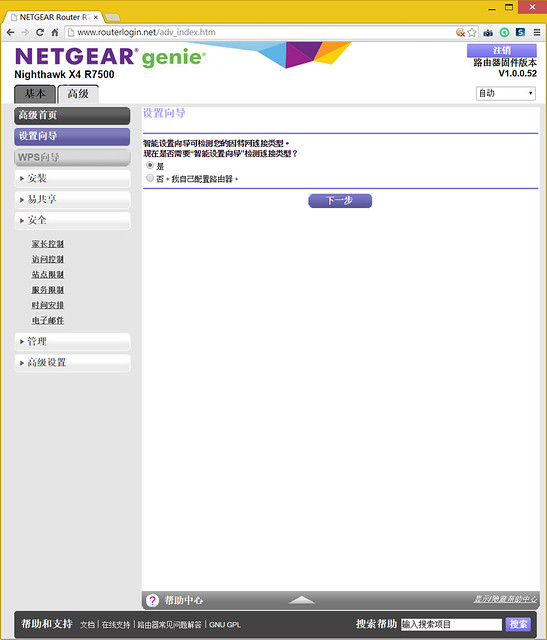
▼設置向導,剛接上網路時基本只要按下一步到底即可
http://farm3.static.flickr.com/2947/15491368681_7bbf214371_z.jpg
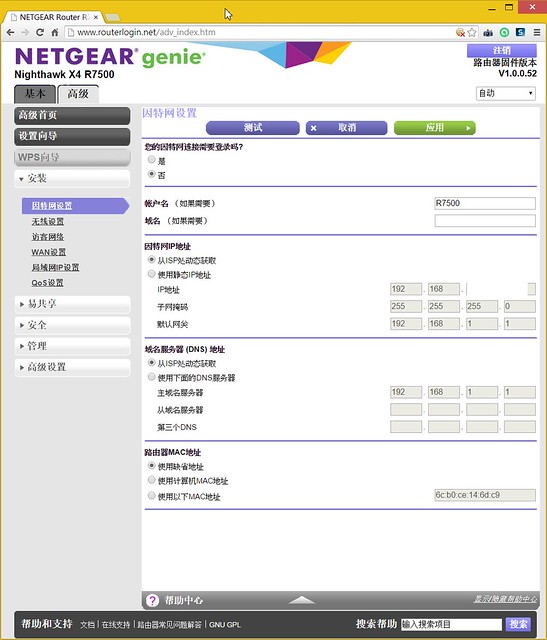
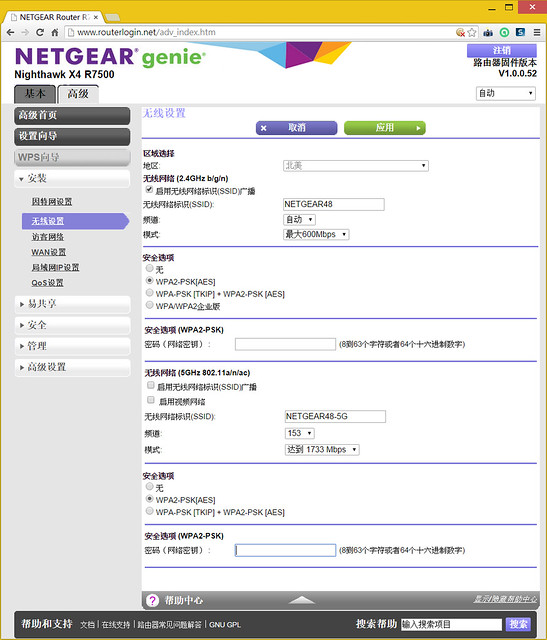
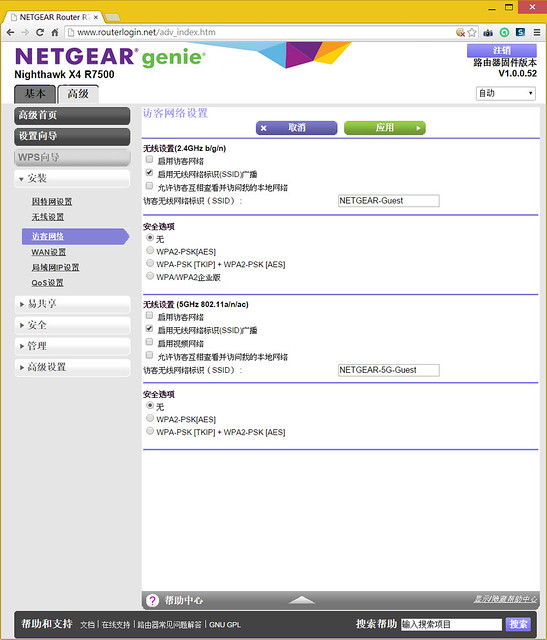
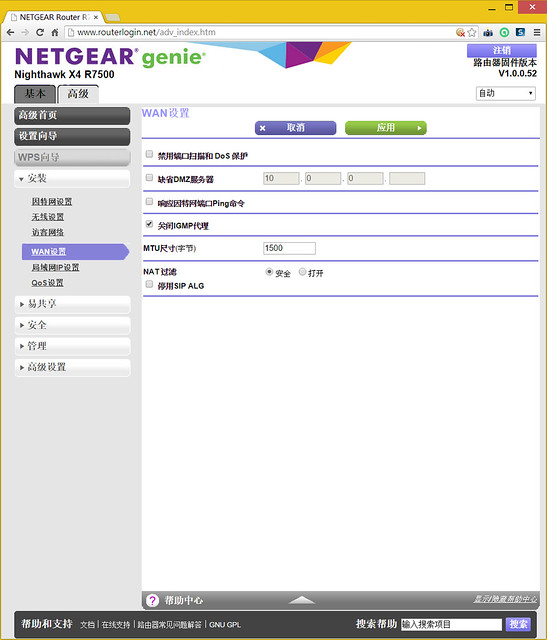
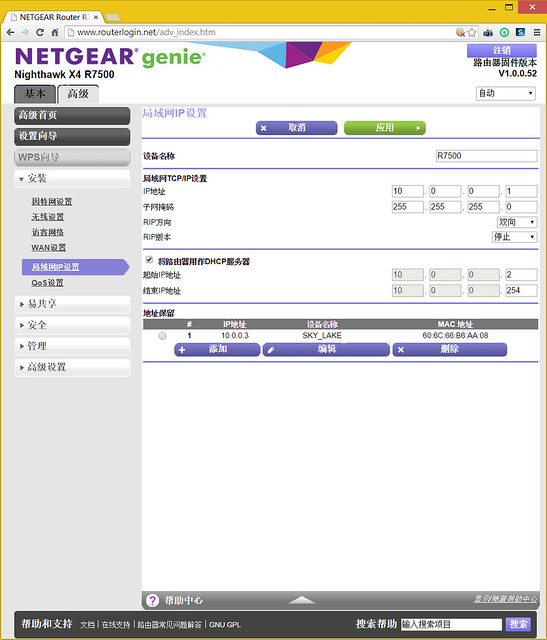
▼如果不想自動安狀的話也可以自己設定
http://farm6.static.flickr.com/5597/15307802230_5e94852694_z.jpg
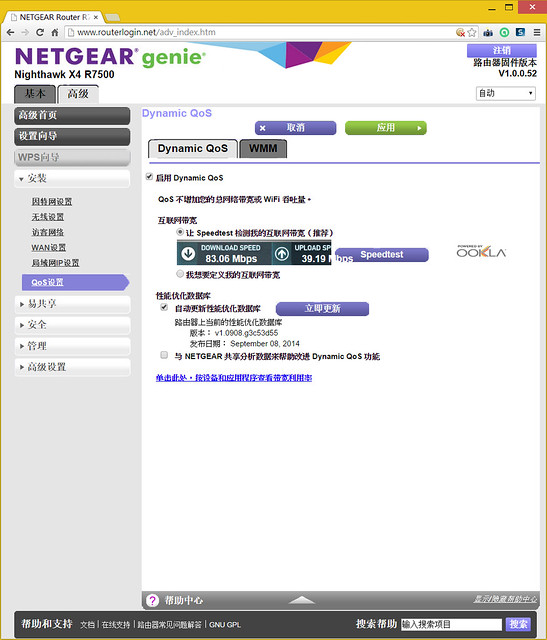
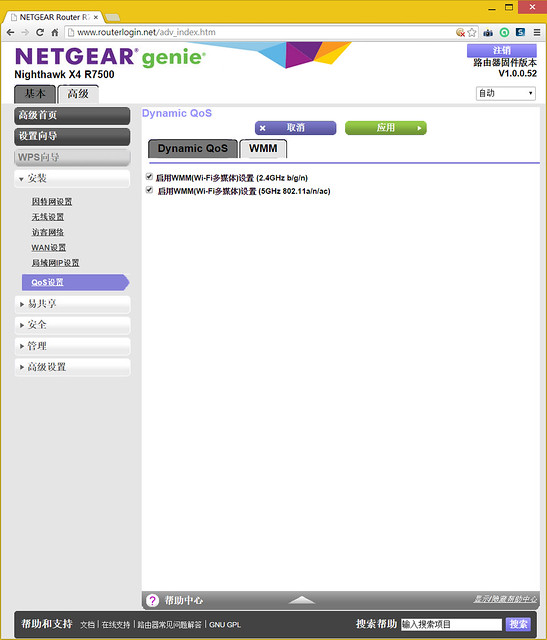
▼動態QOS設定,連接speedtest測速完後,會根據不同設備做頻寬分配,理論上BT會被限
制到最低速,streme跟遊戲則會最優先速度最高
http://farm3.static.flickr.com/2947/15494158632_246c4c51ed_z.jpg
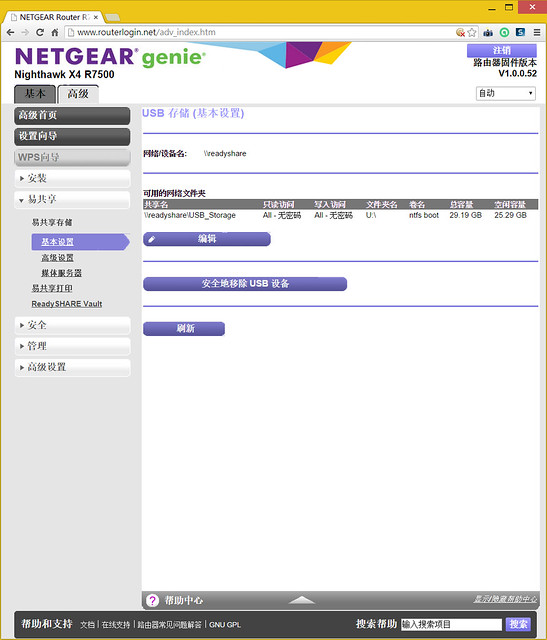
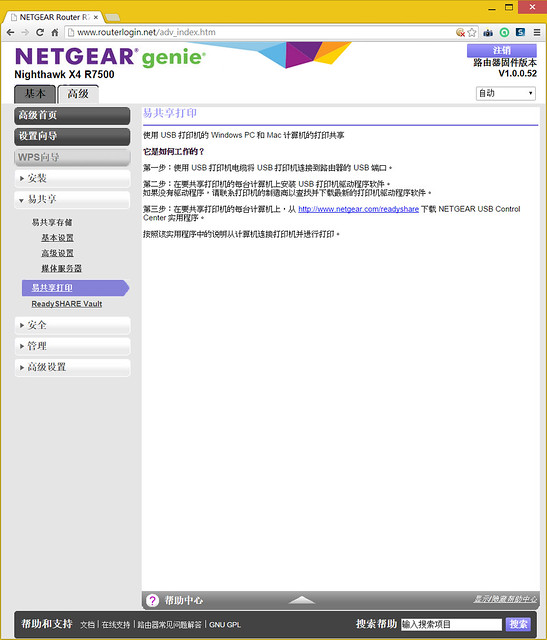
▼接上USB印表機可作區網共享
http://farm6.static.flickr.com/5609/15494158492_057405eb21_z.jpg
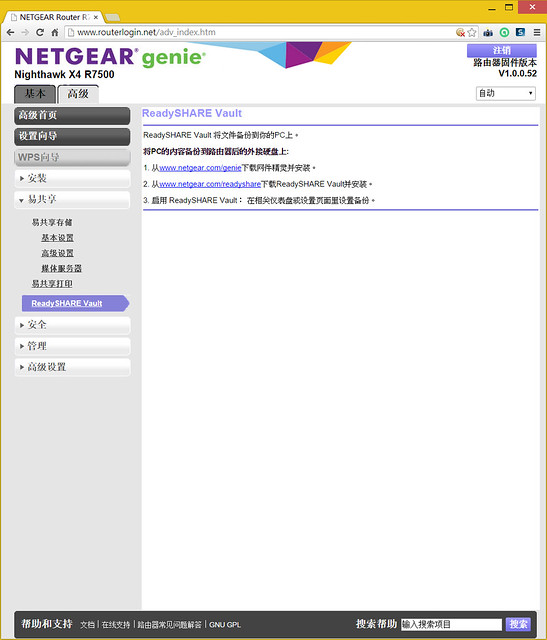
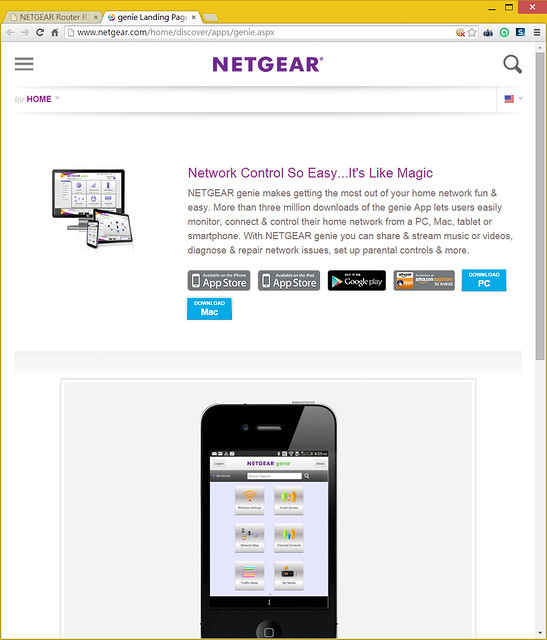
▼支援的平台包括windows、ios、 Android
http://farm3.static.flickr.com/2945/15307801850_d40c04a4ab_z.jpg
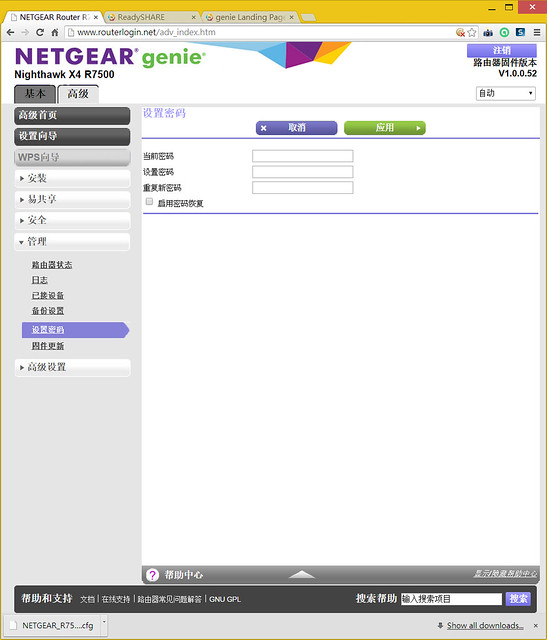
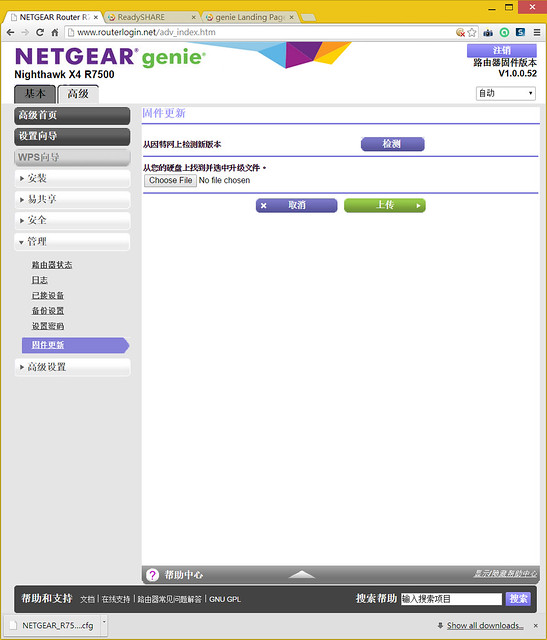
▼韌體更新頁面,基本上有新的韌體都會自動詢問使勇者是否更新
http://farm3.static.flickr.com/2946/15494158092_d2b26b7216_z.jpg
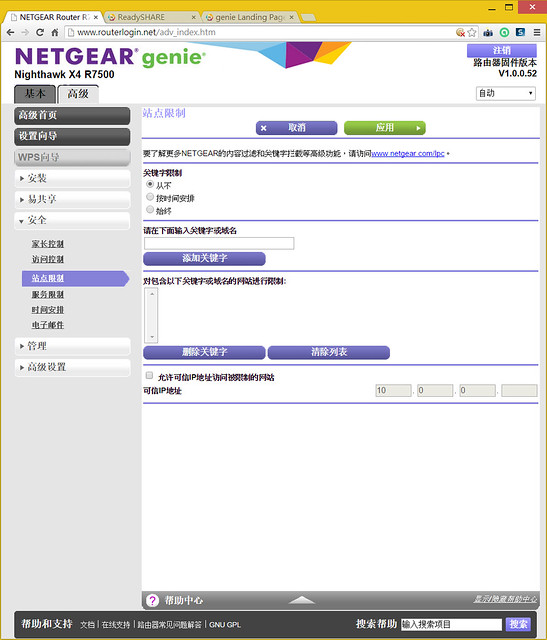
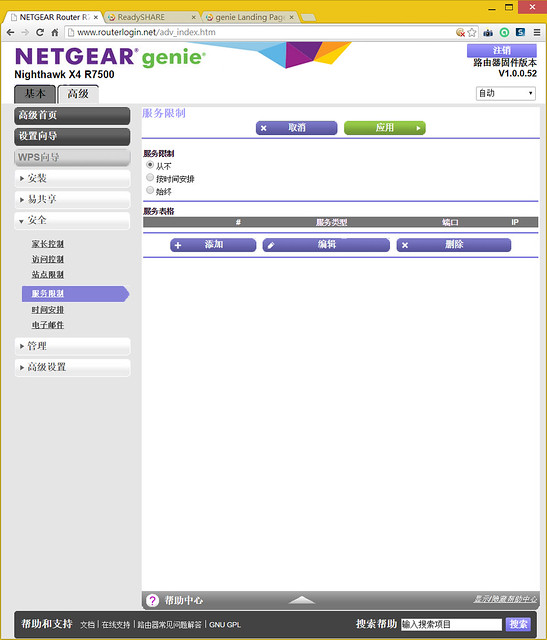
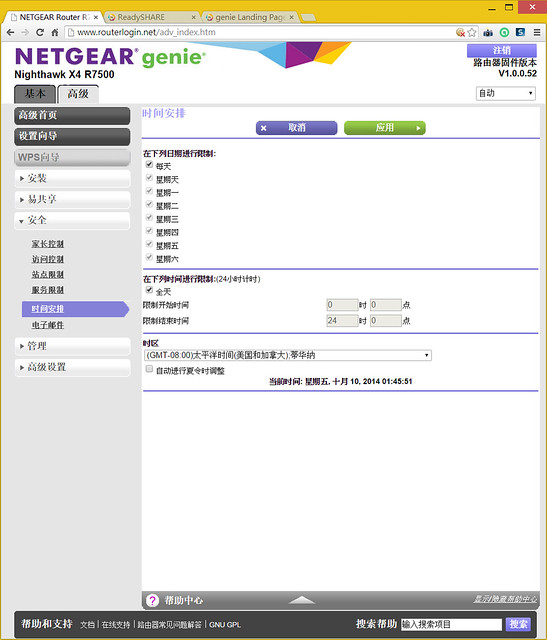
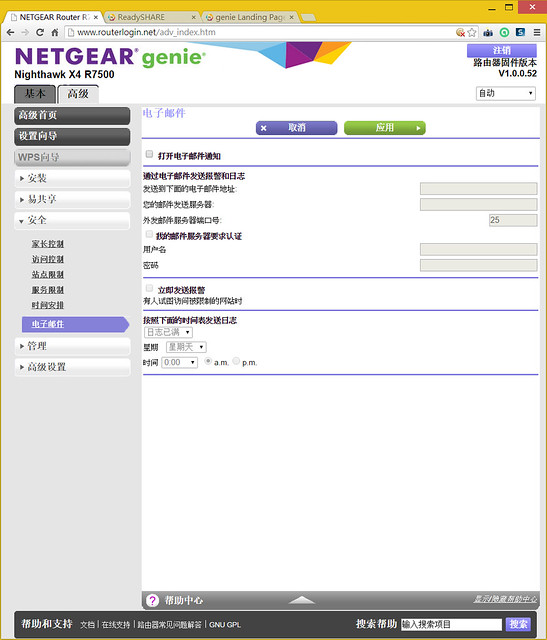
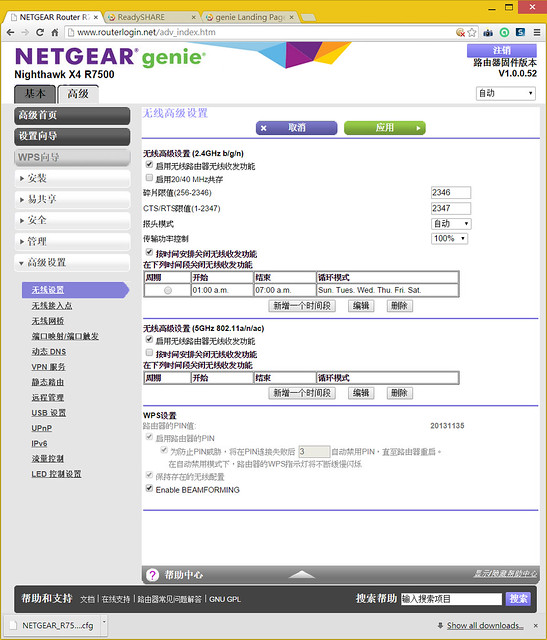
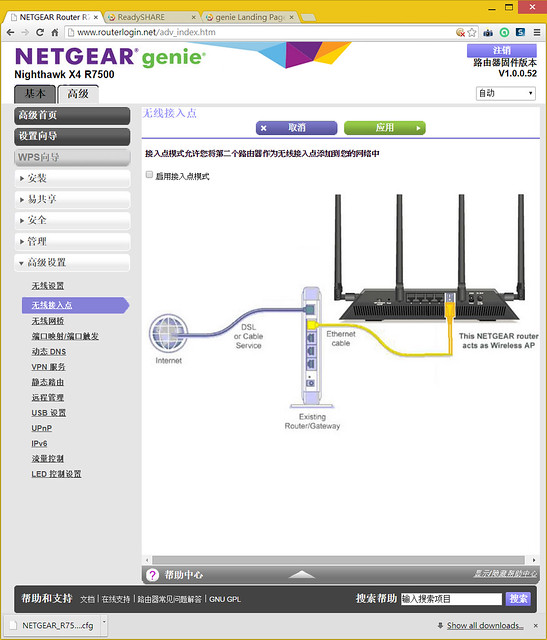
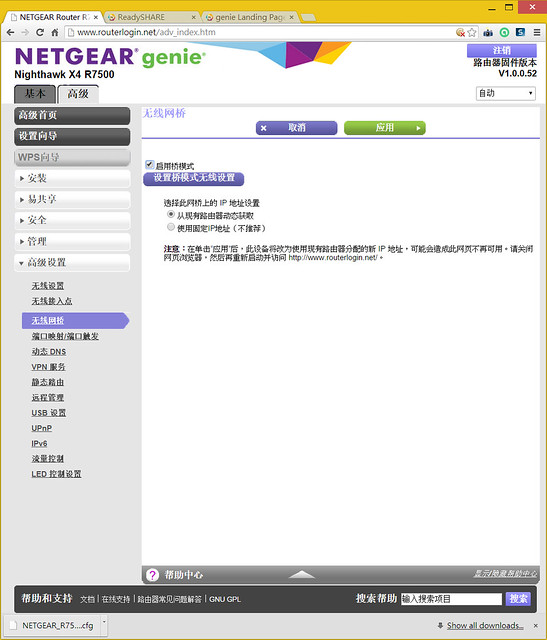
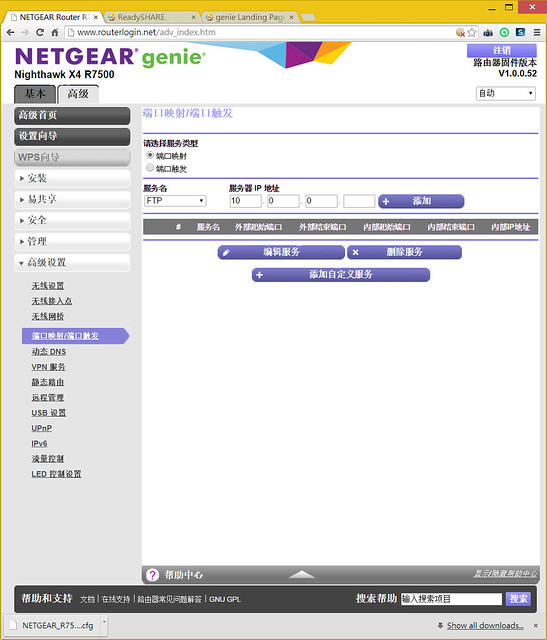
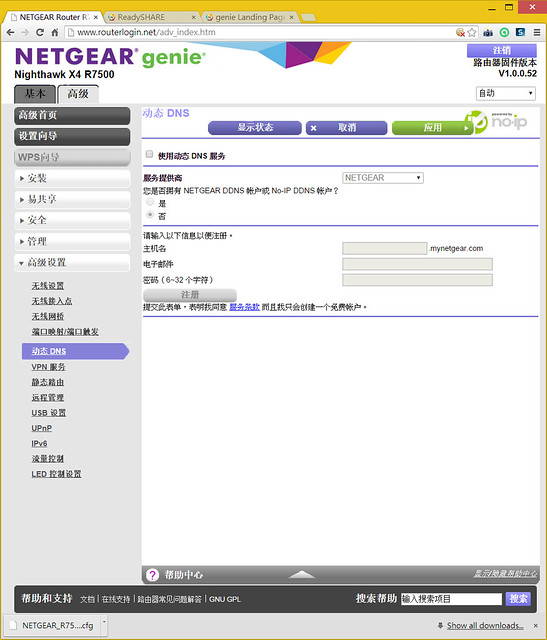
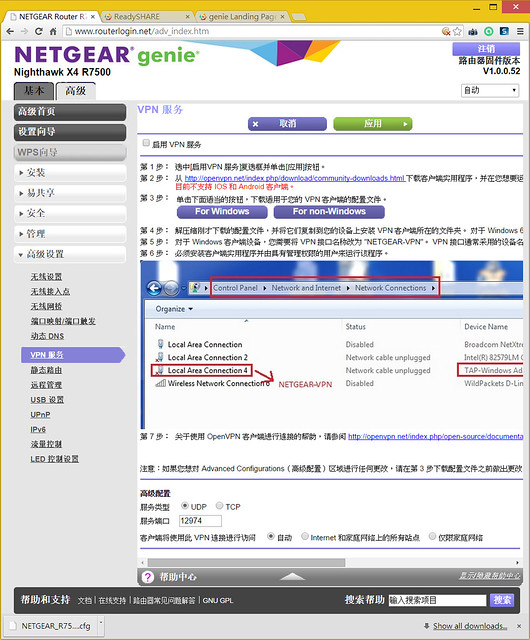
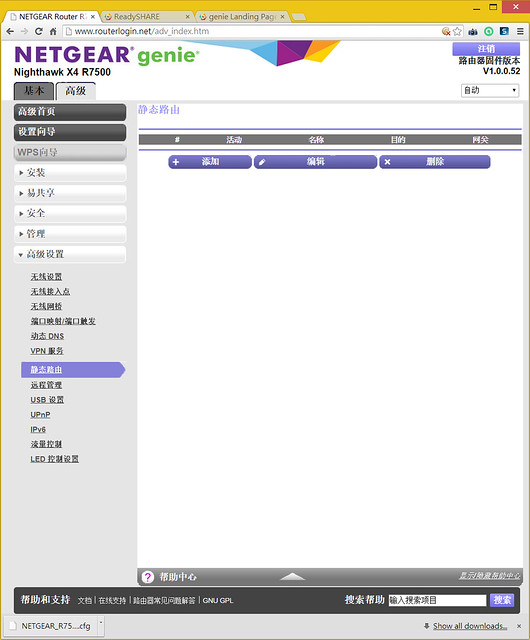
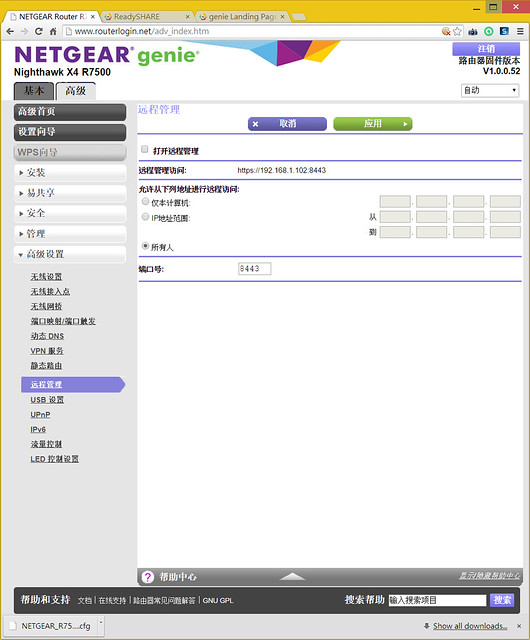
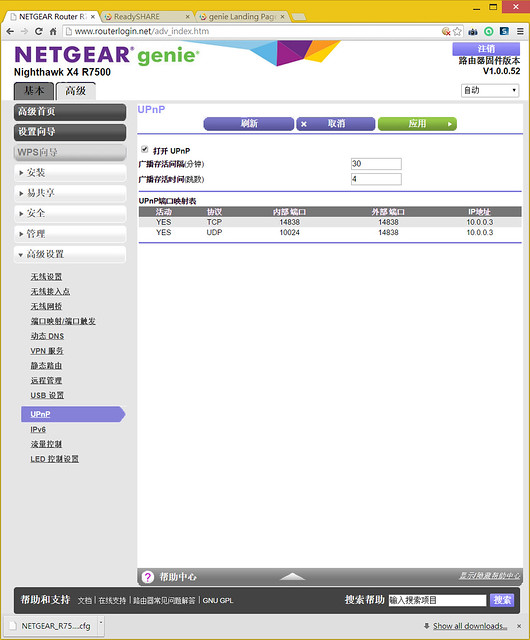
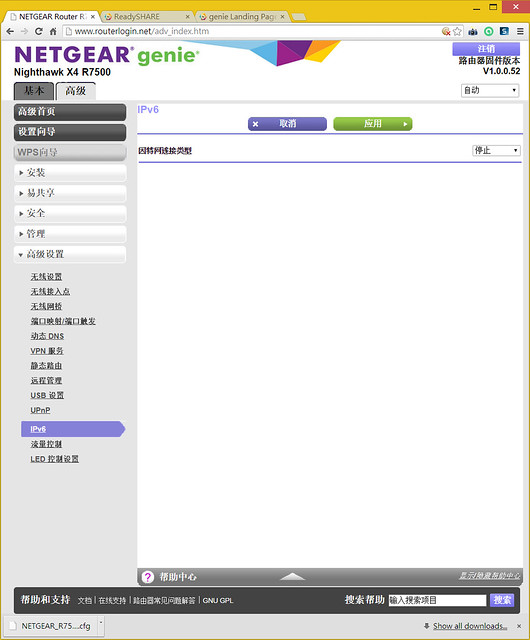
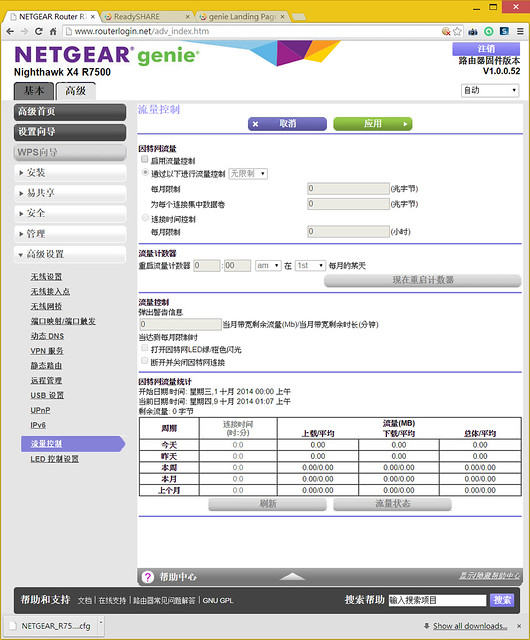
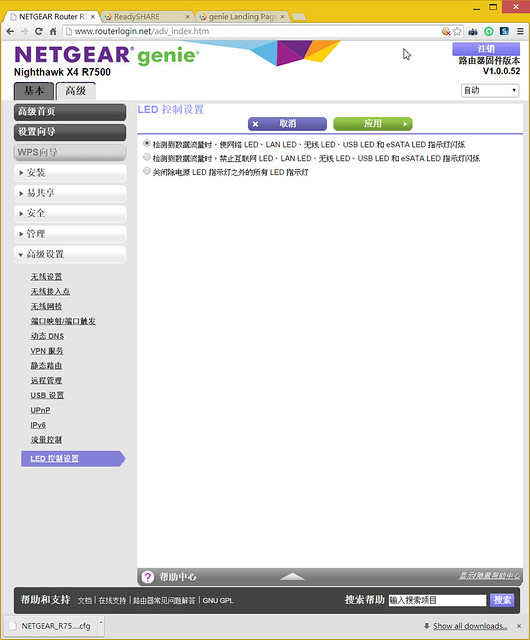
▼以下則是秀一些一般人通常少去設定的選項包含:VPN、IPv6、DNS等等,對於網路架構
不熟的話較不建議去任意更改設定。
http://farm4.static.flickr.com/3931/15307801490_a7a2f3cda9_z.jpg

♠雲端軟體-Genie的windows、android版介紹
▼在介紹之前先來段影片以便於更了解家庭私有雲的應用
http://youtu.be/lZ61kruu2Tg
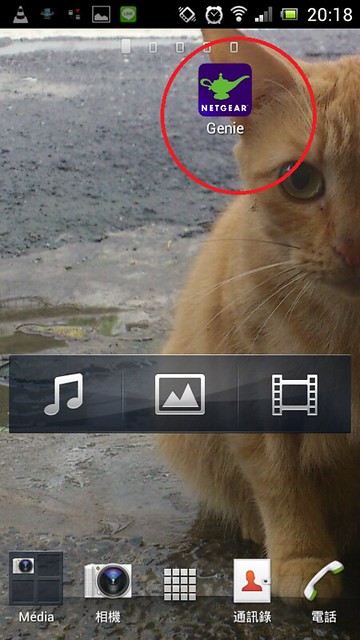
▼首先得再行動裝置端下載Genie,這裡以Android系統作為示範
http://farm6.static.flickr.com/5608/15316211479_9196362012_z.jpg
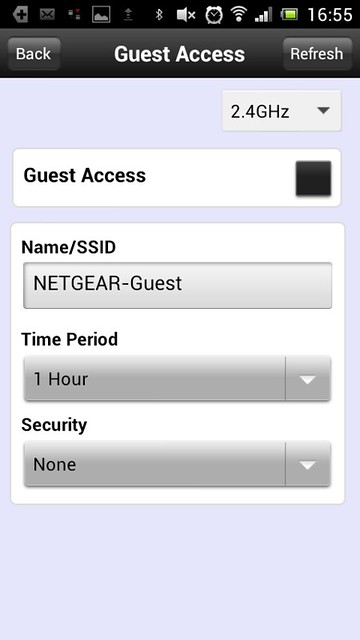
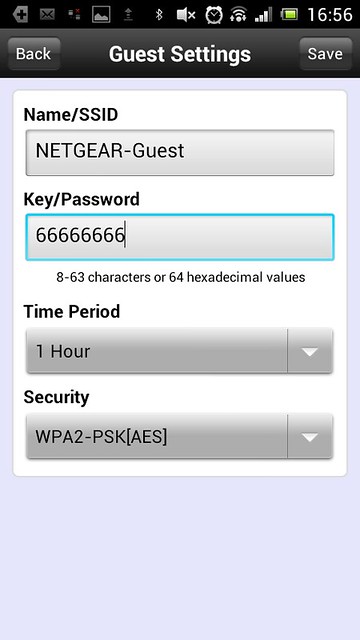
▼安裝好後開啟可以看到如下介面,分別有Wi-fi設定、訪客存取、網路地圖、家長控制
、流量刻度、我的媒體
http://farm3.static.flickr.com/2950/15316461258_f5faaa8ff7_z.jpg
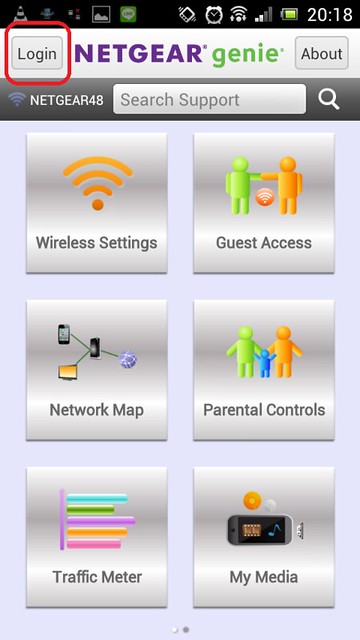
▼建議第一次使用可以先登入R7500才能更改較多設定
http://farm3.static.flickr.com/2948/15316534947_a3ac1aebe5_z.jpg
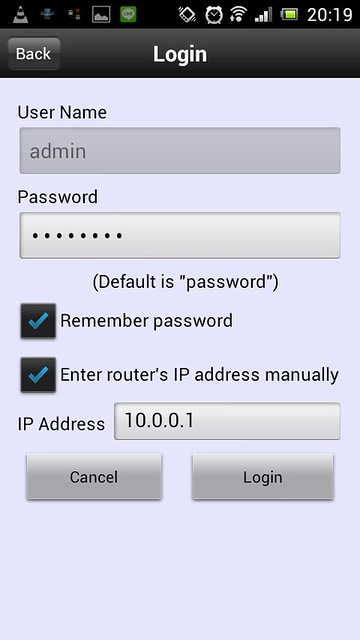
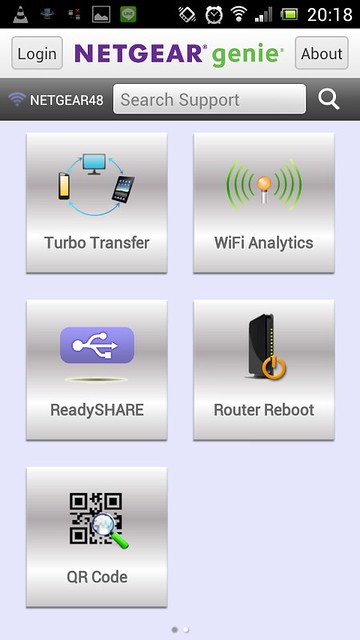
▼下一頁還有快速傳輸、Wi-fi分析、ReadySHARE、路由器重啟、QR碼掃描
http://farm4.static.flickr.com/3950/15503133765_06fda33706_z.jpg
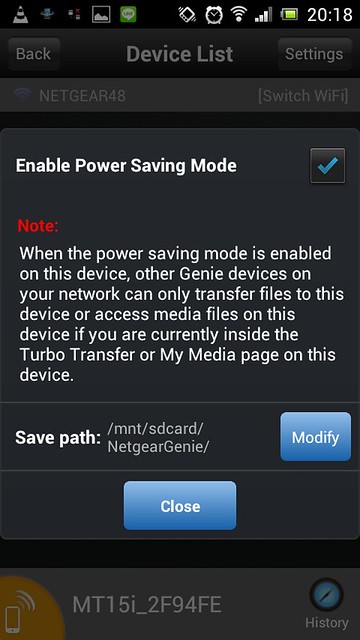
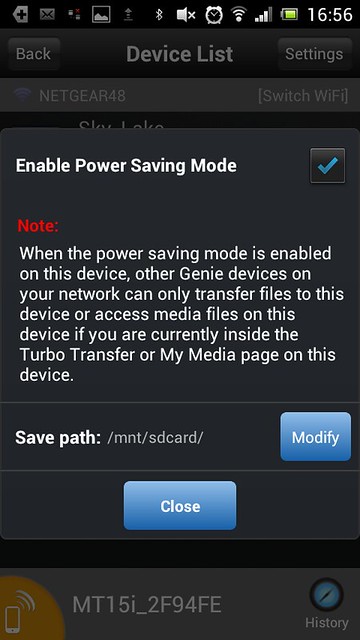
▼選項部份可以決定是否開啟節能
http://farm3.static.flickr.com/2946/15502753252_ed30fc9593_z.jpg
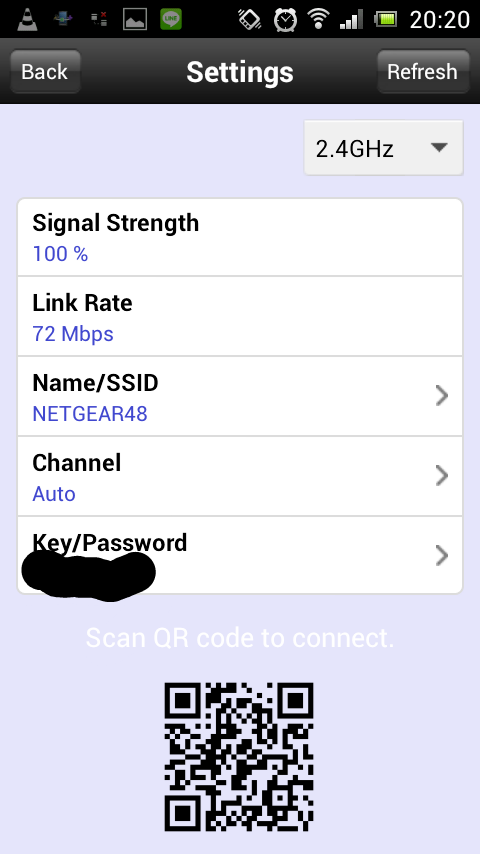
▼接下來先進入Wi-fi設定,基本的信號強度、速率、帳密、頻道都有
https://farm3.staticflickr.com/2945/15503273205_3506988a77_o.png
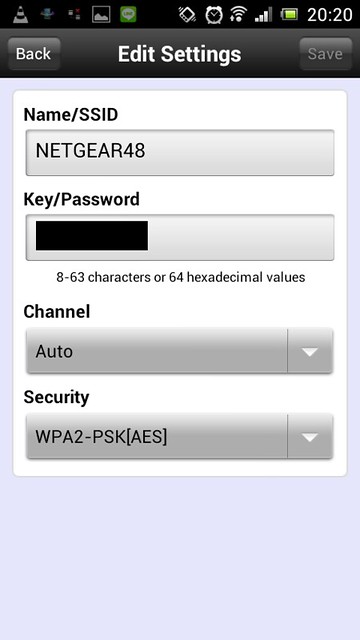
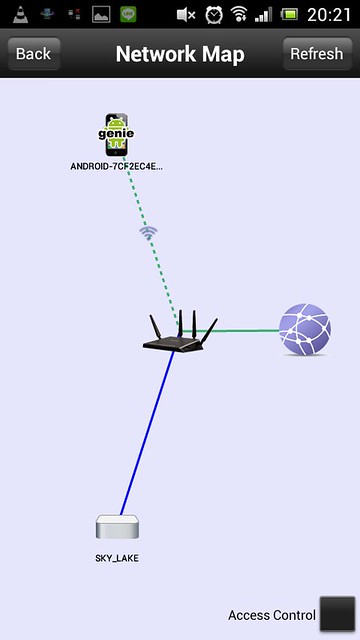
▼網路地圖可以看到家中連接設備
http://farm4.static.flickr.com/3951/15316534807_0e2905eb9c_z.jpg
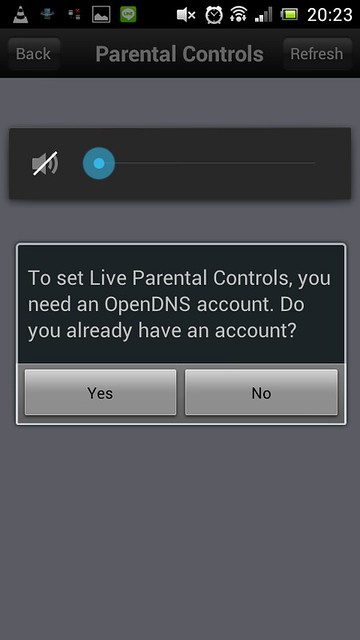
▼家長控制則要去netgear申請帳戶
http://farm6.static.flickr.com/5612/15316211279_73ec888dbf_z.jpg
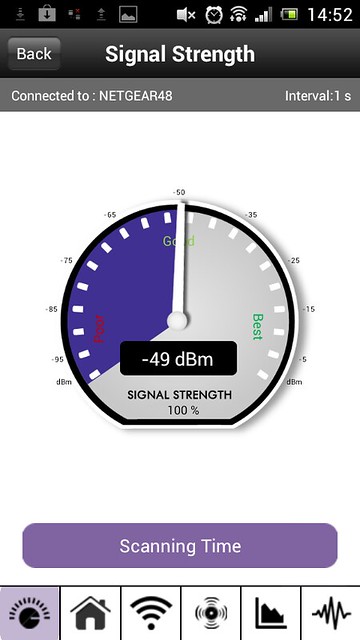
▼Wi-fi分析中可以看到目前訊號強度
http://farm3.static.flickr.com/2947/15512181475_389a504446_z.jpg
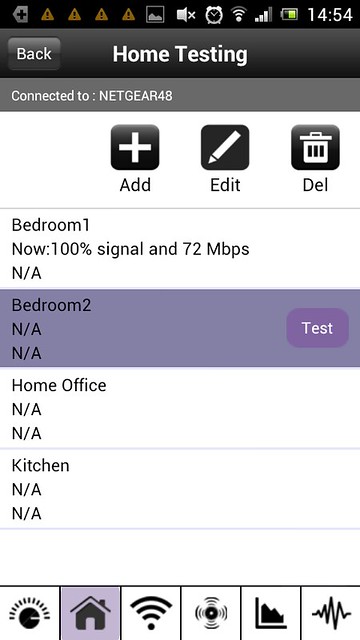
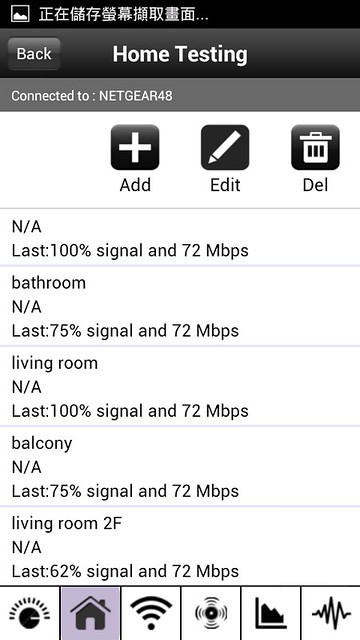
▼此頁則是可以在家中不同地點測量訊號強度並自動記錄下來
http://farm6.static.flickr.com/5605/15509021081_53767ca84b_z.jpg
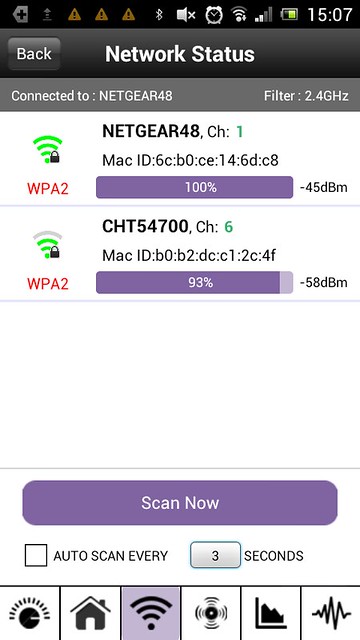
▼此頁是目前所在區域Wi-fi訊號源
http://farm3.static.flickr.com/2948/15489009606_f40fc855f8_z.jpg
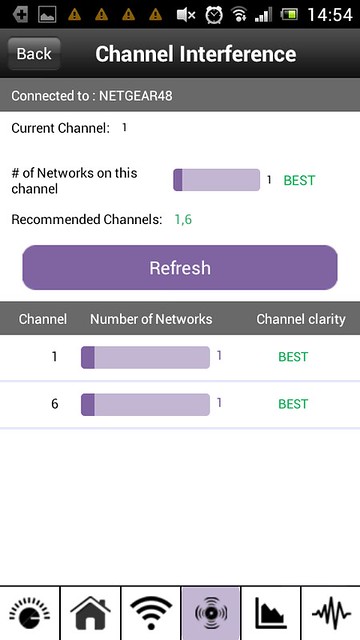
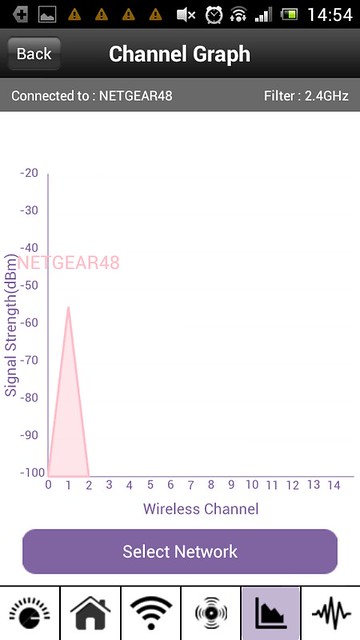
▼由此圖就可以了解頻道分布跟訊號強度關係
http://farm6.static.flickr.com/5608/15512181355_04f99a2664_z.jpg
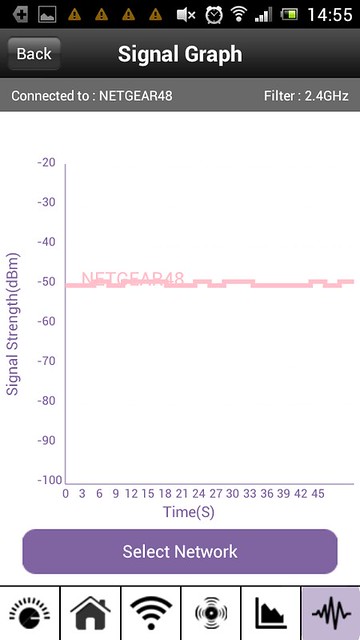
▼自動記錄隨時間變化的Wi-fi訊號強度
http://farm3.static.flickr.com/2948/15512181285_da470a33c8_z.jpg
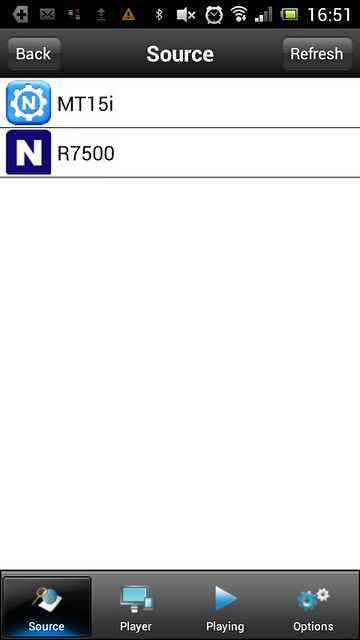
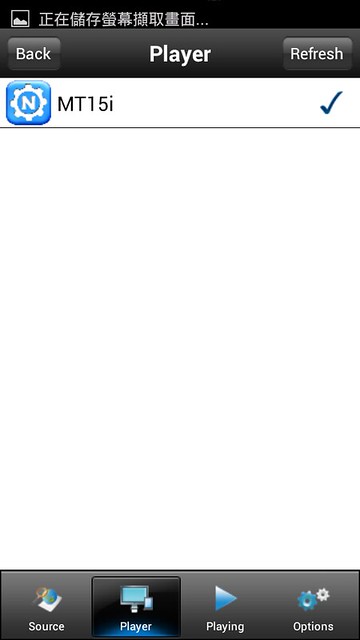
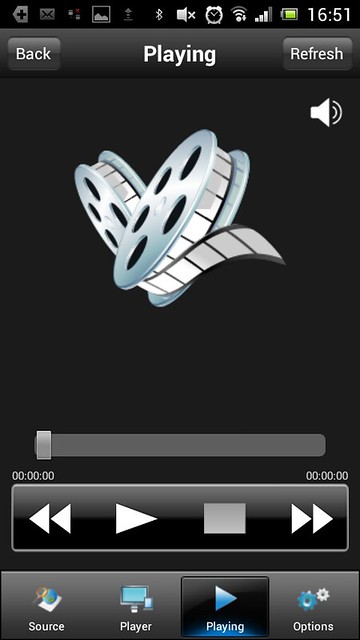
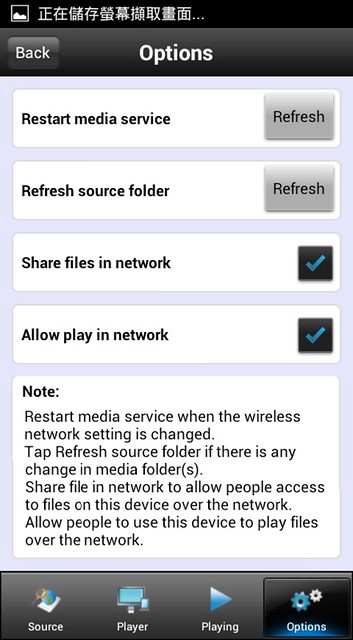
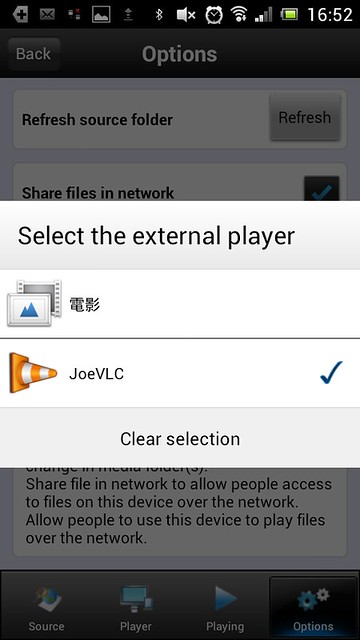
▼以下為我的媒體,可以直接選擇來源裝置
http://farm4.static.flickr.com/3931/15316395040_26c3014ed0_z.jpg
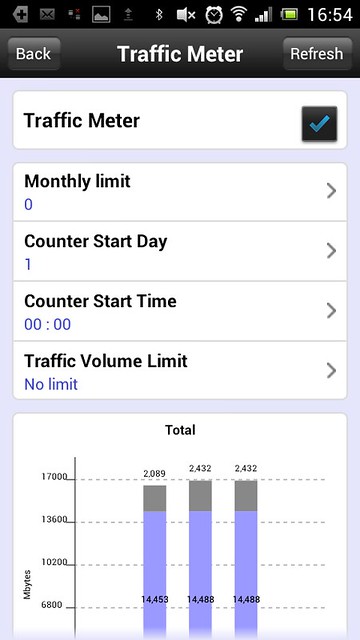
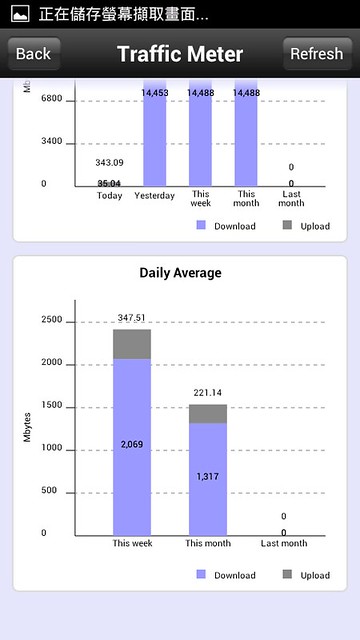
▼流量刻度可以查看最近網路使用量
http://farm4.static.flickr.com/3949/15316211139_ea44348494_z.jpg
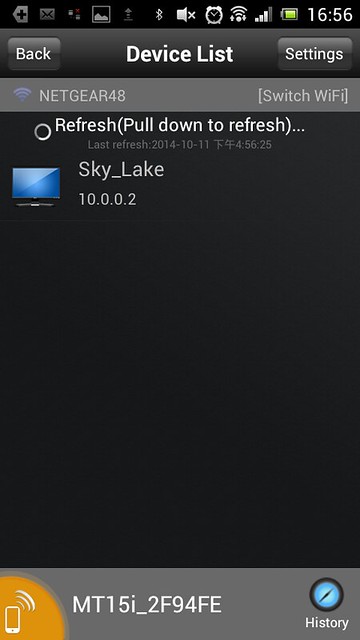
▼點入快速傳輸可以看到目前區網的裝置
http://farm4.static.flickr.com/3955/15316211019_f1c3756196_z.jpg
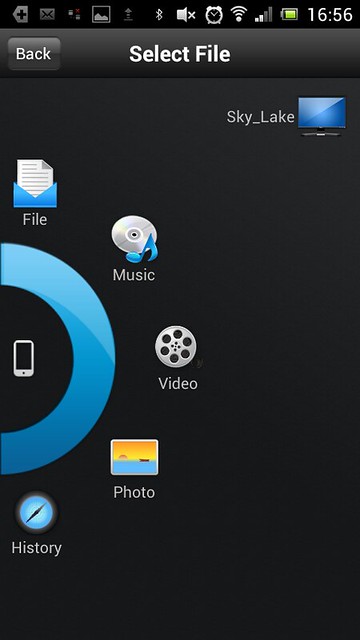
▼有不同類型檔案可以選擇,如此傳輸時便不需要慢慢翻閱目錄
http://farm4.static.flickr.com/3935/15316534507_052fecd925_z.jpg
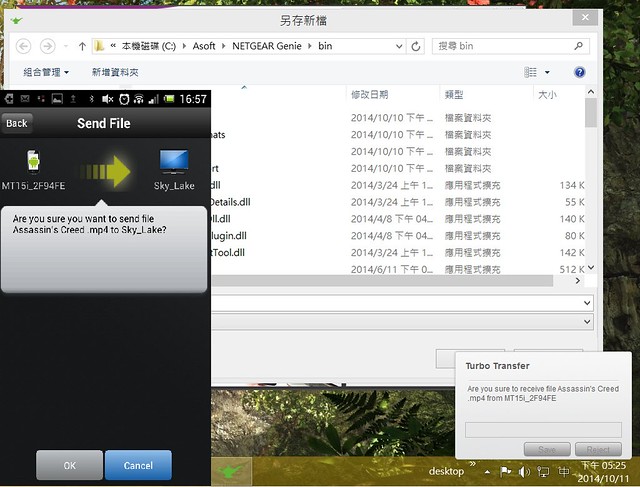
▼傳輸過程大致如下,當然接收方也要裝有Genie才可接收
http://farm6.static.flickr.com/5608/15316460858_a75366da47_z.jpg
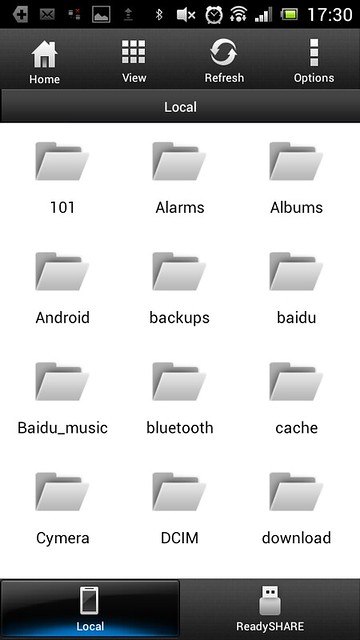
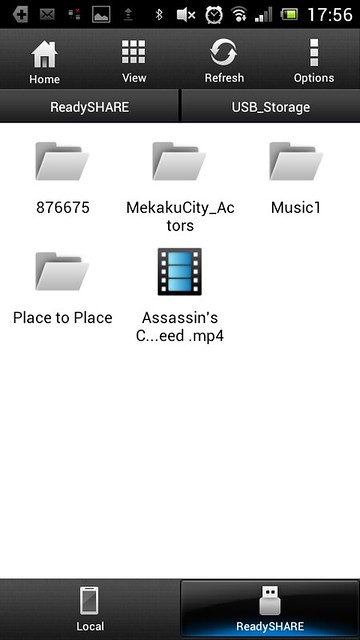
▼此為ReadySHARE,下方分為本機跟USB裝置
http://farm4.static.flickr.com/3953/15316460898_2f338ed6a1_z.jpg
▼USB裝置當然就是,插在R7500上的外接USB設備囉!
http://farm4.static.flickr.com/3928/15479972696_219335b2b3_z.jpg
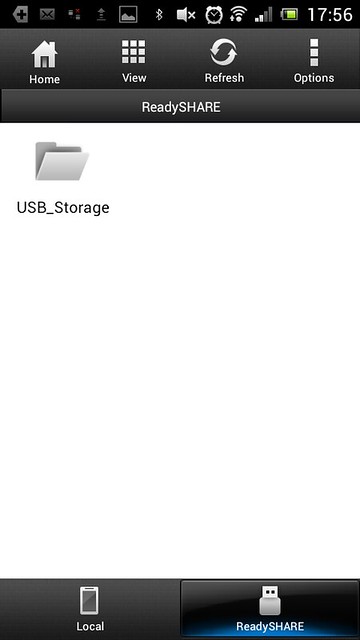
▼跟一般檔案管理介面沒啥不同,操作也很直覺
http://farm4.static.flickr.com/3929/15499963211_82e4d1f816_z.jpg
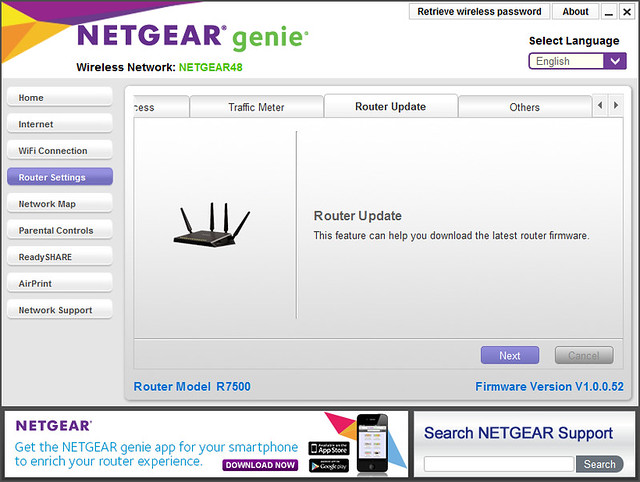
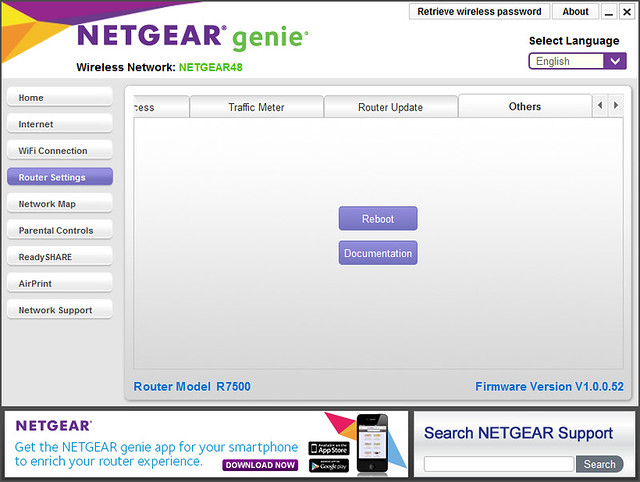
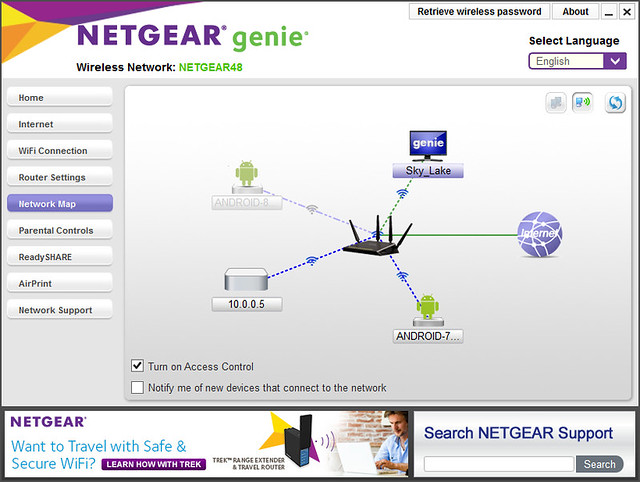
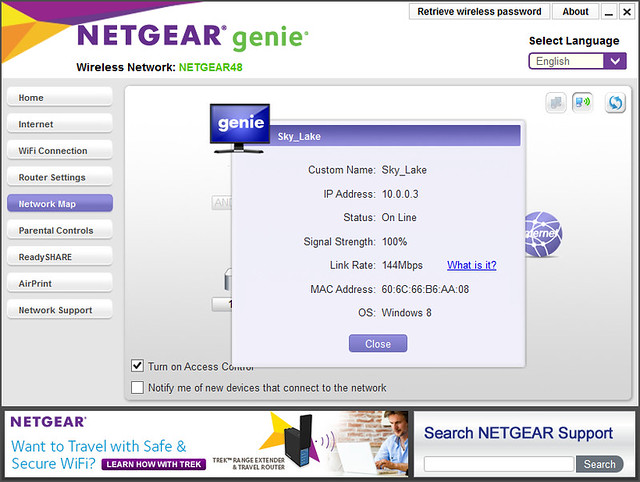
▼PC方面安裝玩Genie如下,因為大致設定上都與APP類似
http://farm6.static.flickr.com/5614/15512009935_c10a3c5d58_z.jpg
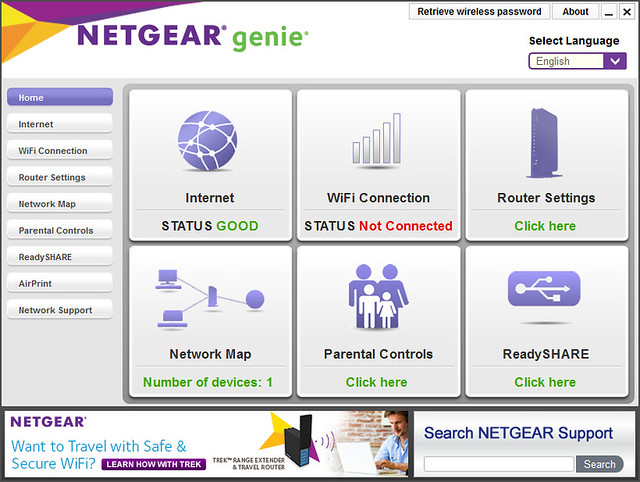
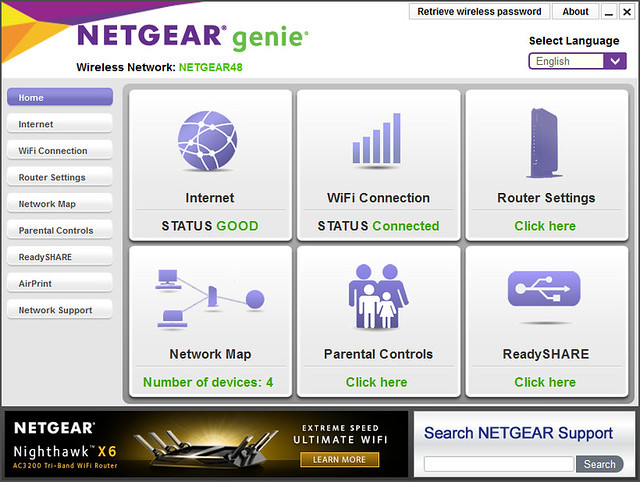
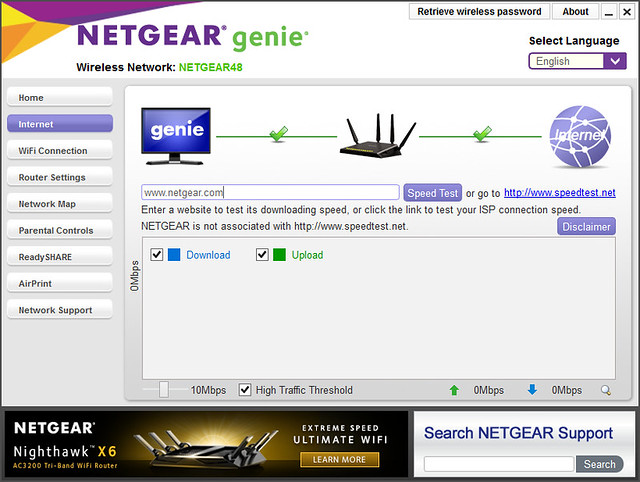
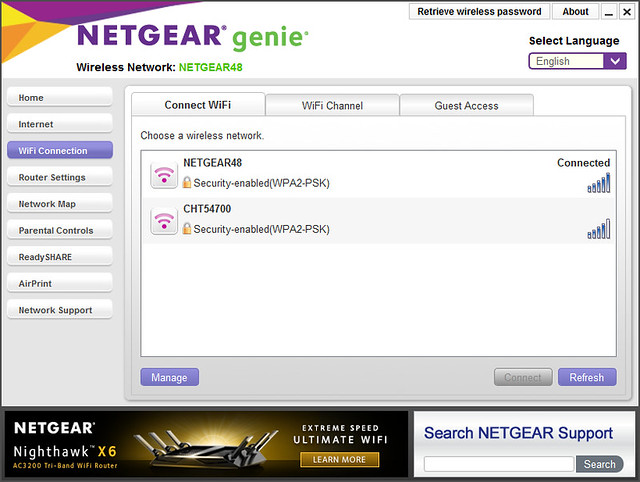
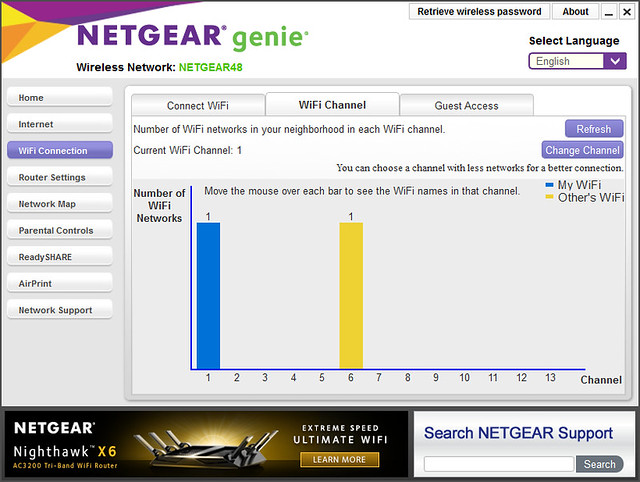
▼由此業可以直接變更路由器一些設定
http://farm4.static.flickr.com/3941/15502624906_c22ce7258a_z.jpg
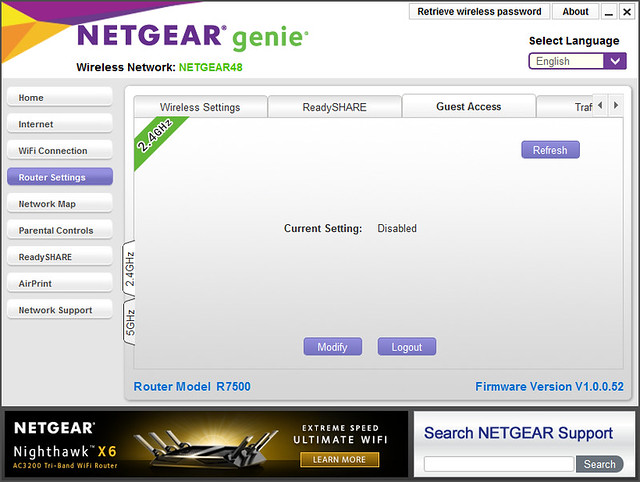
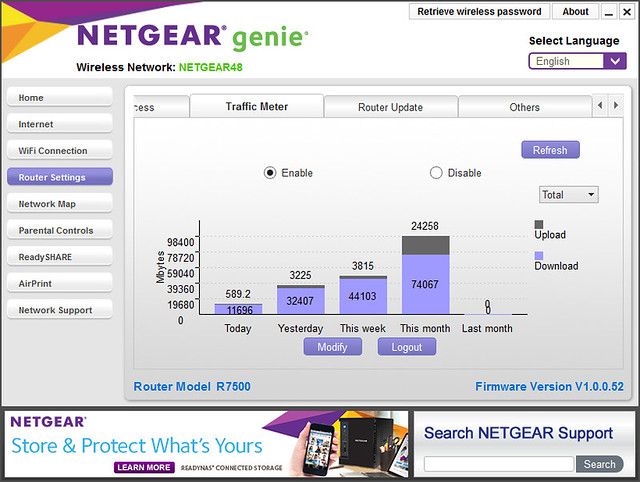
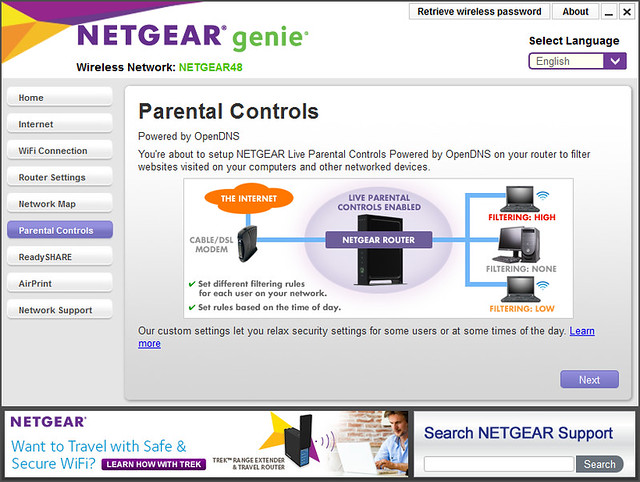
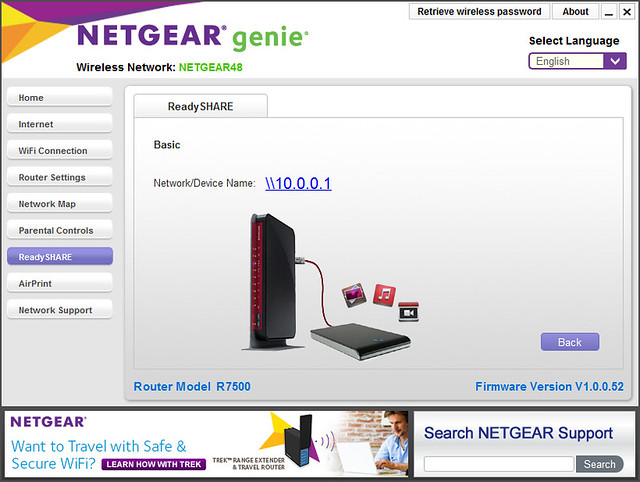
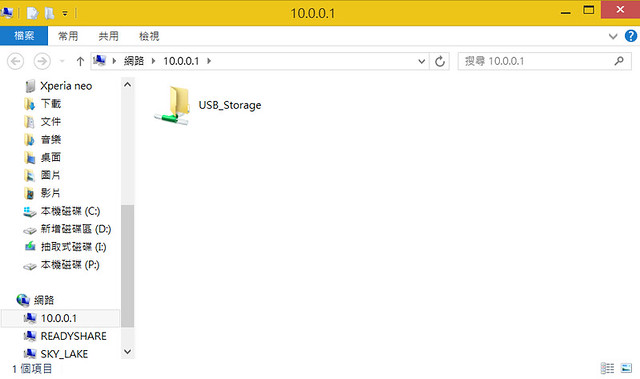
▼ReadySHARE,直接點選可以開啟網路硬碟
http://farm4.static.flickr.com/3954/15339129498_7a60e15b33_z.jpg
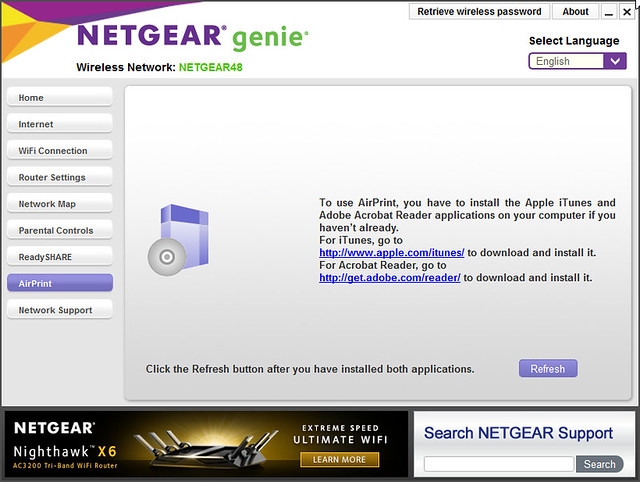
▼雲端列印,同區網下所有裝置可以共用印表機
http://farm6.static.flickr.com/5602/15525393802_71bb0b7280_z.jpg
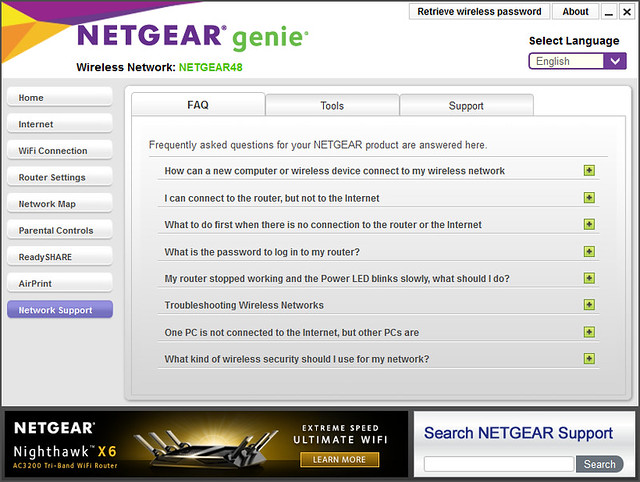
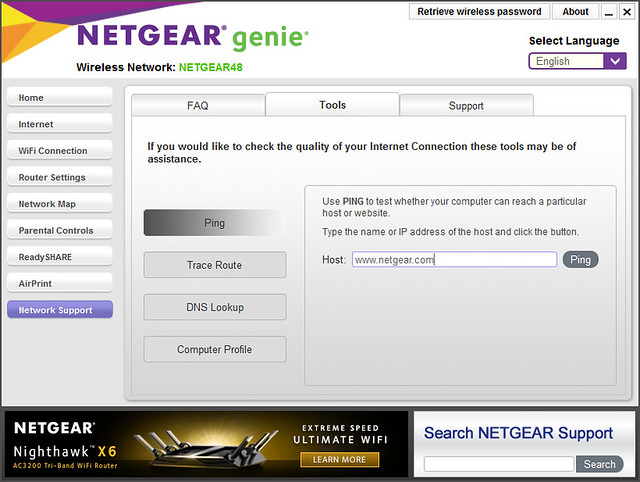
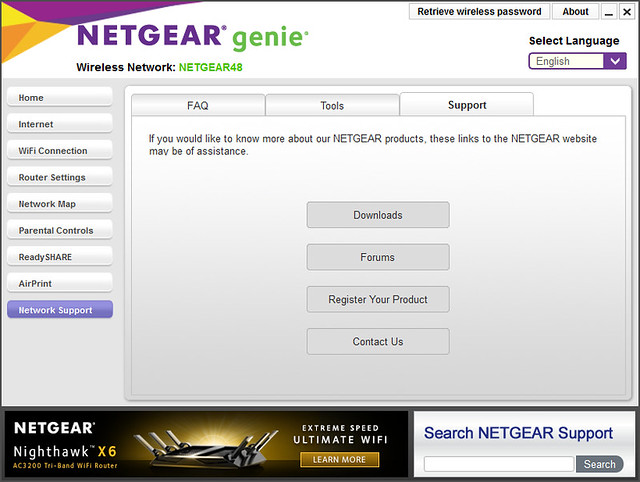
▼下載、論壇、Netgear官網
http://farm6.static.flickr.com/5609/15522628911_574fe20b40_z.jpg
♠FTP效能測試、雲端備份、Wi-Fi功率
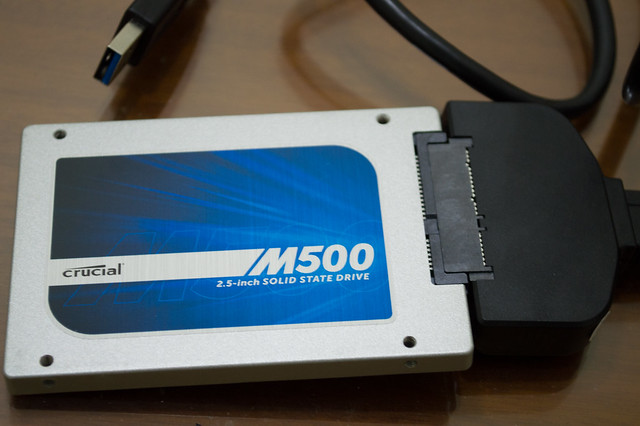
▼為了避免傳輸瓶頸(基本上機率不高),選用Micron m500轉接USB3.0
http://farm6.static.flickr.com/5614/15354291530_89c0eb8a0a_z.jpg
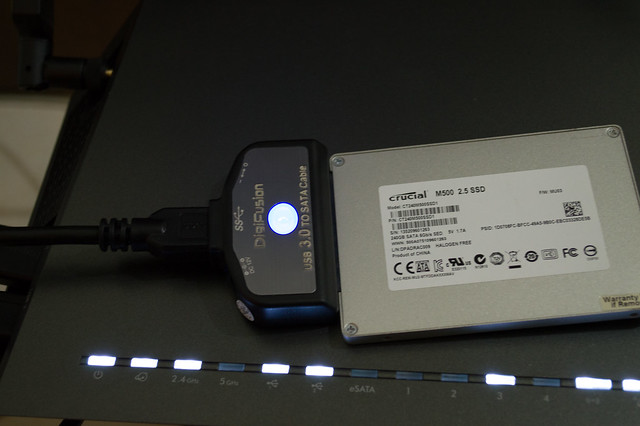
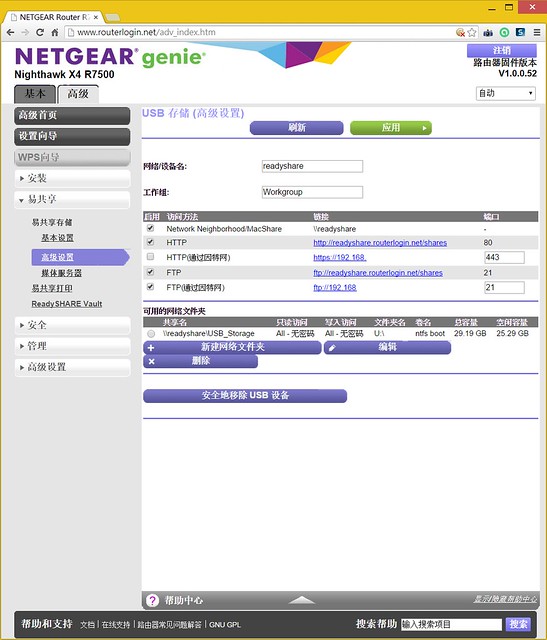
▼此時在Router裡面設定共享資料夾、存取權限、密碼、共享名稱
http://farm6.static.flickr.com/5607/15353811148_bf9b360af0_z.jpg

▼為了能用硬碟測試軟體必須先將READYSHARE掛載成硬碟,如下選擇新增一個網路位置
http://farm6.static.flickr.com/5615/14919847003_3159fb2bc3_z.jpg

▼選擇磁碟機代號根要掛載的資料夾
http://farm4.static.flickr.com/3945/15540025805_a42a401649_z.jpg

▼檔案總管此時出現的磁碟機即為剛剛掛載的READYSHARE,諸如此類作法可以掛載N個自
己想要的網路硬碟
http://farm4.static.flickr.com/3946/14919847023_533f57f8d3_z.jpg

▼crystaldiskmark測試讀寫分別有45MB/s跟41MB/s
http://farm6.static.flickr.com/5601/14919892403_cdec09e5df_z.jpg

▼ATTO測試讀取最高接近60MB/s,寫入最高則是40MB/s初頭
http://farm6.static.flickr.com/5614/15354056037_e913c632cc_z.jpg

▼Lan Speed測試讀寫分別有480648902Bytes/s跟221943257Bytes/s
http://farm6.static.flickr.com/5605/15354055967_ec925e4ae5_z.jpg

▼NAS performance test測試平均寫入為37.96MB/s,讀取則是60.08MB/s
http://farm6.static.flickr.com/5604/14919321664_af847fa219_z.jpg

▼FastCopy互傳檔案大約都落在43MB/s上下
https://farm4.staticflickr.com/3953/15516439986_264fc8e030_o.jpg

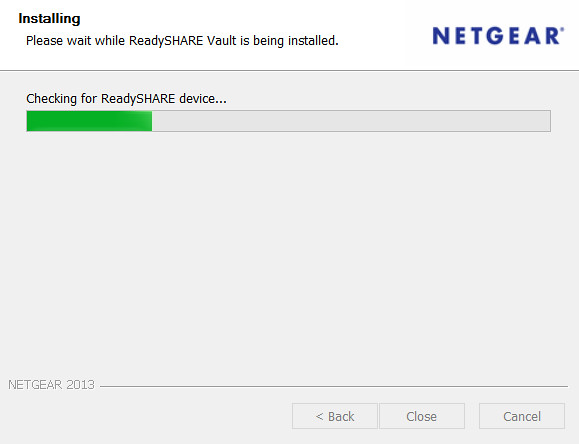
▼Vault雲端備份從右側網址下載
:[url]http://updates1.netgear.com/readysharevault/ReadySHAREVault-install.exe[/url]
http://farm4.static.flickr.com/3933/14911863724_8320c96343_z.jpg
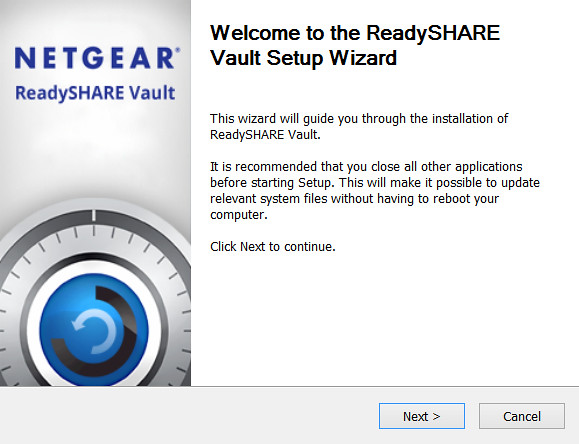
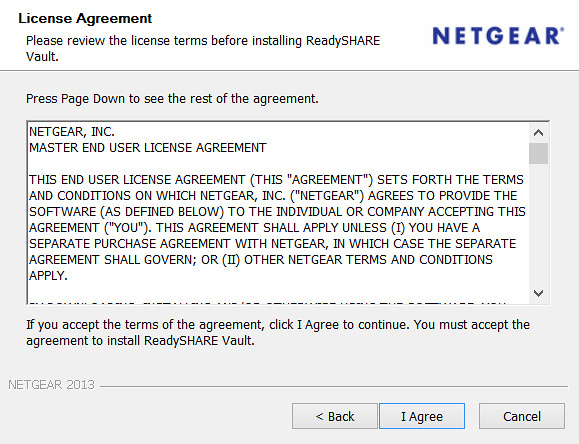
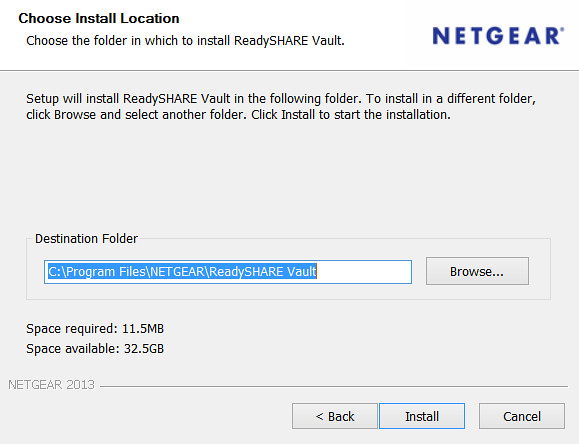
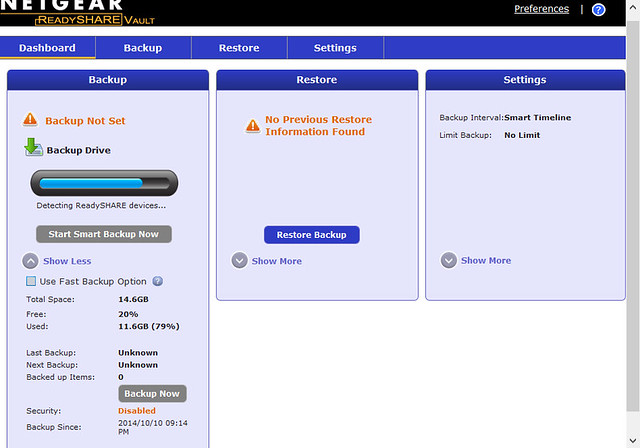
▼安裝完成後頁面,Dashboard頁面可以看到備份裝置名稱、容量大小
http://farm3.static.flickr.com/2947/15325416107_c10a3c5d58_z.jpg
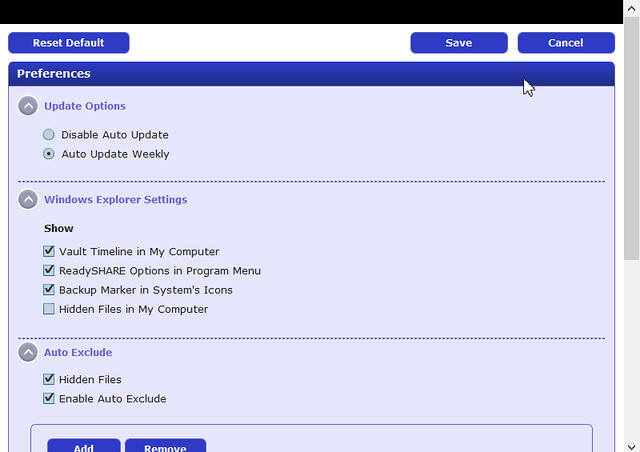
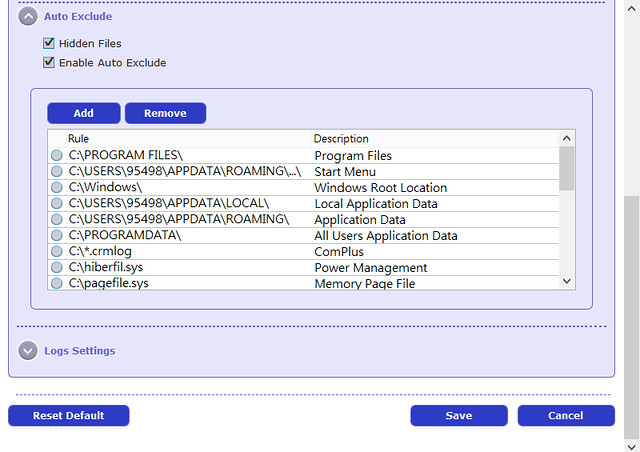
▼backup頁面可以做備份設定
https://farm6.staticflickr.com/5615/14912479323_9fbb282d6b_o.jpg
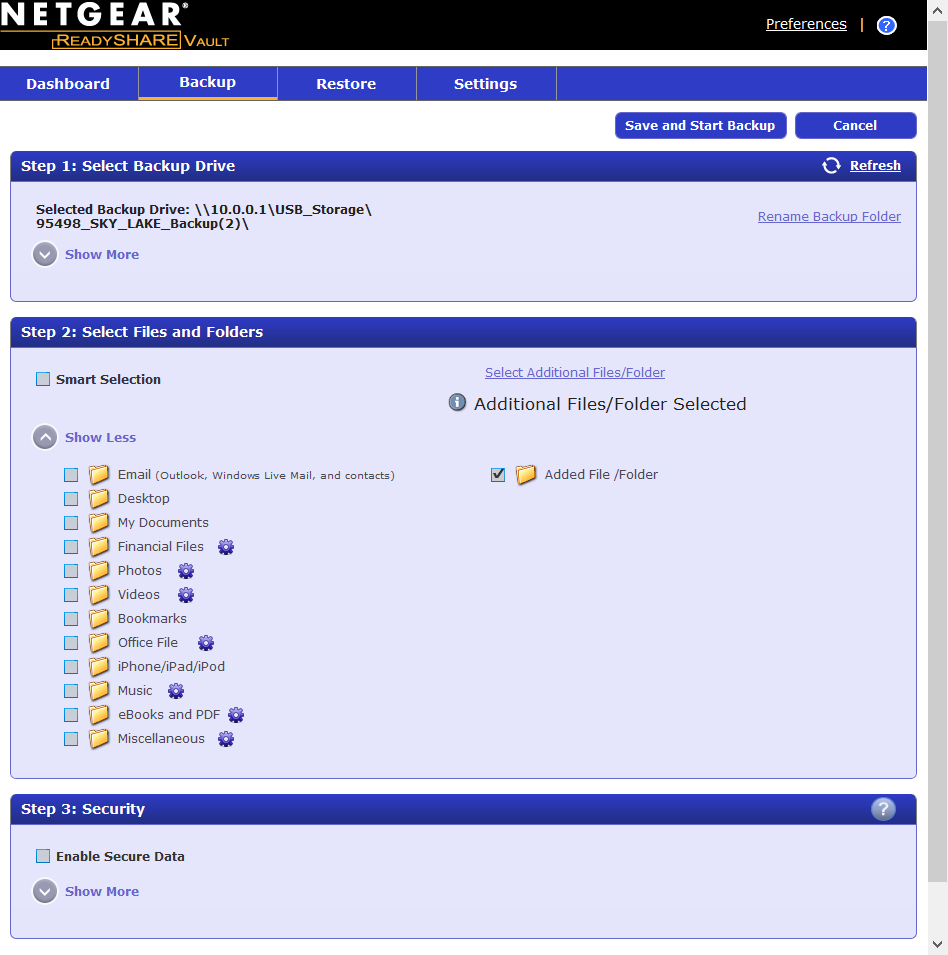
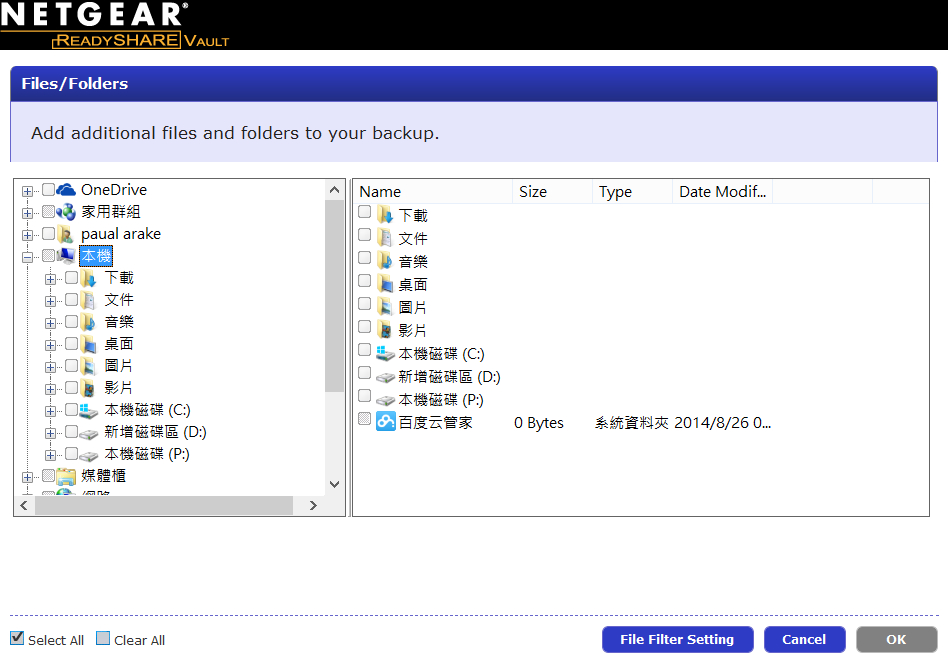
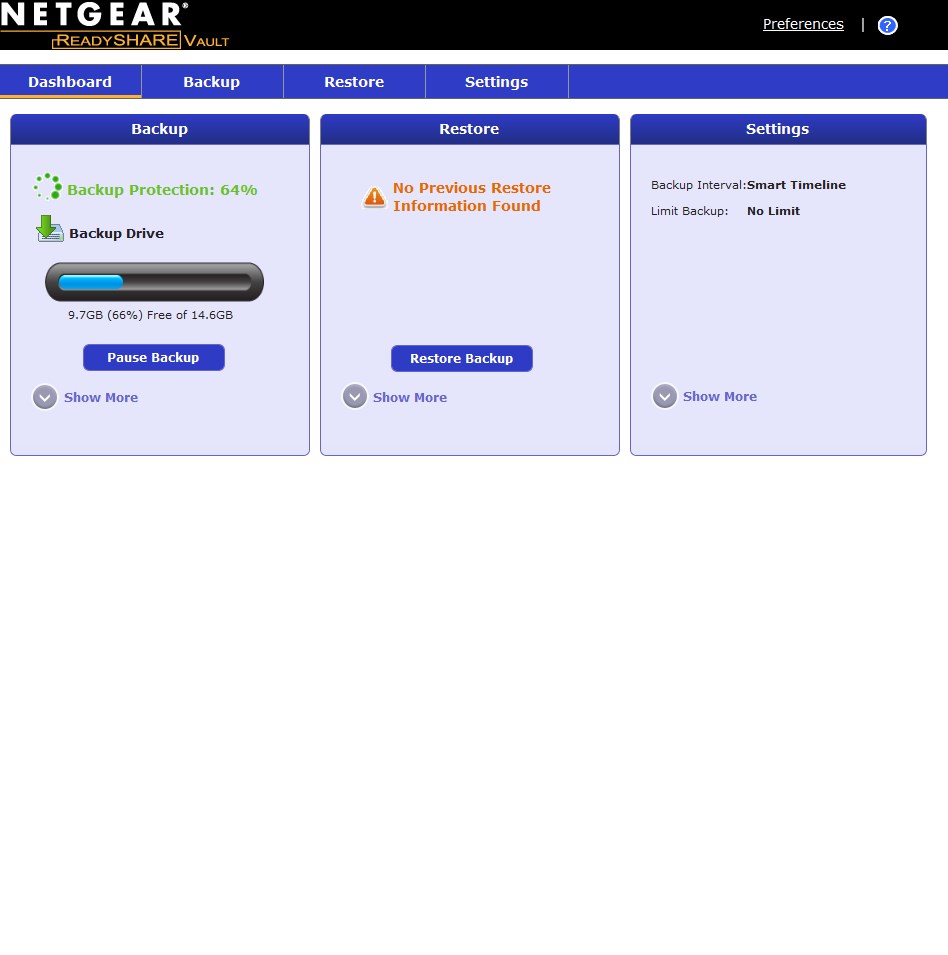
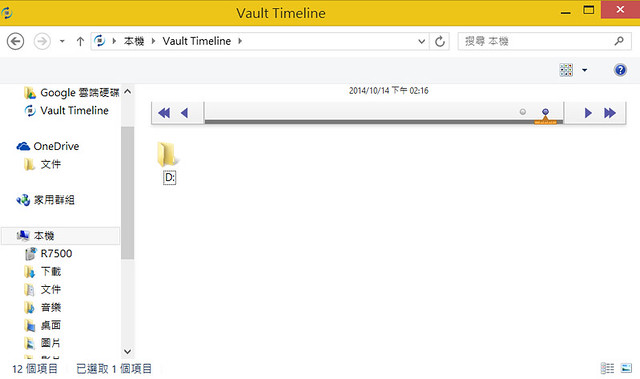
▼備份完成可以從windows檔案總管看到備份狀態
http://farm4.static.flickr.com/3950/14911936694_496f8a21a4_z.jpg
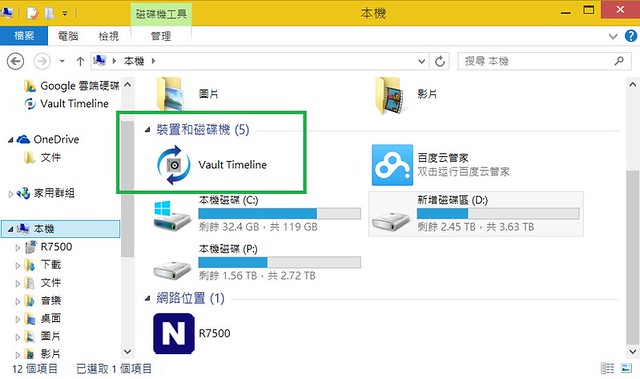
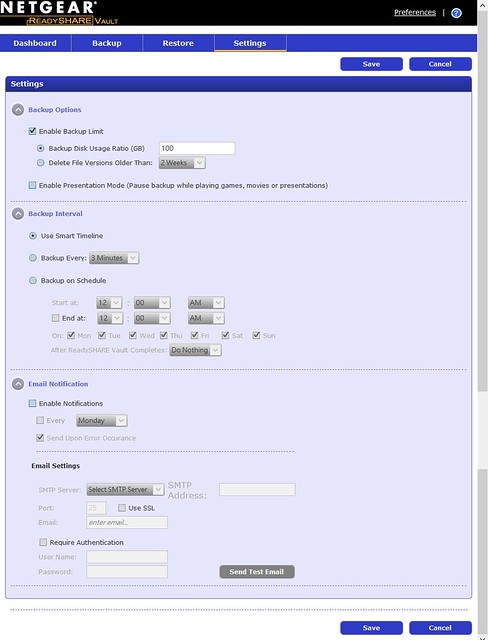
▼最後設定頁面這邊則是有定時備份、刪除先前版本、備份大小限制可以依需求更改
http://farm4.static.flickr.com/3948/15325324878_68033e4671_z.jpg
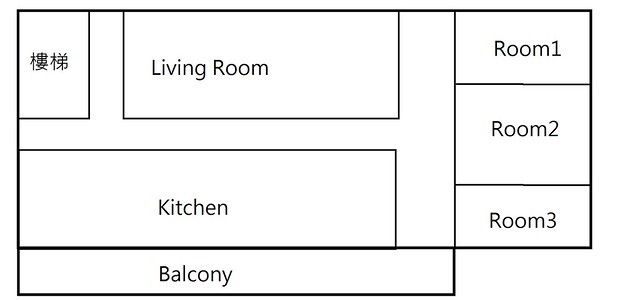
▼家中平面圖大致如下,大小約莫40坪
https://farm4.staticflickr.com/3951/15353849269_4922f7255b_o.jpg

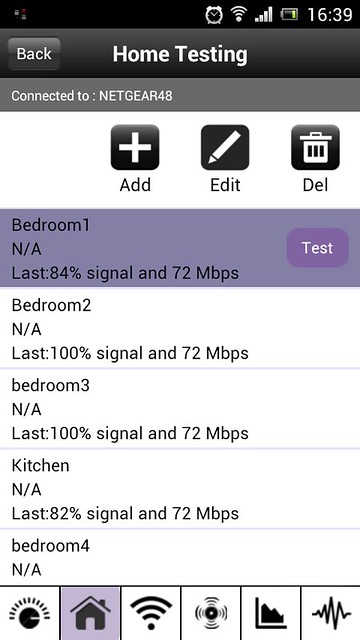
▼測試以Genie內建的WI-FI訊號強度進行測試。實測後訊號強度如下,結果可以發現以一
般大樓公寓來說訊號真的算蠻強的,連樓板都能穿過
http://farm4.static.flickr.com/3947/15525318322_cdc74eb317_z.jpg
♠心得:
這台R7500真的非常讓人驚艷,可以從以下三部分來討論:
1.強大的硬體規格
諸如:1.4Ghz雙核心處理器、128MB的RAM、4天線、雙USB3.0+eSATA、無線雙頻(2.4G,5G)
、支援802.11ac 、Beamforming技術。也因這強大的硬體規格使他更具可玩性而不單單只
是一台路由器或無線分享器。小小缺憾是這台開機時間有點久大約2-3分鐘,但是基本上
這機器設定好應該就是不關機的,所以影響不算大。
2.路由器設定頁面:
此部分分為基本跟高級,這明顯是為不同客群所設計。新手能快速設定自己所需的網路形
式,對於專業玩家更能詳細設定路由器中自己所許的參數。兩種模式用下來大致還算能夠
接受,比較惱人大概就是沒有繁體中文,對於初次接觸的新手可能會看到不曾見過的用語
,希望之後官方能改善這點。
3.軟體應用
包含Genie跟vault兩種主要軟體,可實現雲端備份、列印、串流。不過分開好像意義不大
,希望可以把vault也整入Genie中,如此行動裝置也可以雲端備份。至Genie的選項非常
豐富,一時會不知從何上手,但是用久後就漸漸習慣了,通常點選按鈕就某幾個,少數一
些設定比較不常用到。從Genie中可以輕鬆的在不同平台間傳輸檔案相當方便,視頻串流
部分基本上也很流暢(取決於區網頻寬),甚至能夠選擇外部播放器來做串流,這基本上已
經是一台小NAS了。
使用過後感想是無線效果非常不錯,家中任一角基本上都有Wi-Fi訊號,傳輸速度也相當
快(理論有線1Gb,無線2.3Gb),或許對於想要建立簡單家庭雲使用環境的人來說是個不錯
的選擇,但如果是重度使用者(需要RAID)之類的就不太適合了,建議還是直接買NAS,當
然價位跟用途也是不同面向了,如果目前家中欠缺無線路由器的話不妨參考看看。以上感
謝收看。
--
※ 發信站: 批踢踢實業坊(ptt.cc), 來自: 220.137.17.147
※ 文章網址: http://www.ptt.cc/bbs/PC_Shopping/M.1413362928.A.A0F.html
※ 編輯: sde7w9xzo (220.137.17.147), 10/15/2014 16:51:17
推
10/15 16:55, , 1F
10/15 16:55, 1F
→
10/15 17:22, , 2F
10/15 17:22, 2F
→
10/15 18:04, , 3F
10/15 18:04, 3F
推
10/16 22:21, , 4F
10/16 22:21, 4F
→
10/18 18:00, , 5F
10/18 18:00, 5F
PC_Shopping 近期熱門文章

PTT數位生活區 即時熱門文章