[開箱] 可攜式外接螢幕,GeChic「On-Lap筆記型螢幕1301」
大家好
這次開箱的產品是首款筆電可攜式外接螢幕On-Lap 1301,想要讓更多的朋友,
知道有這樣可攜式,且只需USB供電的螢幕可以選擇。
好讀版:http://scl13.com/gechic-on-lap/ (借測)
───────────────文字版─────────────────────
信箱不久前收到了素未聽聞的給奇創造的來信,也因為這封信,我現在用著我的小紅筆
電,開著雙螢幕,一邊看產品資料、一邊開著部落格寫文章。給奇創造GeChic是間新奇
的廠商,首推的第一個產品,就是「On-Lap筆記型螢幕1301」,13吋的寬螢幕只需要USB
供電就可以使用,可以跟著筆電到處跑,到哪都有雙螢幕可以使用,重量僅865g喔!
接著就趕緊來開箱吧!
這次玩什麼:On-Lap筆記型螢幕1301
廠商:給奇創造 GeChic
網頁:http://www.GeChic.com/
我想就連我都對給奇創造有點陌生,這裡簡單的引用給奇創造的新聞稿,讓大家能多認識
GeChic。
關於給奇創造
專注於產品的研發設計團體-給奇創造,成員來自多元領域且擁有豐富的高科技產業
經驗。『給奇』一詞來自英文的『gadget』,亦即新奇創意的商品,取其發音為
『給奇』,期望透過創意與需求觀察,研發設計出『給』消費者新『奇』創意的商品。
好回到這次開箱的產品的,功能方面應該已經了解了吧,就是一塊能帶著走的顯示器,
而供電只需要USB就可以搞定。而這產品為何稱作On-Lap呢? 因為這塊螢幕,除了橫放與
直立之外,還能夠貼在筆電螢幕被蓋上,所以才稱作On-Lap…。講得口沫橫飛還是直接
來看產品與使用情境比較容易了解!
On-Lap 1301 規格
● 面板:13.3〃 TFT LCD (16:9 寬螢幕)
● 解析度:1366 x 768
● 支援顯示解析度:MAC(640*480)、VESA(720*400)、SVGA(800*600)、
XGA(1024*768)、WXGA(1366*768)
● 可視區域:對角線 13.3〃 (293mm x 165mm)
● 輸入:HDMI接頭輸入DVI訊號、D-Sub
● 電源供應:USB供電 輸入5V直流
● 體積:335mm(寬) x 227mm(高) x 13.8~12mm (厚)
● 重量:865g
On-Lap 1301 開箱
http://www.flickr.com/photos/24539319@N07/6018144316/
On-Lap產品外盒 橫豎‧走著瞧
http://www.flickr.com/photos/24539319@N07/6018144438/
外包裝背面,產品外盒上都是產品的使用情境,我想看這幾張圖就了解了一半了吧!
http://www.flickr.com/photos/24539319@N07/6018144562/
側邊有On-Lap的規格,規格就是我開箱前上方條
http://www.flickr.com/photos/24539319@N07/6018144894/
開箱!Open,裡面還有一個小紙盒裝著配件
http://www.flickr.com/photos/24539319@N07/6017596389/
在下面綠色棉布袋裡面才是On-Lap螢幕
http://www.flickr.com/photos/24539319@N07/6017596501/
所有配件一覽,On-Lap 1301、說明書與安裝說明、D-Sub輸入線、HDMI輸入線、
吸盤*4、吸盤輔助版、整線扣*9 (這張螢幕這麼藍的原因是,我沒撕掉保護貼的關係)
http://www.flickr.com/photos/24539319@N07/6017597023/
On-Lap 1301 顏色應該只有黑的,螢幕是13.3〃 TFT LCD 鏡面
http://www.flickr.com/photos/24539319@N07/6017597095/
右手邊這是螢幕開關的示意圖,按鈕在螢幕背面喔
http://www.flickr.com/photos/24539319@N07/6018145880/
側面
http://www.flickr.com/photos/24539319@N07/6018145942/
大概是半張SD卡的高度喔!不算厚也不算薄
http://www.flickr.com/photos/24539319@N07/6018146048/
另一側面!
http://www.flickr.com/photos/24539319@N07/6017597451/
螢幕可翻開,變成直立,或者架於筆電螢幕上,再翻開來使用
http://www.flickr.com/photos/24539319@N07/6018146206/
旋轉軸的地方 在螢幕的左手邊
http://www.flickr.com/photos/24539319@N07/6018146304/
螢幕背面,有個強化塑膠的底框
http://www.flickr.com/photos/24539319@N07/6018146408/
背面有浮雕GeChic字樣
http://www.flickr.com/photos/24539319@N07/6017597785/
螢幕的操控按鈕
http://www.flickr.com/photos/24539319@N07/6017597887/
把螢幕翻開,左手邊是On-Lap螢幕,右手邊是底框
http://www.flickr.com/photos/24539319@N07/6018146798/
旋轉軸承
http://www.flickr.com/photos/24539319@N07/6017598215/
On-Lap的接頭都設計隱藏式的,必須先把螢幕下方的滑蓋,往右華開
http://www.flickr.com/photos/24539319@N07/6017598381/
裡面就會找到一條USB電源線,這條是黏在On-Lap上
http://www.flickr.com/photos/24539319@N07/6018147302/
接著是HDMI接頭,應該說HDMI介面,DVI的訊號
http://www.flickr.com/photos/24539319@N07/6018147462/
另一邊是D-Sub接頭
http://www.flickr.com/photos/24539319@N07/6018147578/
在側邊都有小洞,可以讓線出走
http://www.flickr.com/photos/24539319@N07/6018147694/
接著在我的小紅螢幕被蓋上,黏住On-Lap試試看,因為小紅右下角又浮雕的字,所以
吸盤沒辦法吸牢
http://www.flickr.com/photos/24539319@N07/6017599119/
這時候就要貼上吸盤輔助版來使用
http://www.flickr.com/photos/24539319@N07/6018145528/
然後把吸盤裝上底框上的鎖孔內固定
http://www.flickr.com/photos/24539319@N07/6018148010/
接著就黏上去啦!我的筆電是11〃而已,但還算吸的牢
http://www.flickr.com/photos/24539319@N07/6017599465/
只是我發現裝上On-Lap之後,螢幕翻不開阿….。原來是筆電屁股的電池卡住…囧。
使用吸盤這解決方案,可能要大筆電才比較OK
Google到有安裝教學影片,請參考。
http://youtu.be/POAe9pdZJ1c
http://www.flickr.com/photos/24539319@N07/6017596585/
線材 D-Sub
http://www.flickr.com/photos/24539319@N07/6017596677/
線材 HDMI
http://www.flickr.com/photos/24539319@N07/6017596781/
吸盤、吸盤輔助版、整線扣
On-Lap 1301 測試
因為On-Lap是鏡面的關係,我調了好久都沒辦法拍好畫面,最後乾脆就只拍下螢幕而已,
所以都黑黑的….
http://www.flickr.com/photos/24539319@N07/6017599533/
On-Lap 開機
http://www.flickr.com/photos/24539319@N07/6017599683/
On-Lap設定與筆電螢幕同步
http://www.flickr.com/photos/24539319@N07/6017599783/
On-Lap與筆電螢幕同步。這照片是合歡山的日出
http://www.flickr.com/photos/24539319@N07/6018148700/
一樣是同步,On-Lap是橫放的喔!只是照片是直的
http://www.flickr.com/photos/24539319@N07/6017599967/
接著設定延伸螢幕
http://www.flickr.com/photos/24539319@N07/6017600079/
這樣我可以同時看不同的照片
http://www.flickr.com/photos/24539319@N07/6018149064/
或者邊看影片邊看正妹喔!
http://www.flickr.com/photos/24539319@N07/6018149298/
接著把On-Lap轉直,就可以編輯我部落格的文章了!而筆電螢幕可以收信,或者查找
資料都OK!雙螢幕真的很方便
Windows 7 雙螢幕設定
http://img.scl13.com//gechic-on-lap/43.jpg
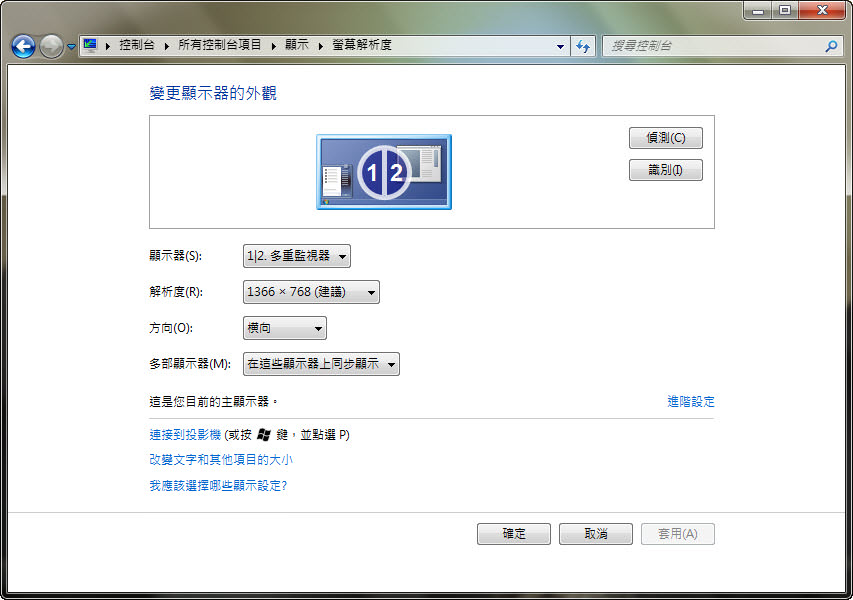
接上On-Lap Win7 是預設同步顯示,就On-Lap與筆電螢幕,顯示相同的畫面
http://img.scl13.com//gechic-on-lap/44.jpg

或者可以設定延伸這些顯示器,這樣就有雙螢幕拉
http://img.scl13.com//gechic-on-lap/45.jpg
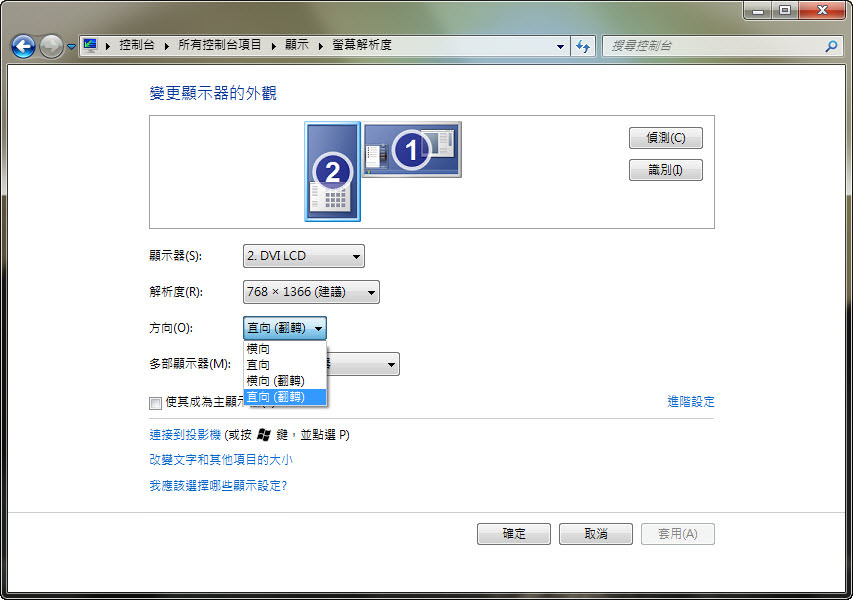
設定延伸之後,可以設定On-Lap要橫的或者直的
http://img.scl13.com//gechic-on-lap/46.jpg
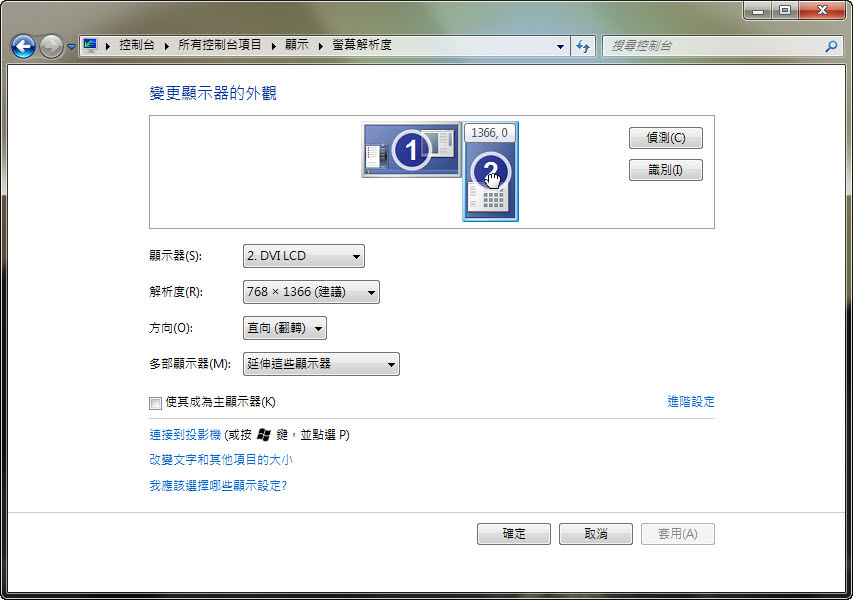
當然On-Lap要在筆電的左邊或者右邊,只要像我那樣,去拖曳那塊螢幕,就可以自訂
囉!
On-Lap 1301 使用心得
有用過雙螢幕的朋友,一定很了解雙螢幕的好處,而雙螢幕用起來就是方便,就是爽。
例如打電動時,一邊全螢幕的顯示遊戲,另一邊可以開啟密技來觀看。或者在一邊看電影
時,另一個還可以開著MSN跟朋友聊天。或者像我這次,一邊打稿一邊看著產品資料,這就
是雙螢幕帶來的好處。
而On-Lap比較酷的地方是,方便攜帶、USB供電等等,這是On-Lap的特色。而在文中有介紹
到On-Lap的吸盤,黏在螢幕被蓋的使用方法,這點雖然可以通吃大半的筆電,但也是有
例外的時候,就像我用的這台小紅,就是活生生的例子。
不過呢,On-Lap也可以改成直式的來使用,我覺得比較可惜的是,沒有橫放桌面的底座,
像我在打這篇文章時,是喬好一個位置卡住On-Lap,讓他可以安穩的橫放在桌面上。
還有一點是,On-Lap採用隱藏式接孔的設計,讓線材從內部走線出來,雖然會比較簡潔,
但是要收起On-Lap時,有點小不方便。要把底蓋打開,收好USB接頭,再蓋上底蓋。如果
On-Lap的接頭是設計在側面,只要把線拔掉塞進包包就搞定了,我就是懶阿~~。
目前手邊的資料是,On-Lap售價是4,990元左右喔!預計是8/12上市,目前通路這還不確定
,可能要靜待GeChic的網站上線,才會比較明朗喔!
開箱分享就到這,有疑問再提出來討論喔!
--
http://scl13.com
--
※ 發信站: 批踢踢實業坊(ptt.cc)
◆ From: 118.167.133.12
LCD 近期熱門文章
PTT數位生活區 即時熱門文章